Mene sisältöön
Näytän sinulle, miten luodaan windows vps 2025 oikein, aseta se turvallisesti ja käytä sitä tehokkaasti oikeilla hallintatyökaluilla. Keskityn suorituskykyyn, etätyöpöytiin, PowerShelliin ja varmuuskopioihin, ja tarjoan selkeitä päätöksiä, nopeita tarkistuslistoja ja jokapäiväiseen käyttöön sopivia työnkulkuja.
Keskeiset kohdat
Ennen kuin menen tarkemmin yksityiskohtiin, teen yhteenvedon tärkeimmistä oppimistavoitteista ja luokittelen ne käytännönläheisesti. Priorisoin Valintaasetukset, työkalut, suorituskyky ja suojaus, jotta aloittelijat voivat aloittaa ja ammattilaiset voivat parantaa. Saat kompaktin ruudukon ostopäätöksiä ja jatkuvaa käyttöä varten ilman kiertoteitä. Keskityn selkeisiin vaiheisiin, lyhyisiin selityksiin ja mitattaviin kriteereihin. Näin teet päätöksiä Turvallisuus ja säästää aikaa jokapäiväisessä elämässä.
- Valinta sopiva tariffi suorittimen, RAM-muistin, NVMe:n ja käyttöjärjestelmän version mukaan.
- Kalusteet RDP:n, PowerShellin, Pleskin ja Windows Admin Centren avulla.
- Suorituskyky NVMe:n, dedikoitujen ytimien ja seurannan avulla
- Turvallisuus MFA:n, palomuurin, päivitysten ja oikeuksien käsitteen kautta.
- Varmuuskopiot tilannekuvat ja palautustestit
Nämä kohdat kattavat koko matkan päätöksestä toimintaan, ja niitä voidaan soveltaa suoraan. Tuen väitteitäni erityisominaisuuksilla, mainitsen hyödyllisiä työkaluja ja annan sinulle selkeän järjestyksen projektillesi. Näin rakennat luotettavan Palvelin ja pitää sen pysyvästi suorituskykyisenä.
Mikä on Windows VPS?
Windows VPS on itsenäinen virtuaalipalvelin, jossa on Microsoft Windows Server ja oma hallinnollinen suvereniteetti. Jaat isäntälaitteiston muiden instanssien kanssa, mutta saat täydellisen Valvonta käyttöjärjestelmästä, palveluista ja sovelluksista. Näin voin asentaa MSSQL:n, .NET:n, Exchange-komponentit tai RDP-työnkulut juuri niin kuin tarvitsen. GUI helpottaa käyttöä, kun taas PowerShell mahdollistaa automatisoinnin. Projekteissa, joissa on selkeä Windows-riippuvuus, on mahdollista käyttää myös Windows-VPS:ää ei voi kiertää.
Edut jokapäiväisessä elämässä
RDP:n avulla työskentelen palvelimella yhtä nopeasti kuin jos istuisin paikallisesti työpöydän ääressä. Tuttu käyttöliittymä madaltaa hallintatehtäviin liittyvää kynnystä ja nopeuttaa toistuvia tehtäviä. Prosessit. Yhdistän PowerShell-skriptejä ja tehtävien aikataulutusta käyttöönoton, päivitysten tai lokien kierron automatisoimiseksi. Selkeän oikeuksien jakamisen ansiosta erotan admin- ja palvelutilit toisistaan siististi. Tämä GUI:n ja skriptauksen sekoitus luo nopeutta ja säilyttää Operaatio hoikka.
Puhdas verkko ja DNS-suunnittelu
Aloitan kiinteällä IPv4/IPv6:lla ja tarkistan rDNS:n, jotta palvelut, kuten sähköpostin välittäjät tai API:t, tarkistetaan oikein. A/AAAA-tietueet, CNAME:t ja puhtaat TTL-ajat antavat minulle joustavuutta siirtymisiä varten. Verkkotyömäärissä käytän vain HTTPS:ää ja HSTS:ää; hallinnoin varmenteita keskitetysti, mieluiten automaattisesti paneelin kautta. Aktivoin jatkuvasti TLS 1.2/1.3:n ja poistan vanhentuneet protokollat käytöstä. Kovennan salausyhdistelmiä ja sekvenssejä, jotta yhteensopivuus ja turvallisuus pysyvät tasapainossa. Tällä tavoin estän varoitukset selaimessa ja saavutan vakaan Yhteys.
Miten valita oikea palvelin
Aloitan käyttöjärjestelmäversiosta: Windows Server 2025 tarjoaa uusimmat tietoturvaominaisuudet ja korkean yhteensopivuuden. Sen jälkeen tarkistan ytimet, RAM-muistin ja nopean NVMe-tallennustilan, koska tietokannat, .NET-sovellukset ja RDP-istunnot hyötyvät tästä suoraan. Yksinkertaiseen hallintaan aion käyttää Pleskiä tai Windows Admin Centreä, jotta voin hallita palveluja ilman kiertoteitä. Otan varmuuskopiot käyttöön heti ensimmäisestä päivästä lähtien, mieluiten automaattisten tilannekuvien ja offsite-kopioiden avulla. Tämä yksityiskohtainen opas auttaa minua tekemään jäsennellyn päätöksen. Vuokraa Windows Server Opas, jossa on suorituskykyä ja palvelua koskevia tarkistuspisteitä. Kun minulla on saksankielinen 24/7-tuki, voin reagoida nopeammin vikoihin ja turvata turvallisuuteni. Palvelu-taso aktiivisesti.

Windows VPS vs. Linux VPS
Molemmilla vaihtoehdoilla on selkeät vahvuudet, mutta teen päätöksen sovelluksen vaatimusten ja kustannusrakenteen perusteella. Jos tarvitsen .NET-, MSSQL-, RDP- tai Exchange-komponentteja, Windows tarjoaa oikean perustan. Jos keskityn PHP:hen, Pythoniin tai konttipohjaisuuteen, Linux on usein parempi vaihtoehto. Kompensoin Windows-lisenssikustannukset tuottavuuden ja natiivin integraation avulla. Lopulta arvioin tuen, saatavuuden ja ylläpitäjän mukavuuden niin, että projektini onnistuu arjessa. suorituskykyinen toimii ja pysyy turvassa. Tämä punnitus johtaa minut luotettavasti siihen, että Fit-Asetukset.
| Kriteeri | Windows VPS | Linux VPS |
|---|---|---|
| Käyttöjärjestelmä | Microsoft Windows Server (lisenssimaksut) | Erilaiset Linux-jakelut |
| Käyttöliittymä | GUI, RDP ja Admin Centre | Pääte/CLI, verkkopaneeli valinnainen |
| Yhteensopivuus | Office, MSSQL, .NET, RDP | PHP, MySQL, Ruby, Python, CMS, CMS |
| Kustannukset | Korkeampi lisenssien kautta | Alhainen avoimen lähdekoodin ansiosta |
| Resurssitarpeet | Enemmän CPU:ta/RAMia | Lean-arkkitehtuuri |
| Tuki | Microsoftin ekosysteemi | Yhteisö, dokumentit, foorumit |
RDP-karkaisu ja etäkäyttö
Rajoitan hyökkäyspintaa sallimalla RDP:n käytön vain määriteltyjen lähteiden kautta ja ottamalla käyttöön verkkotason todennuksen. Valinnainen RD-yhdyskäytävä kapseloi RDP:n HTTPS:n taakse ja mahdollistaa yksityiskohtaiset käytännöt. Pelkkä porttimuutos ei suojaa, vaan luotan sen sijaan MFA:han, tililukituskäytäntöihin ja IP-suodattimiin. Ylläpitäjäkäyttöä varten minua auttaa "just-in-time"-aktivointi väliaikaisten palomuurisääntöjen avulla. Tunnistan tietoturvalokien avulla raa'an väkivallan tapahtumat ja estän ne automaattisesti Windowsin palomuurin avulla. Näin pääsy pysyy kätevänä ja turvallinen.
Työkalut, jotka säästävät aikaa
Niputan hallinnan Windows Admin Centreen ja hallitsen rooleja, päivityksiä ja palveluita keskitetysti. Käytän Pleskiä web-projekteissa, koska voin nopeasti organisoida IIS:ää, tietokantoja ja varmenteita. PowerShellin avulla voin automatisoida käyttäjät, varmuuskopiot, lokit ja käyttöönotot muutamalla rivillä. Suorituskyvyn selventämiseksi luotan seurantaan, jossa on raja-arvot, hälytykset ja historiatiedot. Hyvän alun virityskäytäntöihin tarjoaa tämä artikkeli osoitteessa Windows vServer suorituskyky. Työskentelen keskittyneesti ja pidän yllä Huolto suunnittelukelpoinen.
Suorituskyvyn virittäminen ja skaalautuminen
Aloitan NVMe-tallennuksesta, koska IOPS ja latenssit ovat selvästi vakuuttavia. Sitten tarkastelen dedikoituja ytimiä, jotta en koe mitään aikatauluttajan pullonkauloja. Käytän RAM-muistia runsaasti, jotta välimuistiosumat lisääntyvät ja tietokannat pysyvät nopeina. Kuormitushuippujen aikana skaalaan ytimiä ja RAM-muistia uudelleen, ennen kuin käyttäjät huomaavat viiveitä. Säännölliset mittaukset suorittimen käyttövalmiusajasta, muistipaineesta ja tiedonsiirtojonosta antavat minulle selkeän kuvan. Signaalit. Tällä tavoin pidän reaktioajat lyhyinä ja varmistan nopean Käytä.
Tallennustilan asettelu ja tiedostojärjestelmät
Erotan käyttöjärjestelmän, tiedot ja lokit eri volyymille. C: käyttöjärjestelmälle ja työkaluille, D: sovellusdatalle, L: lokitiedostoille ja väliaikaisille tiedostoille - tämä pitää ylläpidon ja kierron puhtaana. Datatilavuuksien osalta punnitsen ReFS:ää NTFS:ää vastaan: ReFS tarjoaa joustavuutta ja eheyden tarkistuksia, NTFS pysyy asetettuna käynnistys- ja yhteensopivuustapauksia varten. Tarkistan kirjoitusvälimuistin ja jonon syvyyden seurannassa, jotta ei esiinny ei-toivottuja viiveitä. Jaan tarkoituksella IIS:n lokipolut, SQL TempDB:n ja sivutiedostot, jotta vältän hotspotit ja minimoin kuumat kohdat. Pitkäikäisyys järjestelmästä.
IIS- ja .NET-käyttöönotot käytännössä
Perustan erilliset sovelluspoolit, joilla on omat identiteettinsä, jotta eristäminen ja oikeudet pysyvät puhtaina. Ajastan kierrätysikkunat ruuhka-aikojen ulkopuolelle ja aktivoin päällekkäisen kierrätyksen minimoidakseni käyttökatkokset. Käyttöönotossa käytän Web Deployta tai CI/CD:tä, mukaan lukien konfiguraatiomuunnokset vaihetta/tuotantoa varten. HTTP/2 ja pakkaus nopeuttavat toimituksia; pyyntöjen suodatus ja rajoitukset suojaavat väärinkäytöksiltä. Tarvittaessa otan käyttöön WebSocketit, tulostuksen välimuistitallennuksen ja tarkistan keep-alive-strategiat. Tämä pitää .NET- ja IIS-työkuormani vakaina, nopeina ja toistettavissa deploybar.
Turvallisuuden toteuttaminen oikein
Aktivoin MFA:n kaikille järjestelmänvalvojan kirjautumisille ja erotan tilit tiukasti tehtäväkohtaisesti. Suojaan RDP-liitännän verkkotason todennuksella, kovalla salasanakäytännöllä ja valinnaisella hyppyisännällä. Windows-palomuurissa avaan vain ne portit, joita todella tarvitsen, ja asetan IP-suodattimet ylläpitäjäpalveluille. Suunnittelen korjaukset viikoittain, testaan päivitykset staging VM:ssä ja levitän ne sitten hallitusti. Käytän audit-lokeja ja hälytystapahtumia epäilyttävän toiminnan tunnistamiseen varhaisessa vaiheessa. Tämä pitää Järjestelmä turvallinen ja riskini on pieni.

Oikeuksien käsite, päivitykset ja kirjaaminen
Luotan pienimpiin etuoikeuksiin ja käytän ylläpitäjätilejä vain hallinnollisiin tehtäviin. Palvelut toimivat palvelutileillä ja minimaalisilla oikeuksilla. Päivityksiä varten otan käyttöön ylläpitoikkunoita ja rengaslähestymistavan (staging ennen tuotantoa). Varmuuskopioin tapahtumalokit keskitetysti, annan niille säilytysajat ja korjaan kirjautumis-, prosessi- ja verkkotapahtumat. Näin voin pitää silmällä vaatimustenmukaisuusvaatimuksia ja saada rikosteknistä tietoa. Jäljitettävyys.
Toimivat varmuuskopiointistrategiat
Yhdistän päivittäiset tilannekuvat viikoittaisiin täydellisiin varmuuskopioihin ja usein tehtäviin inkrementaalisiin varmuuskopioihin. Toteutan 3-2-1-sääntöä käytännössä: kolme kopiota, kaksi mediaa, yksi ulkoinen kopio. Testaan palautuksia kuukausittain, jotta hätätilanteessa ei tule yllätyksiä. Suunnittelen SQL-tietokantoja varten erilliset, eheystarkastuksin varustetut tyhjennykset. Järjestän säilytysajan vaatimustenmukaisuuden ja projektin koon mukaan. Näin varmistan, että Tiedot pysyvät hyödynnettävissä ja vaimentavat nopeasti epäonnistumisia.
Katastrofista toipuminen ja käyttöoppaat
Määrittelen selkeät RPO/RTO-tavoitteet ja yhdistän ne sopiviin varmuuskopiointityyppeihin: tilannekuvat nopeaa palautusta varten, kuvavarmuuskopiot täydellistä palautusta varten ja tietokantojen varmuuskopiot rakeisia pisteitä varten. Runbook sisältää yhteystiedot, palautusjärjestyksen, käyttötietojen holvin, DNS-vaihdon ja testien tarkistuslistat. Suunnittelen vikaantumisharjoituksia neljännesvuosittain, jotta tiimi voi toimia rutiininomaisesti hätätilanteessa. Näin teoria muuttuu käytännöksi Kestävyys.
Seuranta ja hälytykset
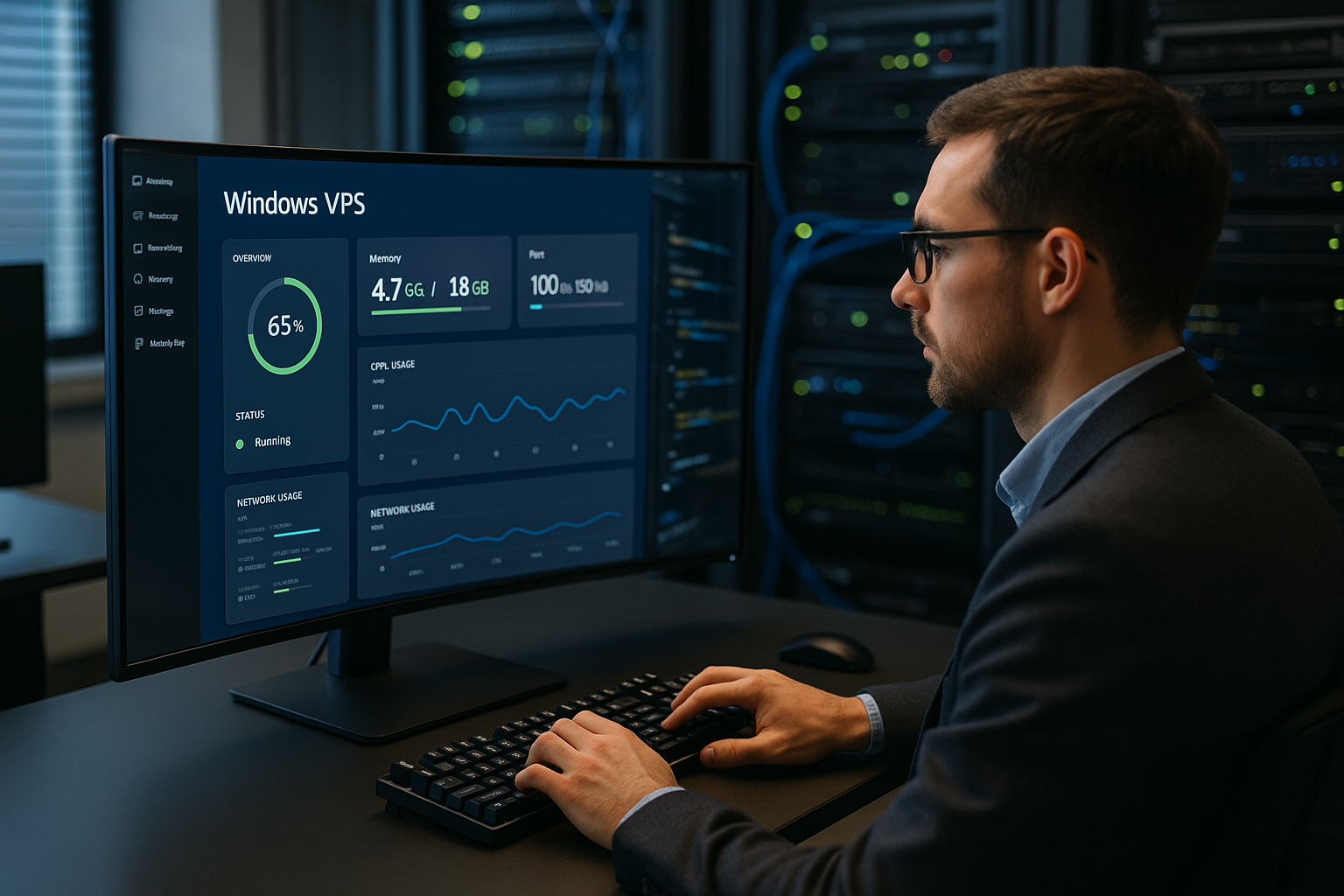
Seuraan jatkuvasti suorittimen, RAM-muistin, tietovälineiden, verkon, palvelujen ja tapahtumalokien toimintaa. Määrittelen raja-arvoille selkeät kynnysarvot, jotka varoittavat hyvissä ajoin eivätkä käy hermoilleni. Välitän hälytykset eteenpäin Mailiin, Teamsiin tai Slackiin, jotta voin reagoida välittömästi. Käytän historiallisia kaavioita trendien tunnistamiseen ja kapasiteetin ennakoivaan suunnitteluun. Yksi terveysraportti viikossa tekee yhteenvedon ydinarvoista ja antaa minulle lyhyen Tilanäyttö. Tämä menettely pitää Operaatio luotettava ja suunnittelukelpoinen.
KPI:t, kynnysarvot ja tyypilliset hälytykset
- CPU: pysyvästi >75 % ja prosessorijono >2 5 minuutin aikana = tarkista skaalaus tai viritys.
- RAM-muisti: Käytettävissä MB < 500 ja paljon sivutiedostojen käyttöä = lisää RAM-muistia tai analysoi muistivuodot.
- Tallennus: Keskimääräinen levyn sekuntia/lukeminen|kirjoittaminen > 20 ms NVMe:llä = I/O hotspot, ulkoistetaan lokit ja tilapäiset tiedostot.
- Verkko: Pudotukset/virheet tai selvät lähtevät piikit = tarkista palvelut, kuristaminen tai väärinkäyttö.
- Palvelut: IIS App Pools, MSSQL, tehtävien aikataulutus - Määritä uudelleenkäynnistyksen laukaisijat ja itsekorjautuminen.
- Tietoturva: Usein 4625 (epäonnistuneet sisäänkirjautumiset) = IP-osoitteiden esto ja MFA-arviointi.
Palveluntarjoajien vertailu 2025: nopea tarkistus
Tarkistan ensin, onko Windows Server 2025 saatavilla, sillä sen avulla voin hyödyntää uusimpia toimintoja ja tietoturvaa. NVMe-tallennus, omat ytimet ja nopea datakeskusyhteys tuovat konkreettisia etuja. Saksankielinen 24/7-tuki parantaa merkittävästi päivittäisen liiketoiminnan laatua. webhoster.de saa pisteitä vahvasta suorituskyvystä, uusimmasta käyttöjärjestelmäversiosta, Plesk-optiosta ja joustavista hallintamalleista. Tarkennetun markkinakatsauksen saamiseksi tämä tiivis katsaus auttaa minua seuraavissa asioissa VPS Windows -palveluntarjoaja. Tapaan siis Valintajossa yhdistyvät järkevästi suorituskyky, hinta ja palvelu.
Käytännön järjestelyt: Käyttövalmius 30 minuutissa
Varaan tariffin, asetan ylläpitäjän salasanan ja tallennan sen holviin. Aktivoin sitten MFA:n ja muokkaan palomuurin niin, että RDP:hen pääsee vain määriteltyjen lähteiden kautta. Määritän Windows-päivityksen aikaikkunoiden avulla, jotta ylläpito ei häiritse. Seuraavassa vaiheessa asennan Pleskin tai Admin Centren, jotta palveluita voidaan hallita selkeästi. Asetan PowerShell-skriptit varmuuskopiointia, lokien ja käyttäjien hallintaa varten erilliseen repoon. Lopuksi dokumentoin perustiedot käyttöoikeuksista, rooleista, porteista ja Varmuuskopiointi-suunnitelma yhdessä paikassa.
Automaatio PowerShellin ja DSC:n avulla
Automatisoin jatkuvasti toistuvia tehtäviä. Käytän PowerShelliä roolien asentamiseen, palomuurisääntöjen asettamiseen, käyttäjien luomiseen ja tehtävien ajoittamiseen. Desired State Configuration (DSC) pitää tavoitetilat vakioituina ja estää ajelehtimisen. Pienet rakennuspalikat riittävät mitattavissa olevien hyötyjen saavuttamiseen.
# Esimerkki: Peruskarkaisu ja roolitus
Install-WindowsFeature -Name Web-palvelin -IncludeManagementTools (Asenna-WindowsFeature -Nimi Web-palvelin -IncludeManagementTools)
Set-NetFirewallProfile -Profile Domain,Public,Private -DefaultInboundAction Block -DefaultOutboundAction Allow
New-NetFirewallRule -DisplayName "Allow HTTPS" -Direction Inbound -Protocol TCP -LocalPort 443 -Action Allow
# Tehtävä päivityksiä varten ylläpitoikkunassa
$tr = New-ScheduledTaskTrigger -Weekly -DaysOfWeek Sunday -At 03:00
$pa = New-ScheduledTaskAction -Execute "powershell.exe" -Argument "Install-WindowsUpdate -AcceptAll -AutoReboot"
Register-ScheduledTask -Action $pa -Trigger $tr -TaskName "WeeklyUpdates" -RunLevel Highest
Siirtymät ja päivitysstrategiat
Siirryn mieluummin rinnakkain: perustan uuden VPS-instanssin, peilaan palvelut, synkronoin tiedot ja vaihdan sitten lyhyellä DNS TTL:llä. Käytän paikan päällä tehtäviä päivityksiä vain, jos riippuvuudet ovat selvät ja riskit vähäiset. Selvitän versiot (.NET, MSSQL, TLS) etukäteen, tarkistan yhteensopivuuden ja laadin palautusskenaarion. Siirtymisen jälkeen suoritan savutestejä ja lokitarkastuksia ennen TTL:n lisäämistä uudelleen. Näin pidän käyttökatkokset lyhyinä ja Siirtymä valvottu.
Kustannukset, luvat ja avoimuus
Windows VPS:n kanssa lasken lisenssin sekä laitteiston. Lisämaksu vaihtelee painoksen, ytimien määrän ja palveluntarjoajan mukaan, joten tarkistan pienellä painetun tekstin erittäin huolellisesti. Palvelut, kuten Plesk tai MSSQL-editiot, voivat aiheuttaa lisämaksuja, jotka otan huomioon jo varhaisessa vaiheessa suunnittelussa. Kirjaan kaikki kustannukset euroina ja vertaan niitä hyötyihin, tukeen ja sopimuskauteen. Näin pystyn arvioimaan realistisesti kokonaiskustannuksia ja näkemään, missä voin tehdä kohdennettuja säästöjä. Läpinäkyvät luvut antavat minulle paremmat Päätökset ajoaika ja varusteet.
Kapasiteetin suunnittelu ja kustannusten valvonta
Suunnittelen kapasiteettia neljännesvuosittain ja tarkistan seurannasta saadut suuntaukset. Rightsizing säästää rahaa: pienennän liian suuria instansseja ennen kuin ne aiheuttavat tarpeettomia kustannuksia; skaalaan kasvavia työmääriä varhaisessa vaiheessa. Optimoin varmuuskopiot järkevillä säilytyskäytännöillä ja deduplikoinnilla vaarantamatta palautuskohteita. Lisenssipuolella tarkistan, riittävätkö kevyemmät versiot (esim. SQL:lle) ja tarvitsenko todella lisäosia. Näin suorituskyvyn ja kustannusten suhde pysyy kestävällä tasolla. terveellinen.
Tyypilliset virheet ja pikakorjaukset
- RDP estetty: Tarkista lähde-IP, täytä NLA:n vaatimukset.
- Hitaat verkkosovellukset: sovelluspoolin kierrätys, pakkauksen aktivointi, staattisen ja tulostusvälimuistin käyttö, tietokantaindeksien tarkistus.
- Päivitykset roikkuvat: Käynnistä ylläpito uudelleen, tarkista palvelut (BITS, Windows Update), analysoi lokit ja käynnistä ikkuna tarvittaessa uudelleen.
- Varmuuskopiot epäonnistuvat: Tarkista VSS-kirjoittajan tila, varmista, että vapaata muistia on riittävästi, irrota aikataulu käynnissä olevista töistä.
- Muisti täynnä: Pyöritä lokit, siivoa tilapäishakemistot, siirrä suurten tiedostojen syvät polut omaan levyasemaan.
Lyhyesti tiivistettynä
Windows VPS tulee käyttöön silloin, kun haluan käyttää Windows-työkuormaa, RDP:tä ja .NETiä puhtaasti. Päätän käyttöjärjestelmäversiosta, ytimistä, RAM-muistista ja NVMe:stä, käytän Pleskin, PowerShellin ja Admin Centren kaltaisia työkaluja ja varmistan kaiken MFA:lla, palomuurilla ja päivityksillä. Varmuuskopiot tilannekuvineen ja palautustestit suojaavat minua tietojen menetykseltä. Seurannan, selkeiden kynnysarvojen ja hälytysten avulla tunnistan pullonkaulat ajoissa. Palveluntarjoajaa valitessani kiinnitän huomiota Windows Server 2025:een, NVMe:hen, tukeen ja joustavaan hallintaan. Näin rakennan luotettavan Palvelimen pohja jossa yhdistyvät älykkäästi suorituskyky, turvallisuus ja mukavuus vuonna 2025.