Mene sisältöön
Kanssa WordPress Staging ympäristössä Pleskissä voit testata turvallisesti uusia toimintoja, päivityksiä tai malleja - ilman, että live-sivustoasi uhkaa mikään. Tässä artikkelissa opit, miten voit luoda, hallita ja ottaa käyttöön ammattimaisen staging-sivuston muutamalla napsautuksella.
Keskeiset kohdat
- Virheetön testaus kiitos kopion live-sivustosta, joka on staging-sivusto.
- Yksinkertainen asennus Pleskin WordPress-työkalupaketin avulla
- Push to Live: Aseta tarkistetut muutokset live
- Turvallinen ympäristö Yhteistyö ryhmän jäsenten kanssa
- Resurssien säilyttäminen alavyöhykkeiden kohdennetun hallinnan avulla
Miksi staging-ympäristö WordPressille?
Eine Lavastusympäristö on tarkka kopio aktiivisesta WordPress-sivustostasi. Sen avulla voit tehdä muutoksia turvallisessa ympäristössä - vaikuttamatta kävijöihisi tai SEO-sijoitukseesi. Tämä on erityisen tärkeää suurten päivitysten, uusien lisäosien tai teemamuutosten yhteydessä.
Havaitset virheet ja ristiriidat varhaisessa vaiheessa ja voit korjata ne ennen kuin ongelmat näkyvät verkossa. Tämä auttaa välttämään kustannuksia ja turhautumista erityisesti WooCommerce-sivustoilla tai toimituksellisilla alustoilla, joilla on paljon toimintaa. Näin varmistetaan keskeytymätön toiminta ja ammattimainen laadunvarmistus.
Erilliset staging-järjestelmät mahdollistavat myös sen, että kehittäjät, suunnittelijat ja toimittajat voivat työskennellä tuottavasti - ilman pääsyä live-sivustolle. Näin jatkuva toiminta pysyy vakaana. Lisäksi laajat uudelleensuunnittelut tai laajennustestit voidaan tarkistaa rauhassa ennen kuin ne tulevat näkyviin. Vaikka olisit yhden hengen tiimi, hyödyt lisäturvasta ja käytännöllisestä työnkulusta: Kokeile sitä ensin ja toteuta se sitten.
Lavastusjärjestelmä voi myös auttaa ammattimaistamaan työprosessiasi. Voit laatia kattavat testaussuunnitelmat, käydä mahdolliset ristiriidat läpi etukäteen tarkistuslistan avulla ja ottaa lopulliset muutokset käyttöön yhdellä napin painalluksella. Tämä nopeuttaa reagointinopeuttasi teknisiin päivityksiin ja antaa sinulle aikaa analysoida usein esiintyviä virhelähteitä.
Plesk-staging-ympäristön edut
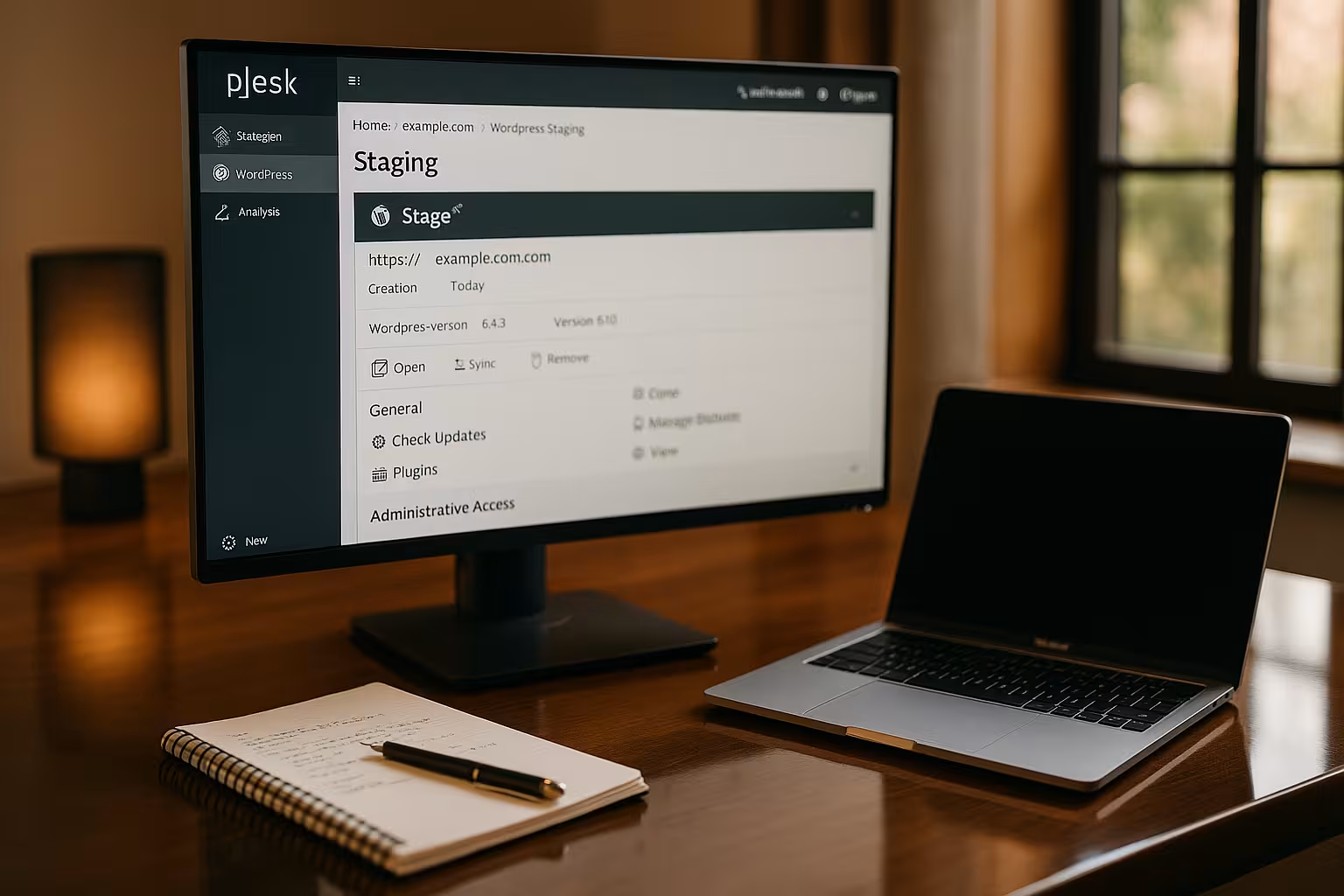
Plesk tarjoaa WordPress-työkalupakkimikä yksinkertaistaa staging-ympäristön käyttöönottoa. Tämä tarkoittaa sitä, että et tarvitse mitään ylimääräisiä lisäosia tai palvelintyökaluja testataksesi turvallisesti eri WordPress-versioita. Muutoksia voidaan vertailla ja hallita yhdessä käyttöliittymässä ja siirtää tarvittaessa Liveen.
Manuaalisiin menetelmiin verrattuna säästyt monilta vaiheilta, kun kloonaat tietokantoja ja tiedostoja. Plesk on siis aikaa säästävä vaihtoehto erityisesti usein testaaville ja toimistoille. Jopa aloittelijat voivat luoda toimivan staging-sivuston hetkessä.
Jos haluat käyttää Pleskiä, löydät sen osoitteesta Asenna Plesk WordPress kompakti asennusopas WordPressille. Siellä opit askel askeleelta, miten konfiguroit hostingisi WordPressiä varten niin, että kaikki tärkeät toiminnot ovat käytettävissäsi yhdellä napsautuksella.
Työkalupakki tekee vaikutuksen myös selkeällä ja intuitiivisella käyttöliittymällään. Saat yleiskuvan kaikista WordPress-asennuksistasi, voit päivittää, asentaa laajennuksia, vaihtaa teemoja ja tehdä tietoturvatarkastuksia hiiren napsautuksella. Näiden integroitujen ominaisuuksien ansiosta sinun on helppo työskennellä lähellä järjestelmää ilman, että sinun tarvitsee sijoittaa aikaa ulkoisiin työkaluihin tai opetusohjelmiin. Plesk tukee myös SSL-varmenteiden tuontia tai automaattisen tietoturvatarkastuksen asettamista.
Vaatimukset WordPress-staging-asetukselle
Ennen kuin aloitat, tarvitset muutamia perusasioita. Ensinnäkin tarvitset Web hosting Pleskillä. Varmista, että paketti tarjoaa riittävästi tallennustilaa toiselle WordPress-asennukselle. WordPress-sivustosi pitäisi myös olla jo valmiiksi asennettuna hostingiin.
Sinulla pitäisi olla myös pääsy Plesk-käyttöliittymään. Vaihtoehtoisesti aliverkkotunnus on hyödyllinen - esimerkiksi staging.your-domain.com. Tämä pitää testisivuston näkymättömissä vierailijoille ja erillään live-järjestelmästä. Älä unohda: Plesk on asennettava oikein WordPress Toolkitia varten.
Jos haluat hallita useita projekteja, varmista, että hosting-pakettisi tarjoaa riittävästi resursseja jokaiselle ylimääräiselle staging-ympäristölle. Jos kyseessä ovat suuret projektit, joissa on paljon tiedostoja tai laajoja kuvia, voi olla syytä päivittää hosting-tuotteeseen, joka tarjoaa enemmän tallennustilaa ja suorittimen kapasiteettia. Näin varmistetaan, että testi- ja live-järjestelmät toimivat sujuvasti. Aliverkkotunnusten jäsentäminen oikein voi myös auttaa sinua säilyttämään yleiskuvan.
Yrityksissä tai virastoissa voi myös olla hyödyllistä luoda omat kehittäjätilit ja määritellä vastaavat käyttöoikeudet. Näin varmistetaan, että vain valtuutetuilla henkilöillä on pääsy staging-ympäristöön ja että he voivat osallistua prosesseihin.
Aseta lavastus WordPress Toolkitin avulla
Plesk helpottaa uuden ympäristön luomista testausta varten. Integroidun työkalupaketin avulla voit siirtää WordPress-sivustosi vain muutamalla napsautuksella:
- Ota yhteyttä Plesk ja avaa "Websites & Domains" tai "WordPress Toolkit" suoraan.
- Valitse live-asennuksesi ja napsauta "Clone" tai "Staging".
- Luo automaattisesti tai manuaalisesti sopiva aliverkkotunnus, kuten esim. staging.yourdomain.com.
- Aloita kloonausprosessi. Plesk kopioi tiedostot, tietokannan, teemat ja median automaattisesti.
- Estä hakukoneiden indeksointi - työkalupakin tai WordPressin asetusten kautta kohdassa "Lue".
Kloonausprosessi kestää verkkosivuston koosta riippuen muutaman minuutin. Tämän jälkeen sinulla on täysin toimiva klooni sivustostasi - valmiina testausta varten. Erityisesti monikieliset verkkosivustot tai asennuksissa, joissa on monia lisäosia, prosessi voi kestää hieman kauemmin. Tarkista sen jälkeen, että kaikki sisältö ja valikot ovat oikein käytettävissä. Jos huomaat, että joitakin liitännäisiä ei ole kopioitu tai virheilmoituksia tulee näkyviin, toista prosessi tarvittaessa tai tarkista tiedostojen käyttöoikeudet.
On myös tärkeää, että poistat staging-sivuston hakukoneista tai asetat sen salasanasuojatuksi heti kloonauksen jälkeen. Näin varmistetaan, ettei sivustolle ilmesty kaksoissisältöä, joka voisi vaikuttaa SEO-sijoitukseen. Halutessasi voit myös aktivoida oman suunnittelusi tai yksittäisiä toimintoja vain staging-ympäristössä, jotta voit keskittyä tiettyihin kehitysalueisiin.
"Push to Live": Vaihda muutokset livenä
Onnistuneen testauksen jälkeen voit siirtää uudet toiminnot suoraan live-sivustolle. Työkalupakki tarjoaa "Push to Live". Voit valita, haluatko päivittää vain tiedostot, vain tietokannan vai molemmat.
Plesk mahdollistaa myös palautuspisteen asettamisen - tärkeä tietoturvaominaisuus. Jos jokin asia ei toimi toivotulla tavalla, kun se otetaan käyttöön, voit helposti palauttaa viimeisimmän tilan. Tarkista sitten, onko kuvapolut, sisäiset linkit ja liitännäiset siirretty oikein.
Lisää vinkkejä ympäristön optimointiin löydät artikkelista Optimoi WordPress staging. Yleensä on suositeltavaa luoda testausskenaarioita: Käytä esimerkiksi staging-järjestelmää turvallisena pohjana teemapäivityksille, lisäosien päivityksille tai uuteen PHP-versioon siirtymiselle. Erityisesti PHP-päivitykset vaativat erityistä huolellisuutta, sillä vanhentuneet teemat tai liitännäiset voivat aiheuttaa ristiriitoja.
Voit muuten suorittaa live-kytkentäprosessin useassa vaiheessa. Voit esimerkiksi päivittää ensin vain uuden koodin (tiedostot) ja tarkistaa sitten, näkyykö teemasi visuaalisesti virheettömänä. Tietokanta siirretään vasta toisessa vaiheessa. Näin saat nopeammin selville tarkalleen, missä ongelmia voi esiintyä.
Jos teet usein muutoksia, on suositeltavaa säilyttää asiakirjat. Näin voit aina seurata, mitä vaiheita olet testannut ja missä järjestyksessä. Jos odottamattomia virheitä ilmenee, tämä helpottaa vianetsintää.

Manuaalinen WordPressin lavastus Pleskissä
Jos työkalupakki ei ole käytettävissä, voit määrittää staging-ympäristön manuaalisesti. Tämä vaatii hieman enemmän vaivaa, mutta toimii luotettavasti:
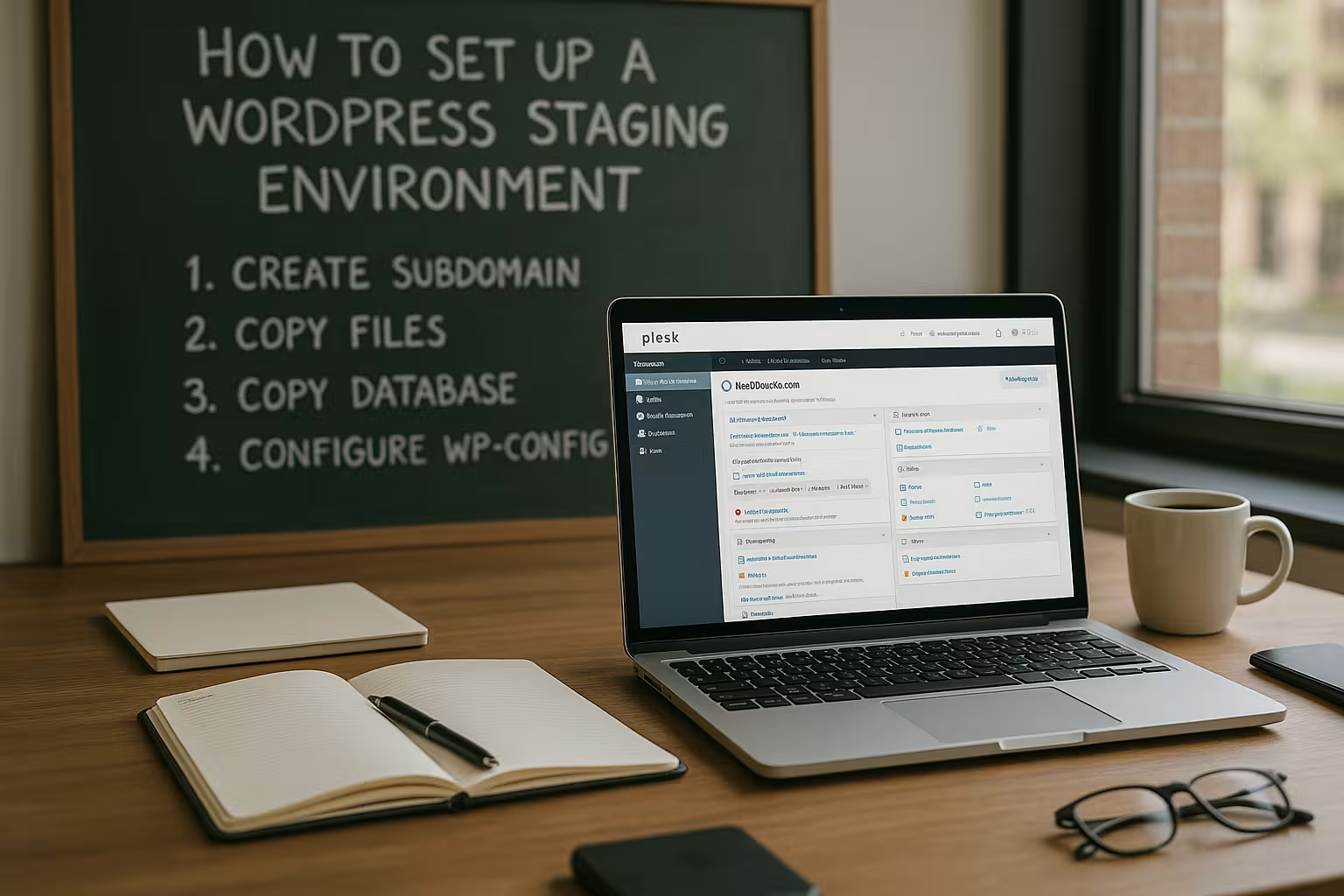
Käytä Plesk kojelautaa luodaksesi oman aliverkkotunnuksen, kuten esim. staging.yourdomain.com to. Kopioi sitten tiedoston "httpdocs" koko sisältö uuteen hakemistoon tiedostonhallinnassa. Kloonaa WordPress-tietokanta ja muuta tiedostossa seuraavaa wp-config.php uudet käyttötiedot.
Näiden vaiheiden jälkeen avaa staging-sivusi selaimessa ja tarkista, että kaikki latautuu oikein. Varmista, että polut ja URL-osoitteet osoittavat aliverkkotunnukseen ja että yhteyttä live-järjestelmään ei ole. Jätä tarvittaessa välimuistiliitännäiset pois käytöstä, jotta vaikutus testeihin olisi mahdollisimman pieni.
Manuaalinen lavastus sopii erityisen hyvin, jos haluat hallita kaikkia työvaiheita tarkemmin tai jos hosting-pakettisi ei tue työkalupakkia. Tässä tapauksessa olet kuitenkin vastuussa tietokantataulujen oikeasta kopioinnista ja polkujen päivittämisestä. Pieni vinkki: Käytä haku- ja korvaustyökalua, jolla voit mukauttaa tietokannan URL-osoitteet automaattisesti staging-ympäristöösi. Näin vältät kirjoitusvirheet tai unohtuneet URL-osoitteet.
Kannattaa luoda varmuuskopio elävästä järjestelmästäsi etukäteen, varsinkin jos etenet manuaalisesti. Jos teet vahingossa muutoksia live-tietokantaan, voit nopeasti palauttaa alkuperäisen tilan. Voit muuten käyttää myös eri versioita eri versioista wp-config.php aktivoida eri debug-tilat esimerkiksi staging- ja live-tiloja varten.
Parhaat käytännöt onnistuneeseen lavastukseen
Ammattimaisessa ympäristössä sinun tulisi Perussäännöt Huomioi. Tämä säästää resursseja ja vähentää mahdollisia virhelähteitä:
| Suositeltu toimenpide | Miksi se on järkevää |
|---|---|
| Aktivoi huoltotila vain tarvittaessa | Live-sisältö pysyy vakiona, lavastus voidaan synkronoida. |
| Deaktivoi välimuistiliitännäiset | Vältetään virheellinen näyttö tai testit |
| Luo varmuuskopio ennen jokaista työntöä | Nopea palautuminen ongelmatilanteissa |
| Älä salli sähköpostien lähettämistä | Vältä asiakastietoja tai testikirjeitä |
| Poistetaan staging-projekteja säännöllisesti | Poistaa saastuneet kohteet ja säästää muistia. |
Näiden toimenpiteiden lisäksi on järkevää luoda selkeä projektirakenne. Uusia laajennuksia, teemoja tai skriptejä testataan usein staging-ympäristöissä. Yleiskuvan säilyttämiseksi ne kannattaa merkitä tai koota mahdollisuuksien mukaan erilliseen kansioon. Säännöllisten tarkistusten avulla voit poistaa käyttämättömiä komponentteja, mikä puolestaan lisää järjestelmän yleistä suorituskykyä.
Myös tiimin sisäisellä viestinnällä on suuri merkitys. Jos työskentelet yhdessä kehittäjien, suunnittelijoiden tai toimittajien kanssa, selkeä roolijako on hyödyllistä. Määriteltyjen työnkulkujen ja yhdenmukaistettujen testaussuunnitelmien ansiosta muutokset voidaan julkaista nopeammin. Tarpeiden mukaan voit rajoittaa pääsyä tietyille henkilöille tai vapauttaa sen erikseen, mikä vähentää ei-toivottujen muutosten riskiä.

Ongelmat ja niiden ratkaisu
Yleinen virhe: Uutta aliverkkotunnusta ei löydy asennuksen jälkeen. Tarkista tässä tapauksessa DNS-asetukset. Jos käytät Cloudflaren kaltaisia palveluita, sinun on luotava alaverkko myös sinne. Odota muutama minuutti tai tyhjennä DNS-välimuisti paikallisesti.
Pitempiä kloonausprosesseja esiintyy erityisesti suurilla WooCommerce-sivustoilla. Anna Pleskin työskennellä taustalla äläkä päivitä näkymää tarpeettomasti. Vahvista sitten, että kaikki sisältö on läsnä. Linkkien ja kuvapolkujen on siirryttävä oikein - tarkista tämä erityisesti. Lisää toimintoja löydät Työkalupaketin laajennus WordPressille Pleskissä.
Toinen yleinen ongelma on Virheilmoitukset vanhentuneista lisäosista. Joskus voi käydä niin, että tietyt liitännäiset eivät enää toimi nykyisessä PHP-versiossa tai että tietokannan vanhentuneet tiedot aiheuttavat ristiriitoja kloonauksen aikana. Tällaisissa tapauksissa suosittelemme päivittämään liitännäiset erikseen tai poistamaan ne käytöstä ennen kloonausprosessia. Näin vähennetään virhelähteitä. Tämän jälkeen voit tarkistaa staging-ympäristössä, voidaanko lisäosa asentaa oikein.
Jos käytät manuaalista menetelmää, voi käydä niin, että tietokannan tärkeitä taulukoita ei kopioida oikein. Kuvia voi puuttua tai tietyt toiminnot eivät ehkä toimi. Tarkka tarkistus wp-options ja muut taulukot auttavat löytämään virheitä. Syvällisiä lokitietoja ja analyysejä varten kannattaa joskus aktivoida WordPressin debug-tila. Tällöin voit nähdä virheilmoitukset suoraan testausta varten, jolloin saat lisätietoa.

Paras hosting-palvelujen tarjoajat WordPress lavastus
Luotettava hosting määrittää staging-ympäristösi toiminnan ja nopeuden. Plesk-pohjaiset järjestelmät tarjoavat tässä selkeän edun. Erityisesti webhoster.de pisteitä, joissa on omat resurssit, tuki ja sisäänrakennettu porrastus.
| Paikka | Palveluntarjoaja | Erityisominaisuudet |
|---|---|---|
| 1 | webhoster.de | Huippusuoritukset, lavastus mukaan luettuna |
| 2 | Palveluntarjoaja B | Vakaa suorituskyky, rajallinen tuki |
| 3 | Palveluntarjoaja C | Ei vakiovaiheistusta, usein lisäkustannuksia |
Tietenkin kannattaa myös tarkastella tarkemmin esimerkiksi tietokannan suorituskykyä, palvelimen sijaintia ja lisäpalveluita, kuten päivittäisiä varmuuskopioita tai SSL-varmenteita. Monet isännöitsijät tarjoavat nykyään laajoja valinnaisia tariffeja, joilla voidaan varata lisää RAM-muistia tai suurempi prosessoriteho. Erityisesti nopeasti kasvavien verkkosivustojen tai kauppojen on suositeltavaa investoida heti alussa hieman enemmän suorituskykyä, jotta sekä live- että staging-sivustot toimivat sujuvasti.
Vaikka suorituskyky on avainasemassa, sinun tulisi kuitenkin Tuen laatu ei pidä aliarvioida. Asiantunteva apu voi olla ratkaisevaa erityisesti lavastusjärjestelmää perustettaessa. Ota selvää, kuinka nopeasti ja missä määrin mahdollinen isäntäsi reagoi. Joskus chat- tai puhelintuki ja henkilökohtainen apu ovat kullanarvoisia, kun on kyse monimutkaisista lavastusongelmista.
Lyhyesti tiivistettynä
Hyvin varustettu WordPress staging-ympäristö antaa sinulle turvallisuutta, joustavuutta ja paremman hallinnan verkkosivuston muutoksiin. Plesk ja WordPress Toolkit -työkalupaketti mahdollistavat käyttöönoton muutamassa minuutissa - jopa ilman syvällistä ennakkotietämystä. Virheet voidaan korjata hallitusti ennen käyttöönottoa.
Staging-toiminto on edelleen välttämätön ammattimaisissa verkkoprojekteissa. Ja hyvällä hosting-paketilla voit säästää aikaa, muistia ja vaivaa. Aloita nyt ja vie WordPress-prosessisi uudelle tasolle. Varsinkin jatkuvien päivitysten, uusien tietoturvastandardien ja nopeasti muuttuvien suunnittelutrendien aikana luotettava staging-järjestelmä on todellinen kilpailuetu. Sen lisäksi, että voit hallita verkkosivustoasi täysin, voit myös käsitellä muutoksia luottavaisin mielin.
Selkeän työnkulun ansiosta - Kloonaus, testaus, työntäminen - säästät resursseja pitkällä aikavälillä ja vähennät tarpeettomien seisokkien riskiä. Tiimisi kiittää sinua myös siitä, että he voivat kokeilla uusia ideoita vaarantamatta live-sivustoa. Kaiken kaikkiaan mikään ei ole sujuvan ja ammattimaisen esityksen tiellä.