Ugrás a tartalomra
Felállítottam Ionos e-mail iPhone-on és Androidon néhány perc alatt - egyértelmű lépésekkel, biztonságos szerveradatokkal és a tipikus akadályok megoldásával. Ebben az útmutatóban megmutatom az IMAP teljes beállítási folyamatát iOS-en, a Gmailen és a Samsung Mailen, továbbá Hibaelhárítás, biztonsági tippek és egy rövid összehasonlítás a POP3-mal.
Központi pontok
- IMAP POP3 helyett a teljes szinkronizáláshoz
- Szerver adatok helyes: imap.ionos.de, smtp.ionos.de
- SSL aktív: IMAP 993, SMTP 465
- Hiba gyorsan megoldani: Jelszó, portok, 2FA
- Biztonság növekedés: erős jelszó, 2FA
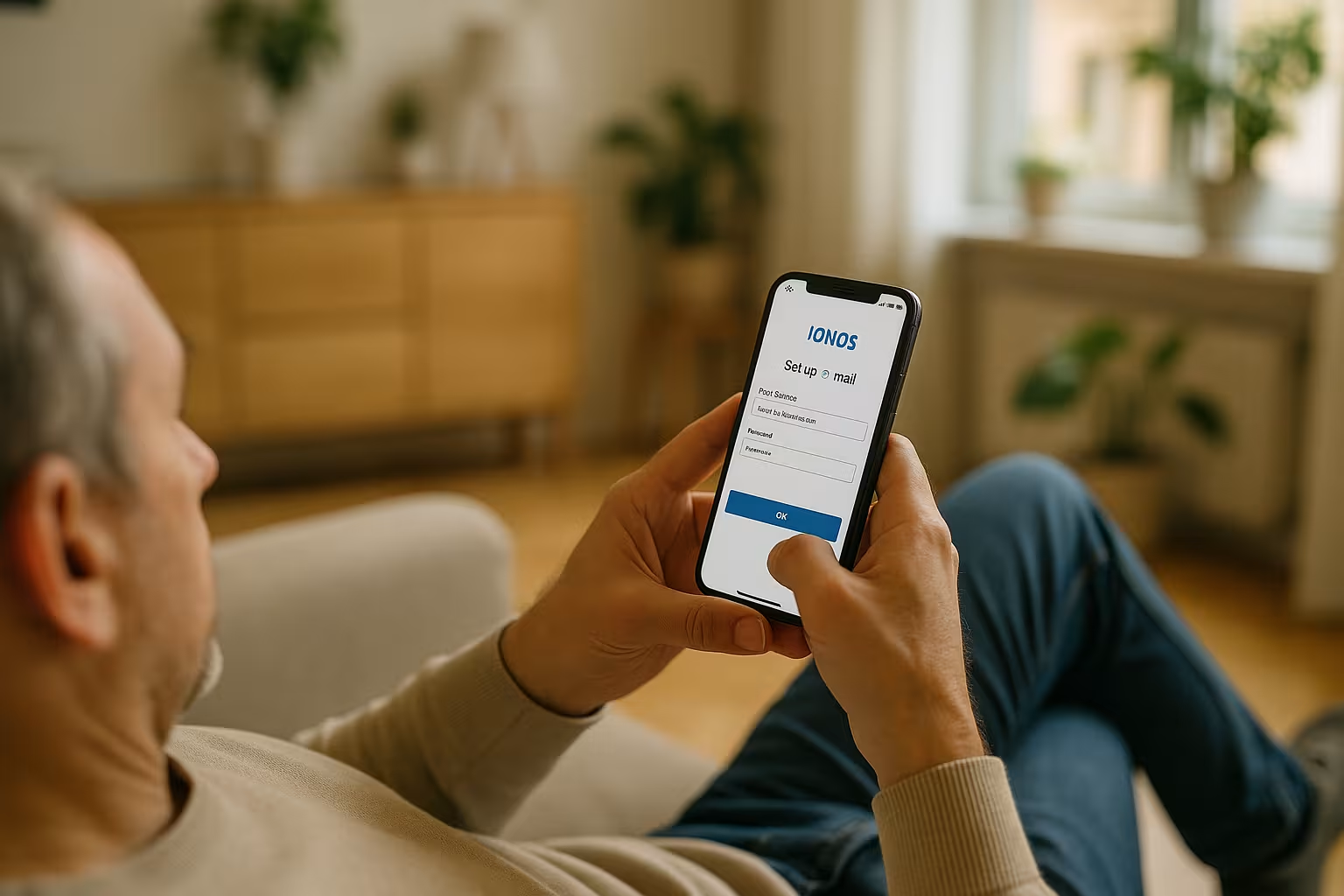
Miért ellenőrizze az e-maileket az okostelefonján?
Továbbra is képes vagyok mindenhol a postaládámmal fellépni, mert IMAP az e-maileket, mappákat és állapotokat minden eszközön szinkronizálja. Ez azt jelenti, hogy iPhone-on, Androidos telefonon vagy táblagépen mindig ugyanabba a postaládába kerülök, és soha nem veszítem el a fonalat. A push és háttérszinkronizálással az új üzenetek kerülőutak nélkül érkeznek, és gyorsabban tudok válaszolni. A naptár- és névjegyszinkronizálás hasznos kiegészítője a mobilhasználatnak, ha a megfelelő alkalmazásokat vagy rendszerfunkciókat aktiválom. Mi számít a legtöbbet, amikor mozgásban vagyok megbízhatóságEzért biztonságos titkosításra és tiszta fiókbeállításokra támaszkodom.
Előkészítés: Szüksége van ezekre az adatokra
Mielőtt felszállok, tartom a teljes E-mail cím és az aktuális jelszó. IMAP-hoz az imap.ionos.de-t használom a 993-as porton SSL-lel, küldéshez az smtp.ionos.de-t használom a 465-ös porton SSL-lel. A stabil internetkapcsolat megkönnyíti az automatikus felismerést és csökkenti a hibaüzenetek számát. Ha az alkalmazás nem húzza ki automatikusan az értékeket, akkor mindent kézzel adok meg, és ellenőrzöm a helyesírást és a nagybetűket. Előnyben részesítem IMAPhogy minden eszköz azonos maradjon, és a levelek ne tűnjenek el helyben.
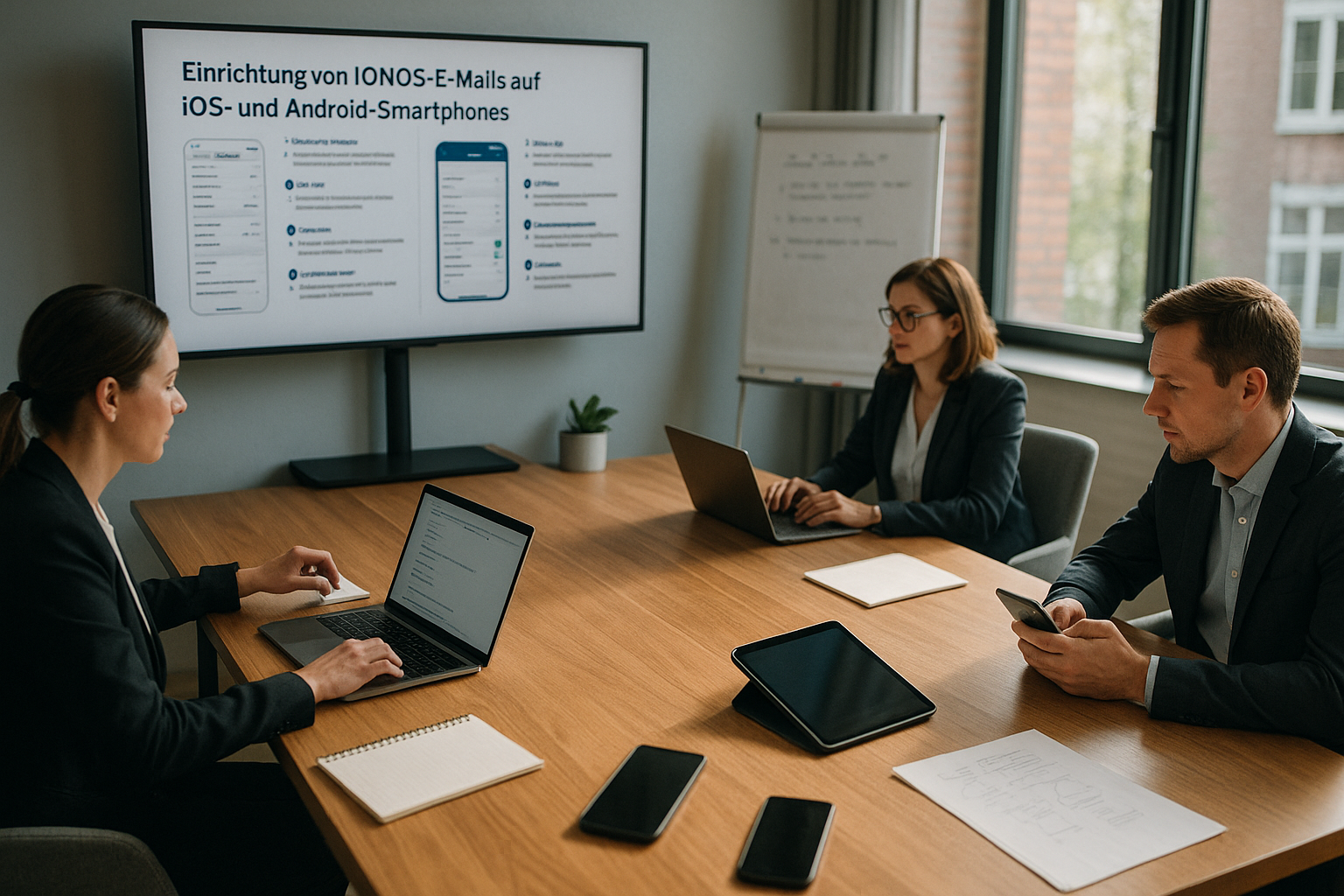
Ionos e-mail beállítása iOS rendszerben (iPhone/iPad)
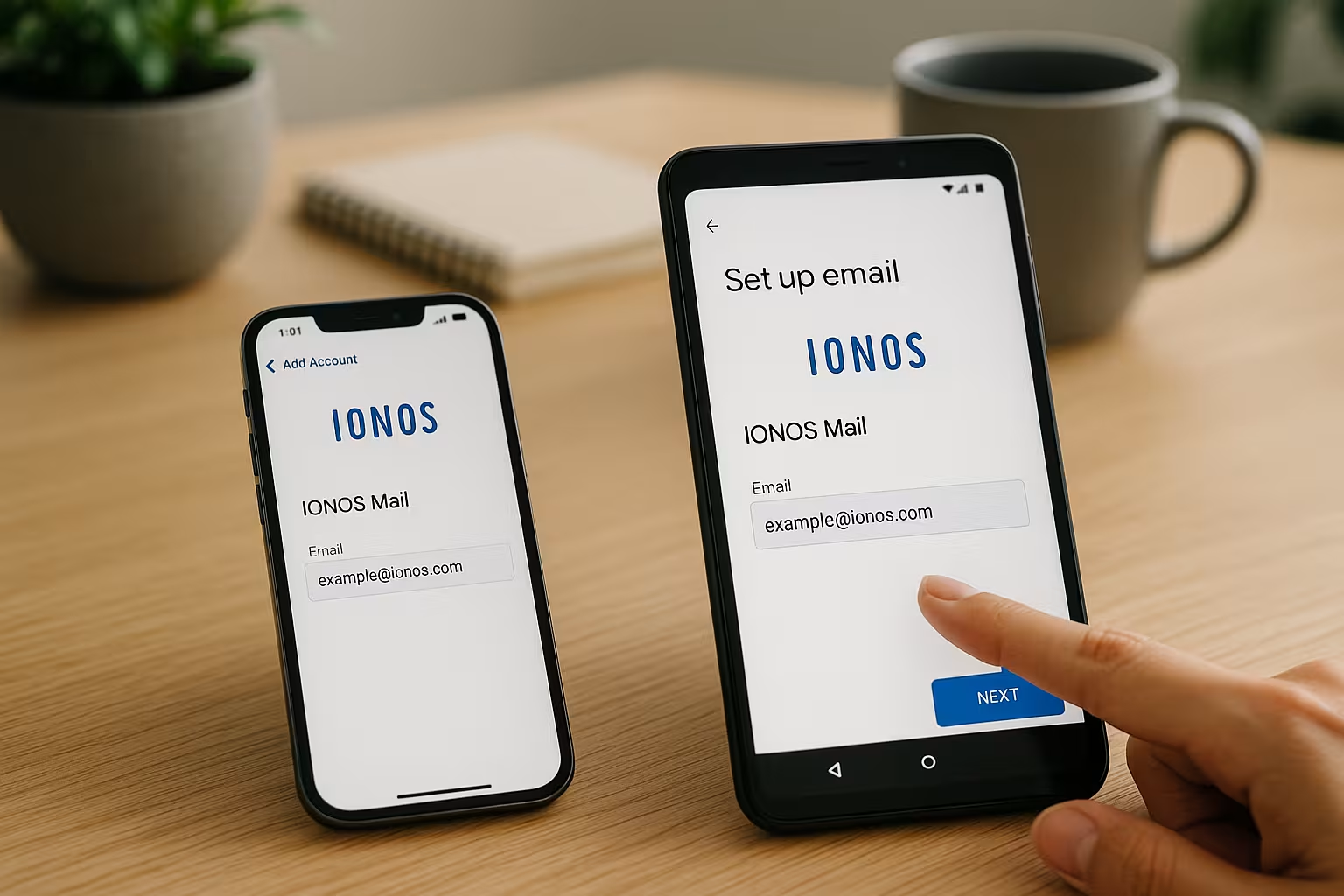
Megnyitom a Beállításokat, kiválasztom a Mailmajd Fiókok, és koppintson a Fiók hozzáadása gombra. Ezután kiválasztom az "Egyéb" és a "Postafiók hozzáadása" lehetőséget, megadom a nevet, címet, jelszót és egy leírást, majd megerősítem. Ha az iOS nem ellenőrzi helyesen az értékeket, akkor átváltok kézi vezérlésre, és az IMAP-ot az imap.ionos.de (993-as port, SSL), az SMTP-t pedig az smtp.ionos.de (465-ös port, SSL) segítségével állítom be. A mentés után eldöntöm, hogy csak az e-maileket vagy a jegyzeteket is szinkronizálni szeretném. Amint a fiók aktív, látom az új üzeneteket, és nyomon követem őket a következőkkel IMAP mindenhol azonos szinten.
Ionos e-mail beállítása Androidon (pl. Gmail)
A Gmailben rákattintok a menüpontra, és a BeállításokAdjon hozzá fiókot, és válassza az "Egyéb" lehetőséget. Ezután megadom a címet és a jelszót, és kiválasztom az IMAP-ot, hogy minden eszközön használhassam a szinkronizálást. Ha szükséges, kézzel állítom be a szervereket: bejövő szerver imap.ionos.de SSL és 993-as porttal, kimenő szerver smtp.ionos.de SSL és 465-ös porttal. Ha a Gmail nem fogadja el a jelszót, visszaállítom az IONOS ügyfélfiókban, és újra megpróbálom. További alkalmazásötletekért és modern kliensekért érdemes vetni egy pillantást a következő oldalra Webmail alkalmazások 2025mert ott kompakt alternatívákat találok.
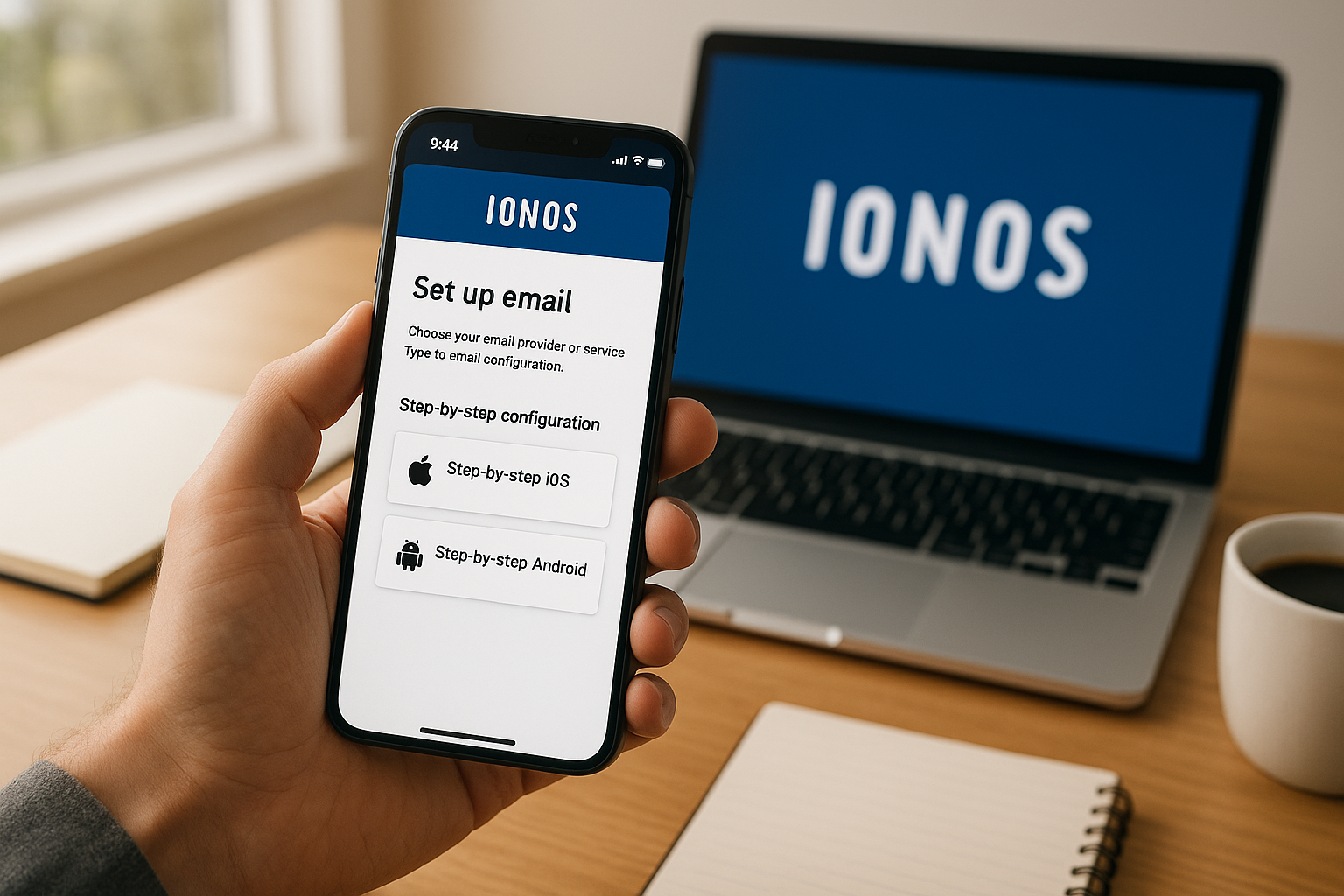
Samsung Mail: Gyors útmutató Galaxy okostelefonokhoz
A Samsung készülékeken az előre telepített Samsung Mailmert közel dolgozik a rendszerhez, és tisztán ellenőrzi az értesítéseket. Megnyitom az alkalmazást, hozzáadok egy fiókot, kiválasztom az "Egyéb" lehetőséget, és megadom a címet és a jelszót. Ha az automatikus felismerés sikertelen, kézzel váltok IMAP-ra, és beállítom az ismert IONOS szervereket SSL-lel és megfelelő portokkal. Ezután beállítom a szinkronizálási intervallumot, az értesítési hangot és az aláírást a munkamódomnak megfelelően. Ezáltal a Értesítés megbízhatóan, és nem maradok le semmilyen fontos üzenetről.
IMAP vagy POP3? A gyors különbségek
Számítok a IMAPmivel az e-mailek és a mappák állapota minden eszközön szinkronizálva van, és semmi sem vész el. A POP3 alapértelmezés szerint helyben tölt le, és nem jeleníti meg az olvasott vagy törölt üzeneteket más eszközökön. Ha csak egy eszközt használ, megfontolhatja a POP3-at, de ez lelassítja a mozgásban történő munkavégzést. Az IMAP online kapcsolatot igényel a lekérdezéshez, de teljes áttekintést biztosít. Számomra a következők előnyei IMAP egyértelmű, különösen az iOS és az Android rendszerrel kombinálva.
| Jegyzőkönyv | Előnyök | Hátrányok |
|---|---|---|
| IMAP | Minden eszközzel szinkronizálva, a levelek a szerveren maradnak | A hozzáféréshez online kapcsolat szükséges |
| POP3 | Helyi tárolás egy eszközön | Nincs szinkronizálás, a többi eszköz állapota helytelen |
Gyorsan kijavíthatja a gyakori hibákat
Ha az alkalmazás sikertelen, először ellenőrzöm jelszó és a cím helyesírása. Ezután ellenőrzöm a portokat: 993 az IMAP-hoz SSL-lel és 465 az SMTP-hez SSL-lel - az eltérések gyakran vezetnek kapcsolati hibákhoz. Ha a szinkronizálás nem sikerül, akkor a fiókbeállításokban aktiválom a szinkronizálást, és szükség esetén törlöm az alkalmazás helyi gyorsítótár-adatait. Ha a kétfaktoros hitelesítés aktív, beállítok egy alkalmazásspecifikus jelszót a normál jelszó helyett. Ha az elküldés sikertelen, teljesen eltávolítom a fiókot, újraindítom a készüléket, és beállítom a fiókot a megfelelő jelszóval. Szerver adatok újra.
Biztonság: Erős jelszó, 2FA és alkalmazásjelszó
Erős, egyedi jelszó legalább 12 karakter hosszúságú, betűket, számokat és speciális karaktereket kombináló. A további védelem érdekében aktiválom a kétfaktoros hitelesítést, hogy a támadók második tényező nélkül ne tudjanak bejutni a postafiókba. Egyes e-mail alkalmazások stabilabban működnek alkalmazásspecifikus jelszavakkal - ezt úgy növelem, hogy minden eszközre külön jelszót állítok be. Szinkronizálom az olyan érzékeny mappákat, mint az "Elküldött" és az "Archívum", hogy a nyomon követhetőség megmaradjon. A részletesebb gyakorlati tippekért megnézem a kompakt Ionos Webmail tippekmert szerintem a biztonság és a kényelem kéz a kézben jár.
Webmail használata útközben: Nincs szükség applikációra
Ha nincs további App Megnyitom a Webmailt a mobilböngészőmben, és közvetlenül bejelentkezem. Így gyorsan dolgozhatok bármilyen eszközön anélkül, hogy fiókot kellene hagynom a rendszerben. Praktikus: a mappákat, szűrőket és aláírásokat pontosan ugyanúgy láthatom, mint az asztali gépen. A kezdéshez, a bejelentkezés ellenőrzéséhez és a közbeeső apróságokhoz a kompakt Webmail bejelentkezési segítség. Így rugalmas maradok és megtartom a Konfiguráció tiszta.
E-mail alkalmazások: értesítések és mindennapi tippek
Figyelemmel kísérem Push-képességek, így az új e-mailek azonnal megjelennek, és gyorsabban válaszolok. iOS-en engedélyezem a háttérben történő frissítést, míg Androidon kikapcsolom a Mail alkalmazás akkumulátor-optimalizálóját, hogy az alkalmazás ne aludjon el. Emellett beállítok egy egyértelmű értesítési hangot, amely kiemelkedik az üzenetküldők közül. A fiókbeállításokban ésszerű szinkronizálási időközöket választok, így kímélem az akkumulátort, és mégis időben értesülök. Egy rövid heti Karbantartás - Ürítse ki a szemetesládát, ellenőrizze a spameket - tisztán tartja a postafiókját.
Mappák és aláírások rendezett rendszerezése
Lefekszem tisztán Mappa nevezze meg őket röviden és egyértelműen, és csak a fontos könyvtárakat szinkronizálja automatikusan. Az aláírást tömörnek és informatívnak tartom, beleértve az elérhetőségi adatokat és egy jogi megjegyzést, ha üzleti célból szükséges. Az iOS és az Android rendszereken ellenőrzöm, hogy az aláírás fiókonként van-e beállítva, hogy a privát és az üzleti e-mailek egyértelműen elkülönüljenek. A szabályokat és szűrőket inkább a szerveren hozom létre, hogy a szortírozás minden eszközön ugyanúgy fusson. Így minden e-mail professzionálisnak tűnik, és az én Munkafolyamatok következetesek maradnak.
Ellenőrizze a mappák hozzárendelését: Elküldve, Vázlatok, Archívum
A beállítás után ellenőrzöm a Mappa hozzárendelése az Elküldött, a Vázlatok, az Archívum és a Kukák mappákhoz, hogy az alkalmazás a megfelelő kiszolgáló mappákat használja. A Gmailben és a Samsung Mailben ezt az IMAP mappák fiókbeállításaiban tudom megadni. Ha az elküldött levelek helyben landolnak, akkor a hozzárendelést az "Elküldött" kiszolgálói mappára módosítom. Ugyanez vonatkozik az archívumokra is: A rendeltetési helyet a szerverre állítom be, így az iktatás minden eszközön azonos marad. Ez a kis Vizsgálat sok időt spórolt meg a későbbi keresgélésnek.
Outlook Mobile: Beállítás a Microsoft alkalmazásban
Használjam a Outlook-alkalmazás, a fiók hozzáadásával kezdem, beírom az IONOS címemet, és kiválasztom az "IMAP" lehetőséget. Ha az automatikus felismerés nem sikerül, akkor a "Speciális beállítások" menüpontban kézzel állítom be a szervereket: imap.ionos.de SSL és 993-as porttal, smtp.ionos.de SSL és 465-ös porttal. SMTP-kiszolgáló, aktiválom a "Bejelentkezés szükséges" opciót, és ugyanazt a címet és jelszót használom. Ezután beállítom a fókusz postafiókot a kívánt módon, és eldöntöm, hogy a mellékletek csak a WLAN-ban töltődjenek be. Az Outlook alkalmazás szolid értesítéseket kínál, és jól működik, ha több fiókot kötök össze.
IMAP mappák feliratkozása és speciális mappák meghatározása
Ahhoz, hogy tényleg minden mappát láthassak, amire szükségem van, feliratkozom a megfelelő mappákra az alkalmazásban. IMAP mappa (pl. projektek, számlák). Egyes ügyfelek csak a feliratkozott mappákat mutatják - én a hiányzó mappákat a "Feliratkozás mappára" vagy az "IMAP mappa" segítségével mutatom meg. Ellenőrzöm a speciális mappák hozzárendelését is: az Elküldött, a Vázlatok, a Spam, az Archívum és a Kukák mappákhoz kell hozzárendelni a megfelelő mappákat. Kiszolgáló mappa mutasd meg. Így elkerülhetem a duplikált mappákat (pl. "Elküldve" és "Elküldve"), és a struktúra minden eszközön egységes marad.
Push, IMAP IDLE és szinkronizálási időközök részletesen
Az, hogy az e-mailek valós időben érkeznek-e, az alkalmazástól és a szervertől függ. Az IchONOS támogatja a lekérdezést a IMAPSok alkalmazás IMAP IDLE-t (kvázi "push") vagy rendszeres lekérdezést használ erre a célra. Az iOS-ben az élő vétel általában nagyon megbízható, amíg a háttérfrissítés aktív. Androidon ügyelek arra, hogy az alkalmazást ne korlátozza az akkumulátor optimalizálása. Ha egy alkalmazás nem használ IDLE mechanizmust, akkor egy ésszerű intervallumot állítok be (pl. 5-15 perc) - ez egyensúlyt teremt az akkumulátor élettartama és a naprakészség között.
Haladó hibaelemzés: tanúsítvány, Auth, DNS
- Tanúsítvány figyelmeztetés: Helyes a szerver neve (imap.ionos.de / smtp.ionos.de)? Ha bármilyen eltérés van (pl. gépelési hiba, helytelen host), az alkalmazás elutasítja az SSL-kapcsolatot.
- Titkosítási típus: Az "SSL/TLS" opciót választom 993-as (IMAP) és 465-ös (SMTP) porttal. A STARTTLS az 587-es porton is működhet, de én maradok az SSL-nél a 465-ös porton, ha az alkalmazás ezt kínálja.
- SMTP-Auth: A "bejelentkezés szükséges" kötelező a küldéshez. Ugyanazokat a hozzáférési adatokat használom, mint az IMAP esetében.
- IPv6/Hálózat: Szórványos időkiesések esetén próbaképpen tesztelek egy másik hálózatot (WLAN/mobil), vagy kikapcsolom az IPv6-ot az útválasztó/készülék beállításaiban.
- DNS és domain átvitel: Ha épp most változtattam meg a tartományt, megvárom a DNS-terjedést, és ellenőrzöm az MX/Autodiscover bejegyzéseket. Addig a kézi szerver bejegyzés segít.
- Postafiók tele: Ha a számla eléri a Kvótaa küldés sikertelen. Törlöm a nagyméretű mellékleteket, kiürítem a kukát/spamot és archiválom a régebbi leveleket.
- Alkalmazás gyorsítótár: Ha a szinkronizálás akadozik, törlöm az alkalmazás gyorsítótárát (Android), vagy eltávolítom a fiókot, és tisztán visszaadom.
Tárolás, rendszerek és adatfogyasztás
Hosszú távon egészségesen tartom a postaládát azzal, hogy nagyméretű Mellékletek csak akkor szinkronizáljon, ha szükséges, és rendszeresen tisztítsa meg a memóriakapacitásokat. Sok alkalmazás csak WLAN-on keresztül engedi a képek/csatolmányok letöltését. Ha úton vagyok, gyakran elég egy előnézet - az irodában letöltöm a teljes fájlt. Ha az e-mailek meghaladják a tipikus méretkorlátokat, tömörítem a fájlokat, vagy megosztási linket küldök. Az okostelefonomon csak a fontos mappákat töltöm le offline, hogy helyet takarítsak meg.
A kézbesíthetőség javítása: SPF, DKIM, DMARC
Szakmai Kézbesíthetőség a tartomány DNS-ében: az SPF, DKIM és DMARC helyes beállítása és aktiválása az IONOS ügyfélfiókban. Így tudom bizonyítani, hogy a domainem jogosult a küldésre, és csökkenthetem a spam besorolásokat. Az okostelefonon történő mindennapi használat során semmi sem változik - az alkalmazás a szokásos módon küld az IONOS SMTP-n keresztül -, de a technikai aláírás a háttérben megerősíti a feladói címem hírnevét. A módosítások elvégzése után tesztelem a küldést különböző postafiókokba, és ellenőrzöm a fejléceket, hogy az SPF/DKIM "passzolást" szállít-e.
Biztonság útközben: eszközvédelem és vészhelyzeti terv
PIN/Face/Touch-kóddal védem az okostelefonomat, és aktiválom a készülék lokalizálását. Ha a telefon elveszik, távolról zárolom, eltávolítom az e-mail fiókot, és változás a jelszót az IONOS ügyfélfiókban azonnal. Ha alkalmazásspecifikus jelszavakat használok, akkor azokat kifejezetten visszavonom. Nem használok titkosítatlan bejelentkezéseket nyilvános Wi-Fi hálózatokban, és szükség esetén VPN-t használok. Így a postafiókom még utazás közben is biztonságban van.
Feladó neve, azonosítók és álnevek
A professzionális megjelenés érdekében fenntartom a Feladó neve ("Keresztnév, vezetéknév" vagy cégnév) az alkalmazásban. Ha van domain aliasom, akkor további feladói címeket adok meg - ha az ügyfél támogatja -, vagy a "From" címből választok komponáláskor. Ennek előfeltétele, hogy az aliasok be legyenek állítva az IONOS postafiókban. Egyes alkalmazásokban (különösen a mobilokban) az alias funkció korlátozott - ekkor a fő címmel küldök, vagy olyan alkalmazást használok, amely lehetővé teszi a több identitást.
Migráció és átállás: vigye magával leveleit
Ha egy másik szolgáltatóról az IONOS-ra váltok, a meglévő mappáimat a következő módon másolom át IMAP. A legmegbízhatóbb módja ennek egy asztali levelezőprogram (pl. Apple Mail vagy Outlook): Integrálja mindkét fiókot párhuzamosan, és a mappákat drag & drop segítségével mozgatja. Nagy mennyiségű adat mozgatása kényelmetlen egy okostelefonon - én inkább az asztali gépet használom erre a célra. Miután befejeztem, ellenőrzöm a mappaszerkezetet és a kézbesíthetőséget, és eltakarítom a felesleges rendetlenséget.
Értesítések finomhangolása: VIP, prioritás és várakozási idő
VIP/kedvenc listákat állítok fel, hogy a fontos kapcsolatok azonnal eljussanak hozzám. Ezzel egyidejűleg meghatározom Pihenőidők vagy "Ne zavarjanak", hogy este ki tudjak kapcsolni. Sok alkalmazásban az értesítéseket fiókonként vagy akár mappánként is testreszabhatom - így a megfelelő postaládákra összpontosíthatok. Csapatok esetében ajánlott egy egyértelmű mappalogika (pl. "Támogatás", "Értékesítés"), hogy az értesítések célzottan érkezzenek.
Eszközcsere és helyreállítás
Amikor okostelefonokat cserélek, csak a hozzáférési adatokra van szükségem: Hozzáadom az IONOS-fiókot az új eszközön a következő módon IMAP Minden levél és mappa visszakerült, mert a szerveren vannak. Újra beállítottam az aláírásokat, az értesítési hangokat és a mappák hozzárendelését. Ha alkalmazásspecifikus jelszavakat használok, akkor új jelszót generálok az új eszközre.
Az e-mail hosting rövid összehasonlítása
A megbízható E-mail-Az alkalmazás beállítása mellett a postafiókjaim számára fontos egy erős, jó támogatással rendelkező szolgáltató. Megbízható kézbesítést, ésszerű postafiókméreteket, professzionális spamszűrőket és átlátható frissítéseket keresek. Ha további szerver erőforrásokat szeretnék, figyeljek a skálázható tarifákra és az egyértelmű SLA-információkra. A gyakorlatban a gyors támogatással és egyértelmű admin felületekkel rendelkező szolgáltató bizonyított. Egy példa: a webhoster.de erős e-mail és szerver ajánlatokat nyújt, és barátságos támogatással pontoz. Segítség a mindennapi életben.
Röviden összefoglalva
IMAP esetén a helyes Szerver adatok és az SSL segítségével az Ionos e-mail percek alatt működőképes iOS és Android rendszereken. Ellenőrzöm a mappakijelöléseket, aktiválom a 2FA-t és erős jelszavakat tartok, hogy a postafiókom biztonságos maradjon. Ha hiba lép fel, a portok, a jelszó visszaállítása és egy új fiók párbeszéd a legtöbb esetben gyorsan megoldja a problémát. A böngészőben elérhető webmail rugalmasságot biztosít számomra alkalmazás nélkül, az értesítések és az ésszerű időközök pedig megkönnyítik a mindennapokat. Ez lehetővé teszi számomra, hogy ugyanolyan strukturáltan dolgozzak útközben is, mint az asztali gépen, és megőrizzem a Vezérlés minden üzenetről.