Ugrás a tartalomra
Sötét módú tárhely a hosting-vezérlőpanelek kezelését egy nyugodtabb, energiatakarékos szintre emeli, és jelentősen csökkenti a szem fáradását hosszú adminisztrációs munkák során. Megmutatom, hogyan működik ez a mód. Használhatóság megerősíti, meghosszabbítja az akkumulátorok élettartamát és növeli az akadálymentességet – gyakorlati megvalósítási tippekkel együtt.
Központi pontok
Először összefoglalom a legfontosabb szempontokat, hogy célzottan értékelhesse az előnyöket és a megvalósítás lépéseit. Állításaimat gyakorlati tapasztalatokra és az ergonómikus munkavégzés, valamint a kijelzőtechnika területén bizonyított hatásokra alapozom [1][2][3][4][5][6][7]. A hangsúly az energiaellátás, az olvasási minőség és a panel vezérlése területén van. A karbantartást és a tesztelést is tudatosan döntöm el, hogy ne legyenek meglepetések a működés során. A legfontosabb témákat röviden összefoglalom:
- Ergonómia: Kevesebb vakító fény, pihentebb szemek, koncentráltabb munka [1][2][3][4][6][7].
- Hozzáférhetőség: Erős kontrasztú megjelenítés, segít fényérzékenység és migrén esetén [3][4][5][7].
- Hatékonyság: Érezhető energiamegtakarítás OLED/AMOLED esetén, hosszabb akkumulátor-élettartam [1][2][3][6].
- Integráció: Plugin-út vagy CSS/JS-Toggle, OS-szinkronizálás és idővezérlés [1][2][5].
- Karbantartás: Kontrasztellenőrzések, ikonok módosítása, tesztelés számos végberendezésen [6].
Miért fontos a sötét mód a hosting vezérlőpulton?
Sok rendszergazda órákon át dolgozik a panelen, ezért egy Sötét mód a vizuális erőfeszítés jelentősen. Különösen sötét környezetben a világos felhasználói felület erősen vakít és zavarja a munkamenetet, míg a sötét sémák nyugodtabbá teszik a tekintet mozgását. Ehhez alacsony fényerőt, mérsékelt kontrasztot és egyértelmű kiemelő színt használok olyan állapotokhoz, mint a sikerek, figyelmeztetések és hibák. Ezenkívül egy felhasználóközpontú műszerfal, amely logikusan rendezi a funkciókat és csökkenti a súrlódást. Így a Használhatóság konzisztens, függetlenül attól, hogy a panel világos vagy sötét.
Energiamegtakarítás OLED és AMOLED kijelzőkön
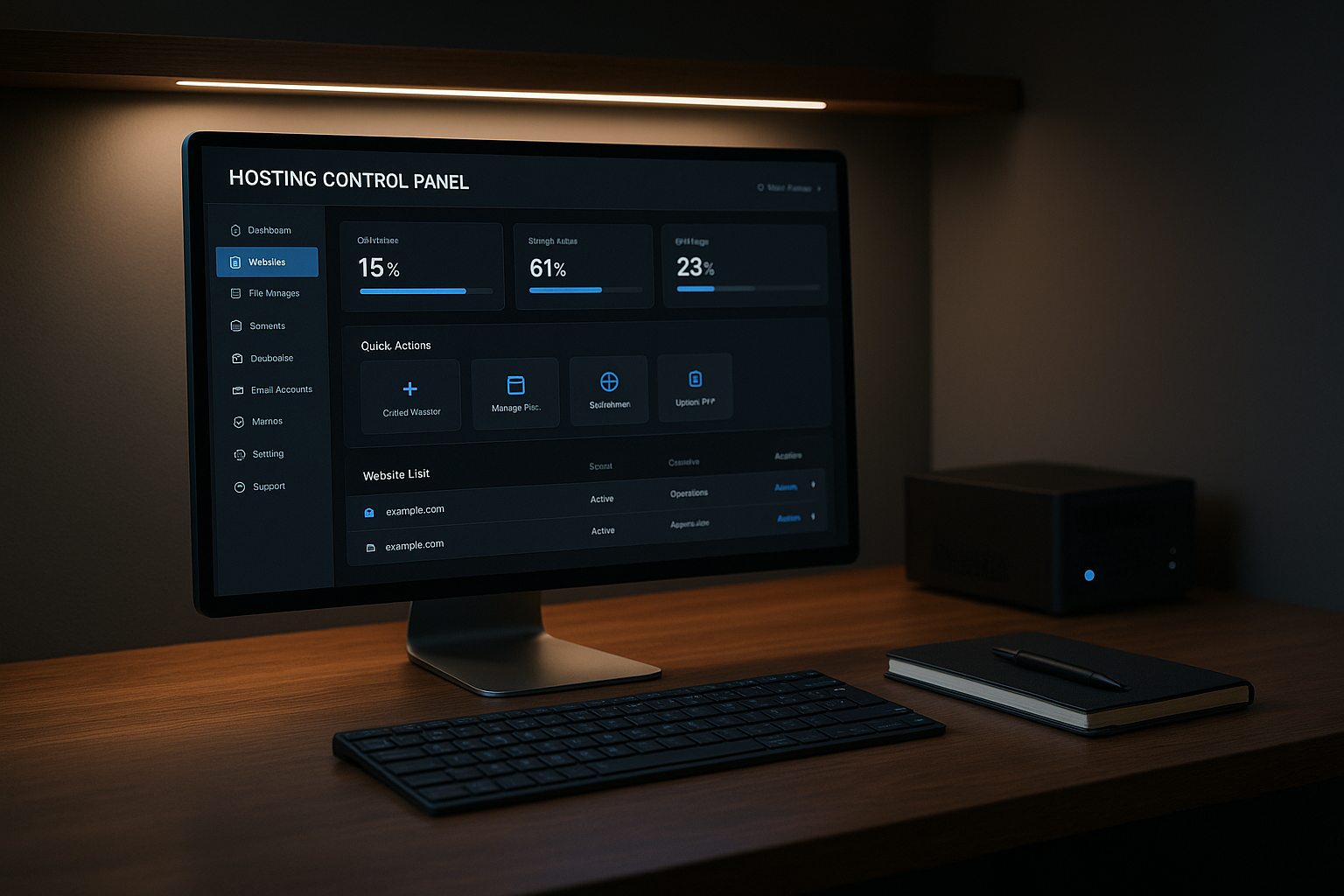
A modern OLED és AMOLED kijelzőkön a sötét pixelek kevesebb energiát fogyasztanak, mivel részben kikapcsolódnak [1][2][3][6]. A gyakorlatban ez meghosszabbítja a laptopok és okostelefonok akkumulátorának élettartamát, ami megkönnyíti a mobil adminisztrációs munkát konnektor nélkül. Emellett figyelek az energiatakarékos színekre, kerülöm a nagy felületű tiszta fehéret a sötét témában, és vektoros grafikákat használok karcsú kóddal. Ez a megközelítés energiát takarít meg, és egyúttal gyorsabbá teszi a panelt. Az ökológiai hatás növekszik, ha a hatékonyságot egy zöld adatközpont összekapcsol, ami az egész Fenntarthatóság növekszik.
Akadálymentesség és olvashatóság
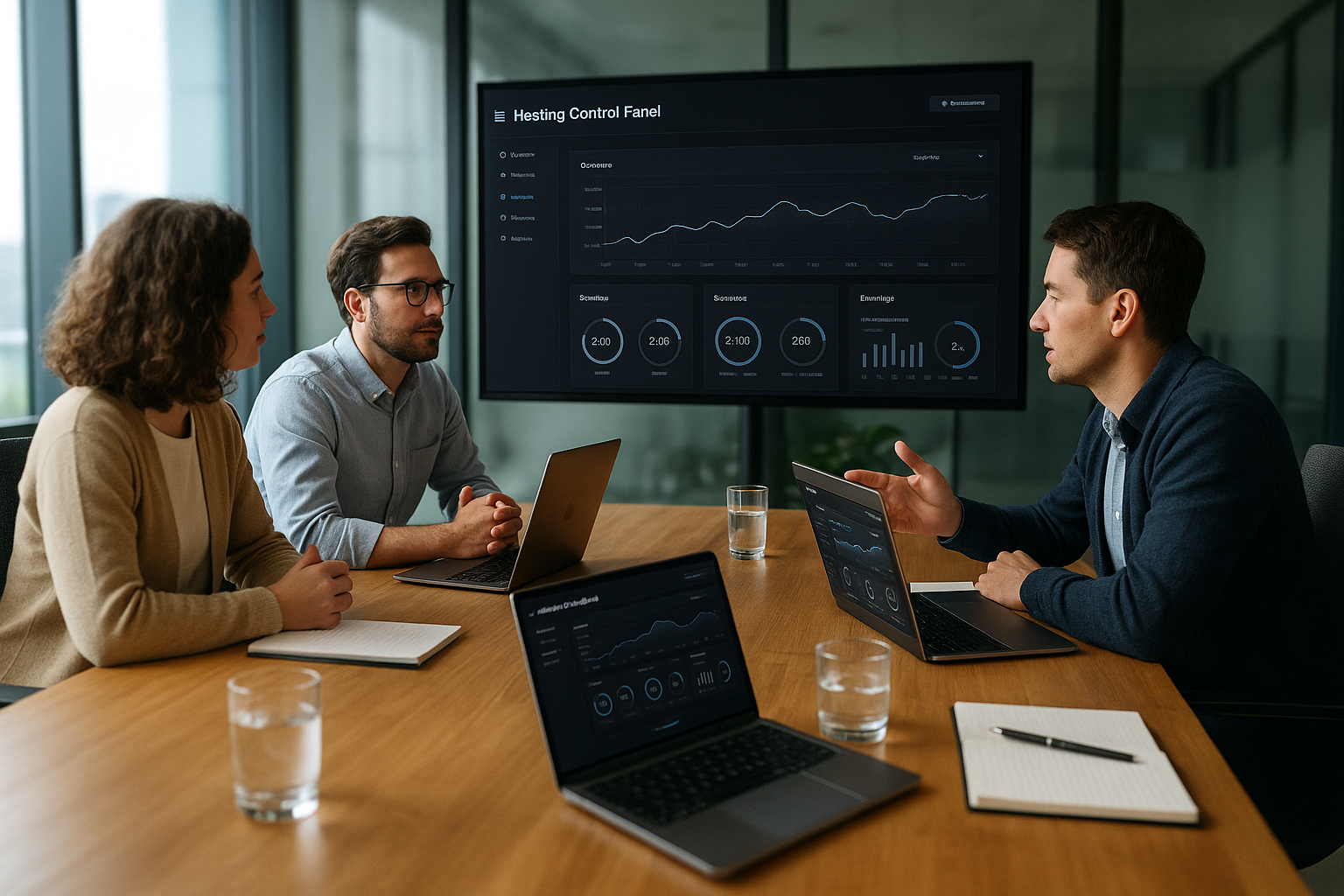
Egy jó sötét téma növeli a Olvashatóság látásproblémákkal, migrénnel vagy fényérzékenységgel küzdő emberek számára [3][4][5][7]. Ehhez gondosan választom ki a kontrasztokat: sötét szürkét használok a mély fekete helyett, és világos, nem túl erős szürkét a szöveghez. A színes akcentusokat takarékosan használom, hogy a státuszszínek, mint a piros, a sárga és a zöld, egyértelműen hatnak. A betűméretet és a betűközöket úgy méretezem, hogy a hosszú táblázatok, naplófájlok és diagramok órákig tartó munka után is kényelmesek maradjanak. Fontos továbbá, hogy a fókuszgyűrűk, a billentyűzetvezérlés és a képernyőolvasó attribútumok a sötét sémában is ugyanolyan tisztán működjenek.
Végrehajtás: pluginok vagy saját CSS/JS
A gyors indításhoz gyakran elegendőek az adminisztrátori kapcsolóval, idővezérléssel vagy operációs rendszer szinkronizálással rendelkező plugin-témák [1]. Ha nagyobb ellenőrzést szeretne, egészítse ki egy .sötét módosztályt a stíluslapban, és kapcsolóval vagy média lekérdezéssel aktiválom. Ezután ellenőrizem az összes felhasználói felület elemet: táblázatsorokat, jelvényeket, gombokat, eszköztippeket és diagramokat. Az ikonokat és logókat átlátszóvá és kontrasztosra állítom, hogy sötét háttér előtt ne halványuljanak el. A zökkenőmentes működés érdekében a váltást összekapcsolom a Automatizálás és UI integráció, így a felhasználói profilok megbízhatóan megőrzik a preferált megjelenítést.
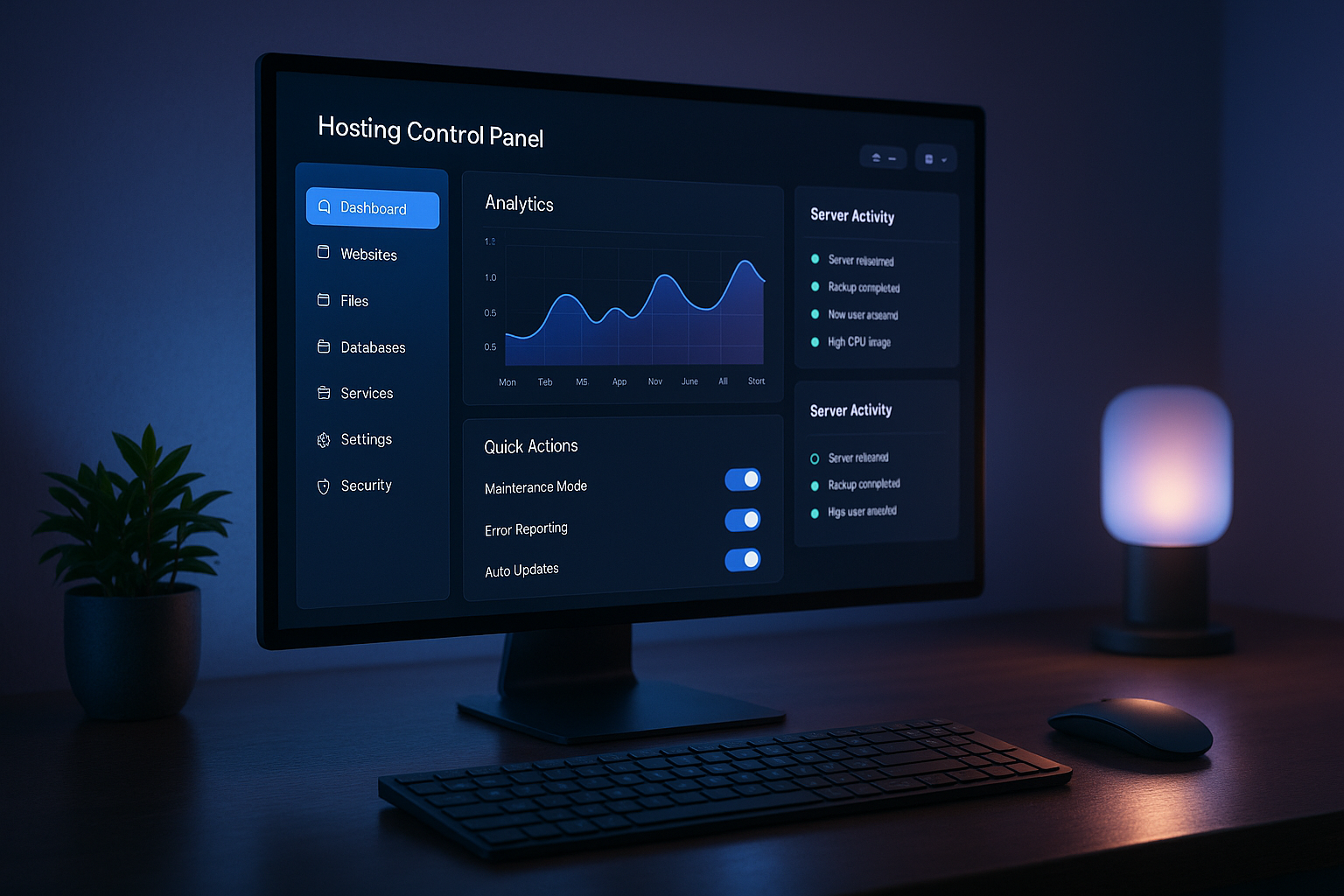
Design-rendszerek: színek, kontraszt, tipográfia
Meghatározzuk a háttér, felületek, szöveg, vonalak és állapot színeinek színkódjait, hogy a Tervezési rendszer konzisztens maradjon. A világos és a sötét mód ugyanazokat a szemantikai neveket használja, csak az értékek változnak. Így csökkentem a karbantartási igényt és minimalizálom a hibákat. A szövegméretekre egyértelmű hierarchiát állítok fel: címek, szakaszok, táblázatfejlécek, cellák, mikroszövegek. Ez a rend megkönnyíti a tájékozódást és csökkenti a hosszú üléseken a vizuális terhelést.
Teljesítmény és betöltési idő sötét módban
A sötét téma nem tartalmazhatja a Teljesítmény nem terhelem. Ezért modulárisan szervezem a stílusokat, csökkentem az ismétlődéseket és rendszerközeli funkciókat használok, mint például a prefers-color-scheme, ha a beállítások ezt lehetővé teszik. A képeket modern formátumokkal optimalizálom, és célzottan CSS-színeket használok a nehéz textúrák helyett. A kritikus elemeket, mint a diagramok vagy a kódnézegető, hatékonyan renderelem, hogy a felhasználói felület folyékony maradjon. Így a sötét mód terhelés nélkül illeszkedik a panelbe.
Tesztek, telemetria és karbantartás
Mielőtt a témát közzéteszem, gondosan tesztelem a kontrasztokat, a fókuszállapotokat, a billentyűzet kezelését és a képernyőolvasó áramlásait. Ehhez különböző kijelzők, felbontások és fényerőszintek is tartoznak, hogy a minőség mindenhol megfelelő. A visszajelzéseket strukturáltan gyűjtöm, például rövid panelkérdések segítségével. Az A/B-tesztek megmutatják, hogyan használják a felhasználók a kapcsolót, és hogy nő-e a tartózkodási idő [5]. A folyamatos működés során egy ellenőrzőlistát tartok készenlétben, hogy az ikonok, diagramok és új funkciók mindig mindkét módhoz illeszkedjenek.
Biztonság és hibaelhárítás
A kritikus figyelmeztetéseknek a sötét sémában jól láthatónak kell lenniük, anélkül, hogy elvakítanák a szemet. Ezért telített, de nem rikító színeket használok. Állapot színek, különbséget teszek a figyelmeztetés, hiba és siker között, és a szövegeket világosan tartom. Az ikonok kontúrjai egyértelműek, hogy szürke felületeken ne mosódjanak el. A naplófájlok és terminálnézetek esetében a monospace betűtípusokat részesítem előnyben, megfelelő sortávolsággal. Így az üzenetek és a mutatók éjszaka is jól olvashatók maradnak.
Szolgáltatók összehasonlítása: sötét mód a vezérlőpulton
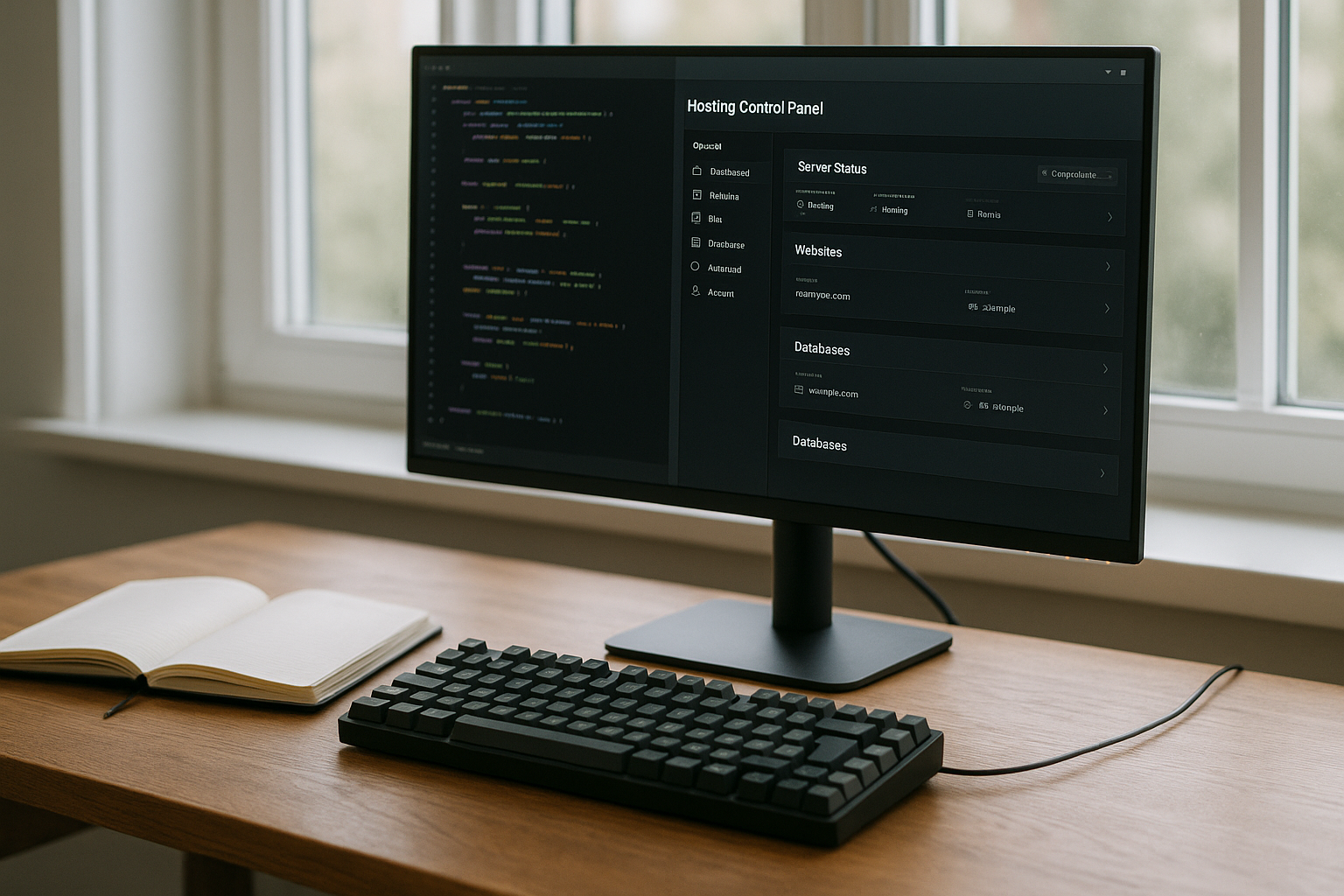
Ha gyorsan szeretne dönteni, ellenőrizze, hogy egy szolgáltató mennyire rugalmasan kezeli a sötét módot a vezérlőpanel . Fontosak a felhasználónkénti átkapcsolási lehetőségek, az operációs rendszer szinkronizálása, a kontrasztminőség és az ikonok és diagramok optimalizálása. Ezenkívül figyelem, hogy a téma mennyire takarékosan bánik az OLED-panelekkel, és hogy a akkumulátor élettartama kimutathatóan megnő-e [1][2][3][6]. Az alábbi táblázat három tipikus beállítást mutat be áttekintő módon. Ebből a besorolásból le lehet vezetni a kiválasztás és a bevezetés prioritásait.
| Helyszín | Szolgáltató | Sötét mód elérhető | felhasználói testreszabás | Energiahatékonyság | Ajánlás |
|---|---|---|---|---|---|
| 1 | webhoster.de | Igen | nagyon rugalmas | optimális (OLED) | Teszt győztes |
| 2 | B szolgáltató | Igen | közepes | jó | – |
| 3 | Szolgáltató C | Részleges. | alacsony | alacsony | – |
Különösen pozitívnak tartom, ha egy szolgáltató biztosítja a csoportjogok kapcsolóit, és a vizuális építőelemeket következetesen sötét felületekhez optimalizálja. Így a kezdők és a csapatok egyaránt profitálnak a következő előnyökből: Rugalmasság, futási előnyök és nyugodt megjelenítés.
Végrehajtási lépések rendszergazdák számára
Először megvizsgálom a jelenlegi felhasználói felületet, felsorolom a kritikus elemeket, és meghatározzam a sötét módhoz szükséges színkódokat. Ezután aktiválom a Kapcsoló a profilban vagy a panel fejlécében, és elmentem a választást a felhasználói kontextusban. Harmadszor, ellenőrizem a kontrasztot és a fókusz megjelenítését, beleértve a billentyűzetvezérlést és a képernyőolvasó címkéket. Ezután az ikonokat, logókat és diagramszíneket sötét háttérhez igazítom, és különböző kijelzőkön tesztelem. Végül fokozatosan bevezetem a módot, visszajelzéseket gyűjtök és gyorsan végrehajtom a kisebb javításokat.
Műszaki architektúra: tokenek, változók és rétegek
Annak érdekében, hogy a sötét mód működése stabil maradjon, a színeket és a távolságokat a következőképpen strukturálom: szemantikai tokenek (pl. bg/surface, text/primary, text/muted, border/subtle, state/success). Ezeket a következőképpen térképezem fel CSS-változók, amelyet módonként felülír. Így válthatok a színrendszerek között anélkül, hogy túl sok szelektorral kellene bajlódnom, és elkerülhetem a duplikációkat. Nagyobb panelek esetén érdemes rétegezni a kaszkád rétegek: Alapvető tipográfia, komponensek, segédprogramok. A prioritások egyértelműek, így ritkábban merülnek fel konfliktusok. Ha a rendszer operációs rendszere sötét vagy világos módot ír elő, akkor a prefers-color-scheme automatikus konfigurálás és a felhasználói kapcsoló legfőbb szintű kezelése.
Komponenszinten a stílusokat állapot alapú: A Hover, Focus, Disabled, Error és Success mindegyike saját tokeneket kap. Így a kapcsolók, űrlapmezők és táblázatok nagy sűrűség esetén is jól felismerhetők maradnak. Árnyékokhoz sötétben inkább finom, enyhén színezett kontúrokat (Outlines) használok, mert a klasszikus árnyékok sötét háttér előtt alig látszanak vagy elmosódnak.
Állapotkezelés és FOUC elkerülése
Gyakori akadályt jelent a FOUC (Flash of Unstyled/Incorrect Color), ha a panel rövid ideig felvillan. Ezért a fejlécre egy kis inline logikát helyezek el: a legutóbb kiválasztott módot a felhasználói profilból, cookie-ból vagy localStorage-ból olvassa be, és osztályként html mielőtt a stíluslap betöltődik. A szerveren tárolt beállítások megakadályozzák az eszközök közötti inkonzisztenciákat. Opcionálisan csak akkor felülbírálom az operációs rendszer módját, ha a felhasználó tudatosan döntött így – így a viselkedés természetesnek tűnik.
Maga a váltáshoz oldal újratöltése nélkül Ideális esetben: kiegészítem a .dark-mode osztályt, frissítem a változókat és egy enyhe átmeneti mintát (max. 120–160 ms) indítok el, hogy a váltás simán történjen. A kulcsfontosságú elemek, mint például a diagramok és a kódnéző, élőben cseréljék palettájukat, újrarajzolás nélkül, hogy elkerüljék a reflow-t.
Adatok, diagramok és kódok a sötétben
A panelek gyakran mutatják a mérőszámokat, naplókat és konfigurációkat. Sötét módban a következőket állítom be: Diagramok egyértelmű vonalvastagságokra, átlátszó felületkitöltésekre és korlátozott színpalettára. Kerülöm a neon színeket, amelyek sötét háttér előtt gyorsabban fárasztják a szemet, és színvakok számára is megfelelő kombinációkat választok. A táblázatokban és naplófájlokban a diszkrét vízszintes vonalak és a megfelelő sormagasság segítik a szemmozgást. Szintaxiskiemelés Kontrasztos, de nem rikító színeket használok, és gondosan ellenőrizem, hogy a karakterláncok, gombok és hiba jelölések alacsony fényerő mellett is egyértelműek maradnak-e. A tooltipek és popoverek árnyékot vagy enyhe szegélyt kapnak, hogy ne olvadjanak össze a háttérrel.
Kontrasztos vezetőkorlátok és vizuális stabilitás
Egyértelmű célokhoz igazodom. Kontrasztértékek: A folyó szövegeket legalább 4,5:1 arányban célzom meg, az UI-elemek és a nagy címsorok 3:1 arányban is elegendőek, feltéve, hogy az interakció egyértelmű. Kritikus helyeken (figyelmeztetések, hibaüzenetek) szándékosan magasabb arányt alkalmazok. Ritkán használok mélyfeketét (#000); a sötét szürkék enyhe telítettséggel kellemesebb hatást keltenek és csökkentik Halók különböző kijelzőkön. Az átmeneteket takarékosan és lineárisan tartom, hogy tiszteletben tartsam a mozgásérzékenységet; aki az OS-flagot a csökkent mozgás beállítja, minimalista változásokat kap a panelemben.
Különleges esetek: nyomtatás, e-mailek, beágyazások
A sötét mód nem ér véget a panel határain. Meghatározzuk a Nyomtatás egy világos stíluskészlet, tiszta vonalakkal és elegendő margóval, hogy a kimenetek tisztán olvashatók legyenek. E-mail értesítések semleges (világos) színűre tervezem, mert sok ügyfél saját sötét módot kényszerít, és egyébként a színek eltorzulnak. iframe-ek és harmadik féltől származó widgetek ellenőrzöm, hogy elfogadják-e a módot; ha nem, akkor semleges közbülső futásokkal kapszulázom a felületeket, hogy a stílusbeli eltérés ne zavaró legyen. A panelből származó PDF-ek szándékosan világos elrendezést kapnak, hogy biztosítsák a nyomtatás és a megosztás minőségét.
Mobil sajátosságok és hardver
Kis kijelzőkön számolni Érintési célok és a világos hierarchiák még inkább. Ezért növelem a kezelőelemek minimális méretét, megnövelem a célpontok közötti távolságot és csökkentem a másodlagos információk mennyiségét a listákban. Azoknál az eszközöknél, amelyek OLED A felületeket tudatosan tervezem: a nagy, egyenletesen sötét háttér energiát takarít meg; a világos csúcsokat fókuszáltan helyezem el. Ugyanakkor korlátozom a nagy felületű, fedő átmenetek használatát, amelyek egyes paneleken sávosodást okoznak. Nagyon világos környezetben a sötét mód opcionálisan automatikusan átállhat halvány fény váltani, ha az érzékelők ezt lehetővé teszik – a felhasználói preferenciák továbbra is elsőbbséget élveznek.
Bevezetési stratégia és változáskezelés
Bevezetem a sötét módot a Szakaszok Először a navigáció, táblázatok és űrlapok, majd speciális modulok, mint például diagramok, terminál, fájlkezelő. A profilban található béta opció és egy rövid kérdőív segítségével visszajelzéseket gyűjtök, mielőtt a módot alapértelmezettként kínálnám. A kiadási megjegyzések röviden elmagyarázzák, hogyan működnek együtt az OS-szinkronizálás, az idővezérlés és a csapatirányelvek. Nagyobb csapatok számára szerepkörönkénti irányelveket kínálok (pl. alapértelmezett sötét a monitorozáshoz, világos a számlázáshoz), hogy az élmény konzisztens maradjon.
Minőségbiztosítás a folyamatban
A biztosításhoz tartozik vizuális regressziós tesztek mindkét módhoz, automatizált kontrasztellenőrzések és interakciós tesztek a fókuszkezeléshez és a billentyűzetkezeléshez. Készítek egy történetáttekintést a komponensekről, hogy az új építőelemek eleve sötétben is használhatók legyenek. A screenshot-diffs megakadályozza, hogy egy későbbi ikonfrissítés láthatatlanná váljon egy módban. A teljesítményt a következőképpen mérem Legnagyobb tartalmas festék és Interakció a következő festéshez kifejezetten világos és sötét, hogy regressziómentes értékeket garantáljon.
Fokozott biztonság a témákban
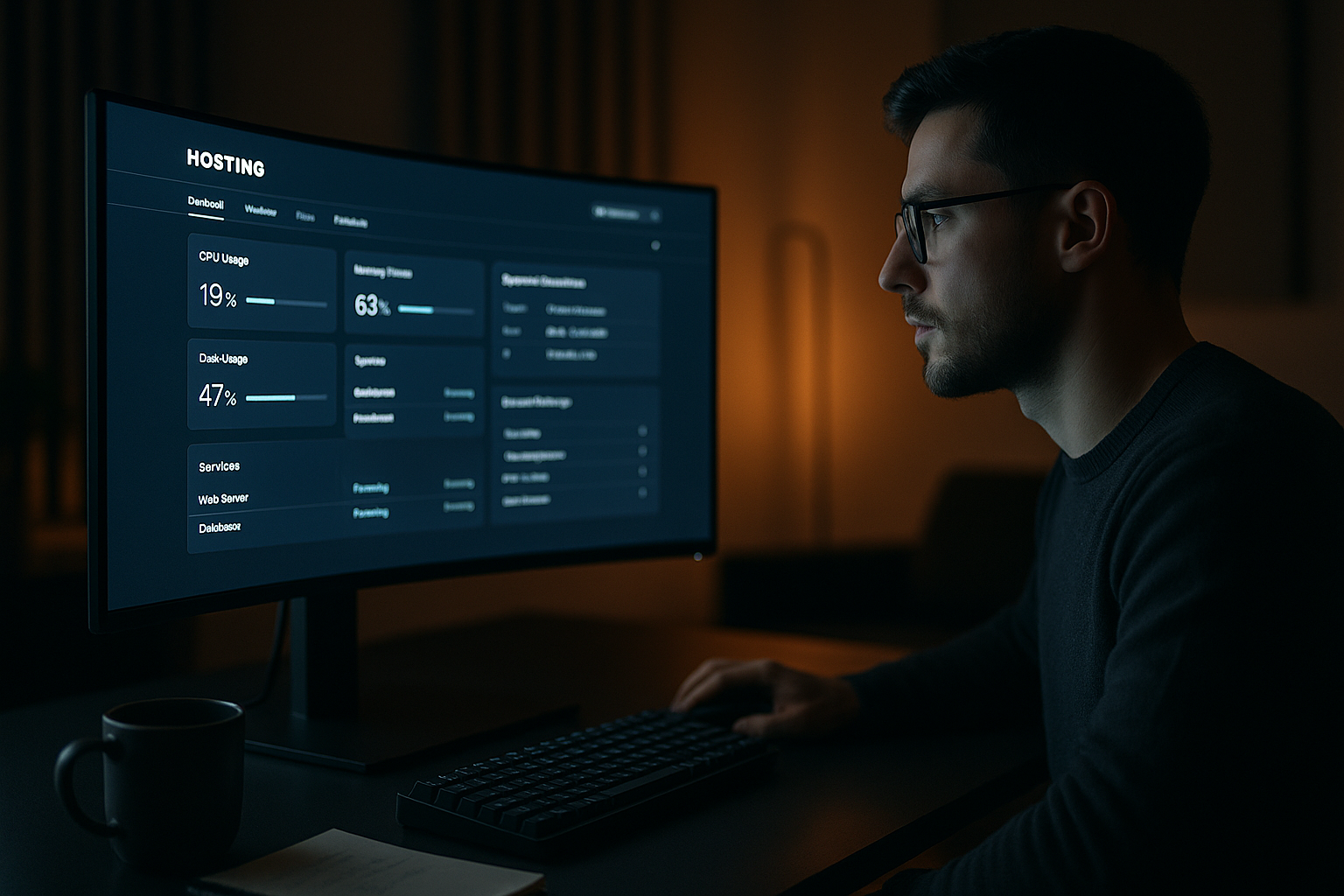
Ha a felhasználók saját stílusokat hozhatnak be, azt szigorúan ellenőrzöm: nincs nyers CSS-beillesztés, hanem fehérlisták a változókhoz vagy előre definiált paletták. Maga a téma-kapcsoló megmarad. idempotens és a jogosultságokra gyakorolt mellékhatások nélkül. Kritikus maszkokban (pl. törlési párbeszédek, élő konfigurációs változások) kerülöm az olyan színeket, amelyek ütköznek a hibaállapotokkal, és a tipográfiát különösen világosnak tartom. Az auditnaplók rögzítik a globális téma beállításainak módosításait, hogy a csapatok nyomon követhessék a változásokat.
Gazdaságosság és üzemeltetés
Az ergonómia és az esztétika mellett a operatív előnyök: kevesebb támogatási jegy a vakító vagy olvashatatlan táblázatok miatt, mérhetően hosszabb akkumulátor-élettartam a mobil eszközökön és nagyobb elégedettség az éjszakai és készenléti szolgálatokban. Ezért kompakt karbantartási ablakot tervezek a témafrissítésekhez, dokumentálom a tokenek változásait, és rövid migrációs listát készítek a fejlesztők számára, hogy a komponenseket utólag is beépíthessék. Így a sötét mód egy megbízható, produktív funkció marad, és nem csak egyszeri design-ötlet.
Kompakt összefoglaló
Tisztán végrehajtott Sötét mód kíméli a szemet, javítja az olvashatóságot és energiát takarít meg az OLED és AMOLED paneleken [1][2][3][6]. A Hosting Control Panelben ez azonnal érezhető: hosszabb akkumulátor-élettartam, kevesebb tükröződés és tisztább állapotjelzők. A pluginok használata gyors előrelépést jelent; a saját CSS/JS-megoldások további ellenőrzést biztosítanak a kontrasztok, színek és elrendezés felett. Gondos tesztelés biztosítja a minőséget minden eszközön, beleértve a képernyőolvasókat és a billentyűzetvezérlést is [5][6][7]. Strukturált bevezetéssel és letisztult stílusokkal a sötét mód megbízható Termelékenységi funkció a mindennapi életben, és tartós előnyt biztosít.