Ugrás a tartalomra
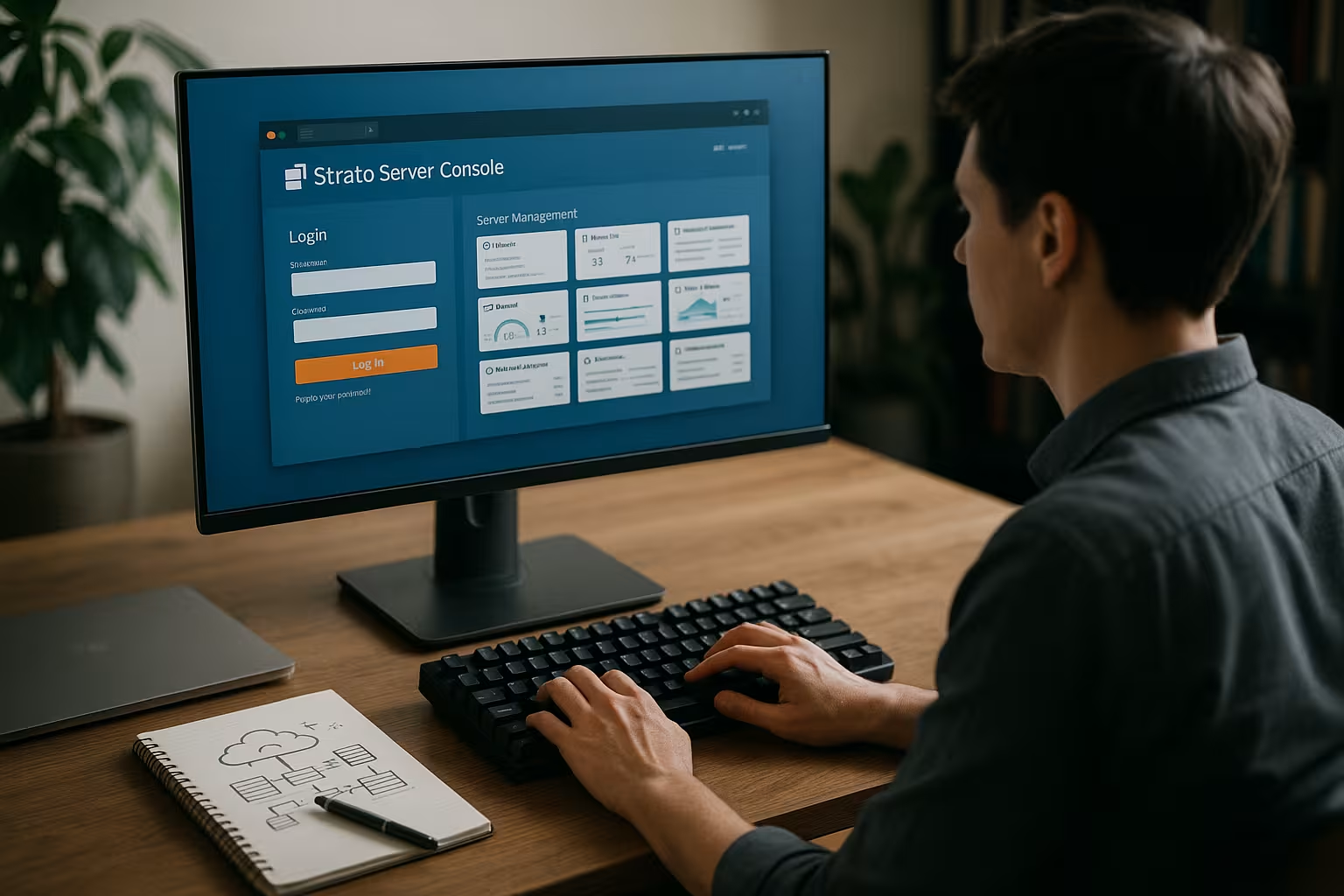
A strato szerver konzol A 2025 egy helyre gyűjti a vServer vagy dedikált szerver összes adminisztrációs feladatát, és áttekinthető menük segítségével végigvezeti Önt a beállításokon, a biztonságon és a mindennapi életen. Ebben az útmutatóban lépésről lépésre megmutatom, hogyan kell a konzolt értelmesen beállítani, elkerülni a tipikus buktatókat és megbízhatóan üzemeltetni a szervert.
Központi pontok
Mielőtt részletesebben kifejteném, röviden összefoglalom a legfontosabb szempontokat.
- HozzáférésEgyértelmű hozzáférés, tiszta menü navigáció, gyors alapkonfiguráció.
- BiztonságA tűzfal, az SSL, a frissítések és a felügyelet központilag vezérelhető.
- AdatokBiztonsági mentések megtervezése, helyreállítások tesztelése, megosztott tárolók csatlakoztatása.
- AdminisztrációFelhasználók, hozzáférések, DNS és tartományok terminálterhelés nélkül.
- MéretezésEllenőrizze az erőforrásokat, vezessen be alkalmazásokat, automatizáljon munkafolyamatokat.
Ezek a pontok képezik az egész útmutató közös vezérfonalát, és segítenek Önnek abban, hogy strukturáltan haladjon előre. A rövid utakra és a világos döntésekre összpontosítok, hogy gyorsan felépíthessen egy működő rutint. A rendszer használatában való magabiztossága minden egyes konfigurációval nőni fog. Ez lehetővé teszi, hogy célzottan használhassa a konzolt ahelyett, hogy elveszne a menükben. A végén elsajátítja a legfontosabb funkciókat a következőkkel Önbizalom.

Mi az a Strato Server Console?
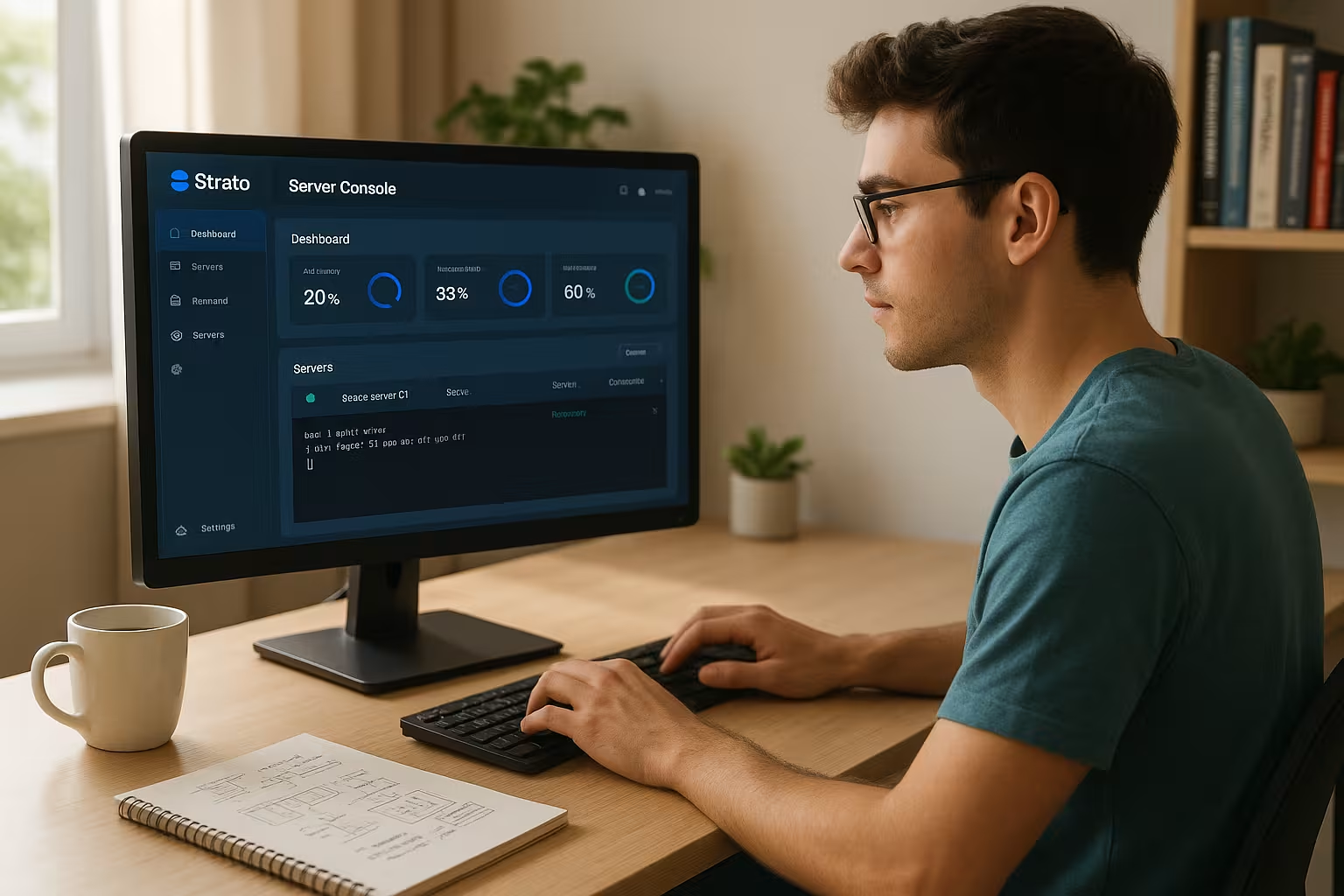
A Kiszolgálói konzol az Ön webalapú vezérlőközpontja a következőkhöz Adminisztráció és a mindennapi karbantartás. Elindítom, leállítom vagy újraindítom a szerveremet, módosítom a hálózati beállításokat és kezelem a hozzáférést anélkül, hogy mélyen a shellbe kellene mennem. A kezelőfelület a CPU-ra, RAM-ra és memóriára vonatkozó információkat összefűzi, figyelmeztet a problémákra, és könnyen érthető leírásokkal vezet végig a beállításokon. Ha virtuálisan indít, a kompakt VPS szerver útmutató jó társ a tervezéshez. Ez segít Önnek abban, hogy szolgáltatásait strukturált módon hozza létre és működtesse, és a hangsúlyt a következőkre helyezze Stabilitás működés közben.
Első lépések: Belépés és első bejelentkezés
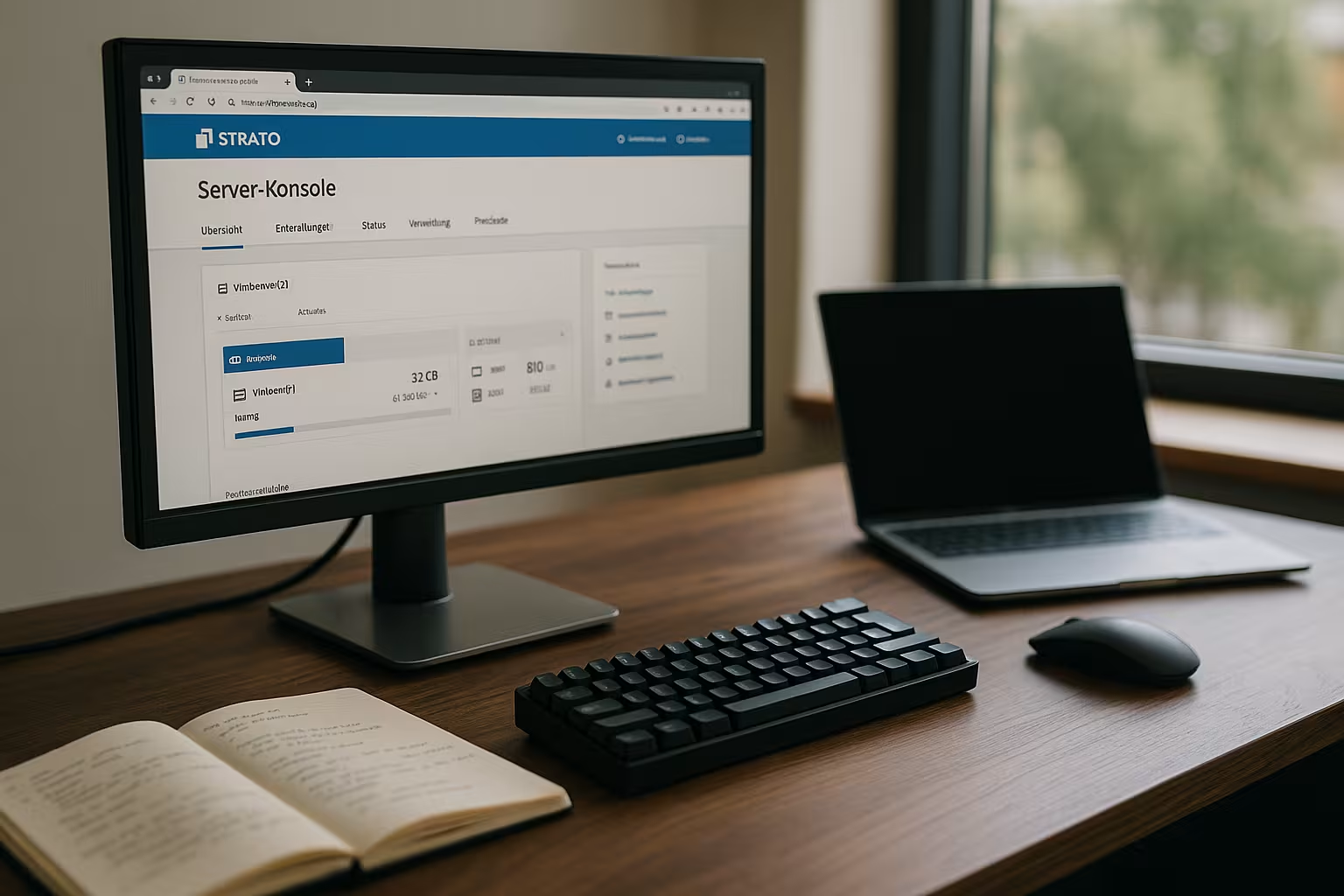
A megrendelést követően a hozzáférési adatokat azonnal elküldik a postaládájába, én pedig bejelentkezem az ügyféltérbe, kiválasztom a csomagomat és megnyitom a konzolt, ha rákattintok a Konzol. Az áttekintő oldalon láthatom a státuszt, az erőforrásokat és a jegyzeteket, ami megkönnyíti számomra a következő lépést. A kezdéshez azonnal erős jelszót rendelek, szükség esetén aktiválom a kétfaktoros bejelentkezést, és ellenőrzöm az időzónát, hogy a naplók megfelelően fussanak. Ezután beállítom az első felhasználókat a megfelelő jogokkal, ahelyett, hogy mindent admin hozzáféréssel irányítanék. Ez az alapvető keretrendszer időt takarít meg, növeli a Biztonság és megelőzi a hibákat.

A felhasználói felület megértése
A műszerfalon összefoglalom az összes fontos kulcsszámot, és azonnal felismerem a szűk keresztmetszeteket, ami célzottan segít nekem Tevékenységek engedélyezve van. A Hálózat és tűzfal alatt IP-ket rendelek ki, portokat csak akkor nyitok meg, ha szükséges, és amint a szolgáltatások megszűnnek, ismét bezárom őket. A hozzáférés-kezelésnél SSH-kulcsokat határozok meg, biztonságos jelszavakat állítok be, és minden feladathoz külön fiókokat biztosítok. A biztonsági mentéseket központilag tervezem meg, kiválasztom a tárolási helyeket és rendszeresen tesztelem a visszaállításokat, hogy vészhelyzet esetén is cselekvőképes maradjak. Naponta használom a megfigyelést és a naplókat a trendek felismerésére, a későbbi hibaforrások korlátozására és a Teljesítmény véglegesen.
Távoli hozzáférés: Windows-kiszolgáló vezérlése RDP-n keresztül
A Windows esetében a távoli asztali kapcsolatot használom a kiszolgálóasztal közvetlen működtetésére, és a módosításokat az ismert Interfész végrehajtani. Elindítom az RDP-klienst, megadom az IP-címet és a rendszergazdai fiókot, és az ügyfélterület jelszavát használom. Ellenőrzöm a tanúsítvány figyelmeztetéseket, és megerősítem őket, ha várhatóak, hogy gyorsan dolgozhassak. Ezután telepítem a frissítéseket, beállítom a szerepköröket és ellenőrzöm a szolgáltatások elérhetőségét az internetről. Így kombinálom a kényelmes RDP-vezérlést a konzol biztonsági és felügyeleti eszközeivel a konzol egy kerek Munkafolyamat.
Integrálja a megosztott tárhelyet: Rugalmasan bővítse a tárhelyet
Ha nagy mennyiségű adatot tárolok, vagy több szervert szeretnék használni, akkor megosztott tárhelyet integrálok, és így növelem a tárolókapacitásomat. Rugalmasság. A konzolon kiválasztom a tároló méretét, olvasási vagy írási/olvasási engedélyeket rendelek hozzá, és megjegyzem a csatolási útvonalat. Windows alatt az elérési utat hálózati meghajtóként csatlakoztatom, és a kapcsolódó bejelentkezési adatokkal állandóan elérhetővé teszem a tárolót. Linuxon a kötetet az fstab-ban megfelelő bejegyzéssel csatlakoztatom, hogy minden újraindítás után elérhető legyen. Ily módon a memóriát a fő rendszertől függetlenül skálázom, és megmarad a Adatok világosan elkülönítve.
Biztonság és felügyelet: támadások elhárítása, kockázatok minimalizálása
Korlátozó tűzfallal kezdem, és célzottan nyitom meg a portokat, ahelyett, hogy általában mindent feloldanék, mert így kevesebb a tiszta támadási felület. Előnyök hozza. Hitelesített TLS-tanúsítványokat használok a HTTPS-hez, és automatikus megújítást biztosítok, hogy a látogatók ne lássanak figyelmeztetéseket. A rendszeres frissítések és biztonsági javítások a rendszeres rutinom részét képezik, hogy az ismert réseket bezárjam. A monitorozás a kihasználtságot, a hibaüzeneteket és a naplóeseményeket mutatja, így gyorsabban azonosíthatom a szokatlan mintákat. Azonnal reagálok az e-mailben vagy a műszerfalon küldött értesítésekkel, és a lehető legkisebbre csökkentem a zavarokat. Proaktivitás kicsi.
Biztonsági mentések és helyreállítás: adatbiztonság tervvel
Meghatározok egy biztonsági mentési ütemtervet, kiválasztom a teljes és inkrementális biztonsági mentéseket, és megadom a tárolási helyeket, például a külső vagy a megosztott tárolót. Redundancia. Minden elméletnél fontosabb a helyreállítási teszt, amelyet rendszeresen lefuttatok, hogy reális képet kapjak az RTO-ról és az RPO-ról. Érzékeny frissítések esetén új helyreállítási pontot hozok létre, hogy kockázat nélkül kipróbálhassam a változtatásokat. Szelektíven állítom vissza az egyes fájlokat, és vészhelyzetben gyorsan visszaállítom a teljes rendszereket. Ez a rutin csökkenti az állásidőt, megőrzi Forgalom és kíméli az idegeket.
DNS, tartományok és szoftvertelepítések: Gyors szolgáltatásnyújtás
A konzolt használom a domainek összekapcsolására, az A, AAAA és CNAME bejegyzések testreszabására, valamint a HTTPS megfelelő tanúsítványokkal történő ellátására, hogy a látogatók azonnal Bizalom. Az alkalmazások esetében az egykattintásos telepítők felgyorsítják a gyakori rendszerek telepítését. Azok, akik a teljes értékű admin panelt részesítik előnyben, a karcsú Plesk telepítés Ubuntu alatt, és egyetlen forrásból vezérli a levelezést, a webet és az adatbázisokat. Telepítés után ellenőrzöm a bejelentkezéseket, jogokat és az alapvető teljesítményt, hogy a későbbi skálázás meglepetés nélkül fusson. Így rövid időn belül online tudom helyezni az alkalmazásokat, és szemmel tartom a Biztonság.
Szerver szoftverek, frissítések és karbantartás: tiszta rutin a kockázat helyett
Rendszeresen ellenőrzöm a verziókat, tanulmányozom a changelogokat, és a kipróbált és tesztelt verziókat választom a produktív szolgáltatásokhoz. Kiadványokaz állásidő elkerülése érdekében. A kritikus biztonsági frissítéseket rövid időn belül telepítem, a funkciófrissítések pedig a tesztelés után következnek egy előkészítő példányon. A karbantartási ablakokat a csúcsidőszakokon kívülre tervezem, és bejelentem őket, hogy a felhasználók felkészüljenek. Minden nagyobb lépés előtt külön-külön biztonsági mentést készítek a konfigurációkról és az adatbázisokról, hogy a visszaállítás tisztán történhessen. Ezzel a fegyelemmel a rendszer megbízható marad, a Teljesítmény és a művelet megtervezhető.
Hibaelhárítás és támogatás: gyors út a megoldáshoz
A figyelmeztető üzenetek esetében először a naplókat és az aktuális eseményeket ellenőrzöm a műszerfalon, mert ott van a vonatkozó Megjegyzések állni. Ezután ellenőrzöm a legutóbb módosított beállításokat, szolgáltatásokat és biztonsági szabályokat, hogy leszűkítsem a hibaforrásokat. Ha bármilyen kérdés megválaszolatlan marad, akkor a hivatalos Strato ügyfélszolgálat és közvetlenül csatolja a képernyőképeket és naplórészleteket. Ellenőrző listákat készítek a visszatérő problémákhoz, hogy a jövőben strukturáltabb ellenőrzéseket tudjak végezni. Ez lehetővé teszi számomra a hibák gyors megoldását, a megállapítások dokumentálását és a saját Rutin.
Összehasonlítás: Strato konzol a hosting piacon
Érdemes egy gyors pillantást vetni a népszerű szolgáltatókra, hogy kategorizálni tudja a Követelések az Ön igényeinek megfelelően. A Strato a kezdés és az adminisztrátori kényelem terén a világos menüvezérléssel és a szilárd alapfunkciókkal ér el pontokat. Ha maximális egyszerűségre és támogatási minőségre vágyik, a webhoster.de különösen hozzáférhető adminisztrációt kínál. Az IONOS lenyűgöz a funkciók széles skálájával, de néhány területen több ismeretet igényel. Ez a táblázat egy kompakt áttekintést mutat, hogy segítsen Önnek az alábbiakban. Kiválasztás segít.
| Szolgáltató | Elhelyezés | Felhasználóbarátság | A funkciók köre | Támogatás minősége |
|---|---|---|---|---|
| webhoster.de | 1 | Nagyon egyszerű | Nagyon kiterjedt | Kiváló |
| Strato | 2 | Kezdőbarát | Jó az alapokhoz | Jó |
| 1&1 IONOS | 3 | Közepes | Nagyon kiterjedt | Jó |
A növekvő projektek esetében a csapat mérete, a szükséges funkciók és a támogatási elvárások alapján hozom meg a döntéseket, és nem csak a következő szempontok alapján Ár előre nézni. Egy világos ütemterv segít elkerülni a későbbi migrációkat és ésszerű skálázást. Bárki, aki nagyszámú alkalmazást üzemeltet, profitálhat egy olyan eszközkészletből, amely szorosan integrálja a frissítéseket, a biztonsági mentéseket és a felügyeletet. Ezáltal a mindennapi műveletek kezelhetőek maradnak, és a platform illeszkedik a Stratégia.
Gyakorlati tippek a konzollal való mindennapi élethez
Minden napot azzal kezdek, hogy egy pillantást vetek a műszerfalra, hogy gyorsan ellenőrizzem a munkaterhelést, a riasztásokat és a nyitott feladatokat. Rate. Ezután a naplókból átnézem a tennivalókat, és frissítem a jegyzeteket, ahelyett, hogy halogatnám a feladatokat. Rendszeresen tesztelem a biztonsági mentéseket, hogy a helyreállítás vészhelyzetben sikeres legyen, és az idők reálisak maradjanak. Kockázatos változtatásokhoz egy külön felhasználót használok kevesebb joggal, vagy egy staging példányt. Amint a feladatok ismétlődnek, lépésről lépésre automatizálom őket, és dokumentálom a folyamatokat, hogy Tisztaság a csapatban.
Szerepkörök, jogok és hozzáférési irányelvek: tiszta szétválasztás ahelyett, hogy mindent megengednénk
Gyakori szűk keresztmetszet a következők szétválasztásának hiánya Görgők. A konzolon a felhasználókat feladatok szerint határozom meg: (Monitoring/Backup), Fejlesztés (Telepítések), Hálózat (Tűzfal/DNS) és Vészhelyzeti adminok. Következetesen hozzárendelem a a lehető legkevesebb jog és használjon szolgáltatásfiókokat a gépek közötti feladatokhoz. Az SSH esetében jelszavas kulcsokra támaszkodom, rendszeresen változtatom őket, és ha lehetséges, deaktiválom a jelszavas bejelentkezést. A rendszergazdai műveleteket rövid jegyzetekkel dokumentálom a jegyben vagy a futtatási könyvben - így láthatom, hogy ki mit változtatott meg. Az időkritikus munkákhoz a következőket használom Just-in-Time-jogok: csak ideiglenesen növelheti a jogosultságokat, majd újra visszavonhatja azokat. Ez a fegyelem megakadályozza a félrekonfigurálásokat, és korlátozza a károkat a sérült hozzáférés esetén.
Tiszta hálózattervezés: IPv6, fordított DNS és szegmentálás
Egy jól átgondolt hálózati beállítás később sokat spórol. Hiba ideje. Korán aktiválom az IPv6-ot, tudatosan statikus címeket rendelek hozzá, és megfelelő AAAA rekordokat tartok fenn. A levelező- és API-hostok számára a következő beállításokat állítom be Fordított DNS (PTR) hogy a hírnév és a hibakeresés helyes legyen. Csak a nem szükséges szolgáltatásokat csatlakoztatom belsőleg, vagy privát hálózatokat használok a backend-kommunikációhoz. A tűzfalban egyértelmű csoportszabályokkal dolgozom (pl. "Web", "DB", "Admin"), és a menedzsment hozzáférését meghatározott forrás IP-tartományokra korlátozom. Ha terheléscsúcsok várhatóak, előre megtervezem a következőket Lebegő IP-k vagy külön frontend és backend hálózatokat, hogy később leállás nélkül át tudjak váltani. A csatlakozási kísérletek naplózása segít abban, hogy gyorsan bezárhassam a feleslegesen megnyitott portokat.
Pillanatképek, képek és mentőeszközök: gyorsabban vissza a starthoz
A biztonsági mentések mellett a Pillanatképek és szerverképek célzottan: Mielőtt kockázatos változtatásokat hajtanék végre, pillanatfelvételt készítek, hogy gyorsan visszaállíthassam. A kiadásoknál inkább képeket használok, hogy bármikor reprodukálhassak egy tesztelt referencia verziót. Fontos: A pillanatfelvételek nem helyettesítik a biztonsági mentéseket, inkább rövid távú biztonsági hálót jelentenek. Indítási problémák esetén a kiszolgálót elindítom a Mentési móda kötetek csatlakoztatása, az adatok biztonsági mentése és a rendszerbetöltők vagy fstab-bejegyzések javítása. A fájlrendszer-ellenőrzéseket a normál munkaidőn kívül ütemezem, és a lépéseket a futtatási könyvben dokumentálom. Így a helyreállítás reprodukálható marad, és nem pazarolok értékes időt arra, hogy vészhelyzetben improvizáljak.
Automatizálás és hangszerelés: kevesebb kattintás, több rutin
Ahol lehetséges, automatizálom az ismétlődő feladatokat a konzolon: ütemezett Biztonsági mentéseknaplófájlok forgatása, szolgáltatások újraindítása frissítések után. A kiszolgálók bevezetésekor sablonokra és felhő init/beállítási szkriptekre támaszkodom, hogy az új példányok következetesen induljanak. A telepítéseket egyszerű szkriptekbe foglalom (pl. shell vagy PowerShell), amelyek szabványosított módon állítják be a konfigurációkat, szolgáltatásokat és jogosultságokat. Ez minimálisra csökkenti az eltéréseket, és lehetővé teszi a hibák gyorsabb reprodukálását. A csapatok számára létrehozom a következőket Runbooks szolgáltatásonként (indítás/leállítás, állapotellenőrzés, ellenőrző összegek, visszaállítás), hogy a fejektől a folyamatok felé továbbítsa a tudást. Ez csökkenti az ismerkedési időt és felgyorsítja az incidensekre való reagálási időt.
Teljesítmény finomhangolás és költségellenőrzés: mérés, döntés, kiigazítás
Rendszeresen értékelem a CPU-terhelést és a RAM-fogyasztást, I/O és a hálózati forgalom. Ha elérem a határaimat, célzottan skálázok: több RAM az adatbázisokhoz, gyorsabb tárolási osztályok az írást igénylő munkaterhelésekhez, további magok a párhuzamosított feladatokhoz. A vertikális skálázást szervezési intézkedésekkel kombinálom: Cache-ek kiürítése, indexek karbantartása, lekérdezési tervek ellenőrzése, fájlok tömörítése, naplószintek beállítása. A költségek érdekében szemmel tartom a memóriazabálókat (mentések, artefaktumok, feltöltések) és archiválom a memóriát. hideg az adatok kedvezőbb tárolási célpontokra történő átvitele. A kapacitáskorlátokra vonatkozó figyelmeztetések megelőzik a meglepetéseket, és az erőforrások havi felülvizsgálata megakadályozza, hogy a tartalékok csendben és drágán elfogyjanak.
Megfelelőség, adatvédelem és naplózás: rendezett formában
Az iparágtól függően a tárolás és Adatvédelem-specifikációk. Ezért egyértelmű megőrzési szabályzatot határozok meg a naplók, biztonsági mentések és adatbázisok számára: mit, meddig, hol. Az érzékeny adatokhoz való hozzáférést néhány szerepkörre korlátozom, és ahol lehetséges, titkosítást alkalmazok "nyugalomban" és "szállítás közben". Az ellenőrzésekhez archiválom a konfigurációs változásokat, a jegyreferenciákat és a kiadási jegyzeteket. Levelezőszerverek vagy SaaS-integrációk esetén érdemes megnézni a DNS-beállításokban az SPF, DKIM és DMARC értékeket, hogy a kézbesítés és a hírnév megfelelő legyen. Fontos, hogy ezekkel a pontokkal ne mellékesen foglalkozzunk, hanem a működési rutin szerves részeként tekintsük őket - ideális esetben a konzolban tárolt ismétlődő időpontokkal.
Elindulás: gyors út a Strato Server konzolon keresztül
A konzollal egy helyen összpontosíthatja az adminisztrációt, a biztonságot, a biztonsági mentéseket és a felügyeletet, és megspórolhatja a napi feladatokat. Utak. Az erős jelszavakkal, egyértelmű jogosultságokkal és korai biztonsági mentésekkel történő tiszta kezdés a megbízható működés alapja. A megosztott tárhely, a DNS-kezelés és a szoftvertelepítők felgyorsítják a szolgáltatások bevezetését. Maradjon következetes a frissítésekkel, tesztelje a visszaállításokat, és támaszkodjon a szigorú dokumentációra. Így magabiztosan használhatja a Strato Server Console 2025-öt, csökkentheti a kockázatokat és zökkenőmentesen tarthatja fenn szerverét. Fogantyú.