 コンテンツにスキップ
この中で イオノスウェブメール説明書 安全なログイン方法、受信トレイの構成、プロフェッショナルな自動返信メールの設定方法など、ステップ・バイ・ステップでご紹介します。最初の ログイン フィルター、署名、IMAP/POP3、モバイルオプション、トラブルシューティングまで、わかりやすく説明され、すぐに使える。
中心点
詳しく説明する前に、このガイドの最も重要な段階をコンパクトにまとめ、すべてを把握できるようにします。まず安全なログインから始め、フォルダ、検索、連絡先などのダッシュボードを紹介します。その後、フィルター、署名、テンプレートを設定することで、より速く、一貫性のある仕事ができるようになります。次に、テキストモジュールや便利なオプションなど、休日通知の設定方法をご紹介します。最後に、セキュリティ、モバイル利用、IMAP/POP3、典型的なエラーに関する役立つヒントを提供します。 イオノス 日常生活でウェブメールは必要だ。
- ログイン クリーンおよびセッション保護の設定
- 受信箱 フォルダ、検索、マーカー付き
- フィルター転送、ワークフローの賢明な使用
- 署名 プロフェッショナルなテンプレートの作成
- オートレスポンダ アクティベートしてテキストを正しく入力する
IONOS Webメールを理解する:アクセス、インターフェース、日常使用への適合性
IONOS ウェブメールは ブラウザベース パソコン、タブレット、スマートフォンで受信トレイを完全にコントロールできるメールシステム。メールアドレスとパスワードでアクセスでき、ローカルにインストールすることなく、ブラウザで直接操作できます。インターフェイスはわかりやすく、数回クリックするだけでフォルダを作成したり、メールをマークしたり、転送したり、予定を管理したりできる。内蔵の検索機能は、長い履歴も素早く見つけ、添付ファイルも確実に探し出せるのでありがたい。私にとって日常生活で重要なのは、追加のソフトウェアを開くことなく、瞬時にタスクを完了できることであり、まさにそれが実現されている。 ウェブメール 非常に信頼できる。
IONOS Webメールにログイン:ステップバイステップ - 安全で高速
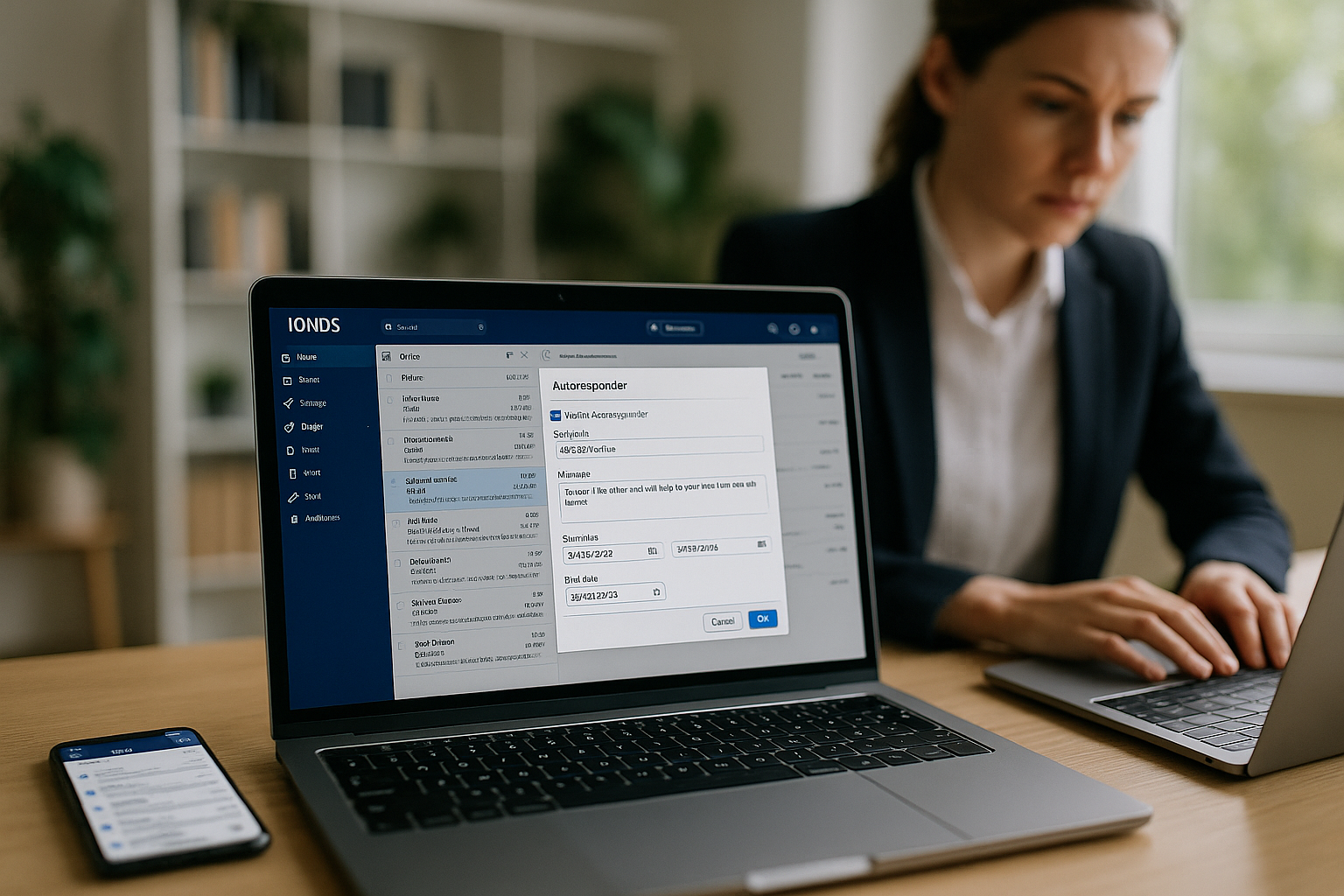
mail.ionos.comのアドレスを呼び出し、私の完全なメールアドレスを入力し、次のように確認する。 パスワード.パスワードを忘れた場合は、IONOSアカウントから直接パスワードをリセットし、再度ログインします。自動ログインオプションは自分のデバイスにしか使いません。なぜなら、セッションは最大30日間続く可能性があり、セキュリティが必要だからです。ログインに失敗した場合は、キャッシュとクッキーをクリアし、アドレスのスペルを確認してページを再読み込みする。コンパクトな紹介としては、これがおすすめだ。 ショートログインガイドこれは、アプリケーションのステップをわかりやすく要約し、典型的なつまずきに対処するものである。
受信トレイ、フォルダ、検索を効率的に使用
ログイン後、まず自分の フォルダ構造というのも、このフォルダが後で概要を決めるからです。プロジェクト用のメインフォルダと、顧客用、納期用、請求書用のサブフォルダを作成し、後でもっと素早くメールを見つけられるようにしています。検索は差出人、件名、日付、添付ファイルでフィルタリングされるので、特に受信トレイが一杯のときは時間を大幅に節約できます。重要な返信が紛失しないように、優先順位にマーカーを設定し、期限を守るようにしています。このような基本的な使い方で、私は受信トレイを整理し、毎日のルーチンを明らかにスピードアップさせ、ミスを減らしています。

会話ビュー、プレビュー、クイックアクション
長いメールのやりとりをわかりやすくまとめたいときは、会話ビューを起動する。これにより、返信をまとまった履歴として見ることができ、関連するメッセージだけを開くことができる。メールを完全に開かずにプレビューバーで内容を確認し、「アーカイブ」、「既読にする」、「フォルダに割り当てる」などのクイックアクションを使ってクリック経路を最小限に抑えている。検索は、差出人+添付ファイル+期間などの条件を組み合わせ、必要に応じて検索クエリをメモ項目として保存し、繰り返し発生するトピックを瞬時に見つけるようにしている。
連絡先、カレンダー、配布リストコラボレーションの構造化
顧客、パートナー、社内の連絡先をアドレス帳で常に最新の状態に保っています。チームやプロジェクトのグループを管理し、ワンクリックで配布リストにアクセスできるようにしています。オートコンプリート機能により、文章を書く時間を節約でき、入力ミスを防ぎ、一貫した連絡先を確保できます。必要に応じて連絡先をvCard/CSVとしてインポートし、システムを変更したときやバックアップが必要なときにエクスポートしています。カレンダーでは、リマインダーを含めて予定を立て、.icsの招待状で外部の参加者を招待しています。関税で共有が許可されている場合は、カレンダーやアドレス帳を閲覧または編集権限のある同僚と共有し、チームが回り道することなく一緒に仕事ができるようにしています。
フィルタールール、転送、ワークフローの設定
フィルタルールを使って、受信したメッセージを自動的に適切な場所に送るようにしています。 フォルダタグを割り当てたり、既読受信を設定したりしています。ニュースレターは直接フォルダに移し、オファーはセールスフォルダに、サポートリクエストにはタグを付けています。リダイレクトの使用は控えめにして、重複したプロセスを作らないように管理しています。定期的なプロセスには明確なルールを定め、後で拡張できるように文書で記録しています。この構造により、メール1通あたりのクリック数を大幅に減らすことができ、ストレスの多い局面でも行動できるようになりました。
ルールシーケンス、例外、テスト実行
私は、ルールが特定のものから一般的なものへと正しい順序で処理されるようにしています。重要なオファーが誤って一括フォルダーに入ってしまわないように、正確な顧客ルールの後ろに広範な「ニュースレター」ルールがあります。私は、誤分類を避けるために特定の例外(例えば、「件名が請求書の場合、決してスパムとして扱わない」)を使用しています。新しいルールができるたびに、典型的な件名でテストメールを送信し、ターゲットフォルダで結果を確認し、後でルールが存在する理由が明確になるように変更を記録します。
スパム・プロテクションをきれいに調整
フィルターが学習するように、私は常に不要なメールをスパムとしてマークしている。いつも見たい送信者は許可リストに入れ、しつこい問題児はブロックする。定期的にスパムフォルダをチェックし、特に新しい送信者や変わった件名の場合は誤分類を修正する。メッセージに不審なリンクや添付ファイルがある場合は、ブラウザで直接開かず、まずヘッダーをチェックするか、送信者に問い合わせる。明確なルールと、承認/ブロックされた送信者の管理により、私のメールボックスは確実にクリーンな状態を保っている。
署名とテンプレートをプロフェッショナルに設定
良い署名は信頼を生み、長い目で見れば多くの時間を節約してくれる。 クリック数.名前、機能、会社、住所、電話番号、必須の法的情報、そして必要であれば小さなロゴを入力する。営業用、サポート用、プライベートメール用など、複数の役割ごとに署名を作成し、書くときに適切に選択します。また、見積もり確認、アポイントメント契約、納品書など、頻繁に返信するものにはテンプレートを設定しています。こうすることで、一貫性が保たれ、プロフェッショナルな印象を与えることができ、また、繰り返し送信されるメールを数秒短縮することができるので、1日の時間を大幅に節約することができます。
複数のアイデンティティ、エイリアス、共同作業
複数の送信者アドレス(例:info@、support@、firstname.surname@)を使用する場合、それぞれの署名と返信用アドレスを持つIDを作成する。文章を書くときは、適切なIDを選択し、コミュニケーションが明確に分けられるようにする。私は、別個のログインを維持することなく、テーマ別のメールボックスをカバーするためにエイリアスを使用しています。アカウントが許可していれば、共有フォルダやメールボックスを使い、同僚が私に代わってメールを読んだり、移動したり、返信したりできるように権限を割り当てている。透明性を保つため、誰がどのアクセス権を持っているかをメモし、特にチームに変更があった場合は定期的に権限をチェックしています。
自動返信メールの設定オフィス外ノート ステップ・バイ・ステップ
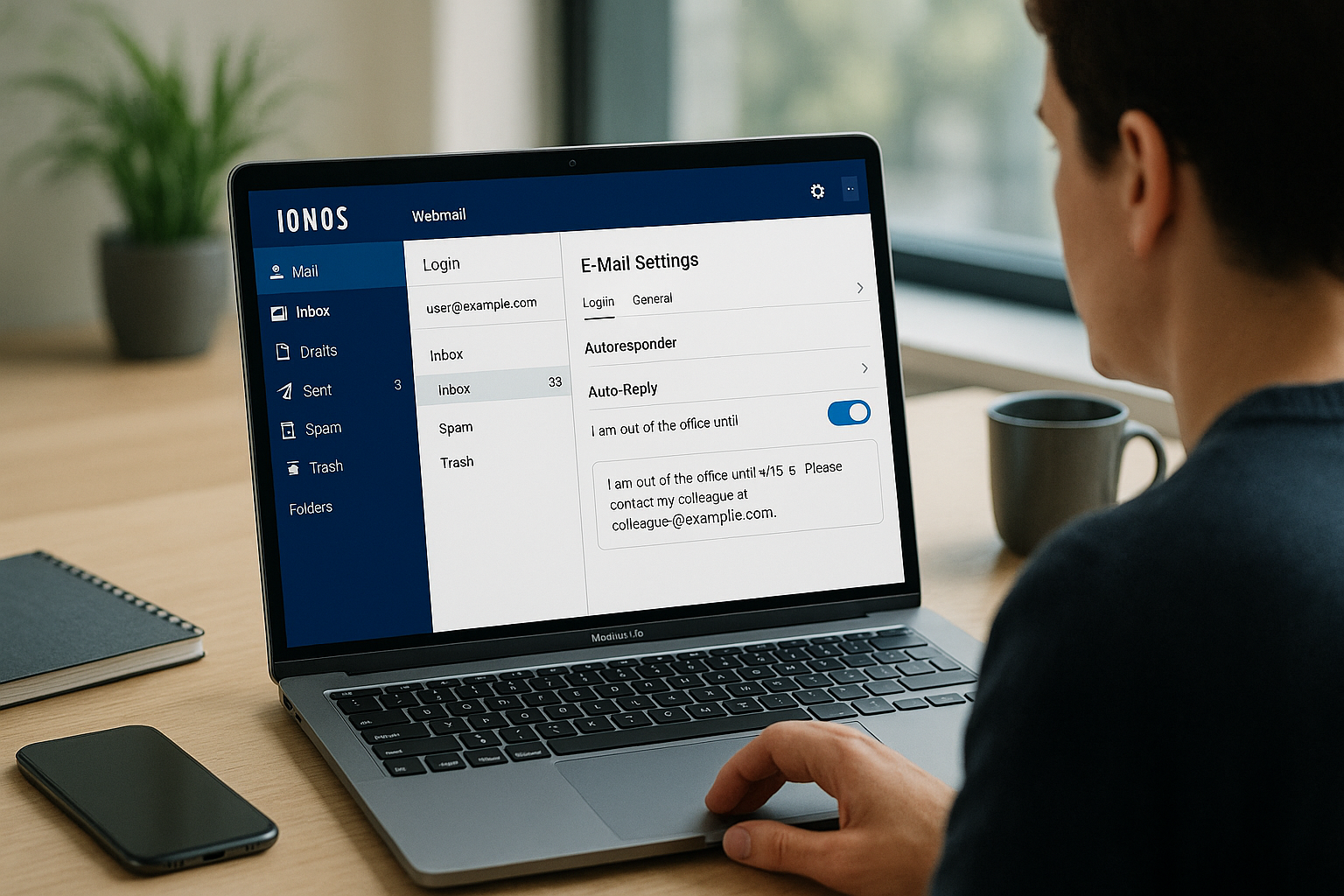
休日の通知は ギアホイール をクリックし、"休暇通知 "または "休暇通知 "の項目を呼び出す。そこでスライダーをアクティブにし、「不在通知」などの件名を割り当て、わかりやすくフレンドリーな文章を書く。送信者がすぐに行動できるように、期間、帰社日、連絡先の詳細を記載した代理人を指定する。その後、変更を保存して表示を確認し、自分自身にテストメールを送って機能をチェックする。帰国後、すぐに自動返信メールのスイッチを切り、通常の返信メールが再び送信されるようにする。
オフィス外でのメモの書き方内容、トーン、プライバシー
私は文章を短く、親しみやすく、分かりやすくしている。 期待 は明確だ。不在の期間と正確な帰国を、プライベートなことは伏せて書く。名前、Eメール、電話を添えた代理の人であれば、送信者が適切な人に連絡を取りやすい。社内の情報や休日の場所は、不必要な洞察を与えるので、このメッセージにはふさわしくない。明確な件名とすっきりとした挨拶で、通知はプロフェッショナルに見え、関係者全員をサポートします。
セキュリティを高める:パスワード、2FA、バックアップ、クリーンデバイス
私は強くてユニークな選手に頼っている。 パスワード パスワードは定期的に変更する。二要素認証が利用できる場合は、それを有効にする。公衆Wi-Fiネットワークを避けるか、VPNを使用して、誰にもセッションを読まれないようにしている。古いブラウザやOSは不必要なゲートウェイを開いてしまうので、すべてのデバイスにソフトウェア・アップデートを速やかにインストールする。その他 IONOSの安全に関するヒント 姿勢を研ぎ澄まし、典型的なギャップを埋めるのに役立つ。
データ保護と法律に準拠したコミュニケーション
私は、受信者が本当に必要とする情報のみをEメールで公開し、配信リストには個人情報を記載しないようにしています。署名には必須情報(押印や会社の詳細など)を入れ、一貫性を保つようにしている。私の端末でS/MIMEや同様の機能が使用できる場合は、署名付きメールに証明書を使用し、必要に応じて暗号化して配信する。機密データを扱うプロジェクトでは、どのような内容を電子メールで送信し、どのような内容は安全なポータルサイトや電話で処理するのがよいかを事前に話し合います。不必要に長い間メールが放置されることがないように、また監査に耐えうる方法で文書化されるように、チームと一緒に保存期間を定めます。
モバイル利用とEメールアプリ:外出先でも生産性を維持する方法
モバイルブラウザでは、ほとんどすべての 機能 ウェブ・インターフェースの、素早いレスポンスに最適です。集中的な仕事の場合は、メールボックスをIMAP経由でメールアプリに統合して、フォルダと既読ステータスがきれいに同期されるようにしています。POP3を使うのは、ローカルにメールを保存し、サーバー上のメールボックスを無駄なく使いたい場合だけだ。重要なメールだけが邪魔になるように、スマートフォンの通知を特別に設定している。この組み合わせのおかげで、仕事を見失ったり、二度手間になったりすることなく、柔軟性を保つことができる。
ストレージ容量の管理:整理、添付ファイル、クォータ
定期的に使用メモリをチェックし、大きなフォルダーは整理している。メールをサイズ別に分類し、不要な添付ファイルは削除し、重要な内容はプロジェクトフォルダにアーカイブしている。添付ファイルを残しておきたい場合は外部に保存し、会話文だけをメールに残すようにしている。メールボックスが徐々にいっぱいにならないように、ニュースレターや自動通知には削除ルールを設定している(たとえば30日後や60日後)。送信時には、大きなファイルを圧縮し、必要に応じて別の送信方法に切り替えて、サイズ制限のために配信が失敗しないようにしている。
IMAP/POP3およびSMTP:設定一覧
OutlookやThunderbirdなどの外部プログラムを使用する場合、信頼性の高い サーバーデータ.IMAPにはSSL/TLS付きの993番ポートを、POP3にはSSL/TLS付きの995番ポートを、SMTPにはSSL付きの465番ポートかSTARTTLS付きの587番ポートを使っている。この組み合わせは、エンド・ツー・エンドの安全な送信を提供し、メールボックスの同期を保つ。サーバー名のスペルをダブルチェックしている。タイプミスが接続問題の本当の原因であることが多いからだ。ユーザー名と認証が正しければ、送信は安定し、受信メールはすぐに受信トレイに届く。
| プロトコル | サーバー | ポート | 暗号化 | ユーザー名 |
|---|---|---|---|---|
| アイマップ | imap.ionos.de | 993 | SSL/TLS | 完全なEメールアドレス |
| ピーオーピースリー | pop.ionos.de | 995 | SSL/TLS | 完全なEメールアドレス |
| エスエムティーピー | smtp.ionos.de | 465 / 587 | SSLまたはSTARTTLS | 完全なEメールアドレス |
また、料金表に特別なオプションが指定されている場合は、私のアカウントでこれらの値をチェックします。 サービス内容 クリーンにプレーする。
インポート、エクスポート、マイグレーション
他のプロバイダーから乗り換える場合、私はメールソフトのIMAP経由でメールを移行することを好む:両方のアカウントを統合し、新しいメールボックスにフォルダをドラッグ&ドロップする。両方のアカウントを統合し、新しいメールボックスにフォルダをドラッグ&ドロップする。旧システムから連絡先をvCard/CSVとしてエクスポートし、ウェブメールにインポートします。カレンダーは.icsで転送します。個々のメッセージについては、.emlファイルとしてエクスポートしてもうまくいく。大きなメールボックスの場合は十分な時間を計画し、デバイスを電源に接続したままにして、移行中はアプリをアクティブにして、中断がないようにします。
メールヘッダを読み取り、配信上の問題を絞り込む
謎の遅延やバウンスの場合、私はメールのソースコードを見る。ヘッダーの "Received "の行から、メッセージがどのような経路をたどってきたのか、どこに問題があったのかを知ることができる。SPF、DKIM、またはDMARCに関する注記は、メッセージが正しく認証されたかどうかを理解するのに役立つ。繰り返し起こる問題の場合は、件名、時間、送信者/受信者を記録し、サポートへのリクエストにヘッダーを添付します。こうすることで、疑惑ではなく、構造的な方法で配信の問題を解決しています。
トラブルシューティング:よくあるエラーを素早く解決
ログインできないときは、まず アクセスデータ ブラウザのキャッシュとクッキーを削除します。自動返信メールが届かない場合は、アクティベーションを確認し、2つ目のアドレスでテストします。送信に問題がある場合は、ポート、暗号化、認証をチェックする。セッションが予定外に終了した場合は、テストとしてブラウザのプラグインを無効にして再試行します。アカウントの詳細については、これが役に立ちます IONOSログイン方法典型的なハードルを段階的に明らかにしている。
最大限のコントロールのためのさらなる設定
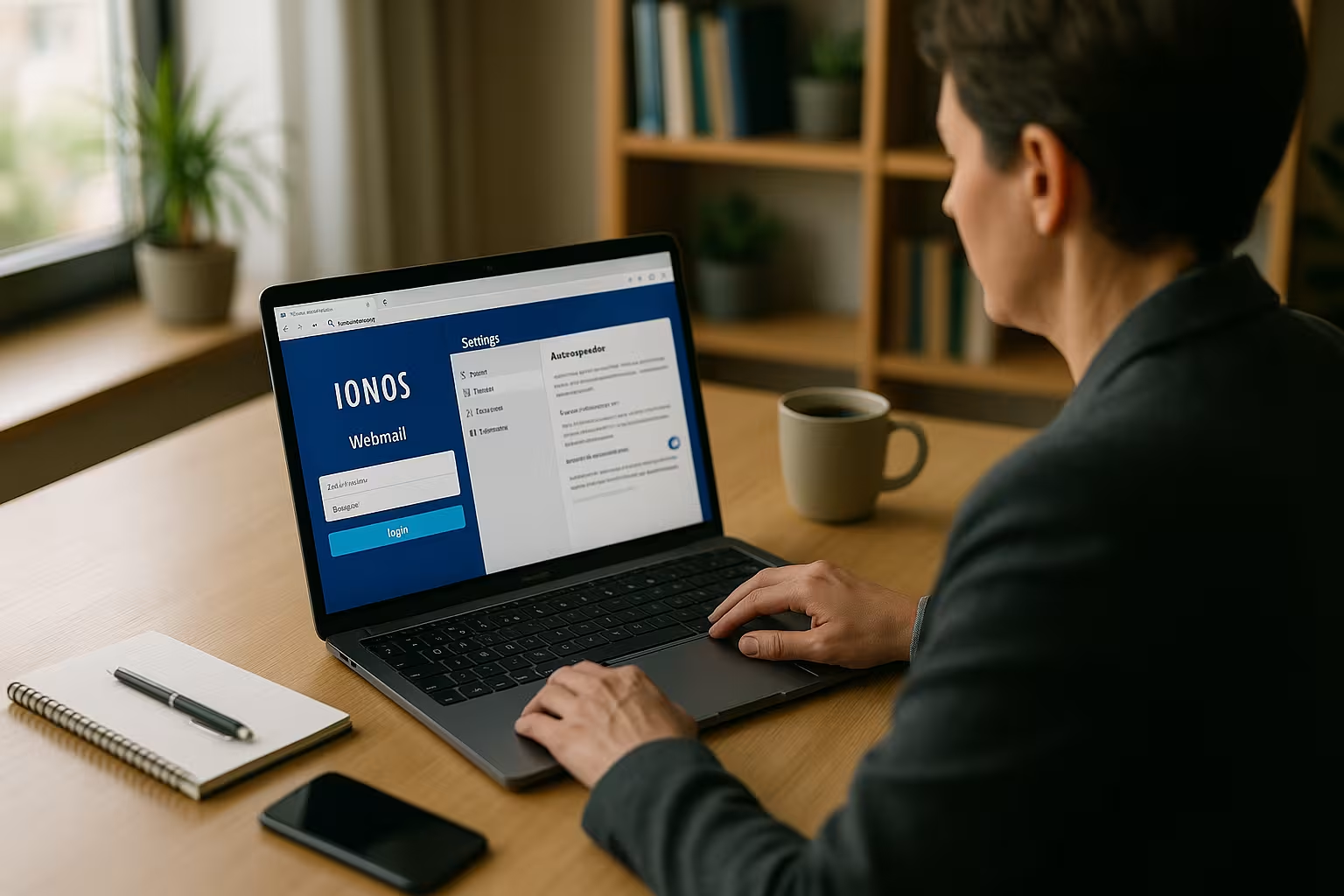
セッティングでは、特に以下を有効にしている。 お知らせ 重要なことを見逃さず、重要でないことは黙っておく。転送は、チームでアクセスできる共有メールボックスなど、明確な目的がある場合のみ使っています。優先順位が一目でわかるように、フォルダーに色を使って整理整頓している。ファイルサイズのルールは、大きな添付ファイルを賢く扱い、メモリを節約するのに役立っています。メールとプロフェッショナルなホスティングを組み合わせることで、信頼性の高いインフラと簡単にアクセスできるサービスから恩恵を受け、プロジェクトを長期的に安定させることができます。
簡単にまとめると
これによって インストラクション ログインからオートレスポンダーまで、IONOS Webメールを設定すれば、毎日の仕事がはかどります。受信トレイを構造化し、フィルタを使用し、一貫性のある署名を書き、重要なメールを確実に監視します。強力なパスワード、2FA、最新のシステムによるセキュリティで、コミュニケーションを効果的に保護します。アプリでIMAPを使用し、通知を賢く設定することで、外出先でも生産性を維持できます。何か問題が発生した場合は、トラブルシューティングの手順と明確なサーバーデータにより、わずか数分で問題を解決できます。


