コンテンツにスキップ
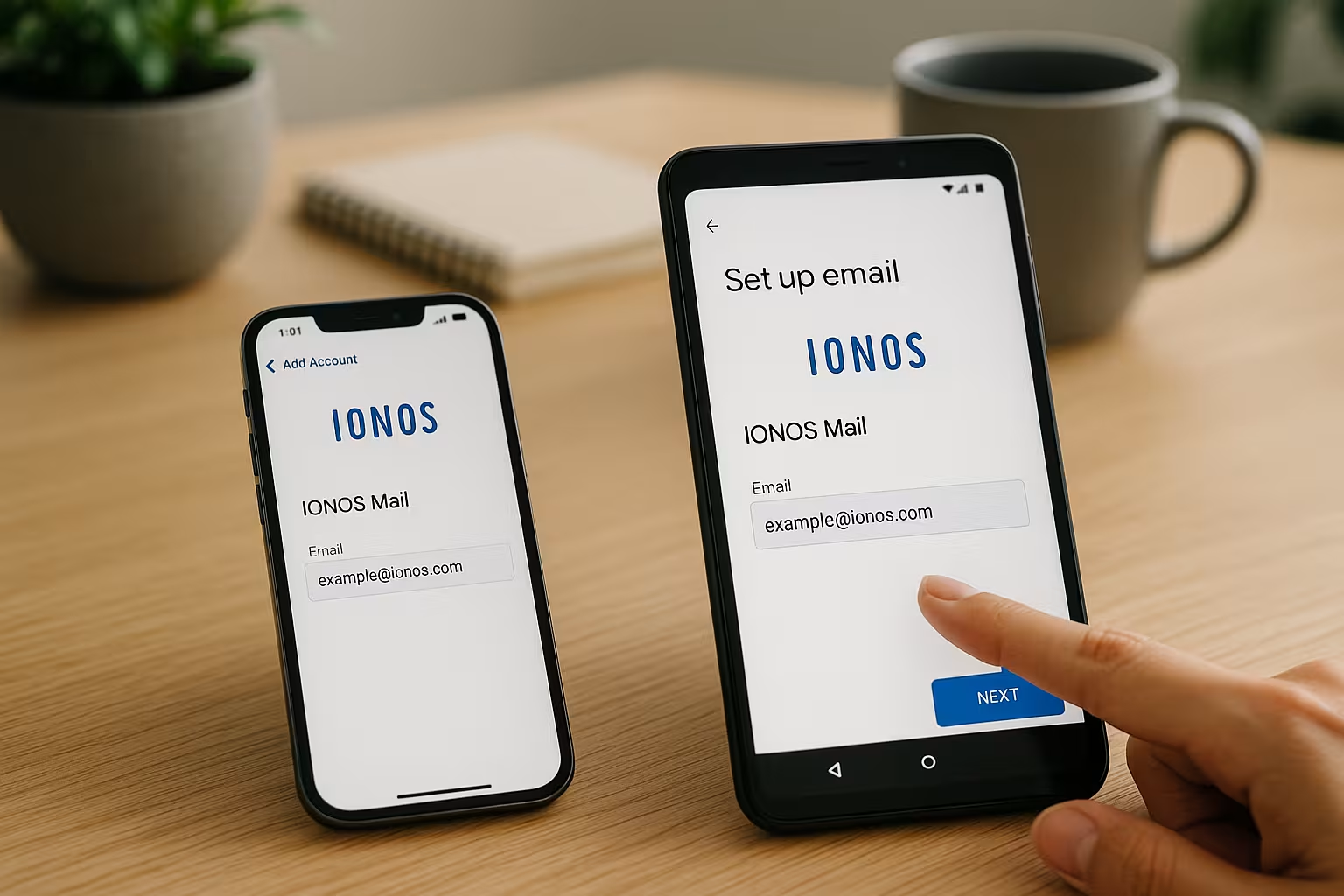
をセットアップした。 イオノスEメール 明確な手順、安全なサーバーデータ、そして典型的なつまずきの解決策を紹介します。このガイドでは、iOS、Gmail、Samsung MailのIMAPの完全なセットアップ手順を紹介します。 トラブルシューティングセキュリティに関するヒントや、POP3との簡単な比較もあります。
中心点
- アイマップ POP3の代わりに完全同期
- サーバーデータ 正:imap.ionos.de、smtp.ionos.de
- エスエスエル アクティブ:IMAP 993、SMTP 465
- エラー 素早く解決:パスワード、ポート、2FA
- セキュリティ 増加:強力なパスワード、2FA
なぜスマートフォンでメールをチェックするのか?
私がメールボックスを持ってどこでも行動できるのは、そのためだ。 アイマップ は、すべてのデバイスでメール、フォルダ、ステータスを同期しています。つまり、iPhone、アンドロイド携帯、タブレットの同じ受信トレイにいつもたどり着き、見失うことがないのだ。プッシュ同期とバックグラウンド同期を使えば、新しいメッセージが回り道することなく届くので、より迅速に対応できる。カレンダーと連絡先の同期は、適切なアプリやシステム機能を有効化すれば、モバイル利用に便利な追加機能だ。移動中に最も重要なこと 信頼性そのため、私は安全な暗号化とクリーンなアカウント設定に頼っている。
準備:このデータが必要
離陸する前に、私は自分の完全な Eメールアドレス と現在のパスワードを入力します。IMAPにはポート993のimap.ionos.deをSSLで使い、送信にはポート465のsmtp.ionos.deをSSLで使います。安定したインターネット接続は、自動認識を容易にし、エラーメッセージを減らします。アプリが自動的に値を取得しない場合は、すべて手入力し、スペルや大文字をチェックします。私は アイマップすべてのデバイスが同一であり、メールがローカルに消えないように。

iOS(iPhone/iPad)でイオノスのEメールを設定する
設定を開き メール次に「アカウント」を選択し、「アカウントを追加」をタップします。その後、「Other」、「Add mail account」を選択し、名前、アドレス、パスワード、説明を入力し、確認する。iOSが値を正しくチェックしない場合は、手動に切り替え、IMAPをimap.ionos.de(ポート993、SSL)、SMTPをsmtp.ionos.de(ポート465、SSL)に設定する。保存後、Eメールだけを同期するか、メモも同期するかを決める。アカウントがアクティブになると、すぐに新しいメッセージが表示され、それを アイマップ どこも同じレベルだ。
Android(Gmailなど)でイオノスのEメールを設定する
Gmailでは、メニューをタップして 設定アカウントを追加し、「その他」を選択する。アドレスとパスワードを入力し、すべてのデバイスで同期が使えるようにIMAPを選択する。必要に応じて、サーバーを手動で設定する。受信サーバー imap.ionos.de は SSL とポート 993 を使用し、送信サーバー smtp.ionos.de は SSL とポート 465 を使用する。 Gmail がパスワードを受け付けない場合は、IONOS の顧客アカウントでパスワードをリセットして、もう一度試してみる。その他のアプリのアイデアや最新のクライアントについては、以下を参照する価値がある。 ウェブメールアプリ 2025というのも、そこではコンパクトな代用品が見つかるからだ。
サムスンメールギャラクシースマートフォン用クイックガイド
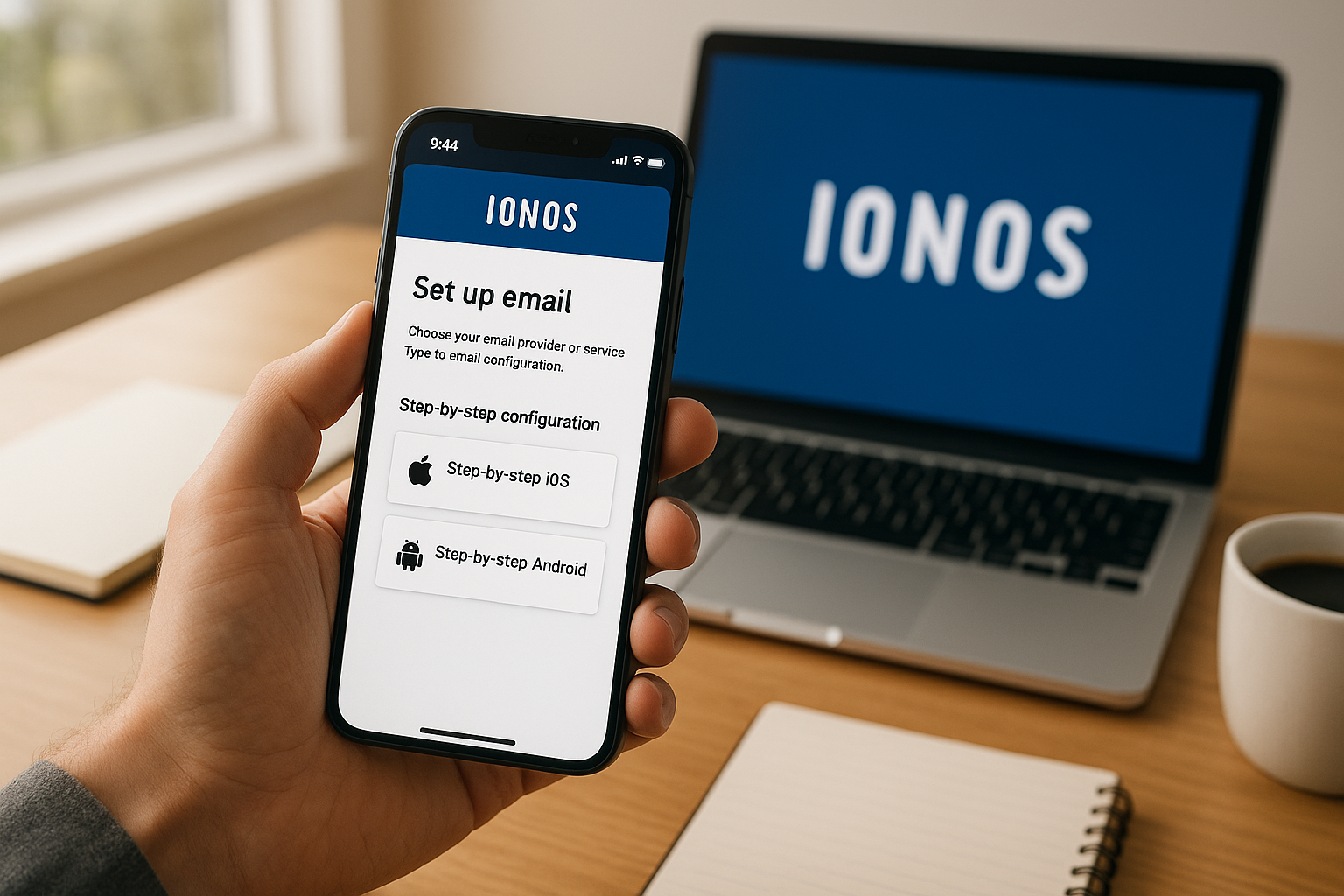
サムスンのデバイスでは、プリインストールされている サムスンメールというのも、このアプリはシステムの近くで動作し、通知をきれいに制御してくれるからだ。アプリを開き、アカウントを追加して「その他」を選択し、アドレスとパスワードを入力する。自動検出が失敗した場合は、手動でIMAPに切り替え、SSLと適切なポートで既知のIONOSサーバーを設定する。そして、同期間隔、通知音、署名を自分の仕事のやり方に合うように調整する。これで お知らせ 重要なメッセージを見逃すことはない。
IMAPかPOP3か?簡単な違い
頼りにしているのは アイマップというのも、メールとフォルダの状態はすべてのデバイスで同期され、何も失われないからです。POP3はデフォルトでローカルにダウンロードし、他のデバイスに既読や削除されたメッセージを表示しません。1台のデバイスしか使わないのであれば、POP3を検討することもできますが、移動中の作業が遅くなります。IMAPは、検索にオンライン接続を必要とするが、完全な概要を提供する。私にとっては アイマップ 特にiOSやアンドロイドとの組み合わせは明快だ。
| プロトコル | メリット | デメリット |
|---|---|---|
| アイマップ | すべてのデバイスと同期し、メールはサーバーに残ります。 | アクセスにはオンライン接続が必要 |
| ピーオーピースリー | 1台のデバイスにローカルストレージ | 同期がとれず、他のデバイスのステータスが正しくない |

一般的なエラーを素早く修正
アプリケーションが失敗した場合、私はまず次のことをチェックする。 パスワード とアドレスのスペル。それからポートをチェックする:SSL付きIMAPの場合は993、SSL付きSMTPの場合は465だ。同期に失敗した場合は、アカウント設定で同期を有効にし、必要に応じてアプリのローカルキャッシュデータを削除する。二要素認証が有効な場合は、通常のパスワードの代わりにアプリ固有のパスワードを設定する。同期に失敗した場合は、アカウントを完全に削除してデバイスを再起動し、正しいパスワードでアカウントを設定する。 サーバーデータ 再び
セキュリティ:強力なパスワード、2FA、アプリパスワード
私は強くてユニークなものを使っている。 パスワード 文字数は12文字以上で、英字、数字、特殊文字を組み合わせてください。さらなる保護のために、私は二要素認証を有効にして、攻撃者が第二要素なしでメールボックスに入れないようにしている。電子メールアプリによっては、アプリ固有のパスワードの方が安定して動作するものもあります。私は、デバイスごとに別々のパスワードを設定することで、この機能を高めています。Sent」や「Archive」といった機密フォルダを同期させ、追跡可能性を維持している。より詳細な実用的なヒントについては、コンパクトな Ionos Webメールのヒント安全性と快適性は両立すると思うからだ。
ウェブメールを移動中に利用:アプリ不要
もし、私が追加の アプリ 私はモバイルブラウザでウェブメールを開き、直接ログインします。これにより、システムにアカウントを残すことなく、どのデバイスでも素早く作業できるようになりました。実用的:デスクトップとまったく同じように、フォルダ、フィルター、署名を見ることができます。使い始めやログインの確認、その間のちょっとした作業には、コンパクトな ウェブメール ログイン ヘルプ.そうすることで、私は柔軟性を保ち、自分の 構成 クリアだ。
メールアプリ:通知と日常のヒント
私は次のことに注意を払っている。 プッシュ-新着メールがすぐに表示され、より素早く返信できるようにするためだ。iOSではバックグラウンド更新を許可し、Androidではメールアプリのバッテリー最適化機能をオフにして、アプリがスリープ状態にならないようにしている。また、メッセンジャーよりも目立つように、通知音を明確に設定している。アカウント設定では、適度な同期間隔を選択することで、バッテリーを節約しながらも、迅速な通知を維持できるようにしている。1週間の短い メンテナンス - ごみ箱を空にし、迷惑メールをチェックする。
フォルダと署名をきれいに整理する
私はクリアに横になった フォルダ 名前を簡潔明瞭につけ、重要なディレクトリだけを自動的に同期させる。署名はコンパクトにまとめ、連絡先の詳細や、ビジネス上必要な場合は法的な通知も含め、情報量の多いものにする。iOSとAndroidでは、プライベートとビジネスのメールが明確に分けられるように、署名がアカウントごとに設定されているかどうかをチェックする。私は、すべてのデバイスで同じように振り分けが行われるように、サーバー上でルールとフィルターを作成することを好みます。そうすることで、どのメールもプロフェッショナルに見えるし、私の ワークフロー は一貫している。
フォルダの割り当てをチェック送信済み、下書き、アーカイブ
セットアップが終わったら フォルダー割り当て アプリが正しいサーバー・フォルダーを使用するように、送信済み、下書き、アーカイブ、ゴミ箱のフォルダーを指定します。GmailとSamsung Mailでは、IMAPフォルダのアカウント設定でこれを指定できる。送信済みメールがローカルに残ってしまう場合は、「送信済み」サーバー・フォルダーに割り当てを変更する。アーカイブも同様だ:保存先をサーバーに設定することで、どのデバイスでも同じように保存できる。この小さな 審査 後で検索する手間が省ける。
Outlook Mobile:マイクロソフトアプリでセットアップ
を使うか? 展望-アプリの「アカウントを追加」から始めて、IONOSのアドレスを入力し、「IMAP」を選択します。自動検出が失敗した場合は、「詳細設定」でサーバーを手動で設定します:imap.ionos.de(SSL、ポート993)、smtp.ionos.de(SSL、ポート465)。 エスエムティーピー-サーバーで「要ログイン」を有効にし、同じアドレスとパスワードを使用します。その後、必要に応じてフォーカスの受信トレイを設定し、添付ファイルをWLANでのみ読み込むかどうかを決める。Outlookアプリはしっかりとした通知を提供し、複数のアカウントを束ねてもうまく機能する。
IMAPフォルダへの登録と特別なフォルダの定義
必要なすべてのフォルダを本当に見ることができるように、私はアプリで関連するフォルダを購読している。 IMAPフォルダ (プロジェクトや請求書など)。クライアントによっては、購読フォルダしか表示しないものもあります。送信済み、下書き、スパム、アーカイブ、ゴミ箱がそれぞれのフォルダに割り当てられている必要があります。 サーバーフォルダー を表示します。こうすることで、フォルダーの重複を避け(例えば "Sent "と "Sent")、すべてのデバイスで標準的な構造を保つことができる。
プッシュ、IMAP IDLE、同期間隔の詳細
メールがリアルタイムで届くかどうかは、アプリとサーバーによります。IchONOSは、以下の方法での取得をサポートしています。 アイマップ多くのアプリは、このためにIMAP IDLE(準「プッシュ」)または通常の取得を使用しています。iOSでは、バックグラウンドでのリフレッシュが有効である限り、ライブ受信は通常非常に信頼できる。Androidでは、アプリがバッテリーの最適化によって制限されていないことを確認する。アプリがIDLEメカニズムを使用しない場合、私は適切な間隔(例えば5-15分)を設定する。
高度なエラー分析:証明書、認証、DNS
- 証明書の警告 サーバー名は正しいですか(imap.ionos.de / smtp.ionos.de)?相違がある場合(例:入力ミス、間違ったホスト)、アプリはSSL接続を拒否します。
- 暗号化タイプ: 私はポート993(IMAP)と465(SMTP)で「SSL/TLS」を選択します。ポート587のSTARTTLSも使えますが、アプリが提供している場合は465のSSLにこだわります。
- SMTP-Auth: 送信には "Login required "が必須です。アクセスデータはIMAPと同じものを使っています。
- IPv6/ネットワーク 散発的にタイムアウトが発生する場合は、別のネットワーク(WLAN/モバイル)をテストするか、テストとしてルーター/デバイスの設定でIPv6を無効にする。
- DNSとドメイン転送: ドメインを変更したばかりの場合は、DNSのプロパゲーションを待ち、MX/Autodiscoverのエントリーをチェックします。それまでは、手動でのサーバー入力が役に立ちます。
- 私書箱は満杯: もし口座が ノルマディスパッチに失敗します。私は大きな添付ファイルを削除し、ごみ箱や迷惑メールを空にし、古いメールをアーカイブしています。
- アプリのキャッシュ: 同期がハングアップした場合は、アプリのキャッシュをクリアするか(アンドロイド)、アカウントを削除してきれいに入れ直す。
ストレージ、システム、データ消費
私は、長期的に健全な受信トレイを維持するために、大規模な アタッチメント 必要なときだけ同期させ、定期的にメモリを消費するアプリをクリーンアップする。多くのアプリでは、画像や添付ファイルは無線LAN経由でしかダウンロードできない。移動中はプレビューで十分なことが多いので、完全なファイルはオフィスでダウンロードする。Eメールが一般的なサイズ制限を超える場合は、ファイルを圧縮するか、共有リンクを送る。スマートフォンでは、容量を節約するために重要なフォルダだけをオフラインでダウンロードしています。
配信可能性の向上:SPF、DKIM、DMARC
プロフェッショナル向け 配達可能性 ドメインDNSのSPF、DKIM、DMARCが正しく設定され、IONOS顧客アカウントで有効化されている必要があります。こうすることで、自分のドメインが送信を許可されていることを証明でき、スパムの分類を減らすことができます。スマートフォンで日常的に使用する分には何も変わりません。アプリはIONOS SMTP経由で通常通り送信しますが、バックグラウンドでの技術的署名により、送信者アドレスの評判が強化されます。変更を加えた後、異なるメールボックスへの送信をテストし、ヘッダーをチェックしてSPF/DKIMが「パス」を配信するかどうかを確認する。
移動中の安全:デバイス保護と緊急時対策
私はスマートフォンをPIN/Face/Touchで保護し、デバイスのローカライズを有効にしている。スマートフォンを紛失した場合は、遠隔操作でロックし、Eメールアカウントを削除しています。 変更 IONOSカスタマーアカウントのパスワードは即座に失効します。アプリ固有のパスワードを使用している場合は、特にそれを失効させている。公共のWi-Fiネットワークでは暗号化されていないログインは使用せず、必要に応じてVPNを使用しています。これにより、旅行中でもメールボックスの安全性が保たれている。
送信者名、ID、およびエイリアス
プロフェッショナルな身だしなみを保つために 送信者名 (姓、名、または会社名)を入力します。ドメインエイリアスがある場合は、クライアントがサポートしていれば、追加の送信者アドレスを入力するか、作成時に「差出人」アドレスから選択します。前提条件は、エイリアスがIONOSのメールボックスに設定されていることです。一部のアプリ(特にモバイル)では、エイリアス機能が制限されています。その場合は、メインのアドレスで送信するか、複数のIDを使用できるアプリを使用します。
移行と切り替え:メールを持ち運ぶ
他のプロバイダーからIONOSに乗り換えた場合、既存のフォルダは アイマップ.最も確実な方法は、デスクトップのメールソフト(アップルメールやアウトルックなど)を使うことです:両方のアカウントを並行して統合し、ドラッグ&ドロップでフォルダを移動する。スマートフォンで大量のデータを移動するのは不便だ。移動が終わったら、フォルダー構造と配信可能かどうかをチェックし、不要なものを片付ける。
通知の微調整:VIP、優先度、アイドル時間
私はVIP/お気に入りリストを設定し、重要な連絡先がすぐに届くようにしている。同時に 休憩時間 または「邪魔しない」にしておけば、夕方にはスイッチを切ることができる。多くのアプリでは、アカウントごと、あるいはフォルダごとに通知をカスタマイズできる。チームの場合は、明確なフォルダーロジック(例えば「サポート」「セールス」)を設定することをお勧めする。
デバイスの交換とリカバリー
スマートフォンを交換する際、必要なのはアクセスデータだけだ:新しいデバイスのIONOSアカウントは、以下の方法で追加します。 アイマップ すべてのメールとフォルダーはサーバーにあるので戻ってきた。署名、通知音、フォルダの割り当てをもう一度設定する。アプリ固有のパスワードを使用している場合は、新しいデバイス用に新しいパスワードを生成する。
Eメールホスティングの簡単な比較
信頼性の高い 電子メール-アプリのセットアップに加え、サポートがしっかりしているプロバイダーはメールボックスにとって重要です。私は、信頼できる配信、適切なメールボックスサイズ、専門的なスパムフィルター、透明性のあるアップグレードを求めます。サーバーリソースを追加したい場合は、スケーラブルな料金体系と明確なSLA情報に注意してください。実際には、迅速なサポートと明確な管理インターフェイスを持つプロバイダが証明されています。例:webhoster.de は強力なEメールとサーバーを提供し、フレンドリーなサポートで得点を稼いでいます。 ヘルプ 日常生活の中で。
簡単にまとめると
IMAPの場合 サーバーデータ とSSLを使用すれば、iOSとAndroidでイオノスのEメールを数分で立ち上げることができます。フォルダ割り当てをチェックし、2FAを有効にし、パスワードを強固に保つことで、メールボックスの安全性を保っています。エラーが発生した場合は、ポート、パスワードのリセット、新しいアカウントとの対話で、ほとんどの場合はすぐに解決します。ブラウザーでのウェブメールは、アプリがなくても柔軟性があり、通知と適切な間隔が日常生活をより快適にしてくれる。これにより、移動中もデスクトップと同じように構造化された方法で仕事をすることができます。 コントロール すべてのメッセージについて。