コンテンツにスキップ
ウェブ画像の最適化 つまり、適切なフォーマットの選択、巧みな圧縮、レスポンシブな配信、CDNによる高速化です。この記事では、どのようなツール、設定、ワークフローが読み込み時間を短縮し、品質を保証し、検索結果を向上させるかを実践的にご紹介します。
中心点
- フォーマットクラシック用JPEG/PNG、 WebP/AVIF 最大限の節約のために
- 圧縮ロッシー、ロスレス グロッシー モチーフと目的によって
- レスポンシブ正しい ソースセット-サイズと適切な解像度
- オートメーションプラグインと シーディーエヌ アップロードおよび配信用
- ワークフロークロップ、メタデータチェック、 品質保証 本番前
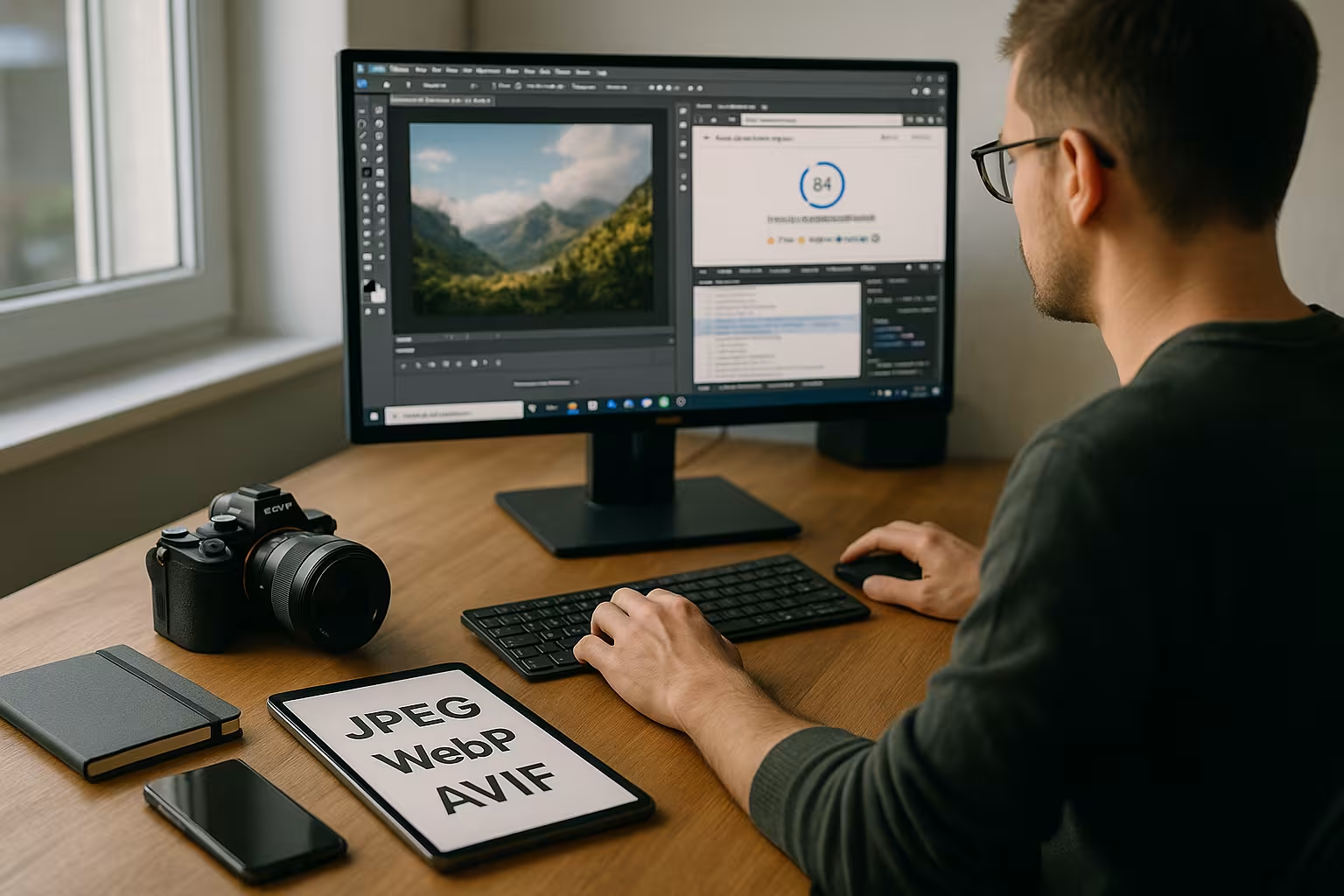
なぜ画像の最適化がランキングとエクスペリエンスを向上させるのか
持っている ローディング時間 というのも、画像はデータ量の割合が最も大きいからです。大容量のファイルを無制限に配信することは、直帰率の上昇やランキングの低下を招きます。モバイルデバイスでは、拡大縮小されていない写真がデータ量を超え、インタラクションが遅延すると、すぐに不利な点が明らかになります。そのため私は、ファイルサイズ、圧縮、出力形式が一致し、視覚的効果が維持されるように各モチーフを計画しています。この規律は、次のような場面で直接効果を発揮する。 SEOコンバージョンとユーザー満足度 - 転送量の減少と開始レンダリング時間の短縮によって測定可能。
フォーマット 2025: JPEG, PNG, WebP, AVIF, SVG を正しく使用する。
私が選ぶ ジェイペグ 色のグラデーションが多い写真にはPNGを、透明度やエッジのはっきりしたグラフィックにはPNGを、アイコンやロゴにはSVGを使います。最大限の節約をするために、私はWebPとAVIFを使用しています。これらは、同じ知覚とマスターの透明度で大幅に小さいファイルを提供します。繊細なテクスチャを持つモチーフの場合、AVIFはWebPよりもさらに優れたレートを達成することが多い一方、WebPはツールやCMSで広くサポートされているため、私は両方の最新バージョンをテストします。直接的な比較が必要な場合は、私が参照した WebPとJPEGの比較 の記事で、適用シナリオを明確に定義している。重要なことに変わりはない:私は、モチーフと必要なブラウザのカバレッジに基づいて選択します。 品質 と充電時間のバランスは保たれている。

解像度、トリミング、レスポンシブ画像を正しく実装する
の画像のみを提供している。 必須 ピクセル幅で、モチーフを関連する画像セクションに切り抜く。こうすることでバイト数を節約し、本当に重要なコンテンツに視線を集中させることができます。私はsrcsetとsizesを使ってブラウザにいくつかのバリエーションを与え、ビューポートに応じて理想的なサイズを読み込むようにしています。実用的な実装については レスポンシブ画像のベストプラクティス正しいサイズ指定が不必要な転送を防ぐからです。その結果をDevToolsでテストします:表示、DPR処理、累積レイアウトシフトが正しく行われる必要があります。 パフォーマンス は安定している。
絵によるアートディレクション:ブレイクポイントごとのコントロールモチーフ
を使っている。 写真-異なるビューポートにあるモチーフが拡大縮小されるだけでなく、次のような場合にも、この要素は使用される。 カット違い であるべきだ。モバイルのヒーローエリアには幅の狭いセクション(空白の部分が少ない)を選び、デスクトップには余裕のあるバリエーションを選ぶ。このようにして、目に見えるコンテンツの関連性を高め、不要なピクセルを減らしている。ブラウザがきれいに選択できるように、まずモダン・フォーマット、次にフォールバックというように、ソースの順序を意図的に決めている。アイコンは エスブイジーCSSを使って色付けすることもできる。
DPR、シャープネス、Xディスクリプタ
私は、高解像度ディスプレイ用の適切なバリエーションを以下の方法で提供している。 x-デスクリプタ (1x、2x、3x)。私はシャープネスとバイト数のバランスに注意を払っています:すべてのグラフィックに3xアセットが必要なわけではありません。私は重要なUIグラフィック(ロゴ、アイコン)はSVGで解決し、写真は通常1xと2xにします。そして イメージセット CSSでは、モチーフが背景画像から来る必要がある場合は、背景DPRを意識的に使っている。実際のコンテンツには イムグ なぜなら、アクセシビリティ、SEO、LCPにメリットがあるからだ。
圧縮:ロスレス、非可逆、光沢 - どのモチーフに合うか?
を決める。 圧縮レベル 一律ではなく、用途や画像の内容に応じて選択します。繊細な構造や肌色を持つ商品写真は、ディテールがきれいに保たれるよう、ロスレスまたは適度な光沢のあるプロファイルが有効です。ムード画像、ティーザー、背景のモチーフは、バンディングやハローが発生しない限り、より強い低減を許容することがよくあります。ShortPixelのようなツールは、ロスレス、光沢、非光沢を提供し、TinyPNGは特に強力なPNG縮小で輝き、Squooshはブラウザで直接A/B比較ができます。私はこの設定を再現可能な標準として保存し、以下のような問題がないかランダムにチェックする。 工芸品 が見えてくる。
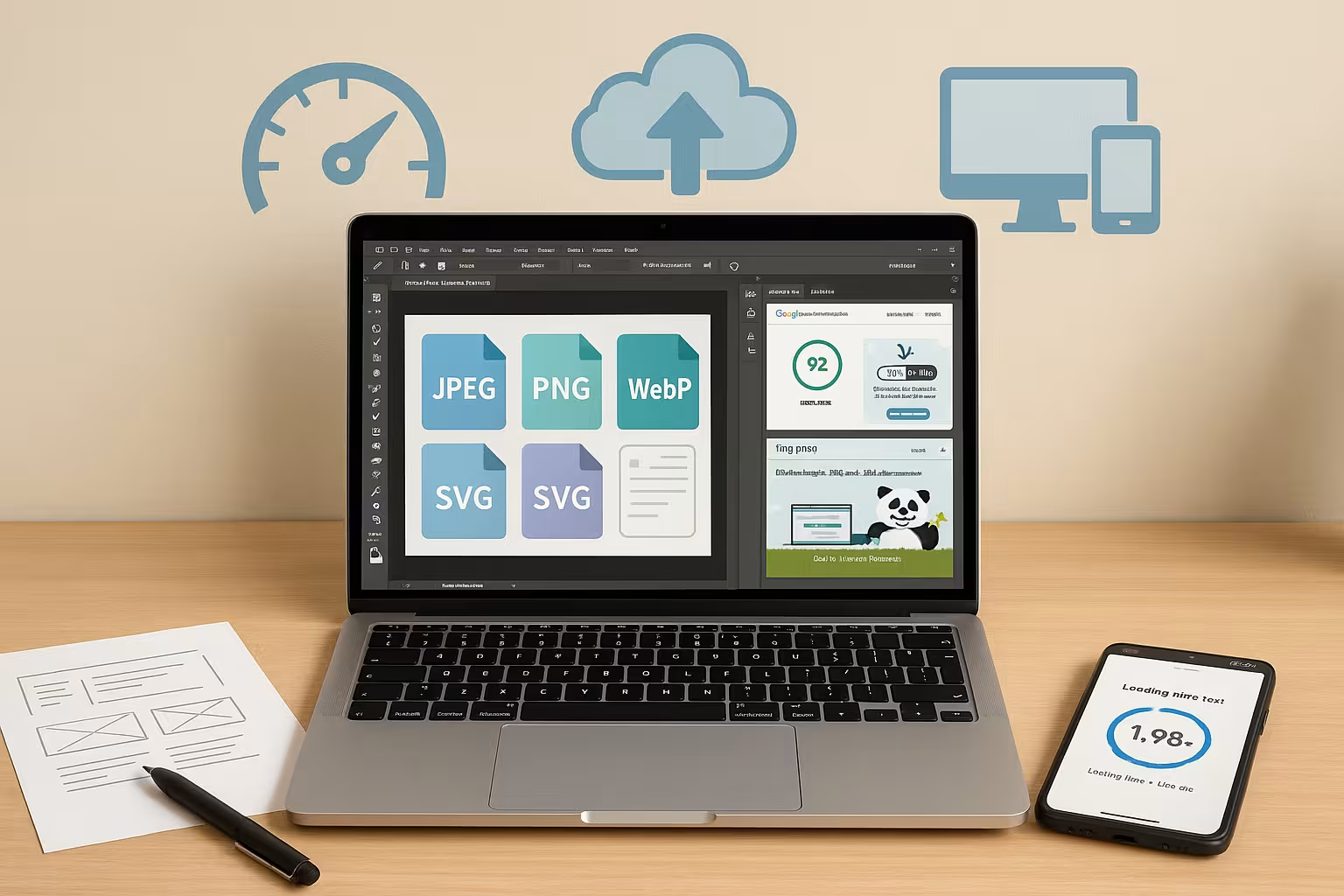
レイアウトの安定性:寸法、プレースホルダー、CLSを避ける
預金 幅/高さ またはCSSを使用する アスペクト比ブラウザがスペースを確保し、レイアウトジャンプが発生しないようにするためです。大きな画像にはライト ブラー/LQIPプレースホルダーそのため、完全な品質が読み込まれるまで、ユーザーはすぐに向きを確認できます。私はDevToolsで最終的なレイアウトコンテナをチェックします:画像が後で配信されるよりも大きくレンダリングされると、シャープネスが損なわれます。
メタデータ、カラースペース、クリーンファイル
余計なものは排除する メタデータ アップロードする前に、EXIFやGPS、プレビュー画像などを保存する必要があります。ImageOptim、IrfanView、またはプラグイン・パイプラインが自動的にこれを行うため、さらにキロバイトを節約できる[1][5]。色を統一するために、ブラウザやデバイスが確実に表示を採用できるように、写真をsRGBに変換します。PNGの場合は、パレットをチェックして、見た目に不都合がなければ色を減らします。こうしてファイルをスリムに保ち 品質 レンダリングを安定させ、不要なばらつきを抑える。
レイジーローディング、プライオリティ、LCPフォーカス
をセットした。 レイジーローディング をビューポート外の画像に使用することで、初期リクエストを最小限に抑えることができます。そのため ヒーロー/LCPイメージ 私はわざと遅延フラグを付けずにロードし fetchpriority="high" そして decoding="async" を使うことで、スムーズなレンダリングが可能になります。必要であれば、適切なソースバリアント(フォーマットとサイズ)のプリロードを追加して、重複した検索がないようにします。私はメトリクスを監視しています:最大コンテンツペイントの認識が遅すぎる場合は、画像の選択、優先度、マークアップを調整します。
WordPressプラグインによる自動化:アップロード、バルク、コンバージョン
を自動化している。 最適化 アップロードされた画像はすぐに圧縮、拡大縮小され、必要に応じてWebPまたはAVIFに変換されます。ShortPixel、EWWW Image Optimiser、WP CompressまたはSmushは、メディアライブラリのその後の編集も引き継ぎます。一括ジョブのおかげで、すべての画像を手作業でチェックすることなく、過去のストックを現代の基準に合わせることができます。EWWWはまた、スクリプトの最適化とオプションのCDNによって、全体的な配信をさらに高速化している [2][3][5][6]。モチーフ・カテゴリーごとの明確なルールで、私は 品質限界 一貫している。
CDNと画像配信:プロキシミティ、キャッシュ、オンザフライ最適化
私はこうしている。 シーディーエヌ そのため、画像は地理的に近いノードから送られ、キャッシュに保存され、必要に応じて動的に変換されます。最新のソリューションでは、WebPまたはAVIFをオンザフライで生成し、ヘッダーを尊重し、クライアントが理解するバリアントを正確に配信します。これにより、特に国際的な視聴者にとっては、タイムトゥファーストバイトが短縮され、待ち時間が最小限に抑えられます。WordPressの場合、私は Bunny.netによる画像CDNこれは、変換とキャッシュをエレガントに組み合わせたものです。これにより、Contentful Paints の高速化と、堅牢な ユーザー・エクスペリエンス [2][3].
キャッシュ・ヘッダ、バージョニング、ブラウザ・キャッシュ
長い静止画像を配信する キャッシュ・コントロール-回に設定する。 不変を介してファイルが作成される場合 バージョニング (ファイル名またはハッシュ付きクエリー文字列)を変更することができます。これによりキャッシュの一貫性が保たれ、ユーザーは "陳腐な "成果物なしに更新を受け取ることができる。私はクリーンな ETag/Last-Modified-オリジンでの設定と、CDNキャッシュがフォーマットとサイズを(Varyヘッダーなどで)正しく区別することを確認してください。大規模なリニューアルの場合、私は次のように計画している。 パージ-古い資産が戻らないようにするための戦略だ。
メディアリッチなウェブサイトのためのホスティングのヒント
私は、以下のホスティングを選択します。 SSD-ストレージ、最新のPHPバージョン、十分なCPU/RAMリザーブにより、画像処理とキャッシュが停止することはありません。オプションのCDNは、トラフィックのピークを緩和し、ソースの負荷を軽減し、配信を予測可能にします。メディア数が多い場合は、スケーラブルなリソースと、ボトルネックを早期に特定するモニタリングが役立ちます。画像の比率が高いプロジェクトでは、webhoster.deのようなプロバイダーが、迅速な提供と賢明なアップグレードによって実績を上げています。そのため パフォーマンス キャンペーン中でも安定している。
CSSで背景画像を使う:意識的に
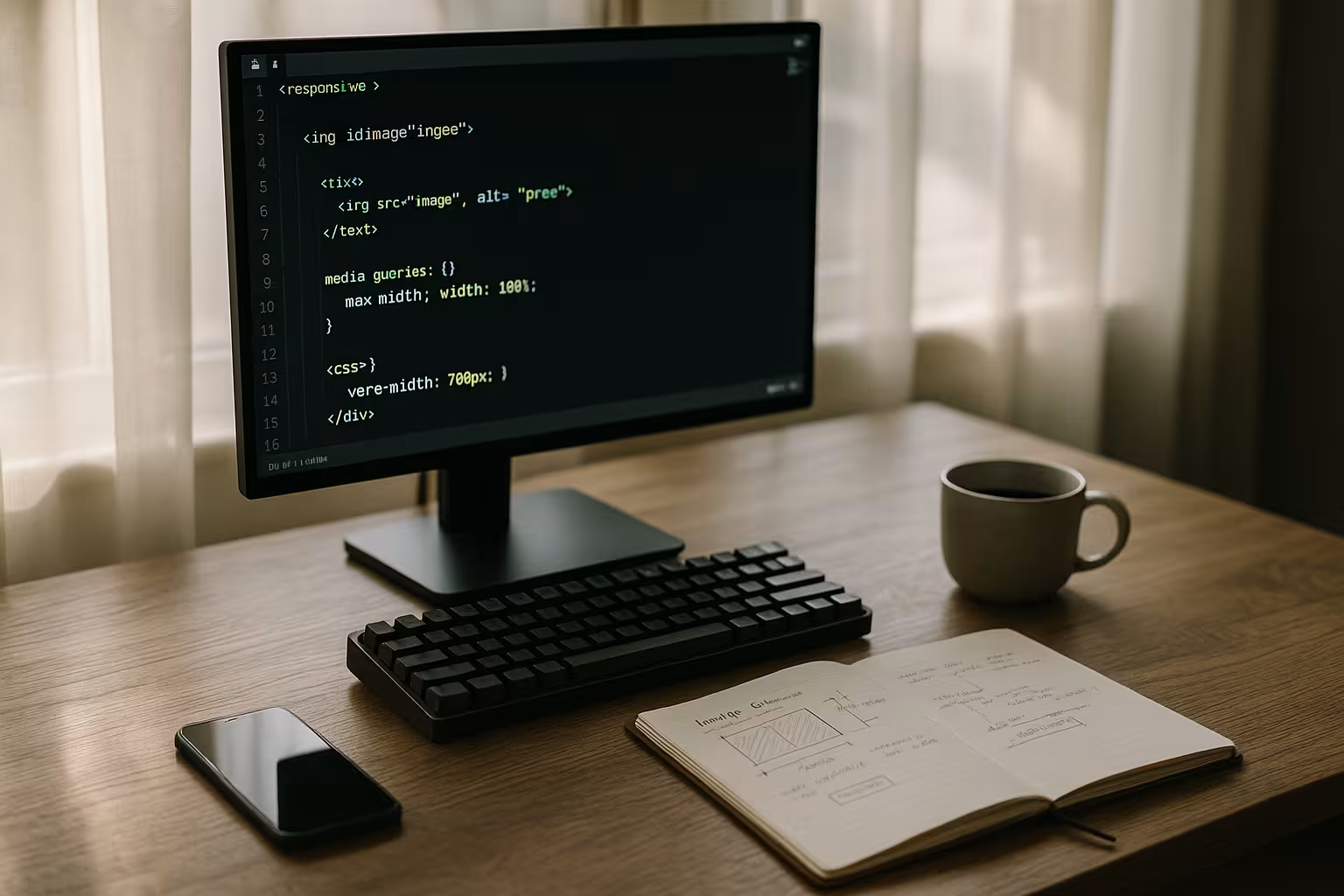
私はこうしている。 背景画像 コンテンツとして意味がある場合のみ(純粋に装飾的なモチーフ)。関連する画像は、altテキスト、セマンティクス、優先順位付けが有効になるように、HTMLフローに属する。背景画像が必要な場合、私はそのサイズを最小限に抑え、altテキストや優先順位付けを行う。 イメージセット DPRを選択し、賢明な 背景サイズ-ズームのアーティファクトや不要なピクセルを避けるための戦略。私は、大きなヒーローの背景を特大の解像度で提供する代わりに、最大幅に拡大縮小します。
アニメーション:GIFを置き換える。
アニメーションを置き換える GIF 一貫して MP4/WebM またはアニメーションのWebP/AVIFの方が、ファイルサイズが大幅に小さいからです。ループは、帯域幅を永久に使用しないように、短い継続時間とフレームレートを下げています。製品のデモや説明には、ストリーミングやコントロール、ポスターフレームが優れているため、動画を使うことが多い。アニメーションが単なる飾りである場合は、CSSの微妙なアニメーションで十分かどうかをチェックします。
実践的ワークフロー:カメラからCMSまで
私はまず カッティング を目標比率に設定し、次にページの最大表示幅に拡大縮小します。その後、メタデータを削除し、sRGBを設定し、各画像タイプに適した圧縮レベルをテストします。レスポンシブ再生のために、いくつかのサイズを作成し、srcsetとsizesを使って保存します。アップロードの際には、最新のフォーマットへの変換、品質制限、一括最適化など、プラグインが残りの処理を行います。本番前に、Lighthouse、Core Web Vitalsをチェックし、実際にアップロードします。 モバイルラジオ-接続。
SEOとアクセシビリティ:テキスト、alt属性、コンテキスト
許す オルトテキストこれは、画像の内容を簡潔かつ正確に記述するものです。装飾的な画像には空のalt属性をつけ、スクリーンリーダーがスキップできるようにしています。私はファイル名とキャプションを雄弁に語り、文脈と見つけやすさに注意を払う。テキストは画像に焼き付けるのではなく、ページ上の実際のテキストとして使用する。私は、画像がメッセージを支え、妨げないように、コントラストと読みやすさを高く保っている。
品質保証、予算、モニタリング
私はこう定義する 体重予算 ページごとに(例:画像1枚あたりの最大サイズ、折り返しの上の総量)、自動的に監視します。Lighthouse、DevTools、Core Web VitalsでLCP、CLS、TBTをチェックしています。ウェブページの分析を視覚的なリグレッションテストで補足し、圧縮レベルの調整で不測の事態が発生しないようにします。選択した ブレークポイントチームが一貫して機能するように、サイズと品質値を調整します。運用中は、バリアントごとのビューを監視し、未使用のサイズを削除して、メディアセンターでの無秩序な成長を防ぎます。
ツールとプラグインの比較:強み、フォーマット、コスト
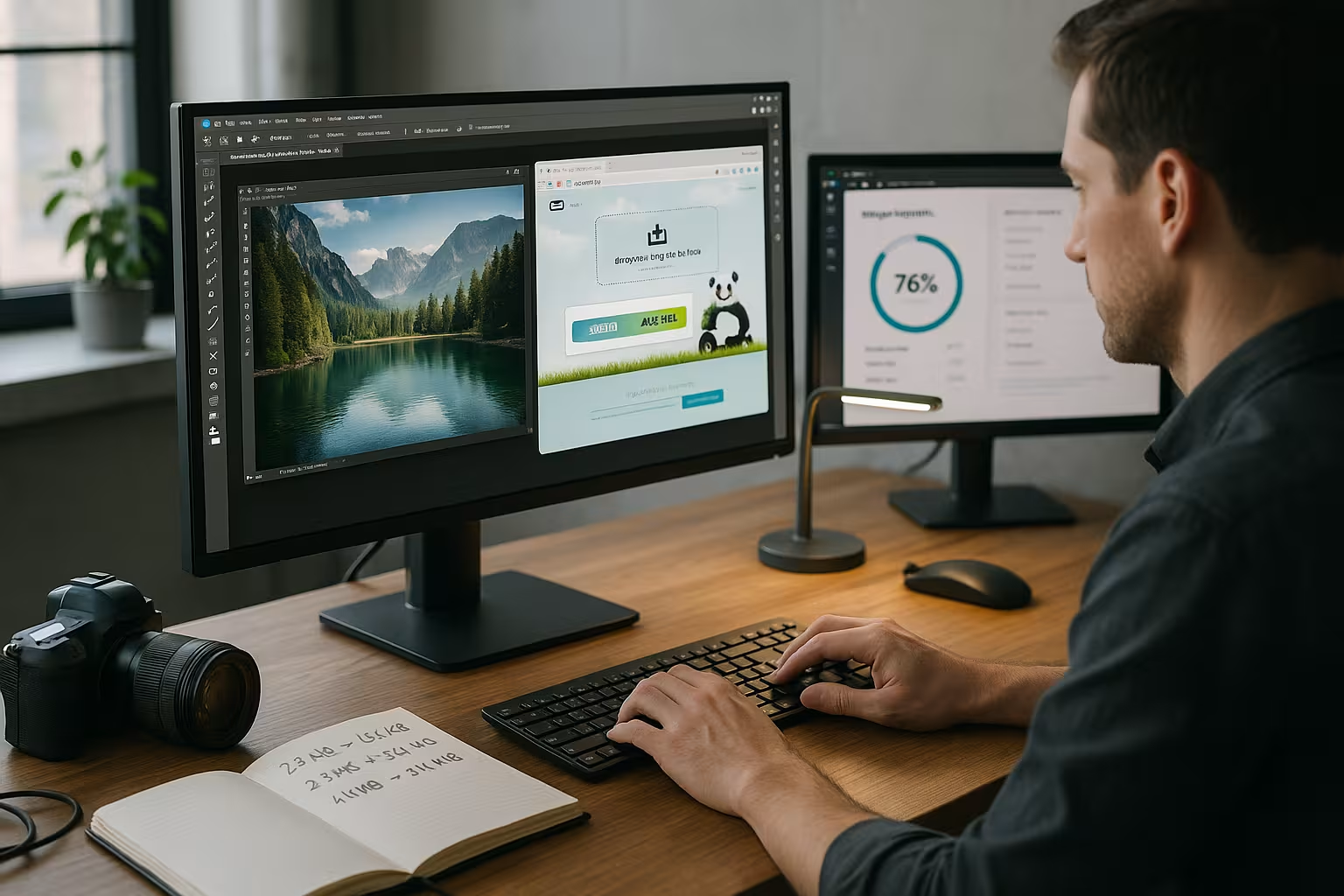
課題によって デスクトップ-同じアプリやオンラインツールを使ったり、CMSの一括機能付きプラグインを使ったりしています。瞬時にA/B比較ができるSquooshは単一画像に適しており、一連のアップロードにはTinyPNG、Optimizilla、Compressor.ioが適しています。 Macでは、メタデータを削除して無駄のないファイルを得るためにImageOptimを使用しています。WordPressでは、ShortPixelやEWWW permanentlyが時間を節約し、最新のフォーマットと追加機能を提供する。比較テストでは、ウェブツールは多くの場合、目に見えて品質が低下することなく50~70%の削減を達成し、読み込み時間を大幅に短縮する[4][5]。
| ツール/プラグイン | 親切 | 強み | フォーマット | 価格 |
|---|---|---|---|---|
| イメージオプティム | デスクトップ(Mac) | ロスレス、メタデータ除去、シンプルなインターフェース | JPG、PNG、GIF | 無料でご利用いただけます。 |
| タイニーPNG | オンライン, プラグイン | ウェブアプリ、API、WPプラグイン、強力な圧縮機能 | PNG、JPG、WebP | 基本無料 |
| ShortPixelイメージオプティマイザー | ワードプレスプラグイン | 自動圧縮、WebP/AVIF、インテリジェントクロッピング | JPG、PNG、GIF | プレミアム |
| EWWW画像オプティマイザー | ワードプレスプラグイン | 一括最適化、WebP、スクリプト最適化、CDN可能 | JPG、PNG、GIF | 無料/有料 |
| スクーシュ | オンライン | インタラクティブな設定、多くのフォーマット、瞬時の比較 | WebP、AVIFを含む各種 | 無料でご利用いただけます。 |
| オプティミジラ | オンライン | 品質プレビューとコントロール、バッチアップロード | JPG、PNG、GIF | 無料でご利用いただけます。 |
| Compressor.io | オンライン | 多くのウェブフォーマットに対して非常に優れた圧縮率 | JPG、PNG、WebP | 無料でご利用いただけます。 |
典型的なエラーと迅速な修正
- 大きすぎるオリジナルを納品する:私は最大表示幅に拡大縮小し、いくつかのバリエーションを作成します。
- ヒーロー画像を遅延ロード:最も重要な画像が優先される。
- 寸法の欠落:CLSを避けるために、幅/高さまたはアスペクト比を設定する。
- 提供するフォーマットは1つだけです:AVIF/WebPとクリーンフォールバックを組み合わせています。
- 画像内のテキスト:SEOとアクセシビリティのため、実際のHTMLテキストに置き換えています。
- 不要な透明度:可能な限り、PNGをアルファなしのJPEG/WebPに置き換える。
- 厳格なブレークポイント:私は習慣ではなく、実際に使用することからサイズを選んでいる。
- バージョン管理はしない:ハッシュで構築し、長いキャッシュを使って再検証を保存する。
簡単にまとめると
優先順位をつける フォーマット選択きれいな解像度と適切な圧縮は、読み込み時間に最も大きな影響を与えるからだ。WebPやAVIFのような最新のバージョンは品質とサイズのベストミックスを提供し、SVGはベクターグラフィックスを完璧に拡大縮小します。srcsetとサイズによって、デバイスは必要なバージョンを正確に取得し、CDNは画像をより速くユーザーに届けます。プラグインは、ルーチンを自動化し、メタデータを削除し、アップロード中に変換するので、労力は少ないままです。これらのステップを一貫して実施すれば、次のような効果が期待できる。 スピード視認性とコンバージョン - 日常生活で測定可能で、訪問者にとって目立つ。