 コンテンツにスキップ
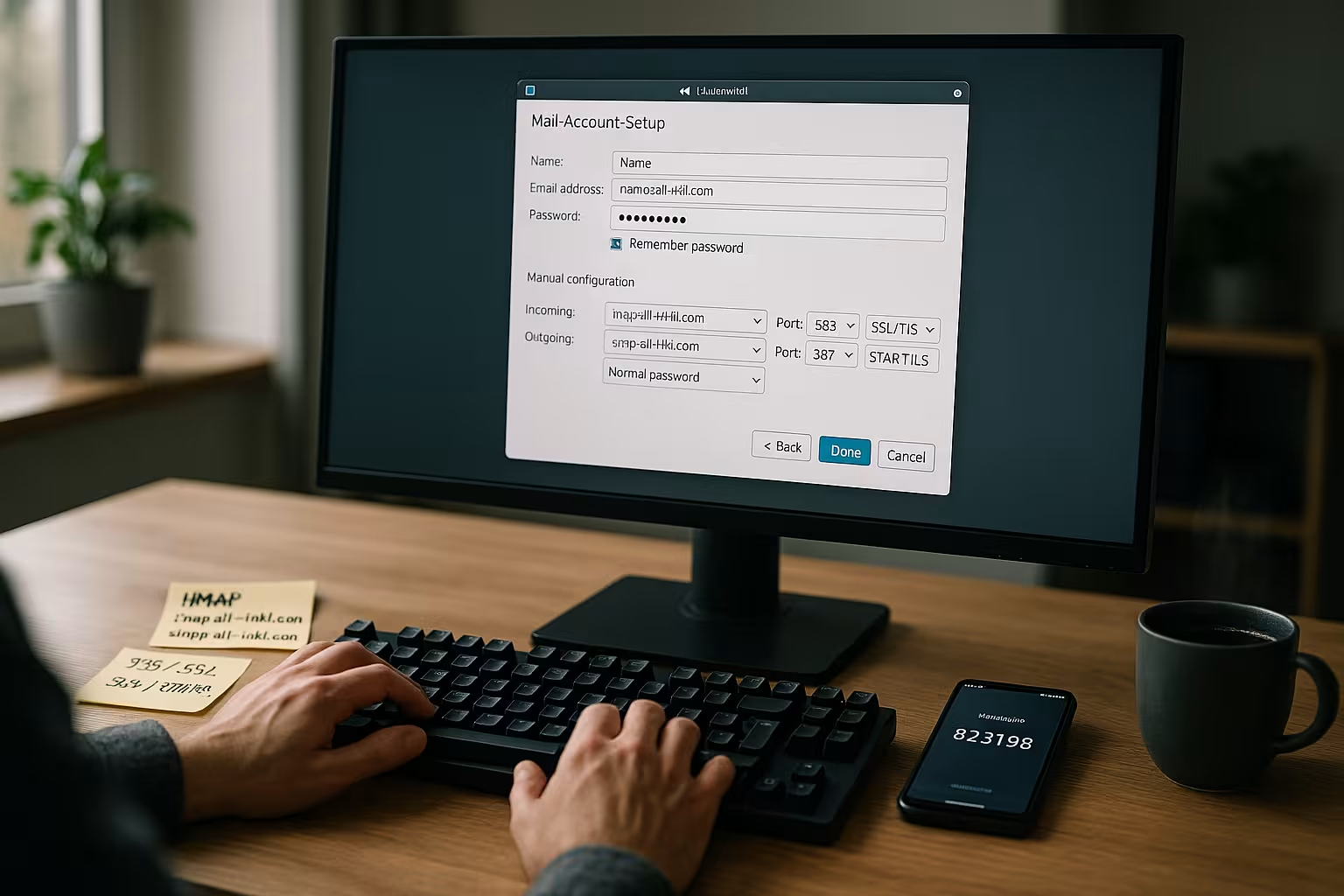
オールインクル・ウェブメールをデスクトップ・クライアントに設定し、次のようにしました。 アイマップ そして エスエムティーピー メールはどこでも同期されたままです。私は、Outlook、Thunderbird、Apple Mailのすべてのセットアップを著しく簡単にする、安全なポート、正しいフォルダの割り当て、明確な手順を頼りにしている。
中心点
- アイマップ 同期のため、 エスエムティーピー 発送用
- SSL/TLS 活性化し 2FA 使う
- フォルダ 正しく送信済み、ゴミ箱
- 港湾 チェック:993、465/587
- エラー 避ける 認証 およびサーバー名
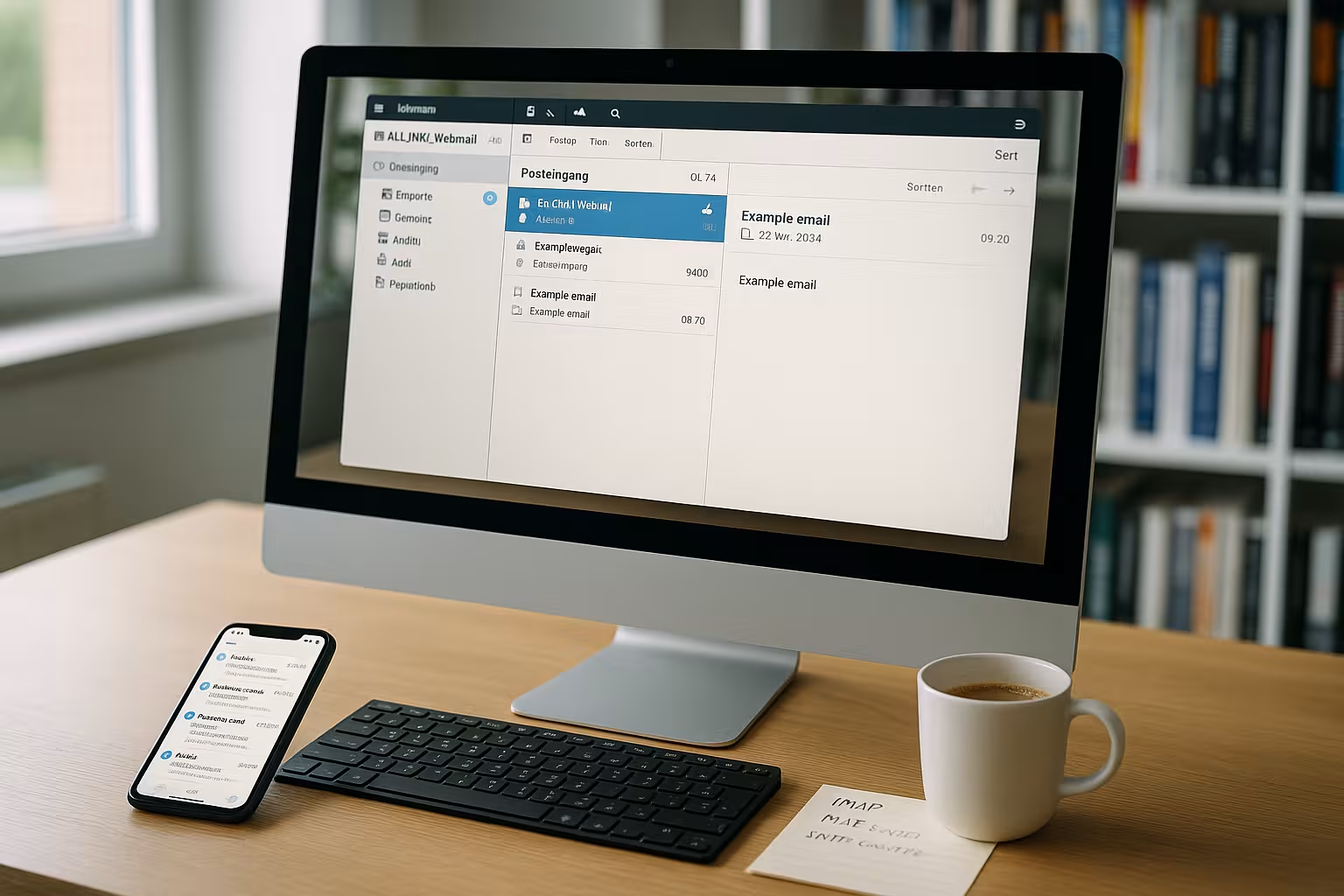
KASにおける前提条件:メールボックスの作成と計画
始める前に、アクティブなタリフ、ドメイン、アクセスデータを KAS 私が中断することなく仕事ができるように。私は顧客エリアにメールボックスを作成します。 パスワード そして、その後のフォルダ構造をメモする。そして、エイリアスアドレス、転送、自動応答が自分のプロセスに適しているかどうかをチェックする。手っ取り早く始めるには、[email protected] のような明確な名前を付けると、後で連絡先リストが正しく機能するようになります。さらに助けが必要な場合は Eメールアカウントの設定 そして、すべての詳細をKASで直接確認する。
POP3の代わりにIMAP:すべてを同期させる方法
私は一貫して選ぶ アイマップなぜなら、すべてのデバイスに同じメールボックスのステータスが表示され、既読または移動されたメールがどこでも同じように表示されるからです。POP3はローカルにメールを保存することが多く、重複や矛盾が生じるが、IMAPは確実にサーバーのフォルダをミラーリングする。送信には、私はいつも エスエムティーピー サーバーが私の送信者データを受け入れるように、アクティブ認証を使っています。コンテンツやログインデータを暗号化して転送したいので、SSL/TLSまたはSTARTTLSを有効にします。圧縮された形式での違いについて読みたい場合は IMAPとPOP3の比較 そして、それに応じてクライアントのオプションを調整する。

サーバーデータとポート:正しい値を使用する
ホスト名は顧客固有であり、多くの場合、w1234567.kasserver.com というパターンに従っているためです。 アイマップ そして エスエムティーピー は同じままです。受信メールには、クライアントが安全に接続し、フォルダーの内容を確実にロードできるように、SSL/TLS付きの993番ポートを使用しています。送信メールには、クライアントの好みに応じて、SSL/TLS付きの465番ポートか、STARTTLS付きの587番ポートを設定します。短いフォームはログイン時に失敗するので、ユーザー名には常に完全なメールアドレスを使用している。受信と送信の両方で認証を有効にして、エラーメッセージが開始をブロックしないようにしています。
| コンポーネント | 価値 | ヒント |
|---|---|---|
| 受信トレイ (IMAP) | w1234567.kasserver.com | ポート 993SSL/TLSアクティブ |
| 送信トレイ (SMTP) | w1234567.kasserver.com | ポート 465 (SSL/TLS)または587(STARTTLS) |
| ユーザー名 | 完全なEメールアドレス | エイリアスなし、正確に入力 |
| パスワード | Eメールパスワード | 強くユニーク |
| 認証 | 活性化 | IMAPおよびSMTPに必要 |
Outlookのセットアップ:手動、安全、クリーン
Outlookの「ファイル」から「アカウントの追加」を開き、「手動設定」を選択して、以下のように決定する。 アイマップすべてのフォルダが同期されたままになるように。その後、正確なサーバーデータを入力し、ポート993と465または587をチェックし、SSL/TLSまたはSTARTTLSで接続を保護する。パスワードは最後に設定し、アウトルックが直接テストできるようにし、入力ミスがあればすぐに気づくようにした。最初の検索後、アカウント設定で送信済み、下書き、アーカイブ、ゴミ箱フォルダの割り当てをチェックする。構造化されたプロセスのために、私はコンパクトな ステップ・バイ・ステップ・ガイド その値を私のデータと比較する。
ThunderbirdとAppleメール:フォルダの割り当てとテスト
Thunderbirdで新しいアカウントを作成し、以下を選択します。 アイマップホスト名とポートを入力し、認証を有効にしてログインが問題なくできるようにする。その後、アカウント設定を開き、「送信済み」、「下書き」、「アーカイブ」、「ゴミ箱」をサーバーのフォルダに設定し、必要に応じてこれらのフォルダをオフラインで同期する。アップルメールで、「アカウント」の下にメールアカウントを追加し、ユーザー名としてフルアドレスを再度使用し、暗号化を確認する。メールボックスの動作」で、「送信済み」と「ゴミ箱」がローカルに残らないように正しいフォルダを割り当てる。その後、自分宛にテストメールを送信し、「送信済み」と「ゴミ箱」がローカルに残らないようにする。 フォルダ をウェブメーラーで開き、すべてが正しい場所に届いているかどうかを確認する。
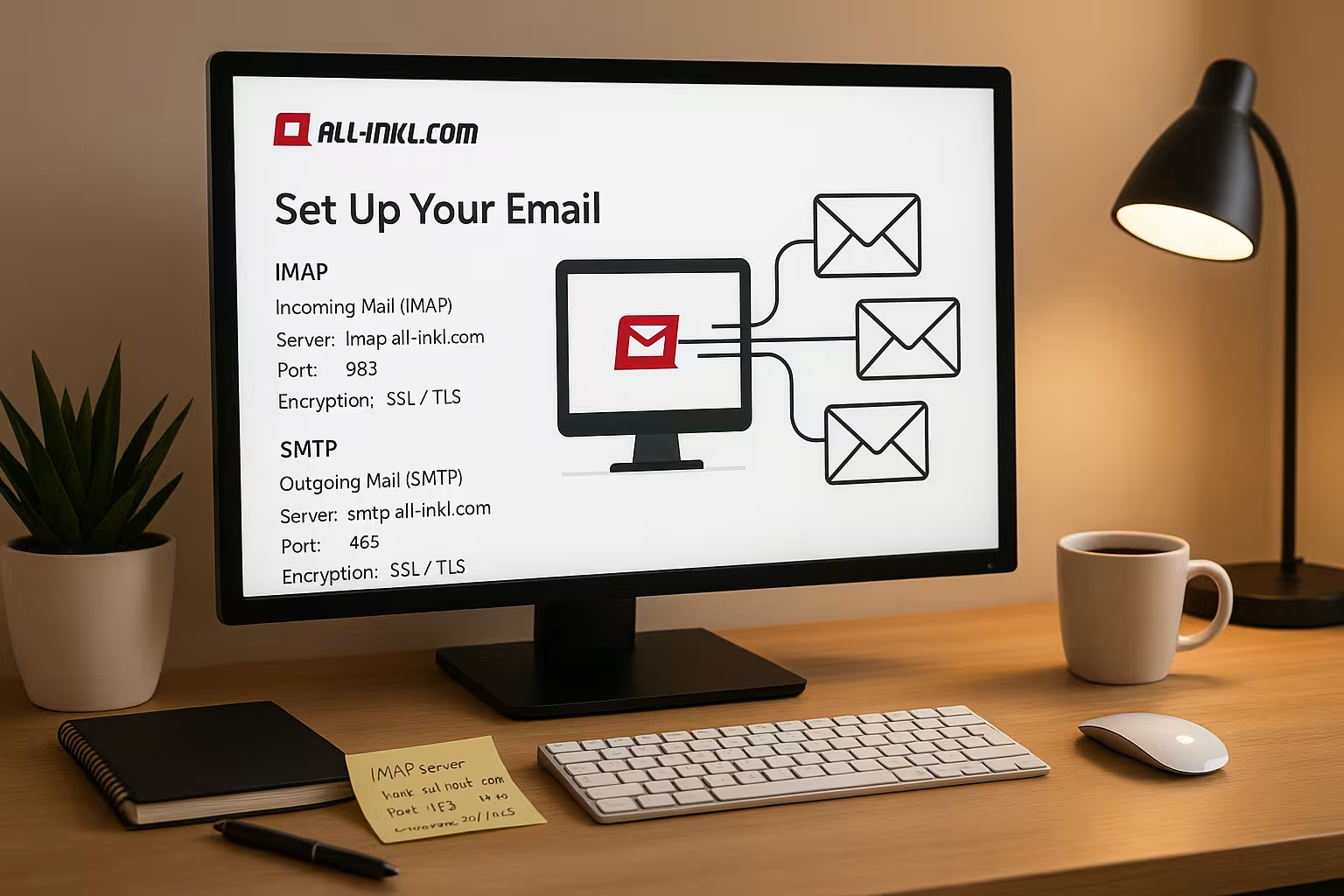
フォルダ構造と同期:きれいな割り当てで時間を節約
私は フォルダ ラベルに適切な名前を付け、日常的に本当に必要なディレクトリだけを同期します。大きなメールボックスの場合は、ほとんど使わないフォルダを隠すことで、クライアントの起動が速くなり、検索時間も短くなる。送信済み」「下書き」「アーカイブ」「ごみ箱」を同じ名前のサーバーのフォルダにリンクし、どのクライアントも同じ構造を使うようにしている。それから、メールアプリがIMAPの特別なフォルダを守っているか、独自のディレクトリを作成しているかをチェックし、必要であれば修正する。こうすることで、フォルダの重複を避け、すべてのデバイスで一貫したワークフローを保つことができる。
セキュリティを強化:SSL/TLS、2FA、スパム・ウイルスフィルター
起動させる エスエスエル/ログインデータとコンテンツを一貫して暗号化された形で転送することで、攻撃対象を最小限に抑えることができるからだ。盗んだパスワードだけではアクセスできないように、KASの2要素ログインをオンにしている。スパムフィルターとウィルスフィルターを設定し、ヒット率の高いメールはスパムフォルダーに入れ、正当なメールは届くようにしている。また、フィルタールールを使って、ニュースレター、請求書、チームの最新情報を自動的に分類し、フォーカスフォルダーを緩和している。配信を停止するときは、ウェブメーラーでセッションを削除し、自分のメールアドレスを変更する。 パスワード 他のサービスに再利用することなく、定期的に
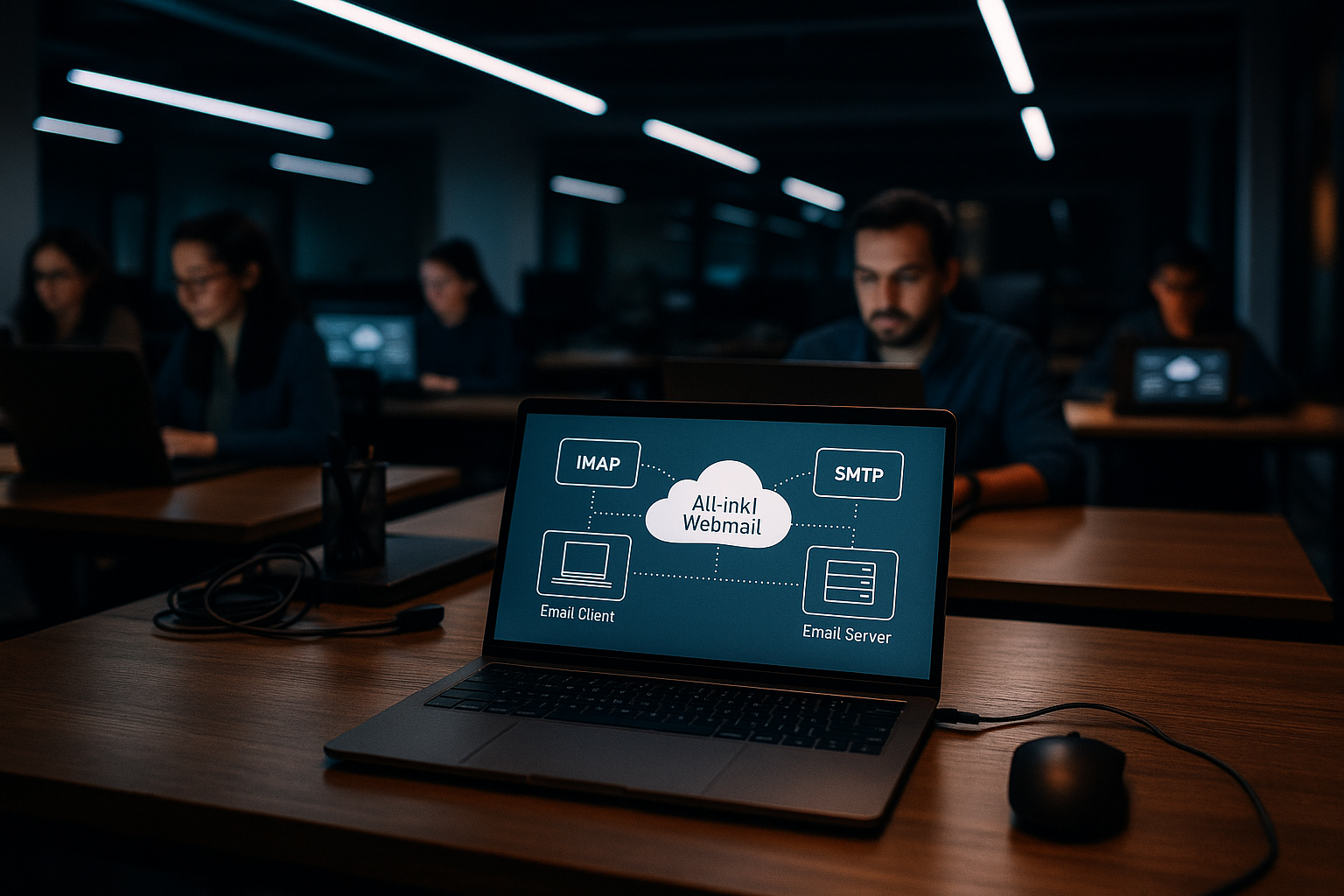
トラブルシューティング:認証、ポート、ローカルロック
ディスパッチに失敗したら、まず エスエムティーピー-認証がないと、ほとんどの場合拒否されるからだ。993、465、587は重要なので、ポートの詳細と暗号化をKASのメモと比較する。ファイアウォールがアクセスをブロックしている場合は、例外を追加し、新しいルールが有効になるようにクライアントを再起動する。迅速な診断のために、私はクライアントのログを見て、"auth "または "timeout "を検索し、具体的なアクションを取ります。その後、添付ファイルなしの小さなテキストメールでテストし、純粋な接続の問題とサイズ制限を切り分けます。
モバイル統合とDAV:カレンダーと連絡先の同期を維持
スマートフォンでも同じものを使っている アイマップ- とSMTPデータをiOSとAndroidアプリが同じフォルダとラベルを見るようにする。CalDAVとCardDAVを適切な料金体系で有効にして、予定と連絡先を一元管理し、どこでも最新の状態に保つようにしています。実際、これによって会議、タスク、顧客リストの標準化されたビューが提供され、別々のデータアイランドが発生することはない。セットアップが完了したら、電話とデスクトップクライアントで新しいエントリーをテストし、同期の方向を確認する。フィールドが欠けている場合は、アプリの設定でアカウントを調整し、同期を行います。 サーバー-URL。
パフォーマンスとストレージ戦略:添付ファイルを賢く扱う
大きな添付ファイルは必要なときだけロードするようにしている。 メモリ が破裂することはない。古いヴィンテージにはアーカイブフォルダを使い、同期頻度を減らして検索時間を短縮している。アカウント設定では、容量の限られたデバイスで作業する場合は、ローカルのオフラインキャッシュウィンドウを制限している。一方、使用頻度の高いフォルダについては、同期レートを上げてメールがすぐに見えるようにしている。こうすることで、日常生活でもスピードと概観を高く保ち、重要なファイルを見失うことがない。
送信者の身元と署名:統一された外観
どのクライアントに対しても、私は自分の 表示名 (例:"名姓")であれば 送信者アドレス オプションで 返信先返信がチームのメールボックスに送られる場合。仕事用のメールには 署名 で、デフォルトのIDを選択します。Outlookではアカウントごとに署名を割り当て、ThunderbirdではエイリアスにIDを使い、Apple Mailではアカウントごとにデフォルトの送信者アドレスを設定する。これにより、重要なメッセージが誤って間違ったアドレスから送信されるのを防ぐことができる。
配信可能性の向上:SPF、DKIM、DMARCの検討
受信トレイに確実にメールが届くように、私は DNSレコード 私のドメインの適切なSPFレコードは、私のドメインに対してどのサーバーが送信を許可されているかを定義します。 ディーケーアイエム 送信メールに暗号的に署名する DMARC は、受信サーバーが偏差にどのように反応するかを決定する。私はKASと自分のドメインのDNS管理で値をチェックします。様々な受信者に送信し、スパムフォルダを覗き、ヘッダー(認証結果)をチェックして、SPF/DKIMが「パス」を配信しているかどうかを確認します。こうして、セットアップと送信者のレピュテーションが一致していることを確認します。
マイグレーションとインポート:データを失うことなく再配置
他のプロバイダーから移った場合、私は両方のアカウントを並行して切る。 アイマップ をクライアントに入れて、段階的にフォルダをコピーします。タイムアウトが起きないように、大きなメールボックスを部分的(例えば年間フォルダ)に分割する。クライアントがアップロードするのに十分な時間を与え、ウェブメーラーで対象のメールボックスをチェックする。何メガバイトもある添付ファイルは最後に移動させる。 ノルマ 移動先のメールボックスの移動中は、アップロードを遅くしたり、TLS接続を切断したりする可能性のある電子メール用のローカル・アンチウイルス・プラグインを無効にし、移動が完了したら再び有効にする。
IMAPエンティティ:特殊フォルダ、パスプレフィックス、サブスクリプション
を要求する顧客もいる。 IMAPパスプレフィックス ("INBOX")を使って、特別なフォルダが正しく表示されるようにします。Apple Mailでは "詳細設定 "の下に、Thunderbirdでは "サーバー設定 "の下にあります。私は、リストをすっきりさせるために、本当に使うフォルダだけを購読している。言語が混在している場合("Sent "と "Sent")には、一度正しい割り当てを設定し、今後すべてのデバイスが同じ構造を見ることができるように、古いコンテンツを希望のサーバーフォルダに移行する。こうすることで、長期的にはフォルダの重複をなくすことができる。
証明書とホスト名警告を避ける
を一貫して使っている。 ホスト名 (例えば、w1234567.kasserver.com)をIMAPとSMTPに使用します。こうすれば、サーバー証明書はホストと一致し、私のクライアントは警告を表示しない。それでも証明書メッセージが表示される場合は、システムの日付/時刻、中間証明書、セキュリティ・ソフトウェアがTLS接続を「破壊」していないかどうかをチェックする。私は SSL/TLS それぞれ STARTTLS 暗号化されていないポートに切り替えないでください。
高度な診断:プロトコルとテスト
トリッキーなケースの場合は、次のようにする。 ログ出力 のクライアントに接続し、手動で接続をテストします。OpenSSLで簡単にチェックすると、STARTTLSが提供されているかどうか、どの証明書が提供されているかがわかる:
openssl s_client -starttls smtp -connect w1234567.kasserver.com:587
私は「250 STARTTLS」、証明書チェーン、暗号を検索する。IMAPについては、同じようにポート993をチェックする。ファイアウォールルール、VPNプロファイル、プロキシ設定、「SSLインスペクション」付きセキュリティスイートなど、ローカルブロッカーもチェックする。テスト目的でこれらを一時的に無効にすれば、ローカルブロックが原因かどうかがわかる。
クォータ、アタッチメント、出荷制限が一目でわかる
を持っている。 メールボックスサイズ に保存している。クォータがなくなったら、送信したメールと大きな添付ファイルをアーカイブフォルダに移動するか、個々のフォルダをローカルにエクスポートする。送信時には、サイズ制限を守り、大きな添付ファイルは複数のメールに分割するか、圧縮アーカイブを使用している。メールボックスがいっぱいです」や「メッセージが大きすぎます」などのメッセージで配信に失敗した場合は、サイズを小さくして再度送信しています。
バックアップとリカバリー:パニックではなく予防を
OutlookではPST、ThunderbirdではMBOX(またはアドオン)、Apple Mailではエクスポート機能を使って、重要なフォルダを定期的にエクスポートしています。また、クライアントのプロファイルやデータファイルをバックアップして、デバイスを切り替えたときにすぐに使えるようにしています。緊急時には、ランダムに リストアバックアップが本当に使えるかどうかを確認する。
モバイル同期を微調整:プッシュ、ポーリング間隔、キャッシュ
可能な限りスマートフォンで起動させている、 プッシュ/アイドルそうすれば、新しいメールが滞りなく届く。バッテリーの弱いデバイスでは、取得間隔を長くするか、重要なフォルダだけを同期するようにしている。アプリの設定で、オフラインデータ(例えば「過去30日間」)を制限し、メモリがいっぱいにならないようにしている。 送信済み-フォルダーは常に同期されているので、外出先でも返信を確認することができます。
チームワーク:エイリアス、アイデンティティ、フィルター、オートレスポンダー
私はこうしている。 別名 をロールアドレス(info@、support@)に設定し、クライアントに適切なIDを設定します。受信メールはサーバー側で フィルター をチーム・フォルダーに入れ、権限のある者全員がすぐにアクセスできるようにする。特別に策定された オートレスポンダ は、不要な情報を明らかにすることなく、不在時の応答時間に関する情報を提供します。重要:返信は常に正しい送信者から送られ、対応する署名が自動的に設定されるようにしています。
機密コンテンツの保護S/MIMEとPGP
機密性の高い通信については、クライアントで直接、電子メールに署名したり暗号化したりしている。 S/MIME (証明書)または PGP (鍵ペア)。生産的に使用する前に、選択したパートナーと交換をテストし、証明書/鍵がどのように安全にバックアップされ、更新されるかを文書化します。このようにして、必要な場合には、トランスポートの暗号化を本物のエンド・ツー・エンドのセキュリティで補います。
コンプライアンスと機器の安全性
私はエンドデバイスを ハードドライブの暗号化 (FileVault/BitLockerなど)と強力なログインパスワード。紛失した場合は、リモートでデバイスをロックまたは削除できます。ローカル・アーカイブ、エクスポート、キャッシュは保護されたユーザー・ディレクトリに保存され、プライベート・プロファイルとビジネス・プロファイルを分けています。これにより、メールボックスの外でもデータを保護しています。
競合、重複、整理整頓
パラレル・ワーキングが 紛争コピー重複を避けるため、意識的にどちらかのバージョンを優先し、もう一方は削除するようにしている。定期的にスパムとごみ箱を空にし、フォルダを圧縮/拡張することで、データベースをスリムに保っている。整理整頓のために、毎週「メールボックスの衛生管理」を短時間で定期的に行うことにしている。
実践編:セットアップ、セキュリティ、日常生活
オールインクルのウェブメールを アイマップ とSMTPを設定し、有効なサーバーデータと安全なポートを確保し、開始時にフォルダーの割り当てをチェックする。Outlook、Thunderbird、Apple Mailは、認証、SSL/TLS、STARTTLSを正しく設定すれば、すぐに接続できる。セキュリティについては、2FA、強力なパスワード、明確なフィルタールールを使って、メールがきれいに届き、脅威が早い段階で整理されるようにしている。典型的なエラーは、ログファイルを深く調べる前に、ポート、認証、ファイアウォールをチェックすることで解決している。日常生活では、自動化されたルールで時間を節約しています。 フォルダ構造と、添付ファイルとアーカイブのためのスマートな戦略。


