コンテンツにスキップ
の使い方を順を追って説明する。 オールインクル・スパム・フィルター フィッシングやマルウェア、迷惑メールに負けないように。私は、適切な受け入れフィルター、安全な推奨、短いメンテナンスルーチンを使用して、重要なメールが確実に受信トレイに届くようにしています。
中心点
- アクセプタンス・フィルター 賢明な選択グレイリスト、ポリシーウェイト、送信者チェック
- 標準フィルター 有効化し、カスタマイズしなさい:レコメンデーション、ウィルススキャナー、ホワイトリスト
- 独自のルール ビルド条件、順序、行動
- IMAP/POP3 正しく使う:マーキングとムービング
- ルーティン メンテナンス:毎週トレーニングし、フォルダを空にする

オールインクルでスパムフィルターを理解する
頼りにしているのは サーバー側 フィルタはメールが配信される前にチェックするからです。つまり、スマートフォンでもウェブメーラーでもデスクトップでも、重複することなく作業ができるのです。スパムフォルダーはIMAP経由でどのデバイスでも同じままなので、チェックが簡単です。POP3ではスパムフォルダが表示されないので、プロトコルによって処理を調整しています。こうして誤配を避け、重要なメッセージを確実に受信している。
スパム設定の開き方
に報告する。 ウェブメーラー をクリックし、上部の歯車のアイコンをクリックする。左側にある「スパムと電子メールのフィルター」を呼び出し、自分の料金プランにどの機能が含まれているかをチェックする。もしその項目がなければ、スパムとウィルス対策があるプランを選択し、フィルターが有効になるようにする。まずは、コンパクトな メールセキュリティガイド.そして、各変更をテスト・メールでテストし、その効果を確認する。
良識ある受け入れフィルターの設定
と一緒に グリーリスティング 私はまず、そのサーバーが再び配信するまで、不明な送信者をブロックします。信頼できるサーバーは数分後に配信するが、スパマーは通常配信しない。新規コンタクトの場合、これは短時間の遅延を意味するので、私は一刻を争う登録には目を光らせている。頻繁な確認メールが予想される場合は、一時的にgreylistingをオフにするか、ホワイトリストエントリーを設定する。こうして利便性と保護のバランスをとっている。
政策重量 は多くのルールに従ってメールを評価し、スパムに対してポイントを与える。ヒット率は高いが、誤拒否も起こりうる。All-Inklはその後メールを拒否するので、私はこのオプションを慎重に使用しています。数日間結果を監視し、推奨のしきい値を調整します。このようにして、重要な送信者のリスクを減らしています。
とともに "却下 unverified sender "の場合、指定された送信者が技術的に妥当かどうかをチェックする。理論的には、これは完璧に聞こえるが、実際には、受信者の設定が不十分なために正当なメールが失敗することがある。そのため、最初はこのルールを有効にしない。有効化するときは、特に自分にとって重要な送信者をテストする。何か失敗したら、ホワイトリストで保護する。
一目でわかる4つの主要カテゴリー
時点では 推薦 私は、スパムのほとんどをキャッチする事前定義されたフィルタを使用しています。青いクエスチョンマークのところにある短いヘルプを読んで、各オプションの効果を理解しています。これでしっかりとした設定ができました。私はそれを採用し、数日間ヒットを観察する。その後、個々のコントロールを改良する。
仝 プロメール-このエディターは、多くの特殊なケースを持つ上級ユーザーを対象としています。例えば主語のパターンなど小さなものから始めて、徐々に複雑にしていきます。それぞれのルールが重要であれば、一番上に移動させます。精神的にルールに番号をつけると、処理の順序が頭の中に残る。こうすることで、複数の条件間の衝突を避けることができる。
仝 ウイルススキャナー 私は常時アクティブにしています。これは感染した添付ファイルを保持し、クライアントで開く際のリスクを軽減します。アップデートはバックグラウンドで自動的に実行されます。感染したメッセージを隔離で終わらせるか、完全に拒否するかは私が決めます。添付ファイルの多いメールボックスには隔離を使い、チェックできるようにしています。
仝 ホワイトリスト は日々の生活に安心をもたらします。配送を保証したい場合は、個々の住所やドメイン全体を入力します。これはポータルサイト、サプライヤー、当局に役立ちます。最初の確実な連絡の後、新しい連絡先を追加しています。そうすることで、その後の対応がスムーズになります。

ステップ・バイ・ステップ
をクリックする。新しい Filter "と記述的な名前を割り当てる。Filter in first position "をactiveに設定すると、ルールは一番前で実行される。デフォルトでは、すべての条件が適用されなければならない。単一のルールで十分な場合は、これをオフにする。また、機密性の高い送信者用のホワイトリストルールも設定している。詳しい説明は フィルターの設定 そしてテスト。
スパムをマークするか移動するか?
を使うか? アイマップ私は一貫してスパムをスパムフォルダに移動している。これにより、受信トレイは常にクリーンな状態に保たれ、すべてのデバイスでフォルダが見えるようになります。スパムフォルダを定期的にチェックし、誤分類を保存しています。POP3で作業する場合は、代わりに「スパムとしてマーク」を選択する。これにより、すべてのメッセージが検索可能な状態に保たれ、目に見えないスパムフォルダに紛れ込むことがなくなります。
ホワイトリストとブラックリストを正しく使用する
仝 ホワイトリスト は信頼できる送信者のスパムチェックをスキップします。私は、パートナー、ポータル、確実に配信してくれるサービスのアドレスに使っています。ブラックリストは既知のトラブルメーカーに適しており、メールを直接拒否します。私はブラックリストのエントリーを厳しくチェックし、正当な送信者が標的にならないようにしています。そうすることで、メールボックスをクリーンに保ち、巻き添え被害を避けることができます。
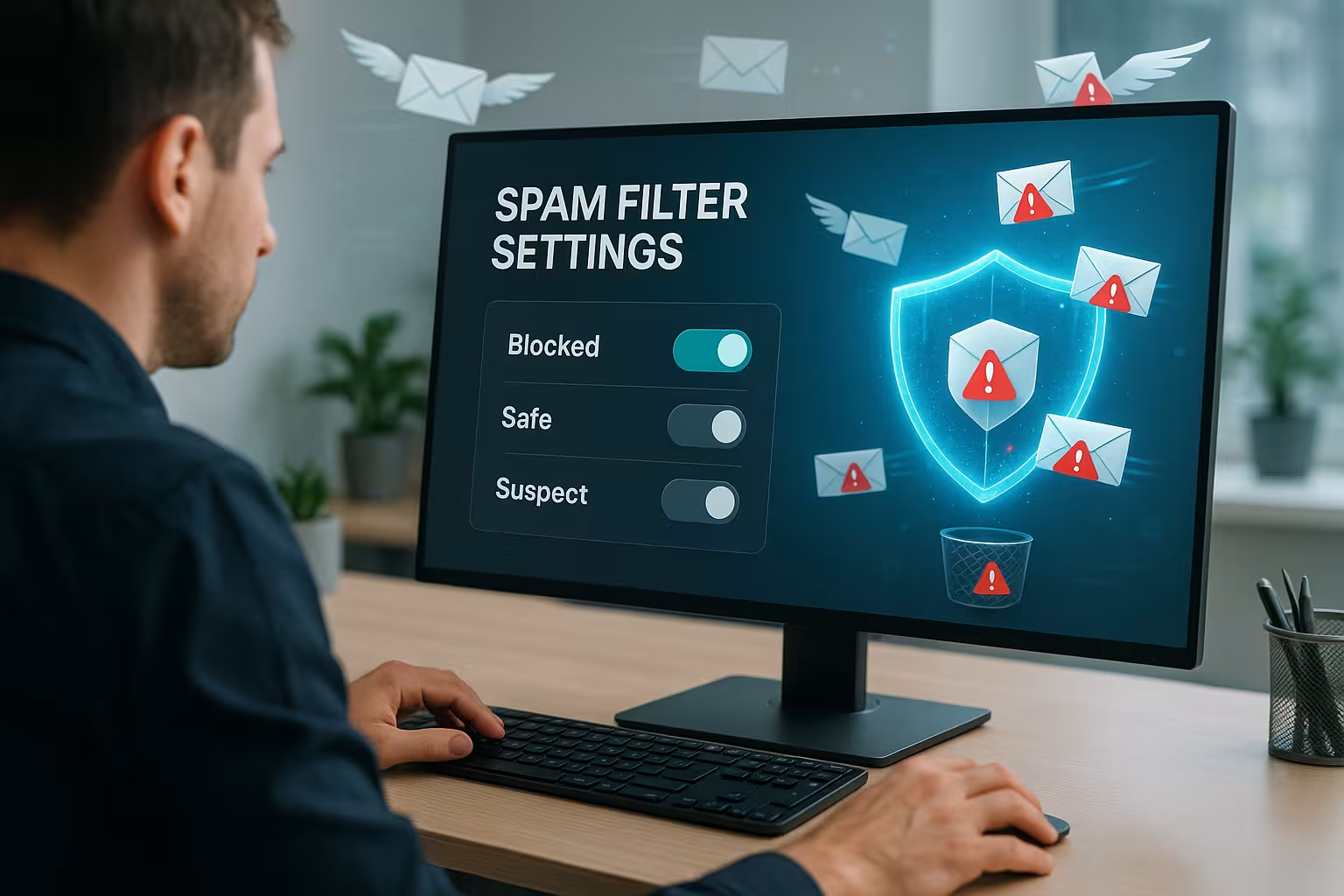
7分でできるスパム対策
を開ける。 スパムフォルダ をウェブメーラーに追加し、スパムでないものはすべて保存します。スパムなし」機能は自動的にメールを受信トレイに移し、フィルタを訓練する。私は重要な送信者をホワイトリストに追加する。そして、古いメールがフィルタリングの効果を薄めないよう、スパムフォルダーを空にする。最後に、フィルターが学習して認識できるように、見落とされた迷惑メールを受信トレイにスパムとしてマークします。 スパム対策 楽になった。
作成時にスパムフィルターを有効にする
新しい メールアカウント KASでは、すぐに標準フィルタを作動させる。そうすれば、最初の1秒から問題児を捕まえることができる。キャッチオールメールボックスは多くのスパムを引き寄せるので避けている。一括配信が必要な場合は、代わりにターゲットを絞ったエイリアスを設定する。その後、必要に応じてウェブメーラーでフィルターを調整する。

転送とスパムフィルター
純粋な 転送 All-Inklは、特定の条件に当てはまる場合、自動的にフィルターを設定する。私はそこで独自のルールを定義することはできませんが、その保護の恩恵を受けています。これは悪用を防ぎ、私のサーバーの評判を守るものです。重要な送信者に対しては、私は転送の代わりに本格的なメールボックスを設定することを好む。これにより、ルール、フォルダ、トレーニングをコントロールできる。
IMAPとPOP3の比較:効果
と一緒に アイマップ どのデバイスでも、スパムを含むすべてのフォルダを見ることができる。これにより、トレーニングや品質管理が容易になりました。POP3ではスパムフォルダが表示されないので、受信トレイにスパムだけをマークしています。つまり、メールを失うことはありませんが、受信トレイがより乱雑になります。移動しながら仕事をすることが多いのであれば、IMAPの方が良い場合が多い。

電子メールクライアントとのやりとり
を残す。 サーバーフィルター 最初にライトクライアントのルールを追加するだけです。その後、Outlook、Thunderbird、Apple Mailが「スパム」ラベルを引き継ぎ、フォルダをきれいに表示する。ローカルフィルターには、ニュースレターの振り分けなど、私の個人的な好みを反映させている。サーバー側では、危険な添付ファイルや既知の波動を止めている。この組み合わせにより、メールボックスが整理され、クリック数が減ります。
ウイルススキャナーによるセキュリティ
統合された ウイルス対策 は配信前に添付ファイルとコンテンツをチェックします。シグネチャは自動的に更新されるので、アップデートを維持する必要はない。感染したメールは、設定によって隔離されるか拒否されます。私はリスクを最小限に抑えるため、プロジェクトのメールボックスには拒否を選択しています。サポートメールボックスには隔離を設定し、私がチェックできるようにしています。
デリバリー・チェーンとフィルター・シーケンス
私はメールが処理される順番を考えている:まず アクセプタンス・フィルター (greylisting、policy weight、sender check)。電子メールが受け入れられるかどうかはあなたが決める。その ウイルススキャナー 内容メッセージがきれいになって初めて スパムの分類 そして最後に私の ユーザー定義ルール (Procmail)。クライアントフィルタは一番最後に来る。このパイプラインは、厳格な受け入れフィルタが厳しい拒否を引き起こす一方で、後のフィルタが延期やフラグを立てる傾向がある理由を説明します。
この連鎖を理解すれば、どのネジを回せばいいのかもわかる。前段では拒絶を最小限に抑え、後段では秩序を作る。私はホワイトリストを使って、重要な送信者を受け入れフィルターから保護し、細かい作業はルールに任せています。これにより、良いメールを失うことなく、保護レベルを高く保つことができます。
セキュアなSPF、DKIM、DMARC、独自ドメイン
私の電子メールが確実に他の人に受信され、偽造者に勝ち目がないことを保証するために、私は自分の電子メールを保護する。 独自ドメイン オフ。正しく入金する SPFエントリーアクティブ化 DKIM署名 を設定する。 DMARCガイドライン を私の発信と一致させます。これは私の評判を高めると同時に、受信フィルタがコンタクトからの正当な応答を認識するのに役立ちます。
これらの認証は、「確認されていない送信者を拒否する」オプションに直接寄与する:送信者側がよりクリーンであればあるほど、正当なメールの失敗は少なくなります。送信者側がクリーンであればあるほど、正当なメールが失敗することは少なくなります。私は、脆弱な技術を持つパートナーのために、今でもホワイトリストを利用できるようにしています。同時に、すべての正当なディスパッチパスが正しく署名されることを確信するまでは、DMARCの使用は控えめにします。
採点とヘッダーの読み方を理解する
ある分類を理解したければ、私はそれを見る。 オリジナル・メッセージ をすべてのヘッダーで表示する。ウェブメーラーでは通常、「ソースを表示」や「オリジナル」といった機能を見つける。そこで "X-Spam-Status"、"X-Spam-Score"、ヒットルールなどの情報を見ることができる。認証結果」では、SPF/DKIM/DMARCがパスされたかどうかもわかる。これにより、分類がコンテンツによるものか、認証の欠如によるものか、サンプルルールによるものかを確認することができる。
私はこの知識を使って、閾値を調整したり、ルールに追加したりする。やみくもな締め付けは避け、根拠に基づいて作業することを好む。誤分類が繰り返される場合は、"no spam "または "mark as spam "で訓練し、必要であればホワイトリストや特定のルールを追加する。
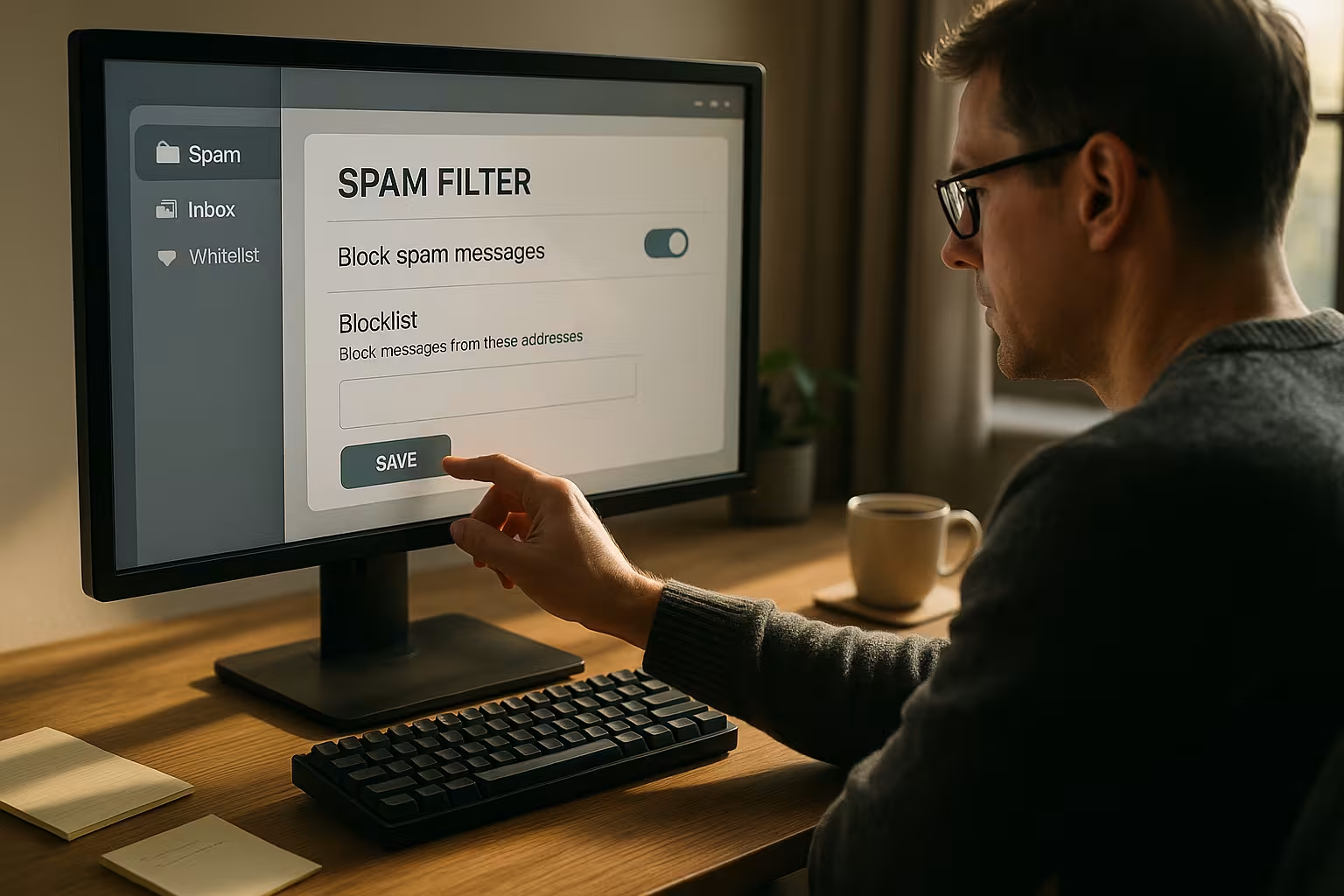
隔離、保管、復旧
もし私が賛成すると決めたら 検疫 拒絶する代わりに、私は意識的に保存期間を計画する。保存期間を短くすればメモリの節約になり、長くすればチェックする時間が増える。私は定期的に隔離をチェックし、間違って分類されたメールを解除します。誰がいつチェックするのか、解除されたメールにはどのようなラベルが貼られるのか、など社内で明確な取り決めをすることも重要です。
使用頻度の高いメールボックスについては、検疫の結果を文書化する手順を定義しています。こうすることで、チームはどのパターンが問題なのかを学び、私はルールやホワイトリストのエントリーを調整します。保持時間とルーチンが適切であれば、ピーク時でも重要なものを失うことはありません。
典型的なルールパターン
私はいくつかの明確なルールから始め、次のように考える。 ポジティブ 一律に禁止するのではなく、例外を設ける。その価値が証明された例:
- 私は、「注文確認」やプロジェクトの略称など、繰り返し使われる主題のパターンを特定のフォルダに移動させる。
- 特定のメッセージ リストID-ヘッダー(ニュースレター)を読むメールボックスに分類する。
- 危険な語尾を持つ添付ファイルをブロックまたは隔離する。アーカイブは、特にパスワードで保護されている場合は注意して扱う。
- 私は、よくあるフィッシングの誘い文句(例えば「緊急の請求書開封」)と、不審な送信者ドメインなどの第2の条件を組み合わせている。
国全体のTLDや言語に対する厳しいルールは、絶対に必要ないと確信できない限り避けています。各ルールをトップに上げる前に、例を挙げてチェックします。そして、なぜそのルールを作ったのかを文書化します。そうすることで、後で調整が必要になったときに時間を節約することができます。
エラー分析:メールが届かない場合
期待されたメッセージが欠けていた場合、私はチェックリストに目を通す:まず スパムフォルダ そして 検疫.それから、受け入れフィルターの設定を見る。メールがすでにSMTPレベルで拒否されている場合、これはポリシーウェイト、グレイリスト、または送信者チェックを示している。この場合、私は送信者に新しい配送の試みを依頼し、ホワイトリストで一時的に保護する。
でテストする。 テストメール (または別のアカウント)に配信する。もし届けば、これでエラーは元の送り主に切り分けられる。届かなければ、調整ネジを1つずつ回してもう一度テストする。こうすることで、プロテクションを完全に緩めることなく、素早く原因を突き止めることができる。
チームとプロジェクトのメールボックスをきれいに保つ
共有メールボックスでは、私は一貫して アイマップ 誰が訓練し、誰がスパムフォルダを空にし、誰がホワイトリストを管理するのか。私は、サーバー側で事前に構造化し、クライアント側ではわずかな個人的な並べ替えのみを許可することで、矛盾したクライアント・ルールを避けています。
受信メールの量が多いプロジェクトでは、エイリアス(einkauf@、rechnung@など)を使って役割を分け、それぞれのアドレスに適度にカスタマイズしたルールを与えている。こうすることで、波が同時にあちこちに押し寄せることがなくなり、メンテナンスも管理しやすくなる。チームでPOP3を使うのは避けている。
異なるユーザータイプに最適化された構成
をセットアップした。 フィルター戦略 ユーザーのタイプに合わせて、努力と保護が一致するように。初心者は、推奨される方法に忠実に毎週練習する。上級者は、繰り返されるパターンに対して追加のルールを設定します。プロフェッショナルは、Procmailエディタを使用し、すべての変更を文書化します。次の表は、試してみた設定をコンパクトにまとめたものです。
| ユーザータイプ | アクティベート | アクセプタンス・フィルター | スパム処理 | プロトコル | メンテナンス | 偽陽性リスク |
|---|---|---|---|---|---|---|
| 初心者 | 推薦 + ウイルススキャナー | グレイリスティング、ポリシーの重み基準 | スパムに移動 | アイマップ | 週5~7分 | 低い |
| 上級 | 推薦+(プラス ホワイトリスト | グレイリスティングのオン、ポリシーのウェイト強化 | スパムに移動 | アイマップ | 毎週+定期的なケア | ミディアム |
| プロフェッショナル | Procmail エディター + ウイルススキャナー | Greylistingオン、Policyd-weight微調整 | 移動+隔離 | アイマップ | 継続中 分析 | ルールによる |
| POP3ユーザー | 推薦+ホワイトリスト | グリーリスティング | スパムとしてマークする | ピーオーピースリー | ウェブメールで毎週 | 配送の関係で低い |
よくあるミスを避ける
それだけに頼っているわけではない。 クライアントフィルターなぜなら、それらはローカルでしか機能しないからだ。サーバーサイドのフィルターは、攻撃が私のデバイスに到達する前に阻止する。厳しすぎる設定は、誤報による作業が発生するので避けている。重要な送信者が引っかかることがないように、積極的にホワイトリストを維持する。変更を恒久的に使用する前に、実際の例を使ってテストしています。
スパムフィルターの長期メンテナンス
フィルターは 単発アクションだから、私は短いチェックを予定している。数ヶ月に一度、ルールがまだ最新かどうかをチェックする。古くなったルールは削除し、繰り返し使うパターンには独自のルールを与える。新しいパートナーが追加されたら、すぐにホワイトリストに追加する。こうして、無駄のない正確なシステムを維持している。
簡単にまとめると
を起動させる。 推薦の言葉私はグレイリストを設定し、ウイルススキャナーを実行する。明確にラベル付けされた独自のフィルターを作成し、それらを適切に整理しています。IMAPは完全に透明化するために使い、POP3は "スパムとしてマーク "するだけです。ホワイトリストは重要な連絡先を保護し、ルーチンはシステムを訓練する。この組み合わせで、all-inklスパムフィルターは確実に私のメールボックスをクリーンに保ってくれる。