コンテンツにスキップ
その方法をお見せしよう。 ヘッツナーウェブメール ブラウザでメールをしっかり管理できるように、アクセス、設定、セキュリティに特化しました。ログイン、管理、フィルター、暗号化、実践的なヒントなど、セキュリティを最大限に活用できるようご案内します。 コントロール に達する。
中心点
何が重要かすぐにわかるように、最も重要なポイントをあらかじめまとめておこう。
- アクセスログイン、モード、デバイスの互換性
- 管理フォルダ、署名、カレンダー、連絡先
- フィルタールール、転送、オートレスポンダー
- セキュリティHTTPS、TLS、SPF、DKIM、スパム制御
- エラーヘルプフォルダ表示、パスワード、クライアント設定
ヘッツナー・ウェブメールとは?
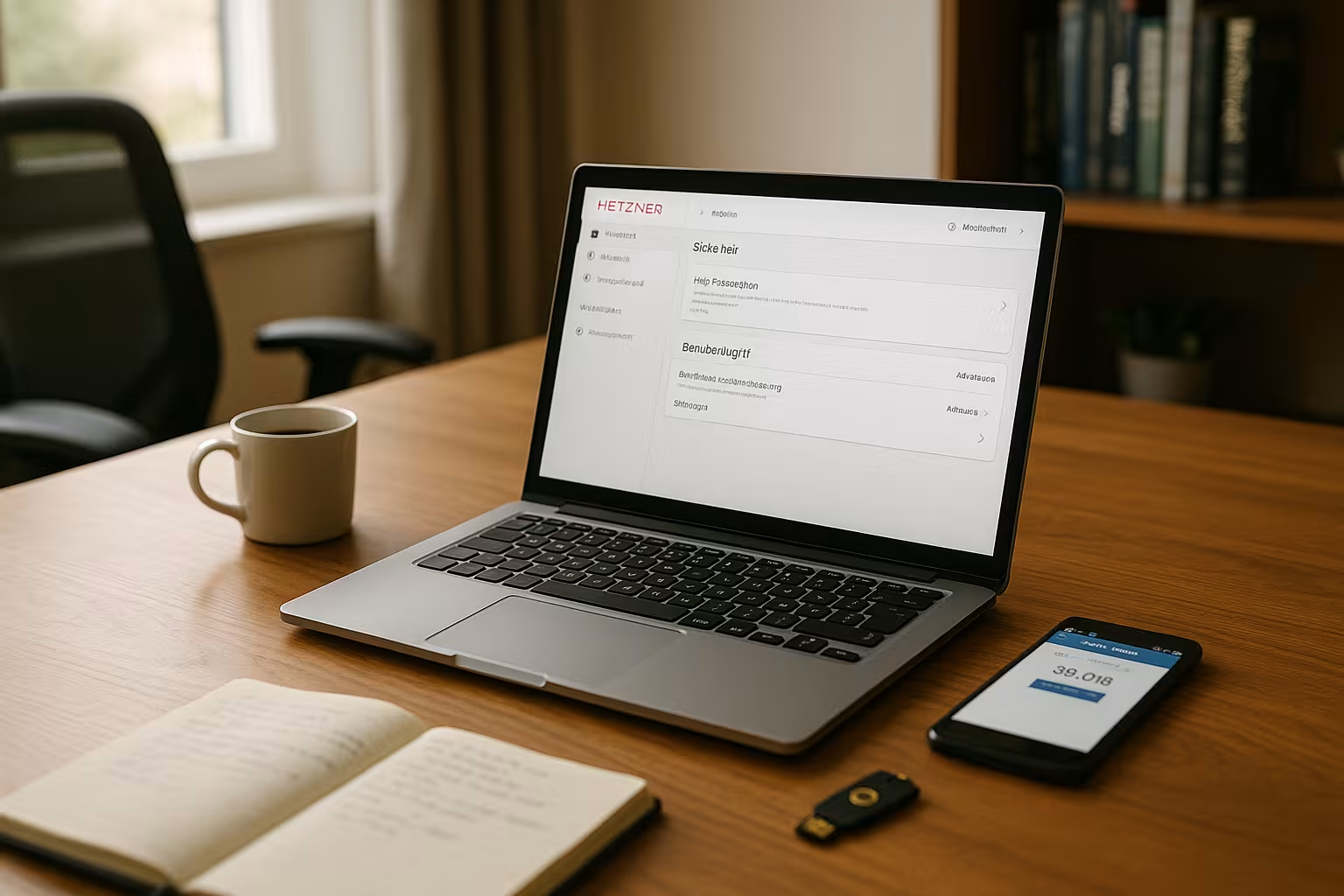
ヘッツナー・ウェブメールは、ヘッツナー・オンラインが提供するブラウザーベースの電子メール・インターフェースで、インストールすることなく、現在使用しているブラウザーで直接使用できるため、移動中でもオフィスでも柔軟に対応することができます。メールを読んだり書いたり、フォルダや署名、連絡先、予定をすべて一箇所で管理し、コミュニケーションを明確に整理しています。 よりシンプルに.OutlookやThunderbirdのようなローカルプログラムとは対照的に、私はインターネットにアクセスするだけでよい。インターフェイスは、使い慣れたデスクトップクライアントを意図的にモデル化しているので、回り道をすることなく、すぐに操作方法を見つけ、実行することができる。私はウェブメールを既存のメールソフトの補助として使っているが、機能的なギャップを受け入れる必要はない。 効率性 日常生活の中で。
アクセス&ログイン:迅速かつ安全
私は、"webmail.your-server.de "というアドレスのログインページから始め、私の完全な電子メールアドレスとパスワードを入力し、必要であれば、シンプルまたはモバイル表示の適切なモードを選択します。インターフェースがスムーズに反応し、メールを素早く処理できるように、ハードウェアが弱い古いデバイスではシンプル表示のオプションを有効にしています。メールアドレス、パスワード、ブラウザが正しければ、何の障害もなくアクセスでき、すぐに受信トレイに着き、そこで新しいメッセージを見たり、直接返信したりできる。一般的なプロセスをリフレッシュしたい場合は コンパクトなログイン方法 をご参照ください。最新のブラウザ、安定した接続、強固なパスワードを用意し、ログインを保護し、アクセスを安定させることが重要であることに変わりはありません。 セーフ が残っている。
インターフェースと操作:明確、迅速、親しみやすい
ログインすると、受信トレイ、送信済み、下書き、自分で作成したフォルダが表示され、添付ファイルを含めてエディタでメールを書くことができる。アドレス帳には連絡先が一元的に保存されているので、配信グループへの送信が簡単になり、後でインポートしたりエクスポートしたりする手間が省ける。カレンダー、タスク、メモもウェブメールで直接使えるので、予定やToDo、アイデアをコミュニケーションの近くに置いておくことができ、並行して開くツールも少なくて済む。言語、レイアウト、カラム、並べ替えを設定して、インターフェイスが自分の作業スタイルに合うようにし、最も重要な情報がすぐに見えるようにしています。これにより、集中して仕事をすることができ、クリックマラソンを避け、メール、予定、連絡先を一箇所にまとめることができます。 スタンド.
フィルター、転送、オートレスポンダー
サーバー側のフィルター・ルールは、別のプログラムを起動する前でも、受信したメールを自動的に振り分けたり、マークしたり、転送したりするので、肩の荷が軽くなります。送信者、件名、キーワードに基づいてルールを作成し、メッセージをプロジェクトフォルダなどに移動して、受信トレイを整理しています。不在の場合は、自動返信メールに不在情報を明記して、パートナーに迅速なガイダンスが届くようにしています。必要であれば、アシスタントやチケットシステムなど、追加のメールボックスにメッセージを転送することもできます。この自動化によって時間を節約し、ミスを防ぎ、ワークフローをスムーズに回しています。 スリム.
設定、署名、フォルダ
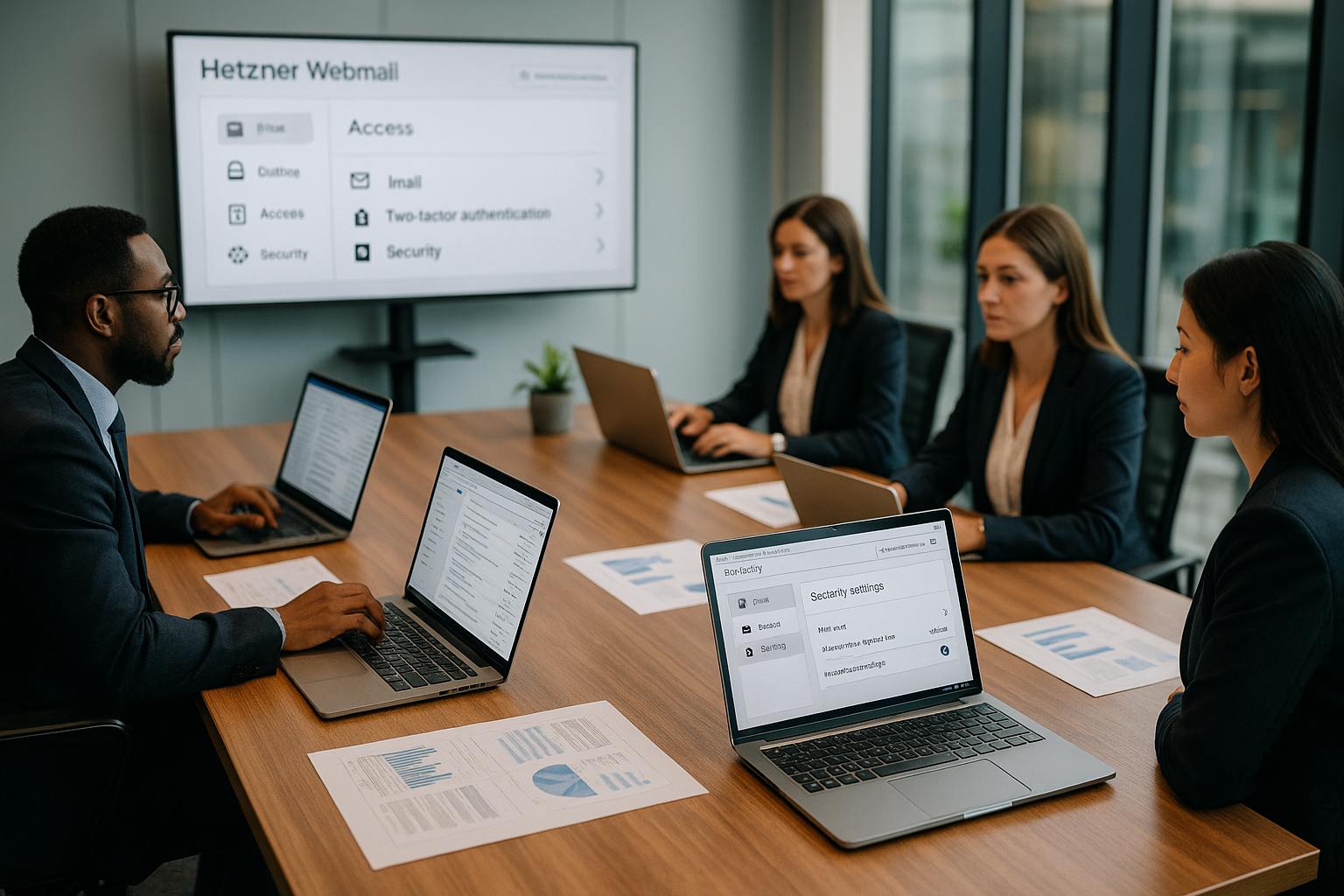
設定では、フォルダ構造をカスタマイズし、不要なフォルダを非表示にし、受信トレイ、プロジェクト、アーカイブを見やすくしています。各IDの署名を保存し、必須の法的情報を追加し、メールエディターで数回クリックするだけで、各送信者アドレスの適切な署名を変更できるようにしている。スパムに対しては、ターゲットフォルダを意図的に設定し、定期的に「スパムバケット」をチェックし、フィルターが今後より正確に反応するように、間違って認識されたメッセージを元に戻しています。新しいアカウントの作成など管理作業が必要な場合は、ウェブメールのインターフェイスの外にある以下のような適切なツールを使っている。 Pleskの電子メールアカウントを使用して、メールボックス、エイリアス、クォータをきれいに管理しています。定期的なパスワードの変更と私のアイデンティティの維持により、アクセスはきれいに分離され、私の署名は常に次のようになります。 正しい が現れる。
セキュリティの実際:HTTPS、TLS、SPF、DKIM
HTTPSは、送信中の不正アクセスからログインデータとコンテンツを保護するため、私はデフォルトで暗号化された形式でウェブメールにアクセスしています。IMAPとSMTPにはTLSを使用しているので、電子メールプログラムも安全に同期でき、接続がプレーンテキストで実行されることはありません。また、私のドメインが偽造メールに悪用されないよう、SPFとDKIMで送信者の身元を保護し、配信をより安定させています。非アクティブセッションの一貫したタイムアウトとセキュリティ設定を見て、特に共有コンピュータやオープンネットワークでの不正使用を防止します。パフォーマンス、保護、柔軟性に関するより包括的なホスティング情報が必要な場合は、以下をご覧ください。 プロフェッショナルのためのヘッツナーウェブホスティング ウェブメールとうまく組み合わせることができる貴重な洞察である。 誠実さ を強化する。
技術的基礎:サーバー、ポート、プロトコル
デスクトップまたはモバイルクライアントで使用するため、検索にはIMAPを、送信にはSMTPを使用し、どちらも暗号化を有効にしている。サーバーアドレスは "mail.your-server.de "で、IMAPとSMTPのポートはセキュアバリアントに設定しています。送信がブロックされないように送信メールの認証をチェックし、疑わしい場合は2番目のクライアントでテストする。証明書の問題については、有効な証明書しか受け付けないようにしています。これが、接続を確実に保護し、警告メッセージを回避する唯一の方法だからです。これにより、私のセットアップは明確に定義され、一貫性を保つことができます 暗号化.
| セッティング | 価値 | ヒント |
|---|---|---|
| IMAPサーバー | mail.your-server.com | SSL/TLS アクティベート |
| IMAPポート | 993 | 暗号化接続 |
| SMTPサーバー | mail.your-server.com | 認証 必須 |
| SMTPポート | 465 | 発送用SSL/TLS |
| ログインデータ | Eメールアドレス | ウェブメールと同じ |
スパム対策とフィッシング対策
私はサーバーサイドのフィルターに頼り、スパムフォルダーを定期的にチェックし、誤分類を受信箱に戻すことでメカニズムを訓練している。悪意のあるコードは通常、数回クリックするだけで起動するため、目立つ送信者、奇妙なリンク、予期せぬ添付ファイルは慎重に扱う。不明瞭な請求書や懸賞通知は無視し、フィッシングのチャンスを与えないよう、必要に応じてドメインの信頼性をチェックする。SPFとDKIMは、自分のドメインの評判を強化し、配信の問題を減らすのにも役立つ。この相互作用により、メールボックスの混乱が減り、私のコミュニケーションは大きく維持される。 クリーン.
安全な日常生活のための実践的なヒント
パスワードは長くてユニークなものを選び、定期的に変更し、複数のサービスで再利用しない。非アクティブなときは、特に共有コンピューターや会議室では積極的にログアウトし、誤って誰もアクセスできないようにする。ブラウザを常に最新の状態に保ち、クッキーとキャッシュを定期的に削除し、隠れたリスクを持ち込まないように拡張機能を注意深くチェックする。利用可能な場合は、ログイン時に追加確認を有効にして、漏洩したパスワードだけでは不十分なようにしている。このようにして、私はいくつかの保護層を構築し、それらを合わせて強力な保護層を形成している。 バリア を形成する。
よくあるエラーの原因と迅速な解決策
フォルダが見つからない場合は、フォルダアクションで利用可能なすべてのディレクトリの表示を有効にし、システムフォルダが見えるようにテストメールを送信します。パスワードを紛失した場合は、ホスティングアクセスからリセット機能を使用するか、管理者に新しいパスワードを要求し、迅速に作業を継続できるようにします。送信に問題がある場合は、SMTP認証、ポート465、有効なTLSオプションをチェックし、リモートステーションにショートメールを送ってテストします。クライアントが証明書の警告を表示した場合は、日付、時刻、証明書そのものをチェックしてから作業を続ける。これによって、典型的なつまずきを素早く解決し、ダウンタイムを最小限に抑え、毎日のメールルーチンを滞りなくこなすことができる。 行動可能.
カレンダー、連絡先、タスクより生産的に働く
ウェブメールのカレンダーで直接アポイントメントを管理し、参加者を招待し、期限を確認しながらメールを処理しています。連絡先を一元管理し、定期的に更新することで、オートコンプリートや配信リストが確実に機能するようにしています。簡潔なタスクを作成し、期日を設定し、完了したアイテムに素早くチェックを入れることで、自分の概要が明らかに改善されました。ノートはプロジェクトや通話にコンテキストを追加してくれるので、別のツールを開く必要がなく、同じワークフローにとどまることができます。これにより、コミュニケーションとプランニングを束ねることができ、効率が向上しました。 生産性 少しの努力で。
キーボードショートカット、検索、クイックアクション
既存のキーボードショートカットを使って作業をスピードアップし、最も重要なアクションを指先で操作できるようにしました。マウスを使わずに新規メール、返信、転送、移動、検索を実行できます。設定で、どのショートカットが有効になっているかを確認し、必要に応じて調整しています。大きなメールボックスを素早く検索するために、送信者、件名、期間、サイズに特化した検索機能を使用しています。保存された検索では、"未読+過去7日間 "のような定期的なフィルターを手元に置いて、手動でクリックする手間を省いている。フラグやカテゴリー、色のついたマークを視覚的なガイダンスシステムとして使うことで、優先順位が一目でわかり、重要なメールを見失うことがないようにしている。
ストレージ、クォータ、クリーンアップ戦略
受信トレイがパンクしないように、クォータとフォルダのサイズに注意している。定期的にごみ箱とスパムを空にし、"Compress/Expunge "を使って削除されたメッセージを永久に削除し、メモリを解放する。添付ファイルは厳しくチェックする。大きなファイルは受信トレイに永久に残しておくのではなく、ローカルか共有のプロジェクトフォルダにアーカイブする。年次アーカイブ(例:"Archive/2024"、"Archive/2025")に、完了したコミュニケーションを移動させ、整理整頓している。フィルタを使用して、連続メール、ニュースレター、自動通知をそれぞれのフォルダに直接ルーティングし、既読にすることで、受信トレイに無駄がないようにしています。これにより、毎日たくさんのメールを受信しても、パフォーマンスと概観を高く保つことができる。
身分証明書、偽名、職業上の身だしなみ
私は、差出人の名前、住所、署名、そして必要であれば、それぞれのIDごとに別の返信用アドレスを保存することで、役割をきれいに分けている。こうすることで、同じメールボックスから営業、サポート、経理と書き込んでも、混乱することはありません。私はエイリアスを使用して、テーマ別のアドレス("jobs@... "や "presse@... "など)を統合し、なおかつ受信トレイを一元管理している。返信する際は、必ずメッセージが送信されたIDで返信するようにしています。こうすることで一貫性を保ち、問い合わせを避けることができます。必要であれば、"Reply-To "アドレスを設定し、返信がチームのメールボックスに送られるようにし、関係者全員が情報を得られるようにしています。
HTMLによるテンプレート、テキストモジュール、署名
私は、プロジェクト固有の詳細を交換するだけでよいように、定期的な回答を下書きやテンプレートとして保存しています。挨拶からサポートノートまで、よく使う段落はテキストモジュールとして用意しておき、エディターですぐに挿入できるようにしています。署名では、HTMLフォーマット、連絡先、ロゴ、法的情報などを加えた明確な構造を頼りにしています。外部グラフィックの場合は、受信者が再読み込みすべきかどうかを意識的に判断します。フォントや色彩を統一することで、どのようなアイデンティティで返信する場合でも、プロフェッショナルな全体イメージを保つことができます。
インポート/エクスポートとデータのバックアップ
アドレス帳については、CSVまたはvCardインポートを使い、必要に応じてバックアップをエクスポートして、デバイスを変更したときに連絡先をすぐに復元できるようにしている。カレンダーのデータはiCalエクスポートで最新の状態に保ち、大きな変更の前には個々のカレンダーをバックアップして、必要に応じて古い状態に戻せるようにしている。私はIMAPクライアントを使って、関連するフォルダをローカルにミラーリングしたり、アーカイブされたMBOXファイルを作成したりして、自分でメールをバックアップすることを好む。こうすることで、大掃除をしたり、チームメンバーが退職したり、メールボックスの再編成が必要になったときのデータ損失を防ぐことができる。定期的な少量のバックアップは、頻繁に行われる大規模なバックアップよりもシンプルで信頼性が高い。
共有フォルダと権限委譲
利用可能な場合は、共有IMAPフォルダーと細かく設定されたパーミッションを使っています。これにより、チームはメッセージをコピーすることなく、受信したリクエストを一元的に閲覧し、メールを割り当て、ステータスフラグを設定することができます。閲覧は読み取り権限で十分ですが、編集や返信は書き込み権限で行えますし、管理権限でフォルダ構造をカスタマイズすることもできます。私は、休暇中の代替要員のために一時的なアクセス権を設定したり、専用のチームIDを使用したりして、プロセスが一人の人間に縛られないようにしている。こうすることで、コミュニケーションの透明性が保たれ、引き継ぎも摩擦なく行われる。
モバイル利用と通知
移動中は、小さなディスプレイでもナビゲーション、エディター、フォルダーが便利に使えるように、モバイルビューを有効にしています。ブラウザがサポートしている場所では、ウェブメールのタブがアクティブである限り、新着メールが通知されるようにしている。ウェブメールをアイコンとしてホーム画面に配置し、アプリのようにアクセスできるようにしている。写真やPDFなどの添付ファイルは、カメラやFilesアプリ、クラウドストレージから直接追加するが、制限を超えない程度の大きさにしている。こうすることで、デスクトップ・インターフェースの利便性を失うことなく、レスポンスを維持できる。
配信可能性とエラーメッセージを理解する
550 5.1.1」は受信者アドレスが不明であることが多く、「552 5.2.2」は宛先メールボックスが一杯であることを示している。ユーザー名、パスワード、ディスパッチ・ポートをチェックして認証エラー(「535」)を修正する。署名チェックに失敗した場合は、SPF/DKIMエントリーをチェックし、DMARCを設定に追加して、受信者が評価のための明確なガイドラインを受け取れるようにしている。過負荷のHTMLメール、不必要なトラッキング・ピクセル、スパムフィルターを刺激するような攻撃的なキーワードは避けています。標準化された送信者ドメイン、送信サーバーの正しいHELO/アピアランス、クリーンなドメインレピュテーションは、メッセージが受信箱に確実に届く可能性を高めます。
アクセシビリティとチーム・オンボーディング
アクセシブルな使用のために、フォントサイズやコントラストを設定し、必要であればダークモードにして、コンテンツが読みやすいようにしています。マウスを使わずに作業するときは、キーボードナビゲーションと明確なフォーカスインジケーターが役立ちます。新しい同僚をオンボーディングするときは、簡単なチェックリストを使います:アクセスのテスト、IDと署名の作成、フォルダーの登録、フィルターの有効化、スパム標的の設定、セキュリティの基本の説明。共通の基準(フォルダ名、アーカイブ構造、ネーミング)を使って、チームとして統一された外観を保ち、代替がシームレスに機能するようにしています。
簡単にまとめると
ヘッツナー・ウェブメールを使えば、どこからでも安全にメールにアクセスでき、サーバー側でフィルタールールを制御し、受信箱が確実に構造化されるように効率的にメッセージを整理することができます。HTTPSとTLSが送信を保護し、SPFとDKIMが送信者の身元を保護し、クリーンなクライアント設定が接続を永続的に維持します。 信頼できる.フォルダ、署名、カレンダー、連絡先、タスクを同じインターフェイスで使う。慎重にパスワードを設定し、定期的に更新し、リンクや添付ファイルに注意を払うことで、リスクを減らし、混乱を最小限に抑えている。こうして、アクセス、設定、セキュリティーを一貫性のあるシステムにまとめ、私のEメール・コミュニケーションを恒久的にセキュアなものにしている。 クリア.