コンテンツにスキップ

いわゆるYouTube APIキーを必要とするアプリケーションは増え続けている。
YouTubeの動画を取り込むには、ViMP 3.1.6からYouTube APIキーが必要になりました。しかし、YouTube APIキーはどこにあるのでしょうか?ここまでは予想がつくでしょう:残念ながら、APIコードはYouTubeアカウントにはありません。
YouTube APIキー - 機能
APIキーはどこで入手できるのか、またなぜ必要なのか、おそらく疑問に思っていることだろう。APIキーは ウェブサイト をYouTubeに追加することで、動画の追加情報を自動的に取得できるようになります。また、YouTubeチャンネルの動画をウェブサイトに統合したい場合にも不可欠です。手動で動画に関連するコードスニペットをウェブサイトに統合することで、手動で動画を統合するオプションはまだありますが、これの欠点は、YouTubeに新しい動画がアップロードされるたびにウェブサイトを最適化しなければならないことです。 ホームページ を手動で更新しなければならない。動画プラットフォームYouTubeが提供するAPI v3が、この問題を解決してくれる。
YouTube APIキーの作成に必要な条件
YouTube APIキーを作成するには、Googleアカウントが必要です。(注:以前はGoogle+アカウントが必要でしたが、Google+が廃止されたため、現在は通常のGoogleアカウントで十分です)。
1. Google Developers Console: にログインする。 Google Developers Console をクリックし、新しいプロジェクトを作成します。異なるプロジェクト同士を区別するのに役立つ名前を選んでください。
2. APIの有効化: コンソールで YouTube Data API v3.結果リストのエントリーをクリックし、APIを有効にする。
3. アクセスデータを作成する: メニューから "API and authentication"(または "API & services")に移動し、次の項目を選択する。 アクセスデータ.そこで "Create new key "をクリックし、iOSキー、Androidキー、ブラウザ・キー、サーバー・キーのいずれかを選択する。動画を ワードプレス サーバー・キーの使用を推奨する。
4. 制約がある: ウェブサイトの訪問者全員に追加情報を提供したい場合は、ポップアップの使用目的の欄を空欄にしてください。最後に「作成」をクリックします。作成したAPIキーは、後でGoogle Developers Consoleの「APIと認証 > アクセスデータ」でいつでも確認・編集することができます。
次に、ViMPバックエンドの適切な設定(設定 → YouTubeインポート → YouTube APIキー)に長いコードをコピーします。これでYouTubeとあなたのウェブサイトとの接続が確立され、YouTubeインポートをすぐに利用できるようになります。
その他のヒントとベストプラクティス
拡張セキュリティ対策とAPIキーの制限
YouTube API キーの悪用を防ぐには、特に制限をかける必要があります。Google Developers Console では、特定の IP アドレス、HTTP リファラー、特定のアプリケーションでのみ使用できるようにキーを設定できます。このような制限を設けることで、セキュリティが向上し、許可されていない第三者による API キーの悪用を防ぐことができます。
モニタリングとクォータ管理
YouTube Data API v3 の使用には、固定クォータおよびレート制限が適用されます。Google Developers Console で API の使用状況を監視し、一定期間内にどれだけのリクエストが行われたかを確認することができます。使用量が割り当てられたクォータに近い場合は、必要に応じて、アプリケーションの円滑な運用を確保するためにクォータの増加を要求することができます。
トラブルシューティングとベストプラクティス
Quota Exceeded」や「Access Denied」などのエラーメッセージが表示された場合は、まずAPIキーの設定を確認し、キーがViMPバックエンドに正しく統合されていることを確認してください。よくあるエラーは、制限が正しく設定されていないか、APIクオータがすでに使い果たされている場合などです。また、YouTube Data API v3の公式ドキュメントを定期的に参照し、最新の変更点やベストプラクティスに関する情報を入手することをお勧めします。
ステップバイステップガイド:YouTube APIキーを作成する
ステップ 1: Google Cloud Console にログインする
- Google Cloud Consoleを開きます:
電話 コンソール をブラウザで開き、Googleアカウントでログインします。
ステップ2:新規プロジェクトの作成
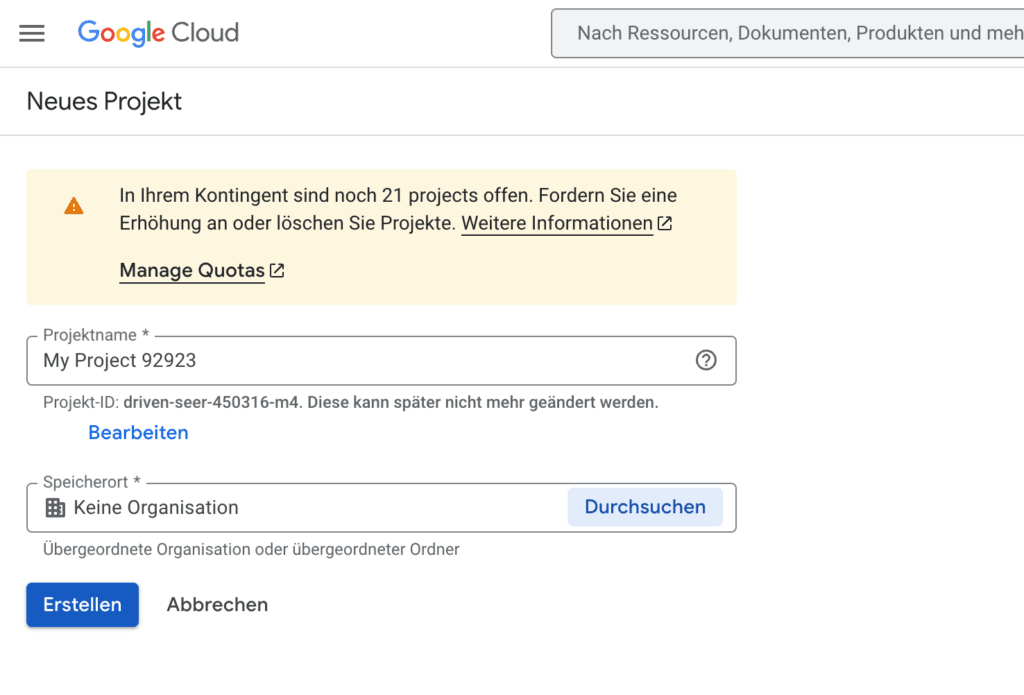
新規プロジェクトの作成
- 新しいプロジェクトを開始する:
ボタンをクリック 「新規プロジェクトの作成 (スクリーンショット「新規プロジェクトの作成」を参照)。
- プロジェクトの詳細を指定する:
プロジェクトには、他のプロジェクトと区別できるような意味のある名前をつけてください。作成を確認し、プロジェクトがセットアップされるまで待ちます。
ステップ3:クラウドの概要とAPI&サービスに移動する
- オープンクラウドの概要
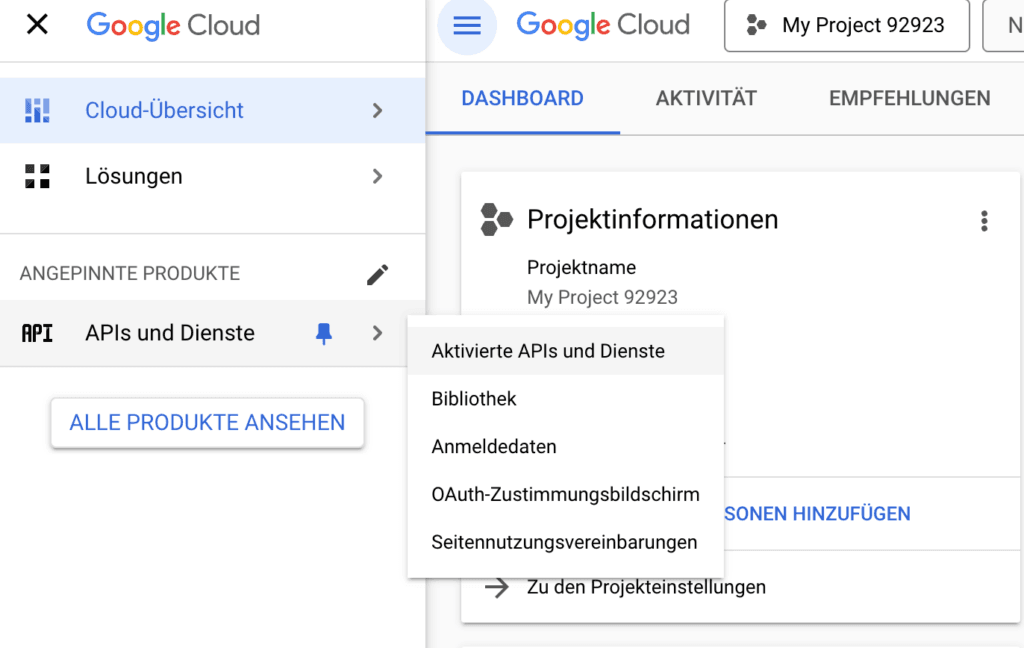
プロジェクトを作成すると、以下の画面が表示されます。 クラウドの概要.
- APIエリアを呼び出す:
左のメニューから "APIとサービス" (スクリーンショット "Cloud overview, API and services "を参照)。これにより、プロジェクトで有効になっているすべてのAPIの概要がわかります。
ステップ4:YouTube Data API v3を検索する
- 検索フィールドを使用してください:
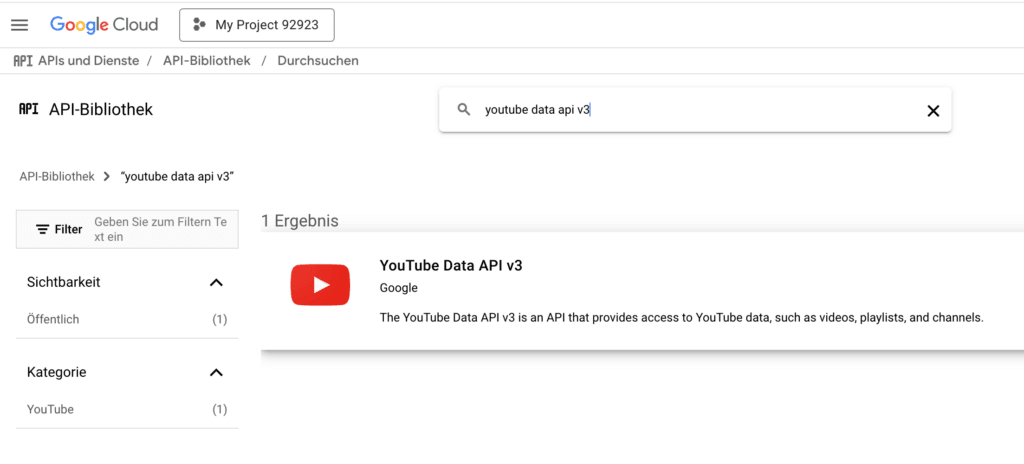
API概要に検索フィールドがあります。用語を入力してください。 「YouTube Data API v3 (検索のスクリーンショットを参照)。
- 結果リストのAPI:
エントリーを選択 「YouTube Data API v3 結果リストから
ステップ5:YouTube Data API v3の有効化
- API概要ページを呼び出す:
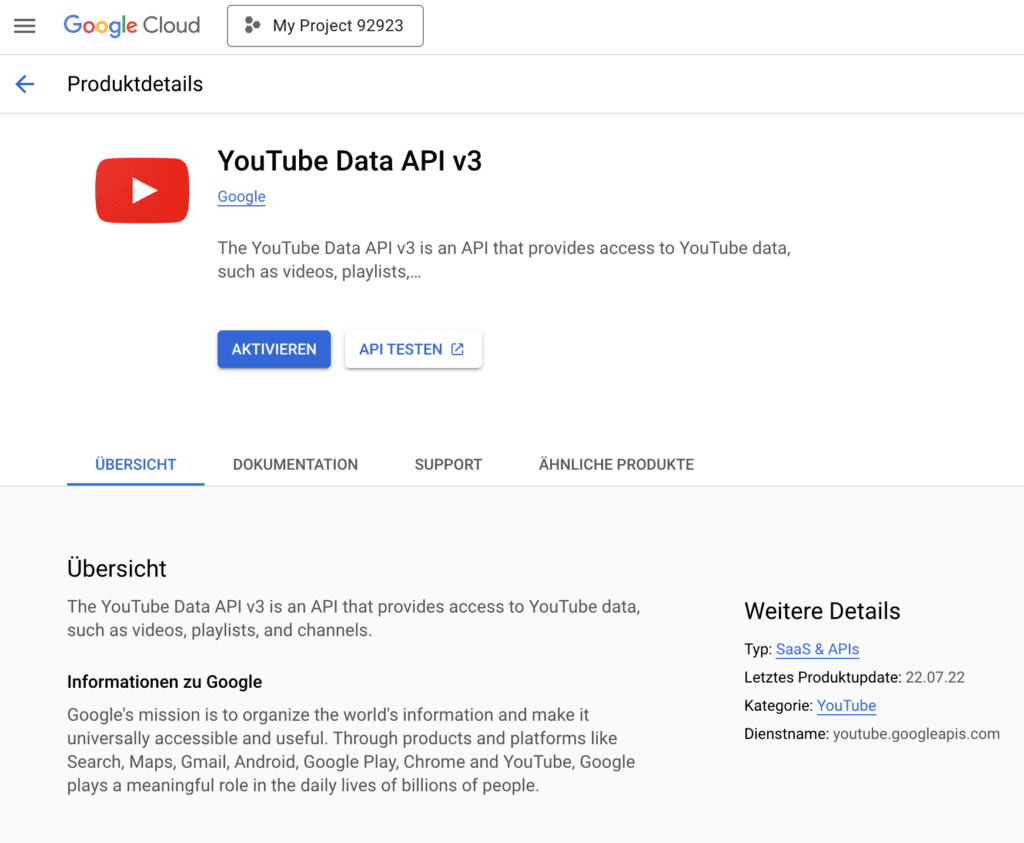
YouTube Data API v3のエントリーをクリックすると、APIの詳細な概要ページが表示されます(API概要ページのスクリーンショットを参照)。
- APIをアクティブにする:
ボタンをクリック 「アクティベートをクリックして、プロジェクトでAPIをアクティベートする。アクティベーションが完了するまで待ちます。
ステップ6(任意):アクセスデータの作成
- アクセスデータを作成する:
APIを有効化したら、メニューから "APIとサービス > アクセスデータ".
- 新しいキーを作成する:
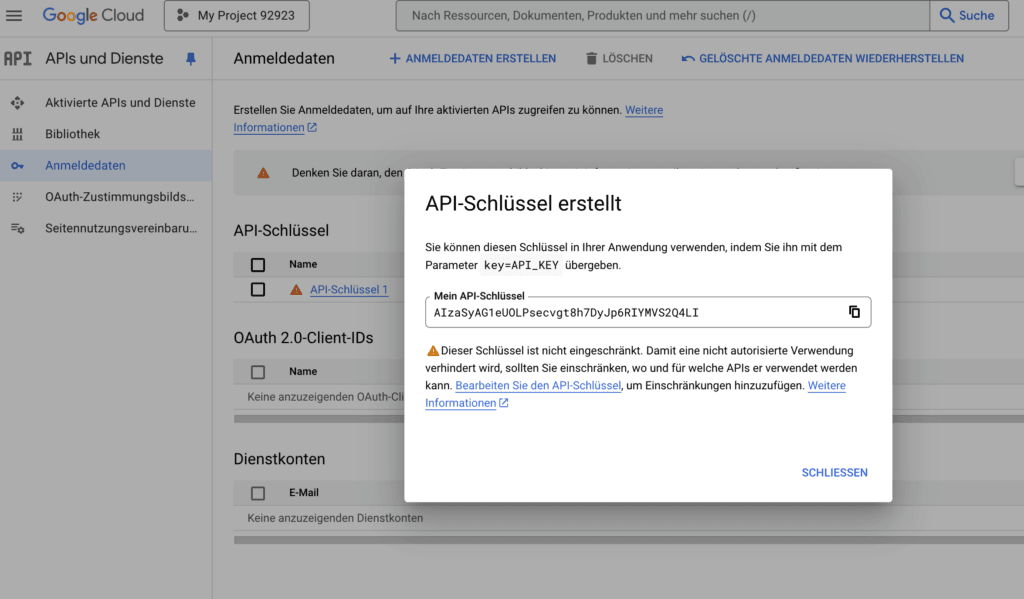
をクリックしてください。 "アクセスデータの作成" をクリックし、アプリケーションに適したキーの種類を選択します(WordPressに動画を統合したい場合はサーバーキーなど)。
- APIキーをコピーします:
APIキーが作成されたら、表示された長いコードをアプリケーションのフィールドにコピーしてください(例:ViMPバックエンドの「設定」>「YouTubeインポート」>「YouTube APIキー」)。
YouTube API Key は、YouTube Data API v3 にアクセスするためのユニークなキーです。新しい動画がアップロードされたときに手動で更新する必要がなくなります。
API キーを保護するには、Google Developers Console で適切な制限を設定する必要があります。特定の IP アドレス、HTTP リファラー、またはアプリケーションからのみキーを使用できるように指定できます。これらのセキュリティ対策により、不正アクセスを防ぎ、API インテグレーションの悪用を防ぎます。
まず、Google Developers ConsoleでAPIキーの現在のクォータと設定を確認してください。キーがViMPバックエンドに正しく入力されていること、不正なリクエストがクォータを超えていないことを確認してください。必要に応じて、アクセス制限を調整するか、クォータの増加をリクエストしてください。また、YouTube APIの公式ドキュメントを参照することで、考えられる原因と解決策を確認することができます。