コンテンツにスキップ
仝 ワードプレスのデバッグモード により、管理者や開発者はエラーの原因を素早く特定し、的を絞った方法で修正することができます。正しく設定し使用することで、トラブルシューティングの時間を大幅に節約し、ウェブサイトの運用信頼性を大幅に向上させることができます。
中心点
- 活性化 wp-config.phpまたはプラグインで可能。
- エラーログ 的を絞った分析と解釈
- デバッグ・オプション WP_DEBUG_LOGとSAVEQUERIESの効果的な使い方
- ツール クエリ・モニターなどは、より深い洞察を提供する
- ホスティング デバッグ作業で決定的な役割を果たす

WordPressユーザーの多くは、深刻な問題が発生したときにのみデバッグモードを使用します。しかし、経験を積めば積むほど、潜在的なエラーの原因を事前に排除するために、開発段階やテスト段階でデバッグモードを有効化する価値は高まります。デバッグ情報があれば、スムーズなアップデートや新機能の実装がどれだけ早くできるかを、私自身何十回も経験しています。
WordPressのデバッグモードは実際に何をするのか?
デバッグモードでは、非表示の エラーの原因 目に見える。特に、不可解なサイトの挙動や突然の機能停止が発生した場合に、重要な情報を提供します。誰が WP_DEBUG_LOG を有効にすると、ファイル内のすべてのノート wp-content/debug.log を自動的に記録することができる。これは、エラーメッセージを直接表示したくないが、安全に文書化したい場合に便利です。このファイルを分析することで、パフォーマンスの問題、プラグインの競合、古いコマンドの原因を効率的に追跡することができます。
もう1つの利点は、PHPのエラーや警告、小さな通知に関する透明性です。なぜなら、すべての不具合がフロントエンドの白い画面や直接的なエラーメッセージで終わるわけではないからです。時には、サイト全体がダウンする前に、例えばアップデートが原因で特定のバグに気づかないこともあります。そのような場合、うまく設定されたデバッグモードはほとんど貴重です。wp-config.phpが正しく設定され、必要であればログファイルにアクセスできることを知っていると、いつも心強いです。つまり、隠れたエラーメッセージを見逃すことはほとんどないのだ。
WordPressのデバッグモードを正しく有効にする方法
モードを有効にする最も効果的な方法は、直接 wp-config.php.この方法はプラグインに依存せず、特に柔軟性がある。以上です、編集を中止してください!」という行の前に必ず有効にしてください。フロントエンドの表示を停止し、ログファイルに書き込むという組み合わせは、潜在的にセンシティブなデータがサイト訪問者に表示されるのを防ぐことにもなります。
define('WP_DEBUG', true);
define('WP_DEBUG_LOG', true);
define('WP_DEBUG_DISPLAY', false);
define('WP_DEBUG_DISPLAY', false); @ini_set('display_errors', 0);
あるいは WPデバッグ 準備ができている。技術にあまり詳しくないユーザーにもプロセスを簡素化し、例えば、以下のような追加機能を提供する。 クエリーモニター.これはどちらの亜種にとっても重要です:デバッグ機能を有効にする前に、データベースと設定ファイルをバックアップしておいた方が良いでしょう。
特に初心者にとっては、プラグインを使った方が直感的に操作できることが多い。同時に、手動でwp-config.phpをいじらなくても、アップデートを常に最新の状態に保つことができます。私の経験では、ステージング環境やローカルの開発環境でプラグインのバリアントを試してみることは良いアイデアであることが証明されています。これにより、デバッグ情報が希望通りに表示されるかどうか、すべての設定が正しく動作するかどうかを安全にテストすることができます。そうして初めて、本番環境で、それも本当に必要な期間だけ、これらの対策を講じることになります。うっかり機密データを漏らしてしまうことほど不愉快なことはない。

これらのデバッグ・パラメータは、次のような場合に役立ちます。
WordPressは様々な デバッグ・オプションこれはアプリケーションの状況に応じて重要です。wp-config.phpを使って、エラーロギングの範囲を特別に制御することができます。いくつかのオプションの詳細を知っておく必要があります:
| オプション | 説明 | いつ使うのか? |
|---|---|---|
WP_DEBUG | グローバルエラーメッセージを有効にする | 開発またはトラブルシューティング |
WP_DEBUG_LOG | エラーをログファイルに安全に記録 | ライブ・サイトにお勧め |
wp_debug_display | フロントエンドにエラーメッセージを表示する | 現地でのみ使用 |
SCRIPT_DEBUG | 最小化されていないスクリプトを読み込む | JSやCSSの新機能のテスト用 |
セーブスクエリーズ | SQLクエリのログを詳細に記録 | 開発中のパフォーマンス分析 |
オプション WP_DEBUG このパラメータがなければ、それ以降のパラメータは有効になりません。ローカルの開発用インストレーションでパフォーマンスと互換性を調整したら、すぐに次のことを行う価値がある。 セーブスクエリーズを使うことで、必要であればデータベースクエリを監視することができる。特に、新しいプラグインによって多くのデータベースアクセスが追加される場合、これは私にとって必須です。どのクエリが問題を引き起こしているかをログで正確に確認できるので、必要に応じて対応することができます。
にも意味がある。 SCRIPT_DEBUG CSSやJavaScriptの問題が発生した場合。最小化されたファイルや圧縮されたファイルはパフォーマンスには良いのですが、ほとんど読めないためトラブルシューティングが難しくなります。と SCRIPT_DEBUG 一方、あなたは非圧縮バージョンを使用し、すべての競合を直接トレースすることができます。用語集やページビルダー、複雑なテーマを使っていて、なぜSafariがChromeと微妙に違う反応をするのか不思議に思っている初心者の方には、特にこれをお勧めします。
debug.logファイルを効率的に分析する
WP_DEBUG_LOG を有効にすると、WordPress は検出されたすべての エラーメッセージ をdebug.logファイルに追加してください。パスは wp-content/debug.log.そこにある項目には、タイムスタンプ、ソース、メッセージタイプなどが含まれる。特に重要なのは、"非推奨関数 "や不正に渡された引数への参照である。同じエラー行が何度も表示される場合は、プラグインやテーマに問題があることが多い。
分析する際は、構造的に作業すること:エラーが発生した時間帯を記録し、プラグイン、テーマ、カスタマイズされたコードの変更をチェックする。これにより、原因を効果的に絞り込むことができます。特に頻繁に繰り返される警告の場合は、パターンや訪問者の特定の行動との相関関係を探す価値があります。また、サーバーのログを調べたり、デバッグツールを使ったりして手がかりを集めます。
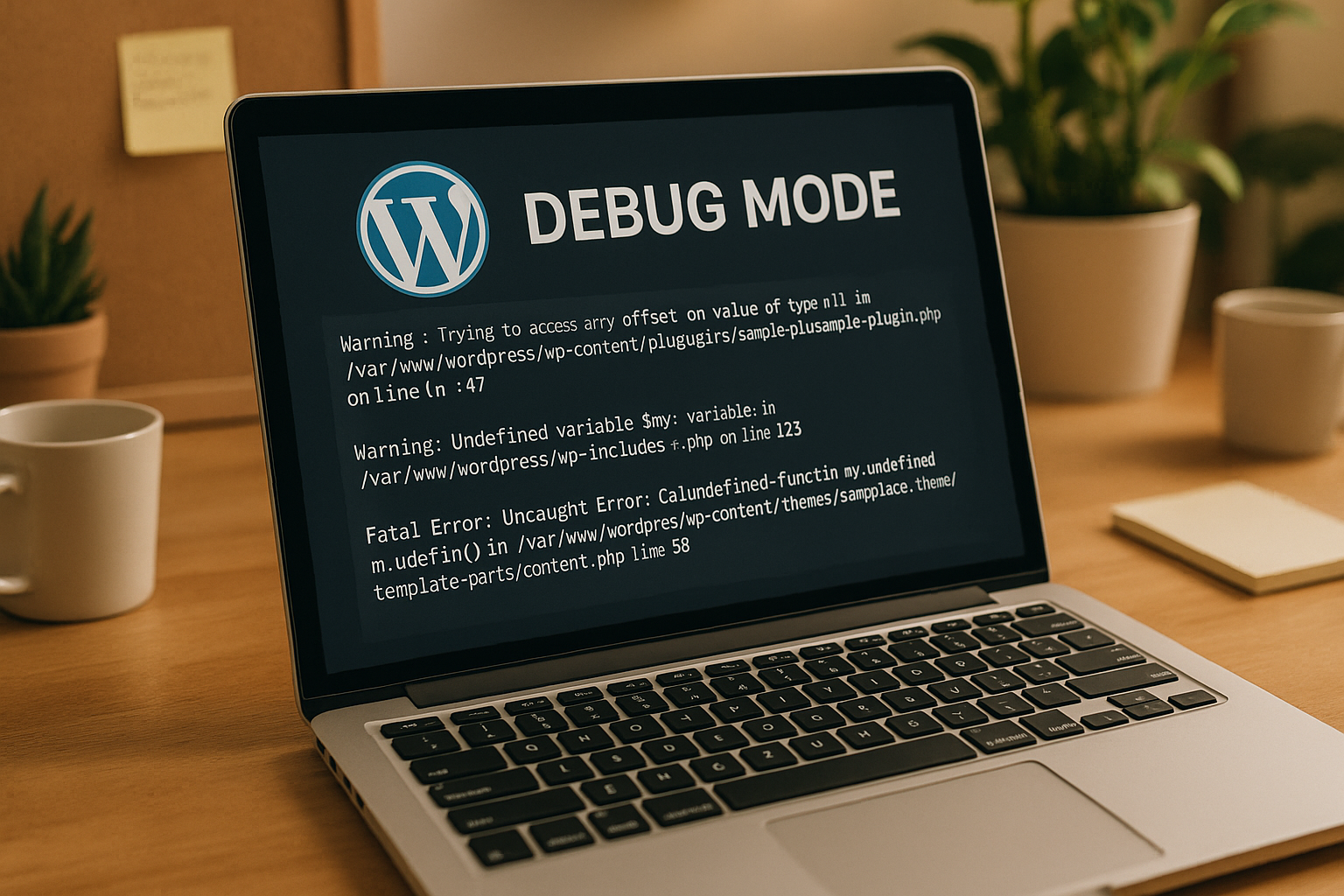
場合によっては、debug.logファイルには、必ずしも機能に影響しない表面的な警告しか表示されません。とはいえ、これらの警告を単純に無視すべきではありません。テーマやプラグインの一部が古くなっていることを示すこともあるからです。これらの "警告 "や "通知 "は、多くの場合、使用されているPHPのバージョンの差し迫った変更や、近い将来に期限切れになる機能についての情報をいち早く提供してくれます。私はすでに、あるプラグインが何カ月も古い関数を使用していて、サーバーが変更されたときに初めて問題になった経験がある。
また、大規模なチームでは、ログチェックのルーチンを導入することが望ましい。例えば、大きなアップデートのたびにdebug.logをざっと見て、異常があれば文書化する。こうすることで、手遅れになってから初めて明らかになるような、忍び寄るエラーのリスクを減らすことができる。これは安定性を高めるだけでなく、あなた自身のインフラに対する信頼性を高めることにもなる。
トラブルシューティング:実践から得た典型的なシナリオ
デバッグ設定が機能していると、特定のエラーが発生した場合に決定的な利点があります。アップデート後にプラグインが正しく動作しなくなった場合、ログファイルには通常すぐに原因者が表示されます。これにより、拡張機能を特定し、テスト目的で無効にすることができます。
また、古い PHP コマンドが使用されている場合もあります。いわゆる 非推奨関数.より最新バージョンの拡張機能を探すか、交換しましょう。無効化されたプラグインでもエラーメッセージが発生する場合は、Twenty Twenty-Threeのような標準テーマを使用することで、エラーを切り分けることができます。
WordPressをしばらく使っている人なら、「死の白い画面」現象にも慣れているだろう。突然、サイトを呼び出しても白いページが表示されるだけで、エラーメッセージは表示されない。このような場合、個人的には WP_DEBUG, WP_DEBUG_LOG そして wp_debug_display (ただし、後者はローカルでのみ)。私はdebug.logをチェックして、どのファイルのどの行が致命的なエラーを引き起こしているかを正確に確認する。プラグインを無効にしたり、テーマの機能をカスタマイズしたりといった簡単な操作で、ウェブサイトを再び立ち上げることができる。
必要なPHP拡張モジュールが有効でなかったり、利用できなかったりすることが原因です。このような互換性の問題は、特に新しいサーバーへの移行時や小規模なウェブホスティングパッケージの場合に忍び寄ります。包括的な情報を得るためには、サーバーのエラーログと debug.log の両方を見続ける価値があります。サーバーを変更するたびに、デバッグモードとログを直接チェックすることをお勧めします - こうすることで、例えばmbstringやgdのような重要な関数が利用できない場合に驚かずに済みます。
詳細なデバッグのためのプロフェッショナルなツール
WordPress独自のオンボードツールに加え、エラーの分析をサポートする追加ツールもあります。 クエリーモニター は、データベースクエリ、HTTPリクエスト、フック、PHPエラーをバックエンドで直接可視化します。どのクエリの実行が遅いか、エラーが発生しているかを一目で確認できます。これにより、ロード時間を分析する際の貴重な時間を節約できます。
と一緒に デバッグバー を使えば、管理メニューにアクティブなフック、現在のテンプレート、現在のログの表示を追加することができます。サーバに直接アクセスできる場合は Xdebug 特定のブレークポイントを設定し、個々の PHP 関数を段階的に評価します。

これらのツールはすべてすでに使っており、完璧に連動することを確認している。クエリ・モニターは私の開発環境で常に稼働しています。ページの読み込みに異常に時間がかかっていたり、SQLクエリが空になっていたりするとすぐに、記録されているクエリをチェックします。一方、Debug Barは、どのフックが現在アクティブになっているかなど、他の管理機能を素早く監視するのに理想的だ。Xdebugは、特に複雑なエラーでコードを深く掘り下げなければならない場合に無敵だ。コードを一行一行調べて、値の流れや変数管理が予期せぬ動きをする箇所を正確に見つけることができる。特に大規模で混乱しやすいコードベースでは、これは本当に価値がある。
このようなツールは、特にチーム内では非常に価値がある。ステップ・バイ・ステップでデバッグできるだけでなく、お互いに結果を共有することもできる。こうすることで、経験の浅いチームメンバーでも、エラーがどこに隠れているのか、どのようにエラーを認識すればいいのかをすぐに理解できるようになる。ツールが一貫して使用され、各エラーメッセージの背後にあるロジックが透明性をもって説明されれば、その学習効果は計り知れない。
セキュアなデバッグを正しく:避けるべきこと
デバッグ・モードは便利だが、使い方を誤るとセキュリティ・リスクをはらむ。ライブページでは、決して エラー表示 機密性の高いファイルパスや内部関数が一般に公開される可能性があるからです。ログファイルのみを使用し、必要であればサーバ側でファイルへのアクセスを制限してください(.htaccessなど)。
また:デバッグのログファイルはすぐに大きくなります。分析が完了したら、古いログを削除するか、保護されたディレクトリに移動してください。こうすることで、不必要なデータ量や将来起こりうるセキュリティギャップを防ぐことができます。
日々の仕事の中で、私はログファイルを定期的にチェックし、あまりジャンクデータを蓄積させないように努めている。特に、数年間プロジェクトを管理している場合、そうしないと多くのことが蓄積されてしまう。デバッグ・ログは、ハッカーの攻撃の際にプロジェクトの構造に関する有益な情報を明らかにする可能性があることを、人々はしばしば忘れてしまう。したがって、このデータを責任を持って扱い、永久にアクセス可能な状態にしないことが重要である。
優れたホスティングがデバッグを容易にする理由
高速で安定したサーバーは、デバッグやエラー分析をより簡単にします。プロバイダー ワードプレスに最適化 環境では、ログだけでなく、ファイル構造、キャッシュ設定、エラーレベルにもアクセスできます。特に複数のウェブサイトを管理している場合は、同時に複数のWordPressプロジェクトの要件を満たす特定のホスティングオファーを探す価値があります。
| 場所 | プロバイダ | メリット |
|---|---|---|
| 1 | webhoster.de | SSDホスティング、ダイレクトサポート、デバッグツールプレインストール |
| 2 | プロバイダーB | 高速バックアップ、拡張ログ |
| 3 | プロバイダーC | セキュリティ機能、柔軟なインターフェース |
簡単にアクセスでき、応答性の高いサポートがあれば、疑わしい場合に問題をより早く特定することができます。プレインストールされたデバッグツールや、WP_DEBUG設定のための明確な指示を提供するホストは、面倒な調査を省くことができます。私自身は、パフォーマンスのために最適化されたサーバー環境を提供し、パッケージ内にステージングシステムを持っているホストを好むようになりました。そこでは、リスクを負うことなく、本番サイトとほぼ同じ環境でデバッグを実行することができます。

これに加えて、ApacheやNginxのエラーログのようなサーバー側のログも非常に重要です。WordPress自体がログに記録している以上のものを見ることができる場合もあります。したがって、適切な問題分析では、ホスティングレベルを除外することはできません。キャッシュメカニズム、クーロンジョブ、ファイアウォール設定は、必要に応じてエラーメッセージを見ることができる場合にのみ適切に機能します。
日常生活における重要なヒント
を取る。 エラー分析 真剣に。私は目立つ出来事はすべて別のログに記録している。これにより、概要を把握し、繰り返し起こるエラーの解決策をより迅速に見つけることができます。また、ライブサイトでの問題を避けるために、新しいプラグインは常にステージング環境でテストしています。
また、WordPressのコンポーネントを常に最新の状態に保ってください。古い拡張機能は、しばしばPHPの警告やSQLエラーにつながります。私は、緊急の理由がなくても、テーマ、プラグイン、コアを定期的にアップデートしています。アップデートを怠ると、セキュリティの脆弱性が潜んでいることが多く、特に新しいバージョンのPHPを使用している場合は、コンフリクトの原因になることが多いからです。
また、WordPressのインストールをクリーンアップする必要があります。未使用のプラグインやテーマをただ無効にするのではなく、完全に削除してください。古くて使われていない拡張機能には、後でエラーメッセージの原因となる古いコードコンポーネントが含まれていることがよくあります。無駄のないコードインベントリは、潜在的な問題の原因が少ないため、デバッグが非常に簡単になります。
PHPのバージョンも重要です。古いバージョンのままだと、WordPressの特定の機能やプラグインが正しく使えなくなる危険性があります。PHPのアップデートのたびに、新しい機能が追加されるだけでなく、削除されたコマンド(「非推奨」と表示された関数)もあります。したがって、テスト環境を使用して、バージョン変更が問題なく可能かどうか、すべてのテーマとプラグインに互換性があるかどうかを確認することをお勧めします。デバッグモードは、まだ問題が残っている箇所をすぐに認識するのに役立ちます。
例えば、複数のユーザーが同時に特定のページにアクセスしたり、cronジョブが重なったりした場合など、負荷がかかった時にのみ発生する問題もあります。この場合、散発的にログを取るだけでなく、長期的にログを取り、負荷テストを実施することが有効です。特にアクセス数の多いウェブサイトやオンラインショップを運営している場合、データベースのボトルネックやデッドロックを効果的に認識することができる。また、システムパラメータ(Memory_Limitなど)に加えたすべての変更を詳細に文書化することをお勧めします。Xdebugのブレークポイントやデバッグログエントリーは、エラーが発生する正確な負荷を示します。
誰が何をテストし、誰が結果を文書化し、誰がコードを変更するのか?良好なコミュニケーションは、2人の人間が同時にうっかり異なるデバッグ設定をしないようにするのに役立つ。私はすでに、デバッグ設定が互いに上書きされているのを見たことがある。誰がストレス下でパラメータを変更したのか、誰も知らなかったからだ。
結論:エラーを認識し、パフォーマンスを確保する
WordPressのデバッグモードは、効率的なトラブルシューティングのための最も重要なツールの1つです。的を絞った使い方をすれば、より迅速に脆弱性を発見し、長期的にエラーのないウェブサイトを運営することができます。クエリモニタ、安全なログ、警告発生時の迅速な介入などのツールは不可欠です。
デバッグモードを有効化するのは、開発環境か、あるいは緊急のトラブルシューティングのときだけにすることをお勧めする。そうでなければ、関連する知識の獲得と構造化されたアプローチによって、特に突発的なエラーの場合に、何日分もの作業と迷惑を省くことができます。さらに、定期的なログ解析は、セキュリティの脆弱性のリスクを軽減し、同時にパフォーマンスを最適化します。これにより、ウェブサイトを安定させ、将来の要件に適合させることができます。