仝 WordPressデータベースの最適化 wp_optionsテーブルは特に注意が必要です。ここを定期的に整理することで、読み込み時間が短縮され、信頼性が向上し、サイトのSEOランキングが明らかに向上します。さらに、よく管理されたデータベースは、古くなったり使われなくなったりしたエントリから発生する可能性のあるセキュリティ上の脆弱性からも保護します。このようなエントリは、プラグインやテーマの更新時に気づかれずに引きずられてしまうことが多く、目立たない弱点となり、長期的にはウェブサイト全体のパフォーマンスに悪影響を及ぼします。
中心点
- wp_options にはレガシーなプラグインやテーマが多数含まれているため、手動で削除する必要があります。
- 不要 オートロードデータ すべてのページ表示がかなり遅くなる。
- バックアップ は、データベースのカスタマイズの前に必須である。
- プラグインや WP-CLI クリーンアップは自動化できる。
- レギュラー データベースのメンテナンス ダウンタイムとホスティングコストを削減します。
wp_optionsテーブルがすぐにブレーキになる理由
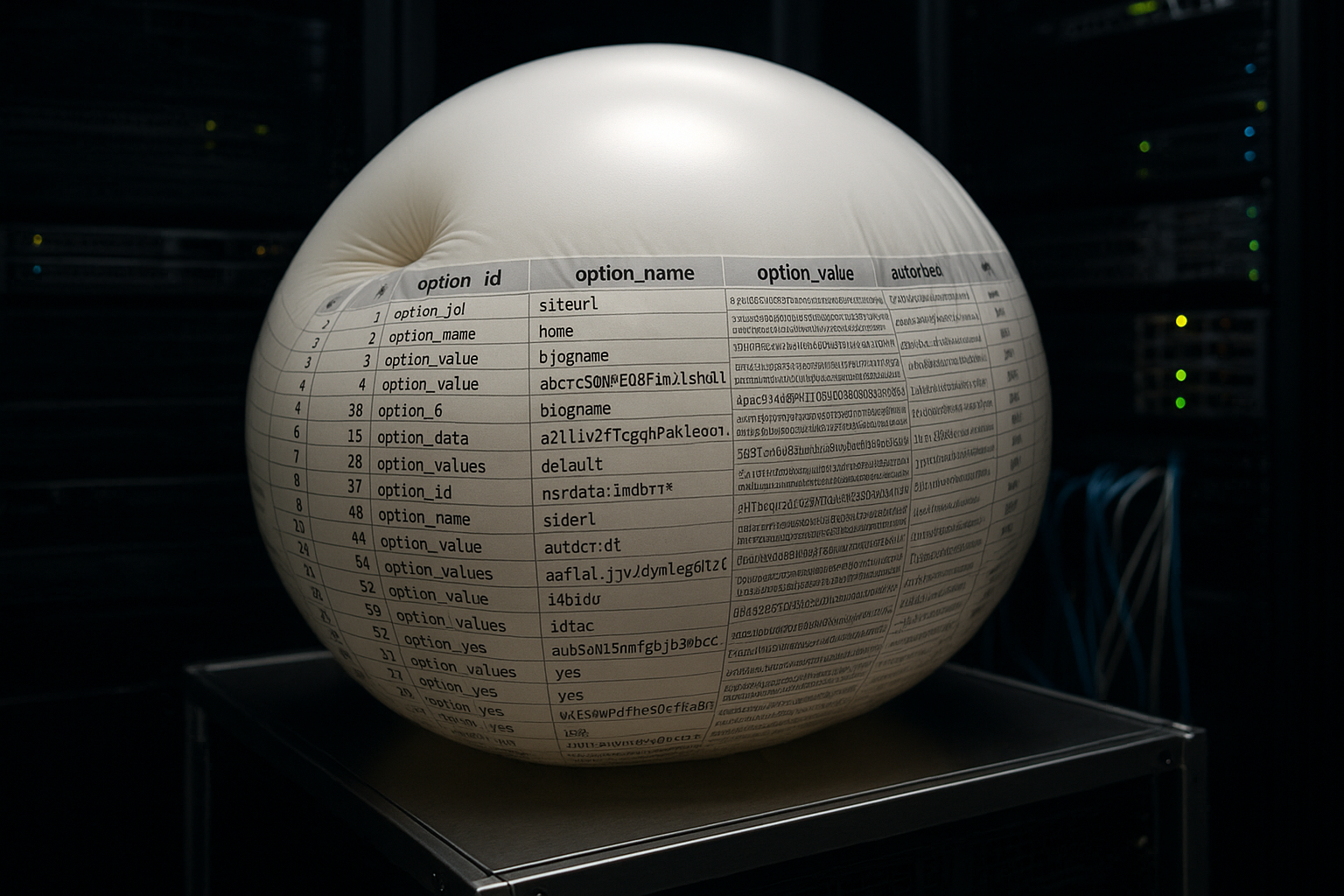
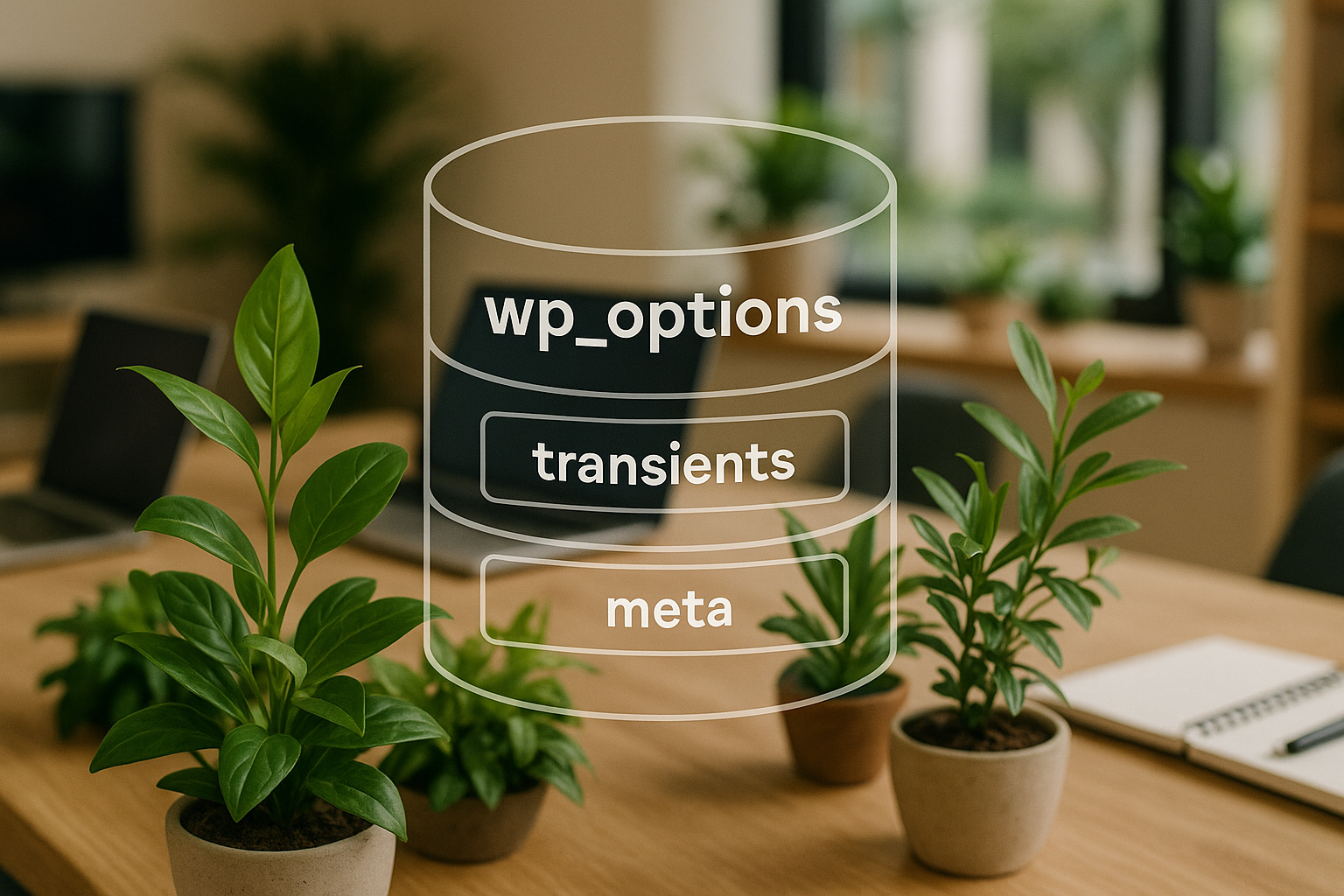
wp_optionsテーブルは、すべてのWordPressデータベースの中心的な構造の1つです。ここにはWordPress自体、テーマ、プラグインの設定が保存されている。プラグインをアンインストールしても、そのエントリが残っていると問題になります。特にいわゆる
オートロードオプション はページが呼び出されるたびに自動的にロードされる。
大規模なサイトやWooCommerceのインストールでは、数百のこれらのエントリが数メガバイトのメモリを占有することがあります。その結果、サーバーはページのレンダリングに多くの時間を必要とし、高いコストがかかります。したがって、定期的なデータベースチェックは、パフォーマンス、時間、コストを節約します。さらに、不要なエントリーは、相互に依存するデータ断片がすぐに非互換性につながるため、より大きなセキュリティ・リスクにもつながります。特に利用頻度の高いeコマースサイトでは、わずかな遅延でも顕著な売上損失につながる可能性があります。
定期的に新しいテーマをテストしたり、複数のプラグインをインストールしている場合は、wp_optionsテーブルに特に注意を払う必要があります。セットアップ時にしか使用しないエントリが作成されることは珍しくありません。しかし、プラグインやテーマによって完全に削除されるとは限りません。これは一見重要でないように見えますが、長期的にはかなりのパフォーマンス低下につながります。
片付け前の安全確認
何かを変更する前に、WordPressサイトの完全なバックアップを作成してください。データベースとファイル構造を含む完全なバックアップをお勧めします。
このために使用してください:
- Duplicator、UpdraftPlus、All-in-One WP Migrationなどのプラグイン。
- ホスティング会社のバックアップサービス
- phpMyAdminによる手動エクスポート + ファイルのFTPダウンロード
緊急時にエラーを元に戻せるのは、新しいバックアップだけです。これを忘れると、サイトに取り返しのつかないダメージを与える危険性があります。また、緊急時の復旧手順も手元に用意しておきましょう。多くのユーザーはバックアップを作成しても、必要なときにそれを復元する方法を知りません。チーム内や文書に、緊急時にどの手順を実行する必要があるかを正確に書き留めておくと役立ちます。

プラグインでデータベースをクリーンアップ
初心者の方には、"Advanced Database Cleaner "のようなプラグインをお勧めします。これは、wp_optionsテーブルから未使用のエントリを分析し、特別に削除することができます。インストール後、このプラグインは孤児となったオプション、古いcronjobs、autoload値のリストを表示します。
手順
- 管理メニューからプラグインをインストールしてください。
- プラグインのインターフェイスに行く。
- wp_optionsテーブルを分析し、廃止されたエントリーのリストを見てください。
- 削除するオプションを選択し、クリーンアップを実行する。
このプラグインは削除されたプラグインに属するテーブルも一覧表示します。必要であれば、特定のエントリがどのプラグインやテーマに関連するかも表示します。これにより、削除の賛否を判断しやすくなります。また、定期的に自動的にクリーンアップするように設定することもできます。つまり、手動でチェックし続ける必要はなく、新たな乱雑さが現れた場合に通知される。とはいえ、すべてのプラグインが必要なデータと不要なデータを確実に区別しているわけではないので、オートロードエントリーに目を光らせておくことをお勧めする。
phpMyAdminによる手動クリーニング
経験のあるユーザーであれば、phpMyAdminなどで直接データベースにアクセスすることができます。そこで、wp_optionsのすべてのエントリーを詳細にチェックして削除することができます。この方法は、特定のカスタマイズが多く、プラグインでは削除しすぎてしまうようなサイトにおすすめです。
検索パターン
オプション名 LIKE '%pluginname%' レガシーデータの検索に役立ちます。あるいは、自動的に読み込まれたすべてのオプションを:
SELECT * FROM wp_options WHERE autoload = 'yes';
余計なオプションや不要なオプションを削除すればするほど、WordPressの動作が速くなります。手動での作業には細心の注意が必要です。誤って削除されたオプション項目は、テーマやプラグインの機能を損なう可能性があります。そのため、どの変更を行ったかを正確に記録してください。特に非常に大きなデータベースでは、ウェブサイトの安定性を維持するために、計画的かつ徐々に進めることが重要です。
WP-CLI:プロのための迅速なクリーンアップ
WP-CLIは、コマンドライン経由でルーチンワークを実行する専門家や管理者に最適です。この方法は素早く、確実に動作し、自動化も簡単です。WP-CLIは特に以下を提供します:
- 個々のオプションを削除します:
wp オプション削除 option_name - 孤児となったオプションを削除する:
wpオプションクリーン
複数のページを定期的に管理する必要がある場合に最適です。WP-CLIは、ユーザーインターフェースから独立して自動化されたスクリプトを実行することで、ヒューマンエラーを減らします。もう一つの利点:例えば、最初にバックアップを生成し、次にクリーンアップアクションを実行し、最後に簡単なデータベースの整合性チェックを実行するといった一連のコマンドを作成できます。このようにして、メンテナンス計画が効率的かつ一貫して実行されます。
経験豊富なユーザは、WP-CLIとサーバ上のCRONジョブを直接組み合わせることがよくあります。これにより、毎回ログインすることなくスケジュールされたルーチンを実行することができます。これは、多数のWordPressインスタンスを管理している場合や、一定の間隔で特定の最適化を実行したい場合に特に便利です。

最適化のためのさらなる効果的な対策
wp_optionsテーブルを整理するだけでなく、データベースを効率化する方法は他にもあります。定期的な見直しは、数倍の利益をもたらします。
典型的なメモリ不足
| データベース要素 | 原因 | 調整方法 |
| 孤児テーブル | アンインストール・プラグイン | phpMyAdmin、高度なデータベースクリーナー |
| 修正後 | よく編集される投稿 | WP-CLI, プラグイン |
| トランジェント | 一時的なプラグインデータ | 定期的に削除する |
| スパムコメント | ボット攻撃と時代遅れのコンテンツ | コメント管理/プラグイン |
| ピンバック/トラックバック | 他サイトからの役に立たないヒント | 無効化と削除 |
これらの対策は、クエリーを高速化し、データベースの容量を大幅に削減する。特に投稿のリビジョンは過小評価されがちです。クリエイティブな文章を書き、中間保存を作り続ければ、1つの投稿につき数百のリビジョンがすぐに蓄積されます。これは、手動で検索するのがほとんど不可能な、混乱したデータベースにつながります。wp-config.phpで投稿リビジョンの上限を設定するか、必要に応じて古いバージョンを削除してください。
プラグインの設定が間違っていたり、キャッシュエントリーを頻繁に設定しすぎたりすると、トランジェントもすぐに蓄積されます。一般的に、特定の関数の結果を一時的に保存するために使用されますが、期限切れのトランシエントの多くは時間の経過とともに蓄積されます。定期的に削除することで、データベースが無関係なキャッシュデータで詰まることがなくなります。
ボトルネックまたはソリューションとしてのホスティング
ホスティングプロバイダのインフラストラクチャは、データベースのパフォーマンスに直接影響します。最新のサーバーテクノロジー、SSDストレージ、最適化されたキャッシングを備えたプロバイダーは、すべてのリクエストからより多くのデータを引き出します。
市場比較では、提供されるリソースだけでなく、サポートやバックアップのコンセプトにも違いが見られます:
| 場所 | プロバイダ | 特別な機能 |
| 1 | webhoster.de | 最適化されたデータベースパフォーマンス、完全自動バックアップ |
| 2 | プロバイダーY | 堅実なパフォーマンス、限られたサポート |
| 3 | プロバイダーZ | データベース最適化オプションの制限 |
強力なホスティングは、メンテナンスを容易にし、エラー率を減らし、サイトを著しく高速化します。何千もの商品を扱うオンラインショップや、アクセス数の多いコンテンツポータルサイトなど、非常に大規模なプロジェクトでは、適切なホスティングが日々のスムーズな運営に欠かせないこともあります。また、WordPress用に特別にカスタマイズされた特別なキャッシングメカニズムや、統合されたサーバー構成を提供するホスティングもあることを覚えておいてください。これにより、管理者の負担が軽減されるだけでなく、更新や最適化ツールを一元管理できるため、セキュリティも向上します。

定期的なメンテナンスが重要
WordPressの長期的なパフォーマンスを高めたいのであれば、データベースを定期的にメンテナンスする必要があります。バックアップ、オートロードのチェック、プラグインのリストアなど、四半期ごとに大規模なクリーンアップを行うことをお勧めします。手動チェックとプラグイン監査、そして時折WP-CLIスクリプトを組み合わせるのがベストです。
役立つヒント
- バックアップ 毎週チェックし、テスト的にリストアする
- データベースのサイズを毎月チェックする
- 定期的に拡張機能を評価し、使用していない場合はアンインストールする。
- 文書の削除プロセスと変更
このミックスは、長期的には時間を節約し、信頼性を高め、SEOとユーザーエクスペリエンスにプラスの効果をもたらします。特に、多言語サイトや複雑なメンバーシップ・モデルでは、データベース・テーブルの数が多くなるため、バックアップとメンテナンスの戦略が有効です。バイリンガル・プラグイン、メンバーシップ・プラグイン、またはラーニング・マネジメント・システム(LMS)は、多くの追加テーブルを生成することが多いため、目を光らせておく必要があります。
メンテナンスのタイミングも重要です。データベースのメンテナンスは、ピーク時以外に行うことをお勧めします。こうすることで、メンテナンス作業中に起こりうるパフォーマンスの低下はほとんど問題にならず、訪問者の体験に影響を与えません。
データベースのメンテナンスは必ず報われる
整理整頓されたWordPressシステムは、動作が速く、エラーが少なく、攻撃にも強い。定期的にデータベースを最適化すれば、Google Core Web Vitalsやホスティングの移行を心配する必要はありません。ツール、経験、ルーチンの適切な組み合わせにより、メンテナンスは些細な問題になり、その効果は長期的に目に見える形で残ります。
特に、ローディング時間やユーザーエクスペリエンスがウェブサイトの成功に決定的な影響を与える時代において、データベースのメンテナンスは決定的な競争上の優位性を提供することができます。事前に古いデータを徹底的に削除しておけば、プラグインのテストや新機能の実装がより簡単になります。基本構造をクリーンかつ迅速に移行できるため、大規模なリニューアルもはるかに簡単です。
さらに、データ量が少なければ少ないほど、費用対効果の高いホスティング・ソリューションが実現します。同時に、長い間忘れていたテーブルがある時点でセキュリティ問題につながるリスクを最小限に抑えることができる。この意味で、データベースのメンテナンスは、パフォーマンス、セキュリティ、持続可能性を両立させるための最も効果的なステップの1つです。
 コンテンツにスキップ