コンテンツにスキップ
A ワードプレスのバックアップ バックアップは単なるバックアップではありません。ハッカー攻撃、技術的な欠陥、更新の不具合などが発生した場合でも、ウェブサイトを迅速に再開できることを保証するものです。2025年には、多くのバックアッププラグインが自動バックアップ、マルチサイト互換性、ワンクリック復元を提供します。
中心点
- 自動バックアップ ヒューマンエラーを減らし、常に安全を確保する。
- クラウドストレージ Google Drive、Amazon S3、Dropboxなど、地理的に独立したバックアップを保証します。
- 1クリック・リカバリー 故障の後、ライブオペレーションに素早く戻ることができる。
- 増分バックアップ 効率を高め、サーバーリソースを節約する。
- マルチサイト・サポート およびステージング機能は、プロフェッショナルなワークフローを促進します。

WordPressのバックアップが不可欠な理由
バックアップのないWordPressウェブサイトは脆弱なままです。プラグインのセキュリティ・ギャップ、テーマ更新の不具合、誤って削除したコンテンツによって、サイト全体が使用不能になる可能性があります。機能する バックアップシステム 失われたデータを数分で復元できます。特に重要なのは、ローカルだけでなく、外部ストレージにもバックアップを取ることです。クラウド・サービスを利用すれば、さらに冗長性が増し、ホスティング・プロバイダーから独立することができます。 さらに、ウェブサイトの価値は多くの場合、そのコンテンツだけにとどまりません。重要なコミュニケーション・チャネルでもあり、ビジネス・プロセスやオンライン・ショップの基盤でもあります。テーマアップデートの小さなエラーや不注意なコード調整によって、自分のサイトが麻痺してしまうことを経験したことのある人であれば、バックアップのありがたみをより実感することでしょう。特にeコマースの分野では、ダウンタイムは売上やイメージ、顧客の損失を意味することが多い。 さらに、ハッカーの攻撃は常に進化している。どんなに強固なセキュリティ対策も、いつかは破られる可能性があり、その時、最新のバックアップにアクセスできることは、それだけで価値がある。バックアップシステムが機能していなければ、重要なデータを失う危険性があるだけでなく、可能な限り短期間で交換を手配しなければならないため、さらなるストレスが生じる。バックアップの種類:手動と自動
手動バックアップには時間と注意が必要ですが、データと保存場所を完全にコントロールすることができます。小規模なウェブサイトの技術に精通した運営者に適しています。一方、自動化プラグインは、バックグラウンドでコンテンツを定期的にバックアップします。これはエラーを減らし、労力を節約します。 サイトのアクティビティにもよりますが、毎日または少なくとも毎週バックアップを取ることをお勧めします。以下のようなツールがあります。 アップドラフトプラス 或いは WPvivid 自動化と包括的なプランニング・オプションを組み合わせる。 ここで重要な点は、インターバルの頻度をコンテンツ管理に合わせることです。短期間に多くのブログ記事、製品変更、ユーザー登録がある場合は、1時間ごとまたは1日ごとのバックアップを考えるべきです。更新頻度の低いページであれば、データベースのバックアップは毎日、ファイルのバックアップは毎週で十分な場合が多い。理想的には、データベースとファイルを別々にバックアップし、スケジュールできるプラグインソリューションを選ぶべきです。
最高のWordPressバックアッププラグイン2025の比較
この表では、2025年のために最も重要な機能を持つ、最も頻繁に使用されるプラグインを見つけることができます:| 場所 | プラグイン | 特別な機能 | 価格 | オートメーション | クラウド統合 |
|---|---|---|---|---|---|
| 1 | デュプリケータ | マイグレーション、リストア、スケジューリング | 無料 | 噫 | はい(プロ) |
| 2 | アップドラフトプラス | 幅広いクラウドセレクション、豊富な無料版 | 無料 | 噫 | 噫 |
| 3 | バックアップバディ | カスタムバックアップ、マルウェアスキャン | 年間約70ユーロから | 噫 | 噫 |
| 4 | WPタイムカプセル | ステージング、インクリメンタル、クラウド | 無料 | 噫 | 噫 |
| 5 | WPvivid | マルチサイト、クラウド接続 | 無料 | 噫 | 噫 |
| 6 | バックアップワードプレス | 完全なバックアップ・フォーカス | 無料 | 噫 | いいえ |
| 7 | ブログボールト | 毎日の外部バックアップ | 有償 | 噫 | 噫 |
プラグインの機能最新のバックアップの特徴
最近のプラグインは フレキシブルなスケジュール簡単な操作と安全な保管。ステージング(テスト用の本番サイトのコピー)を作成する機能は特に便利です。インクリメンタルバックアップもますます人気が高まっています。 WordPressを専門的に使用する場合は、以下の機能に注目する必要があります:- バックエンドからの1クリックリカバリ
- バックアップが成功またはエラーになった場合、電子メールで通知
- ファイルやデータベースのスケジュールをカスタマイズ
- 複数のクラウドプラットフォームとの統合
独立性を最大限に高める自動化
強力な自動化プロセスには、内部プロセスと外部保存オプションの両方が含まれます。理想的なのは、プラグインがインストール前にすべてのアップデート(プラグイン、テーマ、コア)を自動的にバックアップすることです。リソースを節約するために、午前3時に夜間バックアップを行うプラグインをお勧めする。特にアクティブなウェブサイトの場合、以下のセットアップを組み合わせることができます。 セキュアストレージ と時間のコントロールが重要だ。 ページ上 ウェブサイトのバックアップ戦略 には、バックアップの個別計画に関する追加推奨事項が記載されています。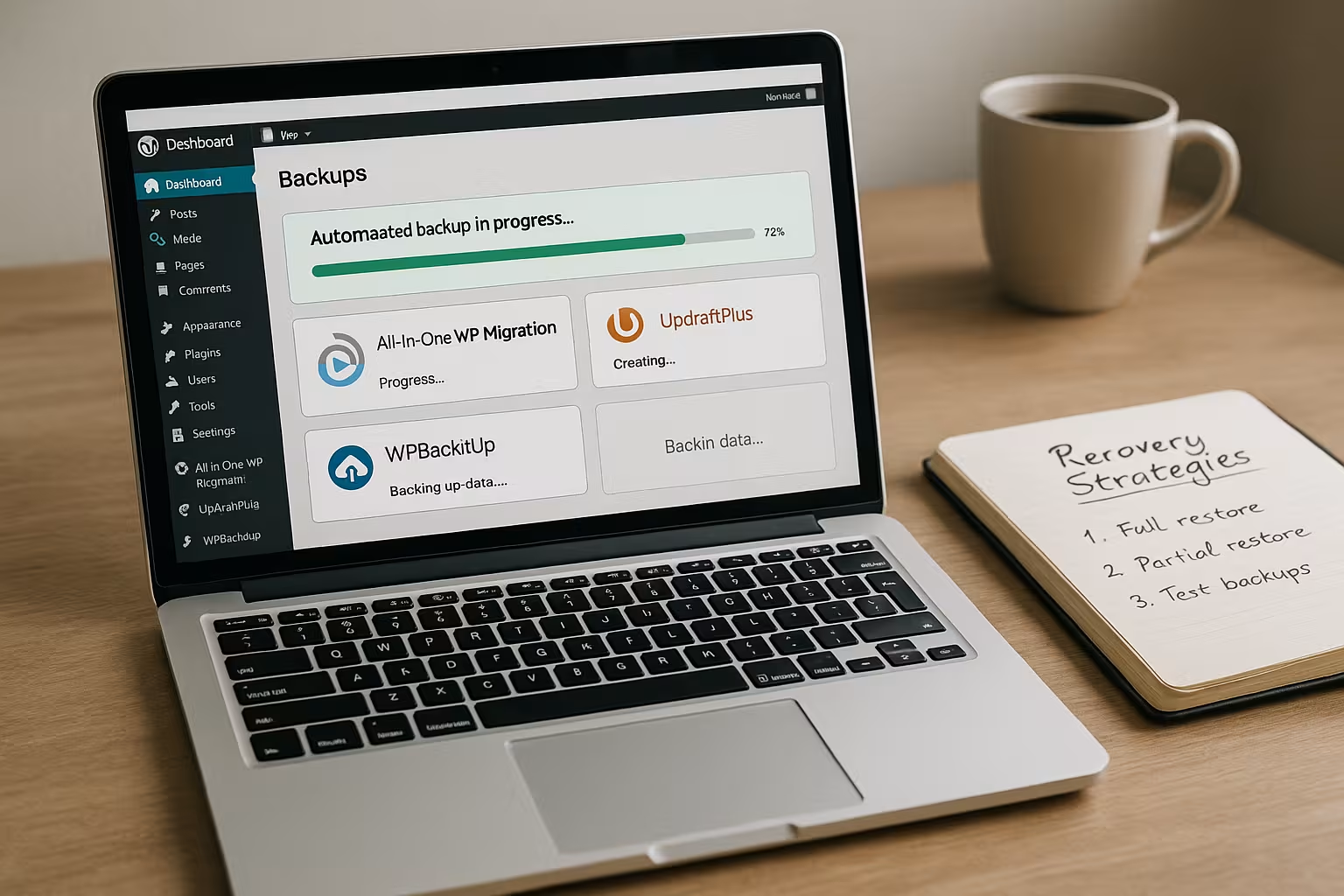
緊急時のシナリオ復旧
停電が発生した場合、1分1秒を争う。最高のプラグインは 即時回復 をバックエンドから呼び出すことができます。これにより、サーバー上の面倒なファイル検索を省くことができます。例えば、DuplicatorとUpdraftPlusは、マウスをクリックするだけで完全なリストアを可能にします。 バックエンドが破損している場合、FTPとphpMyAdminを使用して手動でリストアすることもできます。この方法については 災害復旧の手順 詳しく 可能な限りスムーズにリストアするために、自分のバックアップを時々テストすることをお勧めします。テスト環境またはステージングシステムを作成し、ミラー化された環境でバックアップをインポートするのが最善です。こうすることで、バックアップの不具合や古いファイル、互換性の問題をいち早く認識することができ、緊急時には復元が実際に機能することを確認することができます。バックアップエラーの原因とベストプラクティス
特に、eコマースなどの複雑なウェブサイトや広範な製品カタログでは、エラーがすぐに忍び寄る可能性があります。サーバー上のWordPress以外のディレクトリも全体的なウェブサイトの一部であることを忘れがちです。例えば、ショップシステムによっては、ライセンスデータ、ログ、重要なファイルをWordPressディレクトリの外に保存しています。 - wp-content、wp-includes、wp-adminだけでなく、.htaccessやphp.iniファイルがカスタマイズされている場合は、それらもバックアップするようにしてください。 - 何ギガバイトもあるからといって、大きなアップロードフォルダのバックアップを省略しないでください-これらのフォルダには必要不可欠な商品画像やメディアファイルが含まれていることがよくあります。 - 特に顧客の個人データを管理している場合は、可能であればバックアップを暗号化しましょう。これにより、GDPRに準拠し、不正アクセスから保護されます。 - プラグインのバックアップログを定期的にチェックしてください。cron ジョブに不具合があったり、サーバーのストレージ容量が不足していたりすると、自動バックアップがすぐに気づかないうちにキャンセルされてしまうことがあります。 時間をかけてプラグインを適切に設定し、定期的にチェックすることで、ほとんどのエラーを事前に回避することができます。プラグインの設定、テストバックアップの作成、ステージング環境でのリストアの確認、通知の有効化、そしてルーチンの自動化です。無料プラグインとプレミアムプラグイン:どちらが価値があるか?
WPvividやUpdraftPlusのようなクラウドストレージ、スケジュール、使いやすさなど、多くの無料バージョンは強力だ。上級ユーザー向けには、BackupBuddyのような有料版はより柔軟性があります:増分バックアップ、マルチサイトアーキテクチャ、マルウェア検出が含まれています。 初心者は無料版から始めることができる。より多くの機能が必要な場合は、次の製品に投資することをお勧めします。 プレミアム・モジュール.また、優先的なサポート、高度なセキュリティ・スキャン、外部ストレージ・システムとのより深い統合を利用できる場合が多い。 特に、顧客データ、支払い情報、複雑なマルチサイト・ネットワークなどの機密データについては、プレミアムプラグインを選択することをお勧めします。このようなケースでは、信頼性、有能なサポート、迅速なトラブルシューティングも重要だからです。レスポンスタイムが長かったり、設定オプションが不明確だったりすると、いざというときに大きな損害を被る可能性があります。
プラグインを選ぶ際の注意点とは?
バックアップは信頼の問題である。コア機能に加えて ユーザビリティ は、特に緊急時に大きな役割を果たす。シンプルなリストアパスを提供するプラグイン、アップデート中に自動バックアップを開始するプラグイン、インクリメンタルにバックアップするプラグインに注目しよう。 その他のポイントも含めて判断する必要がある: - リソース消費:プラグインはサーバーに負担をかけるか? - サポートの可用性:緊急時にサポートが受けられるか? - セットアップやリストア時の使いやすさ 包括的な WordPressバックアップガイド 最初のバックアップからリカバリまで、すべてのステップをサポートします。 特にこの世界に入ったばかりの頃は、豊富なプラグインや機能にすぐに圧倒されてしまうでしょう。事前によく調べておくことが大切です。他のユーザーからのレビューや体験談を読み、あなたのプロジェクトに本当に適した機能に集中するようにしましょう。すべてのウェブサイトに洗練されたステージングシステムやマルチクラウドの統合が必要なわけではありません。バックアップのための推奨ホスティング・ソリューション
プラグインは、その背後にあるホスティングと同じくらい信頼性があります。私は定期的にホスティングパッケージをテストしており webhoster.de 良心的なサービスです。このサービスは、その高速性、パフォーマンスフレンドリーなクラウド統合、特にWordPressのバックアップのための独自のストレージ提供で印象的です。 フェイルセーフなストレージと迅速なサポートは、マルチサイトのインストール、大規模なポータルサイトやウェブショップにとって特に重要です。
バックアップ戦略とセキュリティ: GDPR & Co.
今日の世界では、GDPR(一般データ保護規則)などのデータ保護要件を考慮することもベストプラクティスです。個人データをバックアップする場合は、適切に処理され、必要に応じて暗号化されて保存されるようにしなければなりません。 - クラウドサービスのサーバー所在地に注意すること。プロバイダーの中には、GDPRに準拠したヨーロッパのデータセンターを持つところもある。 - バックアップ、特に機密性の高い顧客データが含まれている場合は暗号化してください。ほとんどのプレミアムプラグインは、このための機能または少なくとも説明書を提供しています。 - 削除コンセプトを作成する:データのバックアップをいつまで保存し、期限が過ぎたらどのように破棄するかを記録する。 定期的に更新されるパスワード、強力なアクセスデータを持つ管理者アカウント、そして一般的なセキュリティ戦略によって、全体的なパッケージが完成します。結局のところ、古い認証情報を見つけたり、リストアの試行中に管理者アカウント全体が危険にさらされることほど迷惑なことはありません。テストおよびメンテナンス・ルーチンの拡張
実際のバックアップ機能に加えて、WordPressのインストールを維持するための一定のリズムを確立する価値があります。毎月の「メンテナンスの日」には、たとえば次のような手順を含めることができます:- テーマ、プラグイン、WordPressコアの更新。
- アップデートをインポートする前に、手動で完全なバックアップを作成します。
- ログファイルによる自動化ジョブのチェック
- ステージング環境でのランダムテストリカバリー。
- ファイル構造をチェックし、使用していないテーマやプラグインを消去する。
代替バックアップ方法WP-CLI & Co.
上級ユーザーやWordPressを多用する代理店にとっては、スクリプトベースのソリューションも興味深い。スクリプトベースのソリューションは WP-CLI (WordPress Command Line Interface)を使えば、バックアップやアップデートをコンソールから直接トリガーすることができる。これには少し技術的な専門知識が必要ですが、多くの場合、既存のデプロイメントやCI/CDパイプラインにより効率的に統合することができます。 - WP-CLIをセットアップに統合すれば、cronジョブを使用して時間制御でデータベースのダンプを作成、圧縮、外部サーバーにアップロードすることができます。 - このように、エージェンシーは複数の顧客プロジェクトを同時に管理し、自動化されたレポートを出力することができます。 しかし、この手順は誰にでも必要というわけではなく、SSHアクセス、サーバー設定、cronジョブの経験が必要です。ほとんどのユーザーにとっては、プラグインベースのソリューションで十分であり、より便利に使えることが多い。