完全な ワードプレスのバックアップ は、2025年のデータ損失、機能停止、攻撃からウェブサイトを確実に保護します。このガイドでは、実用的なツール、実績のある戦略、具体的な推奨事項を用いて、バックアップを効率的に設定、自動化、安全に管理する方法を順を追って説明します。
中心点
- 自動バックアップ 手作業なしで安全性を確保
- 3-2-1ルール 永久的なデータ損失を最小限に抑える
- 修復 シンプルかつ確実に機能しなければならない
- クラウドストレージ サーバー障害からの保護
- 増分バックアップ ストレージスペースを節約し、ロード時間を短縮
2025年、バックアップがこれまで以上に重要になる理由
ハッキングされたWordPressサイトの数は増え続けている。業界の分析によると、CMSハッキングの90 %はWordPressサイトで発生しています。メンテナンスが不十分であったり、安全が確保されていないウェブサイトが被害に遭うことが多い。一方、多くのホスティングプロバイダーは、顧客のインストールにおけるセキュリティの脆弱性に対して、自社のサーバーを十分に保護していません。攻撃やエラーが発生した場合、有効なバックアップだけがコンテンツを救うことができます。 バックアップは単なる「もしもの時」の備えではありません。効果的なセキュリティ戦略の一部なのです。もし WordPressをプロフェッショナルに保護 定期的で安全なバックアップは避けて通れません。たとえプラグインのアップデートに不具合があったとしても、最新のバックアップはオンラインに戻るための最短の方法です。WordPressの手動バックアップの作成方法
手動バックアップは、データを完全に管理することを意味する。私はまずFileZillaを使ってFTPでWordPressのファイルをバックアップします。メインディレクトリを読み込みます。 wpコンテンツ, wp-config.php そして htaccess - 私のコンピューターで。 それから SQLデータベース phpMyAdmin経由で。エクスポートタブで「クイック」を選択し、ファイルをダウンロードします。これでウェブサイトの完全なイメージが作成される。プラグインの変更やデザインの変更など、大きな変更の前には特に便利です。アップドラフトプラスによる自動化 - どのように機能するか
UpdraftPlusは、ストレスなくバックアップを自動化できるお気に入りのツールです。WordPressのバックエンドにインストールした後、「設定 > UpdraftPlusのバックアップ」でバックアップの頻度を選択します。主に更新されるウェブサイトには、私は以下のツールを使っています:- データベースの毎日のバックアップ
- ファイルとテーマのための週
クラウドかローカルか - バックアップをどこに保存するか?
私は気づいた:ウェブサーバーだけに保存されたバックアップは危険だ。完全な障害が発生した場合、これらも失われてしまう。だから私は 3-2-1の原則:
ウェブサイトのタイプ別バックアップ戦略
すべてのウェブサイトに毎日フルバックアップが必要なわけではありません。私はバックアップの頻度をサイトの動作に合わせます。以下は典型的なシナリオに適用されます: - 通常のブログ運営には毎週バックアップ - ウェブショップや利用頻度の高いサイトでは、毎日データベースをエクスポートします。 - 静的なポートフォリオには、毎月のファイルバックアップで十分です。 重要:自動バックアップの頻度に関わらず、更新やプラグインの変更の前には必ず手動バックアップを作成します。代替プラグイン一覧
UpdraftPlusに加え、以下のプラグインをテストした: - ブログボールト増分バックアップに最適 - WPタイムカプセルライブリストアに最適なオプション - バックアップバディ購読料なし、一括払い - オールインワンWPマイグレーション小さなページのためのシンプルな Jetpack Backupを使えば、リアルタイムのバックアップも可能です。
WordPressのバックアップを復元する方法
バックアップは安全にリストアできる場合にのみ役に立ちます。UpdraftPlusでは、この作業はバックエンドで直接行うことができます: 1. バックアップファイルを選択します。 2. コンポーネント(ファイル、データベース、またはその両方)を決定します。 3. リストアを実行 手動バックアップの場合、私はFTP経由でファイルをリストアします。その SQLデータベース phpMyAdminでインポートしています。ステージング環境へのバックアップの統合
また、バックアップをステージング環境に直接統合することがいかに役立つかを学びました。ステージング環境とは、ライブサイトを危険にさらすことなく、変更を安全にテストできるウェブサイトのコピーのようなものです。私は、自動的にステージングバージョンを提供する特別なホスティング機能を使用するのが好きです。一部のホスティング業者は、データベースとファイルのコピーを作成するワンクリックのステージング機能を提供しています。 しかし、ステージング環境で何かをテストする前に、私はライブウェブサイトのバックアップを追加で取ります。こうすることで、ステージングプロセスでのエラーが現在のデータを危険にさらすことはない。テストが終わったら、作業中の変更を本番環境に移行します。ここでも、ステージングシステムを上書きしたり、ライブサイトを更新するために使用する前に、別のバックアップを取ることをお勧めします。この追加のセキュリティレイヤーは、ステージング統合の不具合で意図せず何かを上書きしてしまうことを防ぎます。特に大規模なWordPressプロジェクトへの対応
ウェブサイトが成長し、何百、何千ものブログ記事、画像、プラグインをホストするようになると、バックアップの要件も増加します。特に大規模なWooCommerceショップでは、多くの商品画像、顧客データ、取引情報をバックアップする必要があります。フルバックアップはすぐに数ギガバイトに達し、ホスティングとサーバーの負荷を圧迫するため、増分バックアップはほぼ必須です。私はこのような場合、異なるプラグイン機能を組み合わせて使用するのも好きです:例えば、画像ファイルとデータベースのバックアップを分けて、メディアよりもデータベースを頻繁にバックアップするようにしています。 非常に大規模なプロジェクトの場合は、データベースの自動バージョン管理やファイルの同期が可能なマネージド・ホスティング・ソリューションも検討します。このようなホスティング業者関連のバックアップ方法は、ホスティングパネルで手動で設定するスクリプトよりも速く、確実に実行できることがあります。重要なことに変わりはない:バックアップが実際に完了しているかどうかを定期的にチェックしています。大規模なプロジェクトでは、スクリプトの最大実行時間を超えると、部分的なバックアップが失われることがあります。この場合、ホスティング設定を適宜調整する必要があります。バックアップに欠陥があった場合、どうすればいいのか?
例えば、スクリプトが圧縮中に終了したり、データベース接続が正しく動作していない場合、不正なバックアップが発生する可能性があります。典型的な例は、重要なテーブルが省略された不完全な.sqlファイルです。そのため、バックアップファイルを "作業中 "としてファイリングする前に、少なくともすべてのバックアップファイルを抜き打ちチェックすることが不可欠です。時折、SQLファイルをテキストエディタで開き、wp_postsやwp_usersといった一般的なテーブルがすべて存在するかどうかを大まかにチェックする。 バックアップが壊れていることに気づいたら、まず最初にすることは、古い無傷のバックアップを探すことです。このため、私はいくつかのバージョンを保存しています(例えば、3-2-1の原則に従って)。プラグインによっては、バックアップ・ログを保存し、バックアップ・プロセス中に警告メッセージがあったかどうかを確認できるものもあります。バックアップが修復不可能なほど破損していることが判明した場合、私はそれを直接削除することを好みます。バックアップ時間を戦略的に選ぶ
バックアップの時間は、サイトのパフォーマンスにできるだけ影響を与えないように設定しています。特に自動フルバックアップは、ピーク時(例えば、多くの訪問者がオンラインになる正午)に実行すると、サーバーの使用率が高くなります。そのため、私は早朝やトラフィックが少ないと予想される時間帯にバックアップを実行するようにプログラムしています。 グローバルな読者を持つウェブサイトの場合、世界のどこかで常にアクティブなユーザーがいるため、これはより難しいかもしれません。そこで私は、最小限の負荷しか発生させない増分バックアップを使うことにしている。あるいは、大きなバックアップを部分的なバックアップに分割し、ファイルだけをバックアップしたら、データベースは別の機会にバックアップする。こうすることで、何回かに分けて負荷を分散させ、訪問者の速度低下を防いでいます。標準を超えるオフサイト・バックアップ戦略
もちろん、3-2-1の原則はすでに非常に強固なものだ。とはいえ、もう一歩進んで、クラウド、ローカルのハードドライブ、ウェブサーバーに加えて、さらにバックアップの場所を計画する価値はある。専門家の中には、非常に重要なウェブサイトを物理的なテープにバックアップしたり、別のプロバイダーで2つ目のクラウドバックアップを用意している人もいる。特にランサムウェア攻撃が頻発する時代には、暗号化され別途保存された媒体は、さらなる命綱となる。個人的には、あるプロバイダーでクラウド障害が発生した場合でも、自分のデータは別のデータセンターにある別のバックアップ・プロバイダーに保存されていると知っていれば安心だ。定期的なメンテナンスによる安全性の向上
バックアップはセキュリティ計画の重要な一部ではあるが、唯一の要素ではない。私は、バックアップは通常のメンテナンス・ルーチンを完璧に補完するものだと考えている。これには以下が含まれる:- すべてのテーマとプラグインを最新の状態に保つ
- WordPressコアの定期的なアップデート
- 強力なパスワードと二要素認証
- セキュリティの面で信頼できるプラグインとテーマ
- アクセスデータやサーバーログの監視
増分バックアップを効率的に使用する
インクリメンタルバックアップシステムは、メディアの多いトラフィックの多いウェブサイトには特に価値があります。BlogVaultやWP Time Capsuleでは、変更されたコンテンツのみが保存されます。これにより、ストレージスペースを節約し、転送時間を大幅に短縮することができます。これは、多くのプロジェクトを抱えるウェブホスティングに特に有効です。WordPressを使用する場合 より速くする バックアップの取り扱いが簡単であることは必須条件だ。 インクリメンタルバックアップのもう一つの強みは、複数のバージョンが必要な場合だ。毎回数ギガバイトをバックアップする代わりに、緊急時にウェブサイトのさまざまな段階をリストアする小さなパッケージを作成することができます。例えば、複雑なフルバックアップをインポートすることなく、1日に行った変更をロールバックすることができます。特に、毎日更新されるブログ記事やオンラインショップの商品更新など、常に変更があるプロジェクトでは、フルリストアまでの時間を管理しやすくなります。バックアップの際に絶対に避けたい間違い
ルーキーのミスはたくさん見てきた: - 自動バックアップを定期的にチェックする - サーバーの保存場所だけに頼らない - 3ヶ月に一度、テストリストアを行う - 少なくとも5つのリストアポイントを保持する - データベースとウェブサイトのファイルは必ずバックアップする これが、エラーや攻撃、技術的な障害に強いバックアッププランを維持する唯一の方法です。
定期的なバックアップのテストと最適化
一度もチェックしたことのないバックアップはほとんど価値がない。だから私は月に一度、バックアップの復旧性をチェックしている。サブドメインでウェブサイトをテストし、すべてが期待通りに動くかどうかをチェックするのだ。ホスティング製品を使う場合は、事前にオプションをチェックしておく必要がある、 バックアップの自動制御.いくつかのホスティング業者は、すでに定期的な検証やログの統合を提供しています。 私はまた、ウェブサイトの要件が変更された場合、随時バックアップ戦略を最適化します。例えば、オンラインショップにデジタルダウンロードを追加した場合、将来的にはより大きなファイルを考慮する必要があります。ワークフローが変われば、バックアップのスケジュールや保存場所を変更することもあります。これにより、バックアップのルーチンを柔軟に保ち、驚きを避けることができるのです。フォーカス2025 - ストレージだけでなく、よりスマートなセキュリティを
将来的には、データ量よりも緊急時の可用性が重視されるようになるだろう。2025年に向けて、私は以下を推奨する。 1. プロジェクトのようにバックアップを計画する。 2. プラグイン、クラウド、ローカルのバックアップを組み合わせる。 3. 毎月テストリストアを実施する。 4. すべてのバックアッププロセスを文書化する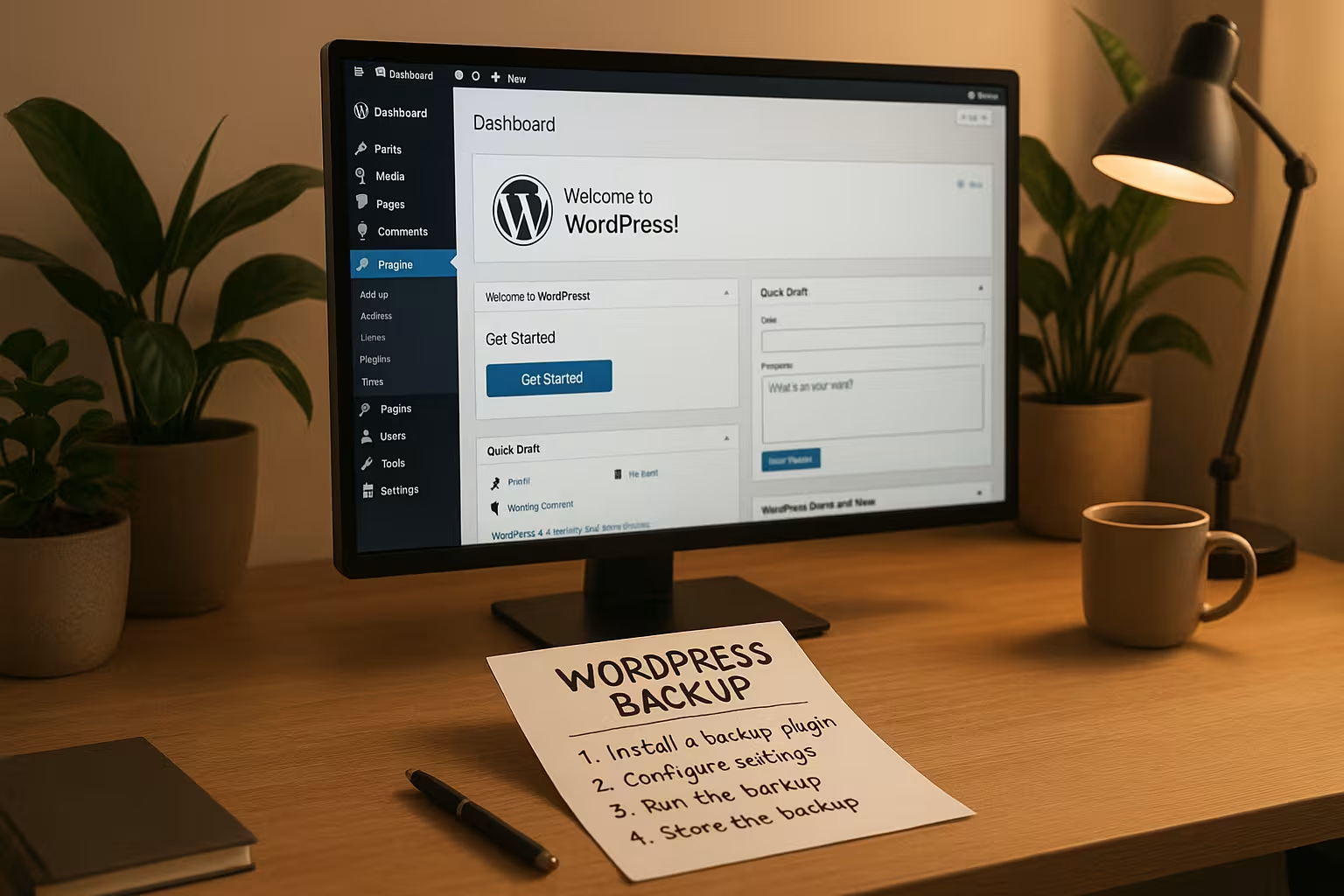
GDPRコンプライアンスとデータ保護の重要性が高まっていることも、2025年には念頭に置いておく必要がある。個人データをバックアップする者は、アクセスと保存が法的要件に準拠していることを保証しなければならない。つまり、アクセスやバックアップを暗号化し、権限を与えられた者のみがアクセスできるようにすることである。会社の構造にもよるが、役割と権限の概念を確立し、誰が何を扱うことが許され、誰が例えばバックアップのインポートや外部へのダウンロードを許可されるかを正確に定義することが望ましい。このアプローチは、顧客やユーザーを保護するだけでなく、ウェブサイト運営者を法的影響から守ります。
バックアップをローカルに保存するハードウェアも、最新で信頼性の高いものでなければならない。外付けSSDはHDDに比べて高速なだけでなく、一般的に発熱も少ない。とはいえ、どんなハードウェアでもいつかは故障する可能性がある。そのため、私はSSDやハードディスクの健康状態に目を光らせている。そのために、ステータスを表示し、ハードウェアの故障をいち早く警告してくれる特別な監視ツールを使っている。クラウド・プロバイダーについては、その冗長システムに頼っている。しかし、接続が中断されたり、クラウド・プロバイダーに技術的な問題が発生した場合に備えて、ローカル・コピーを常に用意しておくことをお勧めする。
要約: バックアップ・システムによるスマートなバックアップ
WordPressのバックアップは、危機的な状況であなたを守り、貴重な時間を節約します。そのため、私は自動バックアップと手動バックアップをインテリジェントに組み合わせています。増分バックアップと複数の保存場所によって、私は柔軟かつ機敏に対応することができます。定期的にバックアップをテストし、ローカルとクラウドベースのシステムを組み合わせています。ウェブサイトを真剣に考えるなら、バックアップを後回しにするのではなく、すべてのプロジェクトの生命保険のように扱います。