コンテンツにスキップ
仝 ワードプレスログイン はウェブサイトにとって重要な攻撃ポイントであり、自動化された総当たり攻撃の標的になりつつあります。WordPressの管理エリアを保護しない人は、不正アクセスや、データの盗難からコントロールの完全な喪失に至るまで、ウェブサイトに深刻な損害を与える危険性があります。
中心点
- の制限 ログイン試行回数 自動化された攻撃をかなり妨げる。
- 使用方法 強力なパスワード とユニークなユーザー名が不可欠である。
- の活性化である。 二要素認証 安全性が大幅に向上する。
- を隠すか変更する。 ログインURL は、wp-login.phpへの攻撃をより困難にします。
- A ウェブアプリケーションファイアウォール 不審なアクセスを自動的に認識し、ブロックする。
これらの点はすべて、一貫性をもって普遍的に実施されて初めて機能する。特に最初のうちは、ログイン試行回数の制限、複雑なパスワード、追加のセキュリティ・ツールへの対応に時間がかかるように思えるかもしれない。しかし、ログインプロセスに弱点があればすぐに悪用される可能性があるため、この努力は実際に価値がある。一方では、自分たちは攻撃者の標的ではないと考えている小規模なサイトにもメリットがある。第二に、この方法は互いに積み重なる:強力なパスワードも、失敗する回数が無制限であれば、その効果は限定的である。したがって、より多くの保護メカニズムが組み合わされれば組み合わされるほど、ハッカーがWordPressのバックエンドを侵害することは難しくなります。
ブルートフォース攻撃がWordPressに特別な脅威をもたらす理由
多くのWordPressウェブサイトはデフォルトの設定を使用しているため、簡単に餌食になります。ボットは何百万もの一般的なユーザーパスワードの組み合わせを、ファイル wp-login.php.admin/admin123」のような単純な組み合わせがよく使われるため、攻撃はさらに簡単になる。ログイン試行回数に制限がなければ、ハッカーは理論上、このプロセスを無制限に、つまり成功するまで実行することができる。良いニュース:技術的な対策に加えて、あなたのウェブサイトを保護するための簡単な行動ルールをすぐに実行することができます。
しかも、WordPressは非常に広く使われているプラットフォームだ。CMSの人気と同様に、サイトも頻繁に狙われています。たとえあなたが攻撃に気づかなかったとしても、あなたのサイトがしばらくの間スキャンやテストを受けていないとは限りません。攻撃の試みの多くは、バックグラウンドで自動的に実行される。したがって、ログとセキュリティ・プロトコルの概要を明確に把握することが重要です。特定のIPアドレスが常にWordPressへのログインを試みていることに気づいたら、ファイアウォールや対応するセキュリティプラグインを介して手動でブロックする価値があります。
ログイン試行を制限 - 自動化された攻撃を阻止
アクセスデータの無制限テストが核心的な問題である。そのため、以下のようなプラグインを使用すべきです。 ログイン試行を制限する.これらのプラグインは、数回失敗しただけでIPアドレスをブロックし、異常な活動を報告する。最も有名なソリューションは、柔軟なルールセットで動作し、既知のIPブロックリストをインテリジェントに同期します。
ログイン試行を記録し、繰り返される攻撃を体系的にブロックする。また WordPressの推奨セキュリティ・プラグインその保護機能は単なる制限にとどまらない。
また、このようなプラグインの通知機能を有効にすることをお勧めします。これにより、IPアドレスがブロックされるとすぐに電子メールまたはダッシュボード経由で通知される。多くのユーザーはこのステップを踏むことを忘れているが、その結果、特定の攻撃の試みに関する貴重な情報を見逃している。攻撃者が繰り返しログインページへのアクセスを試みていることがすぐに分かれば、すぐにセキュリティ対策を調整したり強化したりすることができる。許容される失敗試行回数をさらに減らしたり、一定回数の失敗試行後にブロック期間を延長したりすれば十分な場合もある。
もうひとつの側面は、IPアドレスのインテリジェントな管理だ。いくつかのプラグインはクラウドデータベースを使用し、「悪意のあるIP」に関する情報を交換する。これにより、攻撃者が何千ものWordPressサイトで同じIPを使用することを防ぎます。このデータベースの共有は、再発する攻撃者の迅速な検出とブロックにつながります。
アクセスデータを正しく定義する - カスタマイズされた組み合わせ
安全なパスワードを選ぶことが基本です。短い用語の代わりに、定型的なパスワード、つまり単語、記号、数字の組み合わせを使うべきです。例:「Night#13clock*Backpack!8702」。ユーザー名の選択も重要な役割を果たします。admin"、"root"、"testuser "などは避けましょう。各アカウントは 個性的で予測不可能 と名付けられた。
WordPressのバックエンドに複数のユーザーがアクセスできるようにする場合、制限付きのロールを正確に定義して割り当てます。こうすることで、標的型の攻撃対象領域を減らすことができます。

また、定期的にパスワードを更新することも有効です。強力なパスワードは何年も安全ですが、攻撃者に見つかったり、アクセスデータが盗まれたりすると、ウェブサイトは脆弱なままです。パスワードを定期的に変更することで、漏洩のリスクを減らすことができます。例えば、3ヶ月から6ヶ月ごとに強制的に変更することができます。このアプローチは、編集者や発行者の役割を持つユーザーにとっても有意義です。特に、複数のアクセス権を持っている場合は、いずれかのパスワードがある時点で解読されたり、傍受されたりするリスクが高まるからです。
パスワードやユーザー名に加え、メールアドレスもログインに重要です。一般に公開されているアドレス(法定通知や連絡先など)は使用しないのが理想的です。そうすることで、犯罪者があなたのアカウントにアクセスすることが難しくなります。また、いくつかのテーマやプラグインによって自動的に生成されるメール機能についても考えてみてください。機密データや通知が保護されていない経路で送信されていないかチェックする必要があります。
常に二要素認証(2FA)を使用する
2FAを有効にすると、正しいパスワードでもアクセスするには不十分となる。アプリやテキストメッセージなどで生成されるワンタイムパスワードも必要だからだ。2FAを有効にしていれば、盗まれたアクセスデータでも悪用からあなたを守ることができる。現在、一般的なセキュリティ・プラグインやログイン・マネージャーのほとんどが、この機能をサポートしている。有効化には数分しかかからないが、2FAを利用することで、以下のような利点がある。 セキュリティの大幅な向上.
特に、オンラインショップ、フォーラム、メンバーエリアなどの機密性の高いプロジェクトでは、2FAは今やほぼ必須です。多くのユーザーは余分な手間を恐れていますが、WordPressのインストールが侵害されると、より多くの時間とコストがかかることを考えれば、すぐに理解できます。2FAのおかげで、ログインは2段階のプロセスになりますが、Google AuthenticatorやAuthyといった最新のアプリを使えば、コードの生成が非常に便利になります。また、スマートフォンを紛失した場合に備えて、バックアップコードを含む緊急リストを作成することも可能だ。
マスク・ログイン・ページ - wp-login.phpの再配置
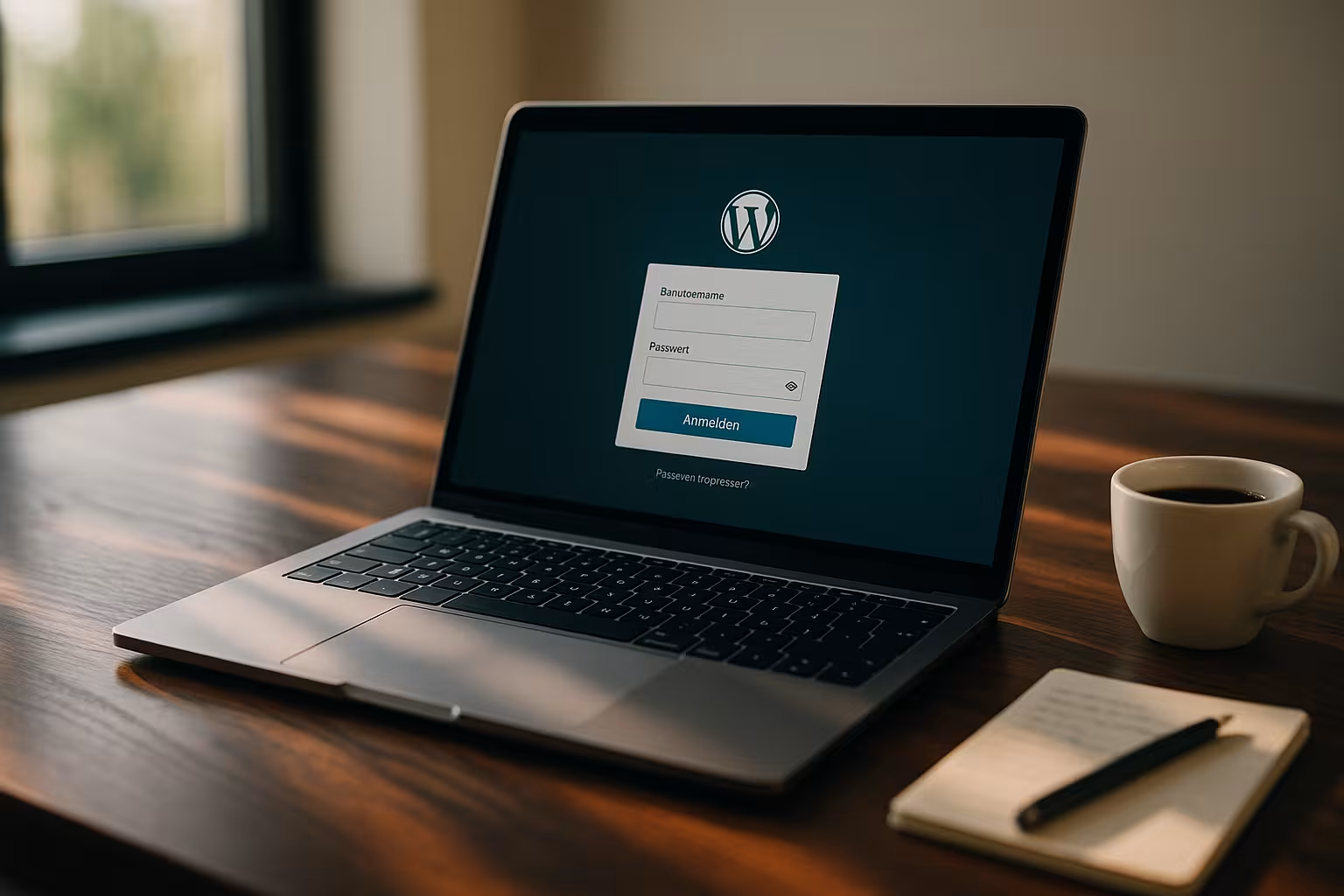
デフォルトのログインページは多くのインストールで開いており、攻撃者はすぐに見つけることができます。WPS Hide Login "などのプラグインを使用すると、ログインURLを移動できます。新しいパスは yourwebsite.com/マイ・ログイン を通常のアドレスに置き換えます。これにより、多くの単純なボットや自動的な攻撃の試みが自動的にブロックされる。
小さな努力 高い保護性能 特に毎日ログインページにアクセスしない場合は。
ログインページのマスキングに加えて、wp-adminのURLをさらに保護するかどうかも検討できます。例えば、管理ディレクトリ全体へのアクセスを防ぐために .htpasswd-ファイルを2回クリックしてください。WordPressのログインページに到達する前に、ウェブサーバーから直接ユーザー名とパスワードを入力するよう促されます。この方法は、wp-login.phpを「知っている」かもしれないが、上流のディレクトリ保護を通過することができないため、多くの自動ボットをすでにフィルタリングしている。
ただし、WordPressバックエンドの一部のプラグインや機能は、移動または保護されたログインURLで苦労する可能性があることに注意してください。セットアップ後、インストールのすべての機能が正常に動作するかどうかをテストしてください。
ファイアウォールを使う - すでに攻撃をフィルタリングしている
A ウェブアプリケーションファイアウォール は、不審なデータトラフィックがサーバーに到達する前にフィルタリングします。インテリジェントなファイアウォールは、頻繁なログイン試行などの典型的なパターンを認識し、IPを直接ブロックします。WAFは、SQLインジェクションやクロスサイトスクリプティングなどの脅威も防ぎます。この保護機能は、WordPress用に特別にカスタマイズされたホスティングサービスに含まれていることがよくあります。
以下のようなプロフェッショナル・プロバイダー WordPressを中心としたwebhoster.de 高度な保護機能をサーバーレベルで直接使用できるため、ウェブサイトへの負荷が軽減され、特にトラフィックの多いプロジェクトに有効です。
純粋な防御機能に加えて、優れたWAFは多くの場合、撃退された攻撃の統計やレポートを閲覧できる監視機能を提供している。これは、急な攻撃の試みを認識するだけでなく、長期的なセキュリティ・トレンドの観察にも役立ちます。たとえば、1日のうち特定の時間帯や1年のうち特定の時間帯に攻撃の数が増加するかどうかを確認することができます。この情報は、例えば、ファイアウォールに特定のルールを作成したり、ログイン制限を長期的に調整する場合など、WordPressのセキュリティを設定する際に役立ちます。
特定のIPアドレスをブロックまたは許可する
特定のIPアドレスによるログインへのアクセスを制限することができます。許可されたIPからのアクセスのみがログイン画面にアクセスできます。これは htaccess ファイルをルート・ディレクトリに置くか、セキュリティー・プラグインを使う。これは、場所が固定されている小規模なチームには効果的な方法です。
一部のプラグインはジオブロッキング(特定の国からのログインをブロックする機能)も提供しています。

しかし、IP制限には落とし穴がある。ダイナミックIPアドレスが頻繁に割り当てられる会社で働いている場合や、異なるネットワークから移動しながら仕事をしている場合、この対策は厄介なものになりかねない。ここでも、使いやすさとセキュリティのバランスを取る必要がある。場合によっては、VPNサービスを利用することで、ログイン時にVPNプロバイダーから常に同じIPアドレスを受け取ることができます。こうすることで、異なる場所でも1つのIPでログインを開始するだけで、スムーズに作業を行うことができます。ジオブロッキングに加えて、世界の特定の地域から多くの攻撃が来る場合、これは非常に効果的です。
CAPTCHAを使う - 自動ボットを排除する
GoogleのReCAPTCHA(バージョン2または3)は、自動化されたプロセスを確実に認識します。ログインする際、ユーザーはキャプチャを求められるか、リスク分析を使って評価されます。統合には数分しかかかりません。 ボットの活動をブロック 効率的だ。
WordPressサイトをマルチレベルで保護する貴重なコンポーネントです。
しかし、CAPTCHAはログインに役立つだけではありません。コンタクトフォーム、登録フォーム、コメント機能もこの方法で保護することができます。これにより、スパムやスパムボットを激減させることができます。設定の際には、目的に合ったCAPTCHAのバージョンを選ぶようにしましょう。例えばバージョン3は、AIがサポートするリスク検知機能によりバックグラウンドで動作し、ユーザーを(ほとんど)邪魔することはありません。バージョン2では、ユーザーは絵のパズルを解くか、チェックボックスにチェックを入れるよう求められます。どちらのバージョンも良いですが、ハードルが少ないほど、正規の訪問者にとって快適です。セキュリティとユーザーエクスペリエンスの妥協点を見つけましょう。
クラウドベースのセキュリティサービスを利用する
Cloudflareのような外部サービスは、さらなる保護レイヤーを提供します。Cloudflareは、訪問者とサーバーの間で動作し、振る舞い、パターン、地理的起源から攻撃を検出します。IPレンジ、ユーザーエージェント、攻撃タイプをダッシュボードでリアルタイムに監視できます。攻撃はすでにネットワーク・インフラを通してフィルタリングされています。これは特に次のような場合に役立ちます。 ハイトラヒック そして毎日のログインの動き。

Cloudflareに加えて、特定のセキュリティ機能を備えたコンテンツデリバリネットワーク(CDN)も検討できます。CDNは、キャッシングやロードバランシングとDDoS防御などの保護対策を組み合わせたものです。特に海外からの訪問者が多いウェブサイトでは、CDNを利用することでレスポンスタイムを短縮し、攻撃ベクトルを広げることができます。ほとんどの場合、統合はネームサーバーの設定やシンプルなプラグイン機能によって行われるため、サーバーの設定に深く介入する必要もありません。つまり、レスポンスタイムの向上とセキュリティの強化の恩恵をすぐに受けることができるのです。
どのホスティングプロバイダが本当の保護を提供していますか?
優れたホストはスピードだけでなく、ログイン攻撃に対する標的型防御も提供する。技術的な観点からは、ファイアウォール、ブルートフォースプロテクション、モニタリングの相互作用が重要です。WordPressに特化したホスティングパッケージには、適切なメカニズムが含まれている必要があります。次の表は、さまざまなプロバイダーのパフォーマンスを直接比較したものです:
| 場所 | ホスティングプロバイダー | ブルートフォース・プロテクション | ワードプレスのファイアウォール | パフォーマンス | サポート |
|---|---|---|---|---|---|
| 1 | webhoster.de | 嗟乎 | 嗟乎 | 非常に高い | 素晴らしい |
| 2 | プロバイダーB | 制限付き | 嗟乎 | 高い | 良い |
| 3 | プロバイダーC | 制限付き | いいえ | ミディアム | 十分 |
適切なホスティングプロバイダを選択する際には、その違いを詳細に調べる価値があります。洗練されたブルートフォースとファイアウォール保護は、ネットワークレベルでサーバーを保護することができますが、専門性の低いホスティング業者は、一般的なセキュリティ対策に限定されます。定期的なソフトウェアアップデートとサポートも重要な役割を果たします。迅速で有能なサポートは、異常事態が発生した場合に即座に対応するのに役立ちます。例えば、突然サーバーに異常な負荷がかかったり、ログファイルに何百回ものログイン失敗が報告されたりした場合、迅速な対応策を講じて被害を防ぐためには、経験豊富なサポートはそれだけで価値があります。
ログインデータを保護するためのさらなるステップ
定期的に バックアップ データベースを含むインストール全体のこうすることで、緊急時に素早く復元することができます。また、WordPress、テーマ、プラグインを定期的にアップデートするようにしましょう。既知のセキュリティ脆弱性は、しばしば標的型攻撃で悪用されます。また、ユーザーロールを確認し、不要な管理者アカウントを厳格に削除または制限する必要があります。Wordfenceのようなプラグインによるセキュリティ監視が、さらなるセキュリティを提供するかどうかも検討しましょう。
感染症の兆候を発見した場合は、迅速な対応が必要です。 ハッキングされたWordPressのインストールに特化した緊急サービス.
多くの管理者が過小評価していること:ローカル環境のセキュリティも重要な役割を果たします。最新のアンチウイルスプログラムと安全なファイアウォールを使用して、コンピュータ自体にマルウェアやキーロガーがないことを確認してください。WordPressのログインにPCやスマートフォンのパスワード管理ソフトウェアを使用する場合は、信頼できるメーカーのソフトウェアのみを使用し、常に最新の状態に保ちましょう。どんなに強力なWordPressパスワードでも、気づかれずにシステムから読み取られてしまえば意味がないからです。
通常のバックアップ戦略に加えて、バックアップの少なくとも1つのコピーを外付けハードドライブや暗号化されたUSBメモリなどのオフラインに保存することをお勧めします。こうすることで、オンラインバックアップを暗号化または削除しようとするランサムウェア攻撃から、より安全に保護することができます。オフラインバックアップは、WordPressサイトだけでなくサーバー全体が危険にさらされた場合にも特に役立ちます。時間差データバックアップがあれば、以前の状態に戻り、攻撃がいつどのように行われたかを正確に分析することができます。
また、別のテスト環境またはステージング環境を実行することも検討すべきです。そこでは、アップデート、プラグインのインストール、セキュリティ設定の変更を、本番サイトに転送する前に安全に試すことができます。非互換性や予期せぬエラーが発生した場合、メインサイトが突然利用できなくなったり、セキュリティの脆弱性が発生するリスクを最小限に抑えることができます。この目的のために統合されたステージング機能を提供するホスティングもあります。
結論:未来に向けたマルチレベルのプロテクション
セキュリティは単一の対策から生まれるものではありません。強力なパスワード、2FA、ログイン保護、ファイアウォール、ホスティングセキュリティ、定期的なメンテナンスの組み合わせのみが、真の保護を提供します。その セキュアなWordPressログイン つまり、潜在的な攻撃者は、あなたの予防策によって多くの時間、リソース、そして最終的にはモチベーションを失うことになる。私は、小さなプロジェクトであっても、何段階かに分けて実施することを勧める。
リスクを知っていれば、永久に保護されたウェブサイトへの道半ばです。追加の保護対策を講じるたびに、ログインエリアの防御が強化され、不要な訪問者を防ぎ、安心してウェブサイトの重要な作業に集中することができます。ですから、セキュリティチェックリストを常に手帳の定位置に置くようにしてください。そうすることで、あなたのWordPressのインストールは、今後もブルートフォースアタックやその他の危険から守られ続けることでしょう。