コンテンツにスキップ
を作る方法を紹介しよう。 プラグインの競合 WordPressの機能、レイアウト、ログインが再びスムーズに動作するように、ステップバイステップでそれらを排除します。明確なテスト、的を絞ったアップデート、実用的なツールで、各診断を導き、原因を取り除き、再発を防ぎます。
中心点
以下のキーメッセージは、あなたを素早く解決に導き、あなたのウェブサイトを将来の紛争に強いものにします:
- バックアップ 各試験前
- デバッグモード アクティベート
- キャッシュ 一貫して空
- プラグイン 個別にチェック
- 代替案 量る
WordPressプラグインの競合とは?
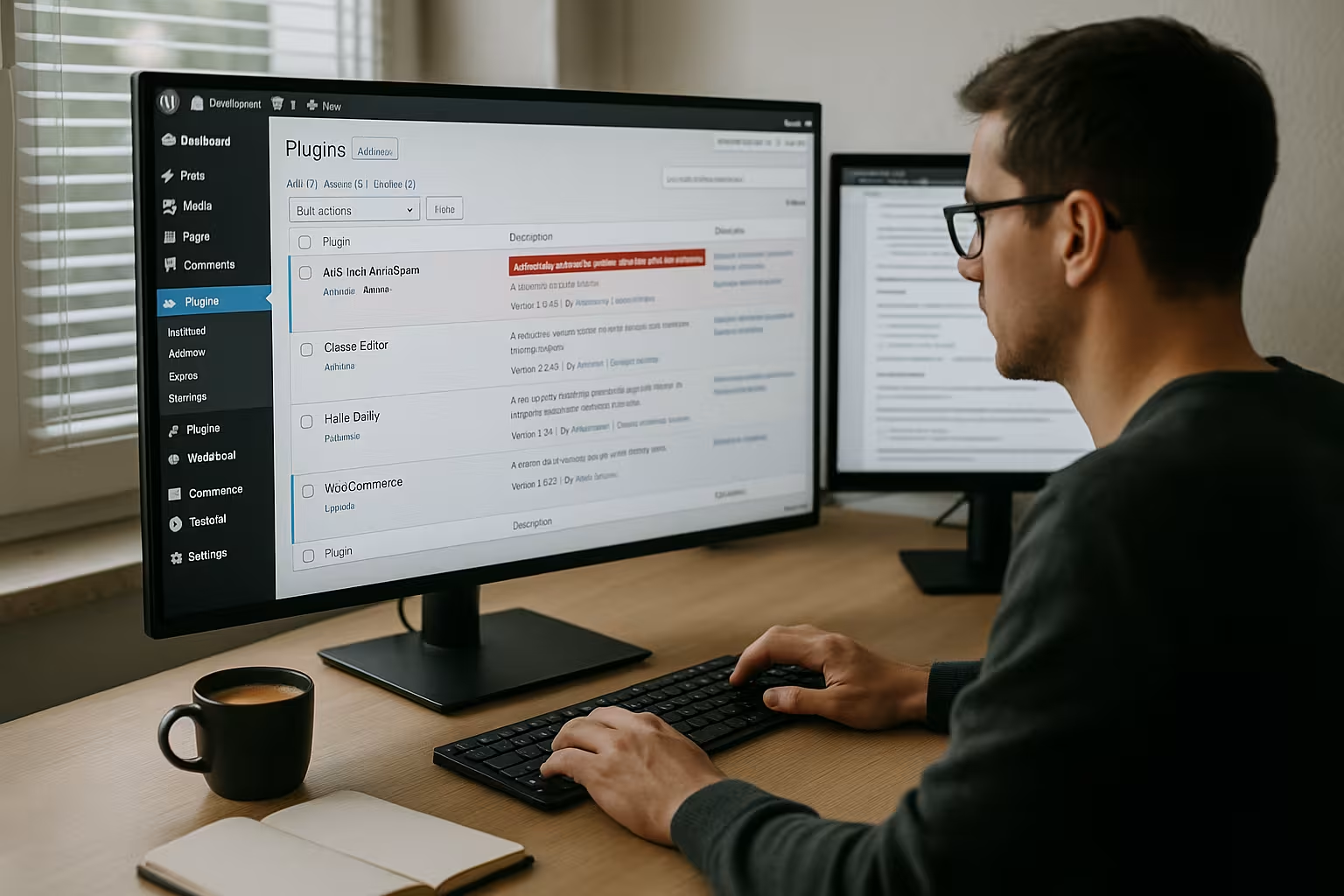
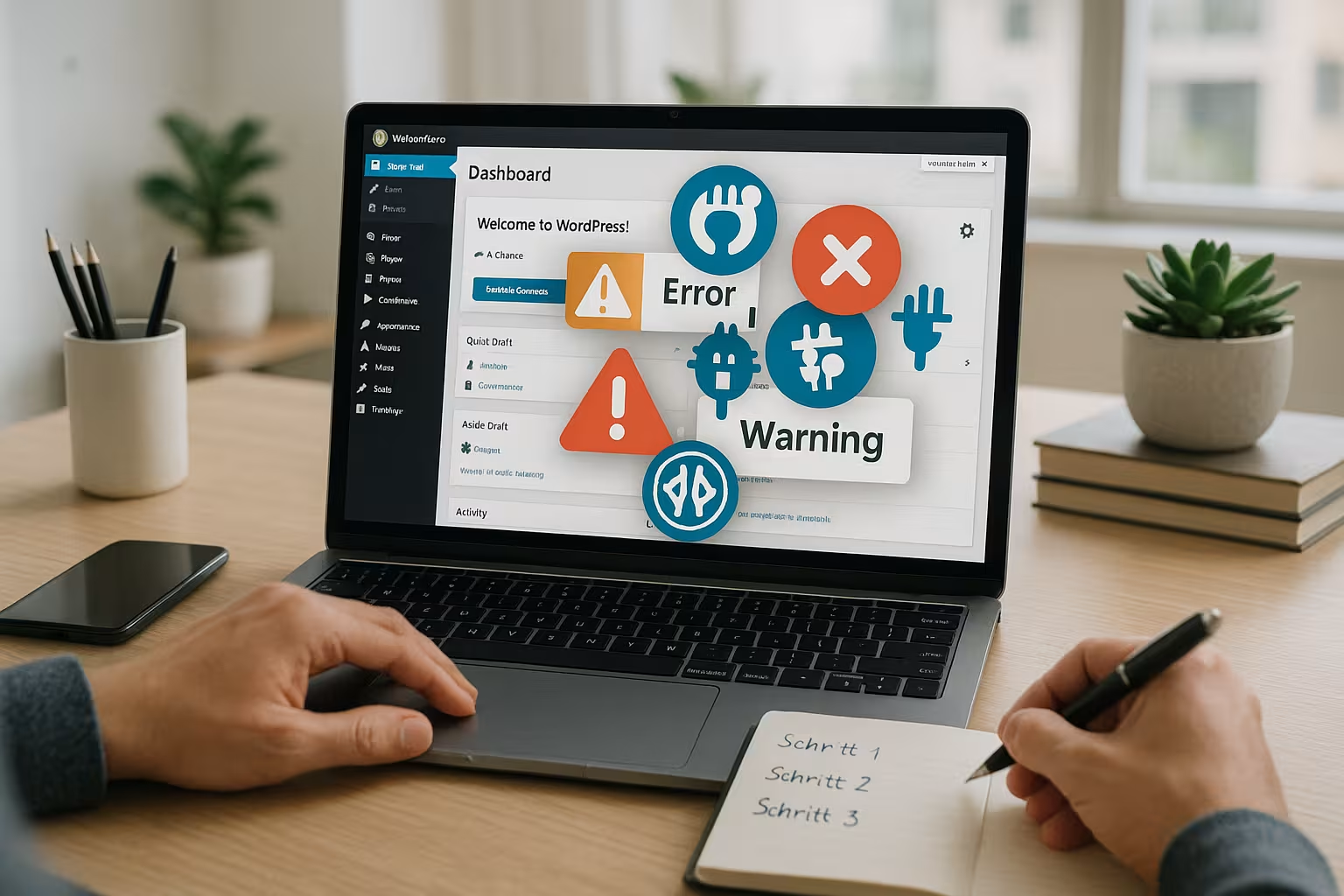
WordPressのプラグインの衝突は、拡張機能が互いに邪魔になったり、テーマやコアと衝突したりすることで発生し、フロントエンドやバックエンドのエラーが攻撃してくるのはまさにこのときだ。レイアウトが崩れたり、ボタンが効かなくなったり、白いページが表示されてサイトにアクセスできず、何もできなくなったりするのをよく見かけます。これは多くの場合、古いバージョンや重複する機能、不具合のあるスクリプトが互いにブロックし合い、不明確な効果を生み出していることが原因だ。このような場合、私はまず、複数のプラグインが同じ目的を追求し、同一のフックやスクリプトを使用していないかどうかを確認します。そして、JavaScriptのエラーや依存関係の欠落がレンダリングを妨げ、個々のモジュールの速度を低下させていないかどうかを明らかにする。このアプローチで、私は体系的に競合を解決し、レンダリングが遅くなるのを防ぎます。 機能 後ろの方。
準備:バックアップと安全なテスト
コンフリクトに対処する前に、私はファイルやデータベースを含むウェブサイト全体をバックアップし、いつでも戻れるようにしている。クリーンなバックアップは、明確なステップを踏む勇気を与えてくれる。ローカルまたはサーバーにバックアップし、復元がうまくいくか、ギャップがないかをチェックします。その後、私はステージング・コピーで作業することを好み、訪問者が私のテストに気づかず、自由に行動できるようにする。こうすることで、私は柔軟性を保つことができ、完全な 画像 出口のドアが開いている。
エラーを可視化するデバッグとログ
原因を明らかにするために、wp-config.phpのデバッグモードを有効にして、警告、通知、エラーを表示します。PHPとサーバーのログを調べ、ブラウザのコンソールをチェックし、すべてのメッセージを文書で記録します。特定のクリックでしかエラーが発生しない場合は、このプロセスを正確に記録し、再現可能な方法で手順を保存します。より深く知りたいのであれば、私のガイドの WordPressのデバッグモードなぜなら、これによって構造化された方法でエラーの原因を読み出すことができるからだ。明確なログがあれば、私は信頼できる決断を下すことができる。 トリガー より速い。
キャッシュを空にし、アップデートをターゲットにインストールする。
より詳細な介入を行う前に、私はブラウザ、プラグイン、サーバーのキャッシュをクリアし、古いコードがチェックを改ざんしないようにする。その後、WordPressのコア、テーマ、プラグインをアップデートする。セキュリティ関連のアップデートから始め、より大きな機能パッケージへとアップデートを進めていく。その間にサイトの動きが鈍くなったり、短期的な停止が見られたりした場合は、典型的なサーバーの反応に注意を払い、必要に応じて以下のようなヒントを参考にする。 503エラーを修正.この順序は副作用を軽減する。 互換性 一目瞭然。
系統的に分離する:プラグインを非アクティブにし、個別にアクティブにする
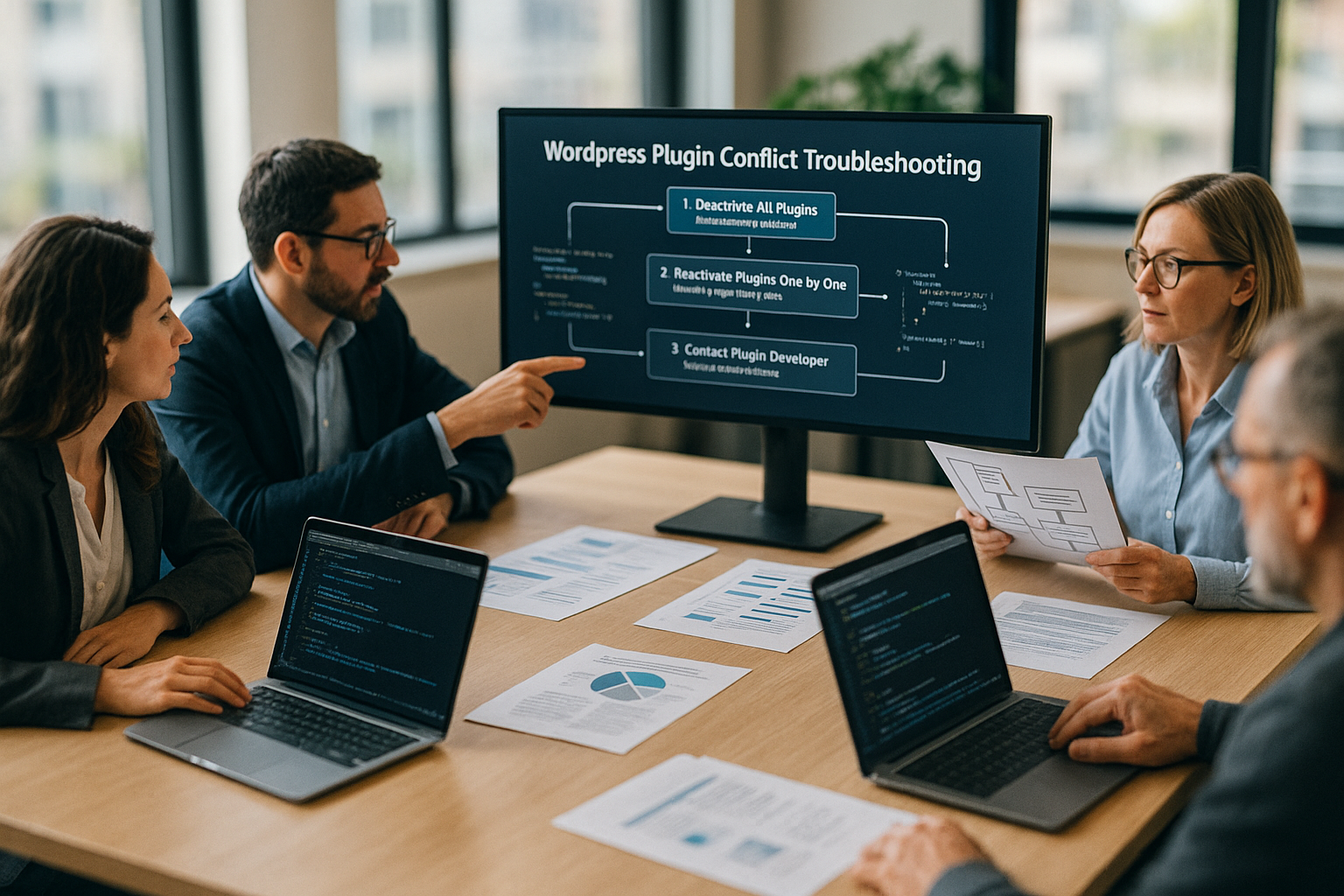
アップデートしても効果がない場合は、すべてのプラグインを一旦停止し、問題がなくなるかどうかを確認します。エラーが消えたら、拡張機能を1つずつ再アクティブ化し、それぞれのステップの後に影響を受ける機能をテストします。数分後に原因となるプラグインを明確に特定できるように、それぞれのアクティベーションを文書化します。大規模なインストレーションの場合、私はリストをグループに分け、より迅速に絞り込み、効果的に検索を短縮します。忍耐とログと明確な順序で、私は競合を明らかにし、プラグインを確保する。 エビデンス.
影響因子としてのテーマを除外する
プラグインが原因ではなく、アクティブなテーマとの相互作用が原因の場合もあります。そこで私は、一時的にTwenty Twenty-Fourなどの標準テーマに切り替え、それ以上変更を加えずにテストを繰り返す。エラーが突然発生しなくなったら、テーマとプラグインの衝突をすぐに認識します。その後、子テーマのカスタマイズをチェックし、一時的にカスタムコードを削除して、明確な順序で再度テストします。こうすることで、確実に問題を絞り込むことができる。 代表 一貫している。
ヘルスチェックとトラブルシューティングを正しく使用する
リスクのないテストのために、私はHealth Check & Troubleshootingプラグインを使用しています。訪問者は通常のページを見続け、私はバックエンドでプラグインを選択的に無効化・再有効化します。私はこれをデバッグモードと組み合わせることで、メッセージが直接表示され、インスタンス間をジャンプする必要がなくなります。このアプローチは待ち時間を減らし、ストレスを軽減し、短時間で明確なシグナルを出す。このようにして ライブページ 紛争を単独で認識し、浄化する。
きっかけを見つけたら:行動する
問題のプラグインが特定されたら、まず利用可能なアップデートがないかチェックし、最新の変更ノートを読みます。それでも解決しない場合は、古いバージョンをテストするか、信頼できる評価とアクティブなメンテナンスのある代替を探します。同時に、開発者にログ、スクリーンショット、再現手順を添えて明確なエラーの説明を書きます。重要な機能については、ウェブサイトへのアクセスを維持し、収益が落ちないように、一時的な解決策を定義します。このように、修正とフォールバック・レベルと コミュニケーション すぐに目的地に着くことができる。

典型的な紛争シナリオ
同じメタフィールド、サイトマップ、スキーマ出力を制御する複数のSEOプラグインは、非常に頻繁に衝突する。独自のミニフィケーションを持つ重複したキャッシュプラグインもまた、お互いを攻撃し、フロントエンドで壊れたスクリプトシーケンスを作成します。ショップでは、同じフックに接続されている決済ゲートウェイとディスパッチモジュールの間で非互換性が見られます。また、リダイレクトが不明確な場合は、特に以下のような症状をチェックします。 WordPressのリダイレクトループ.私はこれらのパターンを使って、繰り返しを素早く認識し、適切なものを作る。 戦略 清掃のために。
予防:プラグインをスリムに保つ
私は、明確な目的を果たし、活発にメンテナンスされている場合にのみ、拡張機能をインストールします。アップデートのたびに、互換性ノート、最終リリースの日付、未解決のサポート問題をチェックします。インストールから重複する機能を削除し、アクティブなプラグインの数を管理しやすい状態に保ちます。大きな変更を加える前には、バックアップを取り、いつでも戻れるように手順を文書化します。この規律によって、トラブルシューティングの時間を節約し、プラグインを管理し続けることができます。 メンテナンス 計画的である。
緊急事態:何も機能しなくなった場合のアクセス回復
事態が本当に悪化した場合(白い画面、500s、エンドレスのリダイレクト)、コンテンツを検索する前に、まず技術的にアクセスを確保する。私の手順
- FTP/SSH経由でフォルダ
/wp-content/plugins/に於いてプラグイン・オフリネームしてすべてのプラグインをハード的に無効化する。その後、個々のプラグインフォルダの名前を元に戻します。 - テーマの問題については簡単に
/wp-content/themes/あなたのテーマWordPressが標準テーマに戻るように。 - WordPressのリカバリーモード(Fatal Error Protection)が有効かどうか、また、無効化リンクが記載されたメールが管理者に送信されているかどうかを確認します。
ミュープラグインチェック必ず使用しなければならないプラグインは、コンフリクトを引き起こす可能性があり、通常の無効化サイクルでは見落とされがちです。htaccessそしてwp-config.phpリクエストをブロックする手動調整またはセキュリティールールをチェックする。- サーバーのキャッシュ(OPcache/Object Cache/CDN)を空にし、修正がすぐに見えるようにする。
WP-CLI: クリックを繰り返すことなく迅速なトリアージを実現
SSHでアクセスできるシステムでは、WP-CLIを使って診断をスピードアップし、テストの再現性を保つ:
- すべてのプラグインを無効にする:
wp plugin deactivate --all - ターゲットを絞った活性化:
WPプラグインはWOOCommerceをアクティブにするそして効果を確認する - バージョンを確認する:
wp plugin list --update=available - トランジェントをクリーンアップする:
wp transient delete --allクリーンコンディション用 - コア/テーマ/プラグイン-健康:
wp core verify-checksumsそしてwpテーマ一覧完全性のために
こうすることで、副作用を最小限に抑え、シーケンスを文書化し、原因と結果のループを短くする。
JavaScriptとCSSのコンフリクトをプラグマティックに解消する
多くのバグは最適化によってのみ発生する:Minify、Combine、Defer/Async。そのため、私はオプティマイザーを使わずに段階的にテストしている:
- キャッシュプラグインのアセット最適化、特にJSマージとシーケンシングを一時的に無効にする。
- 最適化から重要なスクリプトを除外する(例:支払いウィジェット、ページビルダー、スライダー)。
- ブラウザのコンソールで タイプエラー, 参照エラー と404
.js/.css欠落している依存関係に注意し、欠落している依存関係をリロードする。 - jQueryのトピック: "
jQueryが定義されていない"は多くの場合、不適切なロード順序や過度に積極的な延期を示す。 - インラインスタイルと重要なCSSを比較する:重複したルールや不正確な指定は、レイアウトのジャンプを引き起こします。
フロントエンドが最適化なしで安定して動くようになって初めて、私は最適化機能を制御された方法で再び引き出し、ページごとにテストする。
REST API、Ajax、noncesを監視する
誤った REST エンドポイントや期限切れの nonce は、管理ボタン、フォーム送信、ライブ検索を無効にする可能性があります。チェックする
- Ajaxリクエスト(
admin-ajax.php)またはRESTルートが予期せず401/403/404を配信し、セキュリティプラグインによってブロックされる。 - nonceの有効期限が早すぎ(動的ページのキャッシュ)、その結果アクションが失敗するかどうか。
- プラグインが同じルートを登録するか、フィルターを二重に適用するかどうか。
このような場合は、キャッシュルールを調整し、機密パスの除外を設定し、影響を受けるプラグインを対象的にアップデートする。
サーバー、PHPバージョン、リソースの制限
コードだけでなく、プラットフォームも重要だ。注意してほしい:
- PHPバージョン: 新しすぎたり、古すぎたりするバージョンは、時代遅れのプラグインを壊してしまう。私は最小要件をスタックと同期させます。
- メモリ/ランタイム:
メモリリミットそして最大実行時間ビルダーやWooCommerceのタスク、インポートには十分でないことがよくあります。 - OPcache/オブジェクトキャッシュ: ゴーストバグを避けるため、アップデート後は無効にする。
- ファイルの権利 不正な所有者/パーミッションがキャッシュ/アップロードの書き込みを妨げ、その後の症状を引き起こす。
ログにメモリ不足やタイムアウトがある場合は、プラグインをいじるよりもボトルネックを優先し、テストが安定して実行できるようにする。
セキュリティ・レイヤー、WAF、CDNを正しく設定する。
セキュリティモジュール、ModSecurity/WAF、またはCDNルールが、正当な管理者リクエストを予想以上に頻繁にブロックする。私です:
- 特にAPIリクエストと管理者リクエストについて、IPとユーザーエージェントのフィルタをチェックしてください、
- の例外を設定する。
/wp-admin/,/wp-login.php,admin-ajax.phpとクリティカルなウェブフック、 - セキュリティ・プラグインを "学習モード "にしてテストし、ルールを再度厳しくしてください。
これが、防御効果を放棄することなく偽陽性を防ぐ方法だ。
マルチサイトと役割
マルチサイト・セットアップの場合 ネットワーク全体が活性化 プラグインは個々のサイトでのみエラーを表示します。その後、各サブサイトを分離し、ネットワークのアクティベーションを個別にテストし、マッピング(ドメイン/SSL)をチェックします。ロールと権限も調べます:認証が欠落していると、一見「理由なく」アクションが失敗します。新しい管理者アカウントでテストすると、欠陥のあるロール・プロファイルがすぐに見つかります。
WooCommerceとページビルダーの特殊なケース
対立はしばしば重要な局面で生じる:
- チェックアウト/カート ページキャッシュ、フラグメントキャッシュ、支払いスクリプトをオプティマイザから除外しない。
- 決済ゲートウェイ フックと優先順位は重複している。私はゲートウェイを個別にテストし、ウェブフックのアクセシビリティをチェックする。
- ページビルダー: CSSの再生成、ライブラリの同期、"セーフモード "のテスト、グローバルウィジェット/アドオンの停止を順を追って行います。
このようなフォーカスポイントは、経験上、紛争密度が最も高いため、時間の節約になる。
コンフリクト後のデータベースメンテナンス
バグが修正されても、しばしば取り残しがある。私は片付ける:
- トランジェント テスト中に作成され、不正確な状態を保存する。
- オートロードオプション をチェックしてください:オートロード値が大きすぎると、すべてのリクエストが遅くなります。
- 孤児テーブル/オプション 古いプラグインを特定し、バックアップ後に削除する。
- 更新スクリプトがキャンセルされた場合は、アップグレードを再開するか、内部的にバージョンをリセットして、きれいに移行します。
その結果、技術的負債のない安定した基盤が実現した。
テスト戦略、文書化、コミュニケーション
私は小さなテストマトリックスで仕事をしています:各変更の後、どのページ/機能を、どのユーザータイプで、どのデバイス/ブラウザーでテストするか?各アクティベーションには、タイムスタンプと簡単なメモ(バージョン、期待値、結果)を付けます。エラーが散発的に発生する場合は、HARファイルや短いスクリーンキャストを記録します。サポートチケットでは、再現可能な手順を説明し、ログやスクリーンショットを添付し、エラーが確実に発生する最小限のインストールを想定しています。こうすることで、信頼できる回答をより早く得ることができます。
長期的に安定を保つ更新とロールバック計画
ブラインド・アップデート」の代わりに、私は小さなルールを定義している:
- アップデートはまずステージングに移され、その後短いメンテナンス期間を経てライブに移される。
- アップデートする前に、正確なバージョンをメモしておき、素早くロールバックできるようにしておく(バックアップ、必要であれば以前のバージョンをローカルに残しておく)。
- 意図的に大きな機能的飛躍(メジャーリリース)を予定し、追加受け入れを行う。
- 重複するプラグイン(SEO、キャッシュ、セキュリティ)については、責任の所在を明確にし、重複を避ける。
このリズムは、すべての変化がコントロールされ、元に戻すことができるため、プレッシャーを軽減する。
表:紛争解決へのステップ
以下の概要は、どのようなケースでも使用でき、信頼できる情報を得ることができるよう、明確な順序に凝縮したものである。 結果 を供給している。
| ステップ | アクション | ゴール |
|---|---|---|
| 1 | バックアップの作成 | ウェブサイトのセキュリティ |
| 2 | デバッグモードの起動 | エラーを特定する |
| 3 | 空のキャッシュ | 古い過ちを避ける |
| 4 | アップデートの実行 | 互換性の確保 |
| 5 | すべてのプラグインを無効にする | 問題の切り分け |
| 6 | 各ステップの後にテスト | 発信者を認識する |
| 7 | プラグインを個別に有効化する | 競合プラグインの検索 |
| 8 | テーマ変更 | テーマの対立を明らかにする |
| 9 | ヘルプツールを使う | 優しいテスト |
| 10 | 問題の報告/交換部品の検索 | 恒久的な解決策 |
| 11 | バックアップ / エキスパート・ヘルプ | 最後の手段 |
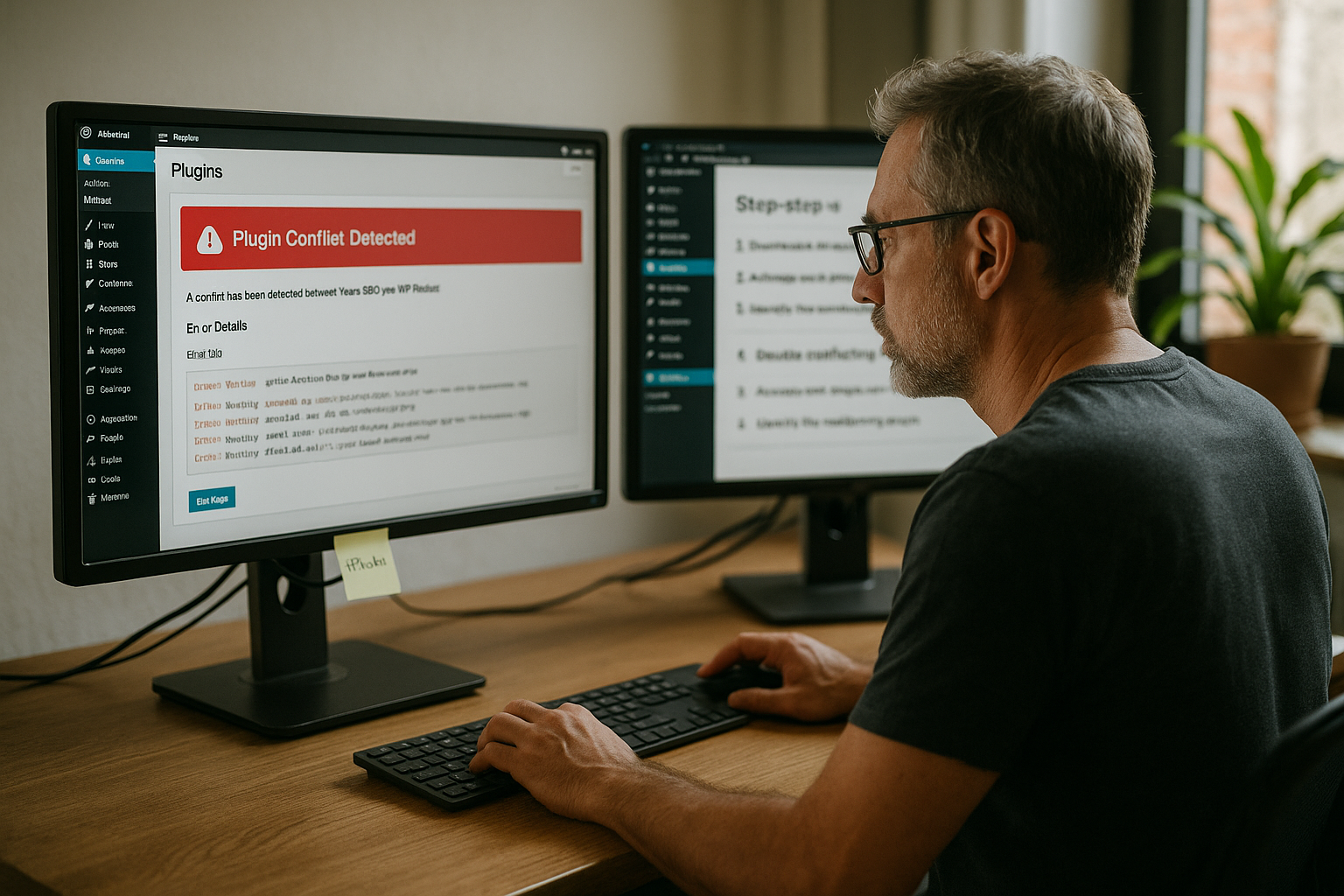
簡単にまとめると
バックアップを取り、デバッグのスイッチを入れ、キャッシュをクリアにし、アップデートの対象とし、プラグインを分離し、原因となっているプラグインをオフにする。必要であれば、テーマをチェックし、ヘルスチェックを使用し、手順を文書化し、追跡可能な結果を保証します。エラーが再び発生した場合は、代替案を検討し、開発者にログを添えて報告します。また、静かな日が続くようであれば、インストールを無駄のないものにし、アップデートを注意深く維持し、レスポンスの速い優れたホスティングに頼ります。こうしてあなたの ワードプレス-今後、衝突は短くしておくこと。