コンテンツにスキップ
もしあなたのWordPressサイトが突然白い画面しか表示されなくなったり、「データベース接続に失敗しました」というメッセージが表示されたりしたら、おそらくWordPressの一般的な問題のひとつに直面していることでしょう。この記事では、典型的な よくあるWordPressのエラー また、自分で素早く安全に修理する方法も紹介する。
中心点
- ホワイトスクリーン原因は通常、プラグインの不具合かメモリの問題である。
- エラー500.htaccessの問題または互換性のない拡張子
- データベースエラーアクセスデータの誤りまたはサーバーの問題
- パーマリンクプラグインやテーマの変更後に404エラーが発生する
- デバッグモードコードの中で直接エラーの原因を視覚化する。
1. 恐ろしい死の白画面(WSoD)
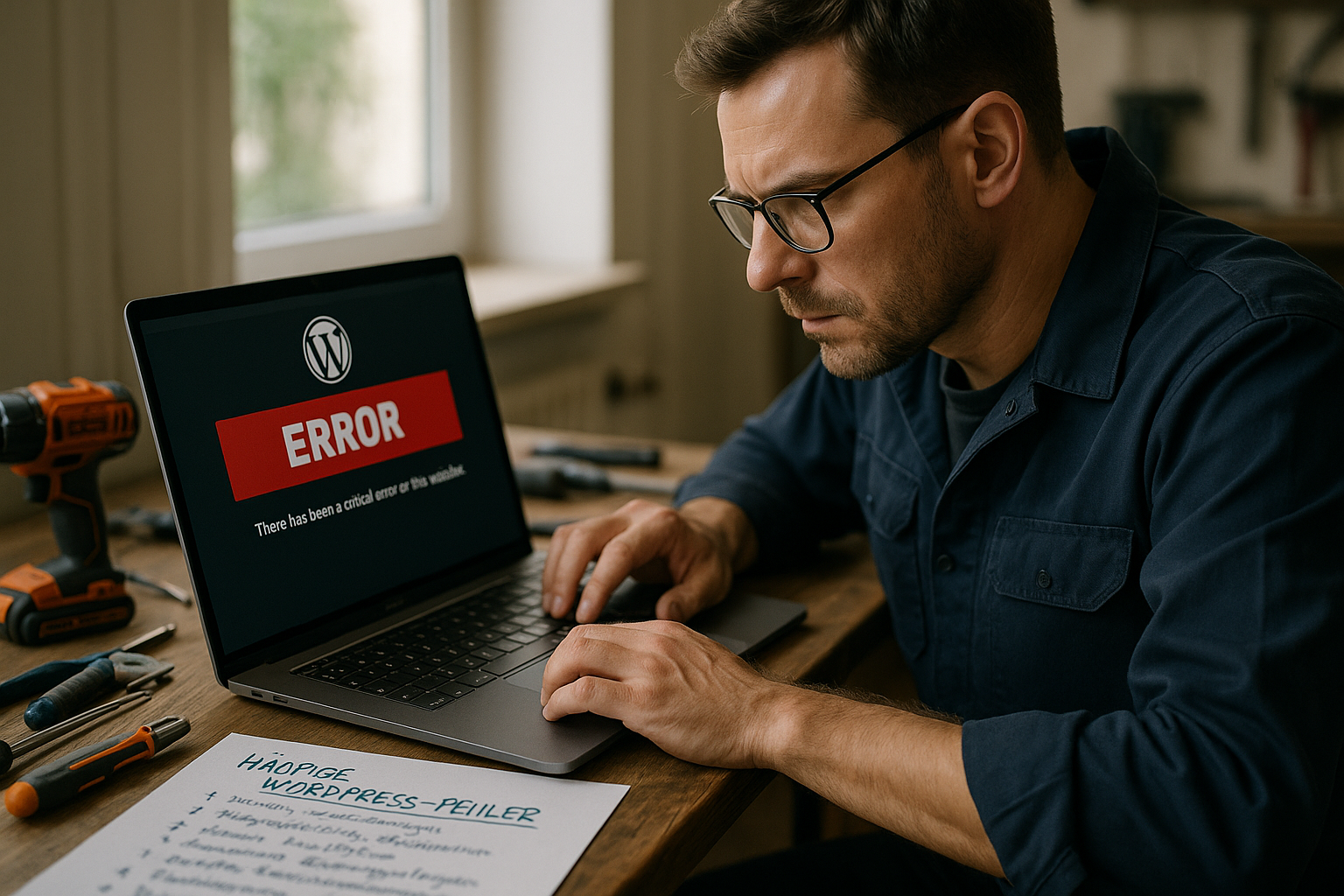
死の白画面(WSoD)は最も一般的なエラーのひとつで、ページやダッシュボードを呼び出すと突然真っ白な画面が表示されます。この問題は通常 プラグインまたはテーマ.PHPのメモリ制限もここで一役買っている。
私は通常、FTP経由でプラグインを無効化することから修復を始めます。これを行うには、単にディレクトリ /wp-content/プラグイン プラグインフォルダの名前を変更するか、すべてのプラグインをサブフォルダに移動してください。その後、エラーの原因としてテーマを除外するためのテストとして、「Twenty Twenty-Four」などの標準テーマに切り替えてください。
それでも解決しない場合は、PHPの使用可能メモリを増やします。ファイル wp-config.php 私はセットした:
define('WP_MEMORY_LIMIT', '256M');
さらに情報を得るためにデバッグモードを有効にしている:
define('WP_DEBUG', true);
2. 500内部サーバーエラー
500エラーは実際より悪く見える。私は、まず現在の htaccess-ファイルの下にあるダッシュボードにアクセスし、自動的に新しいファイルを作成する。 設定 → パーマリンク もう一度保存してください。
それでも不十分な場合は、プラグインとテーマを個別に無効にしています。PHPのメモリにも原因があります: define('WP_MEMORY_LIMIT', '256M');
プロはまた、サーバーのログ(通常はホスティングエリアにある)を見て、トリガーの詳細を特定します。
3. データベースへの接続エラー
Error establishing a database connection "というエラーは、WordPressがデータにアクセスできないことを意味します。多くの場合 wp-config.php 特にデータベースホストのユーザー名、パスワード、ドメインが正しくない。
ファイル内の以下の項目をチェックする:
DB_NAMEDB_USERDB_PASSWORDDB_HOST
データベースホストが "localhost "でない場合、ホスティングメニューでその名前を見つけることができます。ウェブスペースが残り少ない場合、MySQLサービスの再起動やメモリのアップグレードで解決することがあります。
4.404エラー - 正しいパーマリンク
ページのリンクをクリックしても「ページが見つかりません」としか表示されない?それなら、おそらく パーマリンク構造 以前は、このようなことはありませんでした。これはテーマやプラグインの変更が原因であることが多い。
私はパーマリンクを保存し直すことですぐに解決した。これを行うには、ワードプレスの管理画面の 設定 → パーマリンク をクリックし、何も変更せずに「変更を適用」をクリックするだけです。するとWordPressが htaccess-ファイルに現在のルールを追加する。

5. ログインの問題または転送ループ
ログインページの読み込みが続いたり、"too many redirects "というエラーメッセージが表示される場合、私は次のように考える。 クッキーエラーまたはURLの競合.そして、ブラウザのキャッシュとクッキーの両方を削除する。
異なるドメイン設定(例:wwwとwwwなし)を使用している場合は、データベースのサイトとホームURLを確認してください。私はphpMyAdminを使ってテーブルにアクセスしています。 wp_options で更新する。 サイトURL そして ホーム ふさわしい。
よくつまずくのはプラグインの順番だ。だから私はテストとして、問題のあるエクステンションをFTP経由で無効にしている。
6.エラーの原因となるテーマとプラグイン
多くの人にとって WordPressのよくあるエラー 最新でなくなったプラグインが原因です。特にセキュリティ、キャッシュ、SEOの拡張機能はシステムに深い影響を与えるので、私はまずプラグインを停止する。
問題がなくなったら、すぐに個別に再アクティブ化する。WordPressの標準スキンでテーマを簡単にテストします。このような場合、遅かれ早かれ、メンテナンスの行き届いたテーマに切り替えます。
7. PHPのバージョンが古いことによる問題
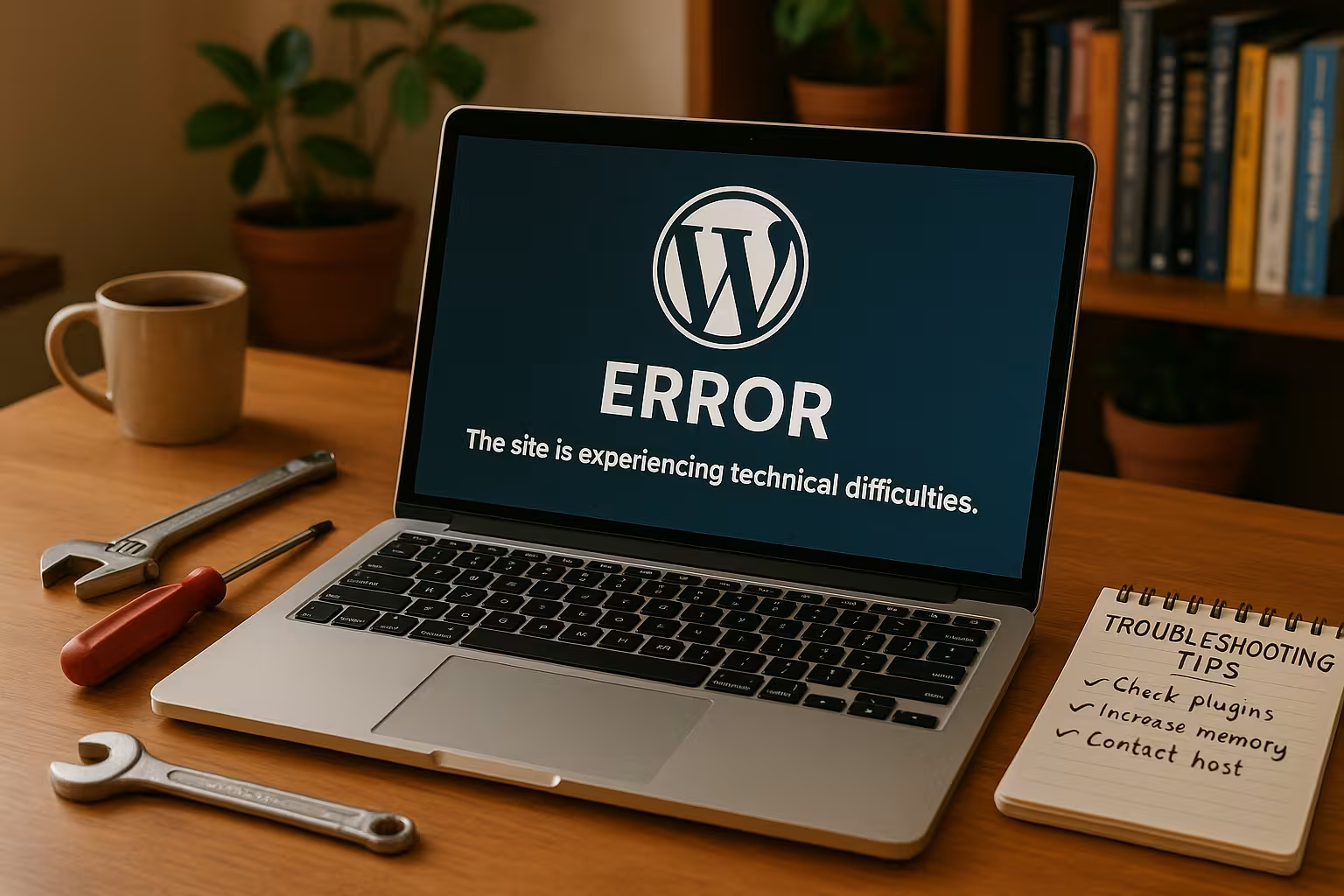
次のような場合、大きな制約が生じる。 時代遅れのサーバー技術 のセットです。多くのエクステンションやWordPressのコアでさえ、PHP 8.0以上を必要とします。PHP 7.4以前を使用している場合、エラーメッセージやタイムアウトがしばしば発生します。
ホスティング・プロバイダーの管理エリアでPHPのバージョンを更新しています。と webhoster.de これは数秒でできる。システムが信頼できないままであれば、ホスティング会社を変更することを検討します。
| 場所 | ホスティングプロバイダー | ワードプレスとの互換性 | パフォーマンス | 価格性能比 |
|---|---|---|---|---|
| 1 | webhoster.de | 素晴らしい | 非常に高い | 非常に良い |
| 2 | ホストB | グッド | 高い | グッド |
| 3 | ホストC | ミディアム | 平均 | ミディアム |
8. WordPressのデバッグでエラー箇所を見つける
私が認識しているのは アクティブデバッグモード.これを行うには、FTPでwp-config.phpを開き、以下の行を変更する:
define('WP_DEBUG', true);
WordPressはすべてのメッセージをページに直接表示します。修復後、デバッグモードを再び無効にする必要があります - そうしないと、ウェブサイトは訪問者の内部情報も表示します:
define('WP_DEBUG', false);

9. エラーの原因を認識し、防止する。
エラーの原因は、古いプラグイン、バックアップなしのアップデート、不適切なホスティング設定などです。私はWordPressを変更するたびに、その前に完全なバックアップを取ります。これにはプラグインかホスティング業者のエクスポートツールを使います。
ステージング環境 - テスト用のサイトのコピー - も失敗から保護します。多くの優良ホスティング業者がこれを提供している。初心者が陥りがちなことを知りたければ、以下の記事を読んでほしい。 初心者のための典型的なWordPressエラー.
10.プロを呼びたいとき
ウェブサイトがハッキングされたり、データベースが破損したり、レイアウトが完全に破壊されたりした場合は、専門の緊急サービスを利用します。このような状況では、より深い介入と知識が必要となります。
更新後に "Parse Error "が表示されるだけであっても、エディタ全体がクラッシュした場合でも、サポートを受けることができます。これについては、以下の記事で詳しく説明しています。 壊れたレイアウトとバックエンドのエラー.

11. SSL/HTTPSの問題を適切に修正する。
多くの場合、ユーザーはその重要性を過小評価している。 SSL/HTTPSの設定.よくある症状としては、ページの一部が暗号化されずに配信される「混合コンテンツ」の警告や、アドレス欄に「安全ではありません」といったブラウザのエラーなどがあります。私のホスティングでは、SSL証明書が正しく統合されていることを確認しています。切り替え後も一部のスクリプトや画像がHTTPを参照している場合は、『Better Search Replace』などの検索置換ツールを使ってすべてのURLを適応させる。Really Simple SSL」のようなプラグインも、HTTPアセットを自動的にHTTPSにリダイレクトすることで、ここでも役立つ。
また、証明書の有効期限が切れていたり、何も設定されていなかったりという問題に遭遇することもあります。その場合、ブラウザに警告が表示されるか、WordPressのダッシュボードに安全でない接続に関する情報が表示される。遅くともこの時点で、ホスティング会社経由で証明書を更新するか、Let's Encryptを有効化する必要がある。プロバイダーによっては、数回クリックするだけで更新できる場合もありますが、手動で証明書をアップロードしなければならない場合もあります。疑わしい場合は、SSLが正しく転送されているか、テーマやプラグイン内のすべてのパス(JSやCSSファイルへのURLなど)が本当にHTTPSに設定されているかを確認することが重要です。
12. WordPressの移行やドメイン変更時のエラーの原因
WordPressのエラーで過小評価されがちなもう1つのポイントは、次のとおりです。 移住つまり、ウェブサイトを新しいサーバーや別のドメインに移動する場合です。これは、一度にいくつかの問題を引き起こす可能性があります:メディアへのパスが正しくなかったり、データベースのリンクが古いドメインを指していたり、SSLパスが正しく認識されなかったりします。
引っ越しの際には、データベースを自動的に適応させる「Duplicator」や「All-in-One WP Migration」のようなプラグインを使いたい。ウェブサイトを新しいサーバーに移したら、すぐにパーマリンク、ダッシュボード、重要なページをテストします。うまくいかない場合は、データベースの サイトURL そして ホーム その wp_options-テーブルは正しい。ウィジェットやメニューも、古いIDやパスが内部で参照されている場合、割り当てが失われることがあります。
移転後の比較的典型的なケースは サブページの404エラーにいるとき htaccess またはパーマリンク設定に古いルールがある。そのため、私は定期的に「設定 → パーマリンク」を開き、単純に保存し直している。その後、リンクはたいていスムーズに機能する。
13. WP-CLIを使ってより深い洞察を得る
WP-CLI はWordPressの公式コマンドラインツールで、多くのホスティングプロバイダーがサポートしている。個人的には、プラグインをより速くアップデートしたり、テーマを素早く無効化したり、データベースにエラーがないかチェックしたりするのに使っている。以下のようなコマンドを使うことができる。 wp plugin deactivate --all ダッシュボードにログインしなくても、すぐにすべてのプラグインをオフにできる。
これはまた、トリッキーなエラーが発生した場合に、インストールされているテーマの概要を教えてくれる: wpテーマ一覧 は、どのテーマがアクティブで、どのバージョンが使われているかを示してくれる。もう一つの実用的な機能は wp db修復.しかし、そのためには wp-config.php コマンド define('WP_ALLOW_REPAIR', true); をアクティブにしなければならない。データベースのテーブルを指す怪しげなエラーの場合、これが私の最初の判断材料になることが多い。
14. クーロン・ジョブと時間管理に関する問題
見落とされがちな点のひとつは WordPressの内部cronジョブ.これらは、例えば、スケジュールされた投稿の自動公開やプラグインのメンテナンスタスクの定期的な実行を保証します。もしCronが正しく動作しない場合、スケジュールされた投稿を見逃したり、アップデートがキャンセルされたり、プラグインがタスクを完了することができなくなります。
そのため、wp-config.phpで次のようにチェックしています。 disable_wp_cron に於いて 擬似 そして、私のホスティングがWordPress cronをトリガーするために本物のcronジョブを使用しているかどうか。トラフィックの多いサイトでは、WP cronを停止し、代わりに15分毎に実行するシステムcronを設定することは理にかなっているかもしれません。 wp-cron.php の呼び出しがあります。サーバーのログもcronの実行にエラーが隠れていないか確認するのに役立ちます。
15. 自動アップデートの障害
一方では、WordPressの自動アップデートは、セキュリティギャップをできるだけ早く埋めるのに役立つ。その一方で、自動アップデートは思わぬ事態を招くこともあります。 互換性の問題 テーマやプラグインがまだ最新バージョンに対応していない場合。ワードプレスのメジャーアップデートが予定されるとすぐに、私はまずウェブサイト全体をバックアップする。それから、プラグインの説明や開発者フォーラムで既知のコンフリクトが報告されていないかチェックする。
自動アップデートはマイナーバージョンのみにしておき、メジャーバージョンのジャンプは手動で行う価値がある場合もある。そうすることで、アップデートの前に互換性のないエクステンションをすべて無効にしたり、代替プラグインに置き換えたりすることができる。アップデート後にエラーメッセージが表示されたとしても、システムで何が変更されたかをすでに知っているので、どのプラグインが原因なのかをより迅速に絞り込むことができる。
古いテーマを使っていると、WordPressコアの新しい機能が正しく処理されなくなることがあります。このような場合、テーマが古いフックや関数を参照しているため、古典的な白い画面や500エラーが発生します。このような非互換性の問題を解決するには、現在のテーマを更新または変更するのが唯一の方法です。
16. セキュリティ・プラグインとその落とし穴
WordPressのインストールを保護するために、多くのユーザーがWordfenceやiThemes Securityなどのセキュリティ・プラグインをインストールしています。私はこれらのツールを使って、潜在的な侵入の試みを監視し、ログインの試みを制限しています。しかし ファイアウォールの設定が厳しすぎる 自分のバックエンドをブロックする突然ロックアウトされ、ログインすると不可解なエラーメッセージが表示されます。
このような状況では、FTPでプラグイン・フォルダーの名前を変更するだけで、テストとしてセキュリティ・プラグインを無効にする。問題なくログインできたら、セキュリティ拡張機能の設定が厳しすぎるのだとわかる。IPブロッカーや管理者の難読化機能についても同様です。ここで間違った入力が行われると、WordPressのインストールにアクセスできなくなります。
ファイアウォールに加えて、いくつかのセキュリティ・プラグインはWordPressのファイル変更を監視する。そのため、スキャン間隔を調整し、重要な コア-ファイルが誤ってブロックされることはない。
無力ではなく、万全の準備を
多くのエラーは、構造化されたアプローチと少しの冷静さがあればすぐに解決できる。定期的なアップデート、テスト済みのプラグイン、十分なウェブスペースをお勧めします。危機的な状況では、緊急ツールと透明性の高いホスティングサポートが役立ちます。
あらゆる対策を施してもサイトが安全でない場合、あるいは論理的な対策でも対応できない場合は、専門家の助けを求めるべきである。についての記事は ハッカー攻撃後のワードプレスのセキュリティ では、いざというときのための初歩的なヒントを紹介している。