コンテンツにスキップ
オールインクルのウェブメールをステップ・バイ・ステップでセットアップし、メールボックス、セキュリティ、アクセスの設定方法を具体的にご紹介します。その結果 プロフェッショナル ブラウザ、スマートフォン、デスクトップクライアントで確実に動作するEメール受信箱。
中心点
以下の主要なトピックは、的を絞った方法で組織内を案内する。
- セットアップ メールボックスの作成、パスワードの設定、オプションの有効化
- アクセス をクリックしてください:アドレスとパスワードを入力してログイン
- クライアント IMAP/SMTP経由:Outlook、Apple Mail、Thunderbirdに接続
- セキュリティ 起動:2FA、スパムフィルター、SSL、ブラックリスト/ホワイトリスト
- ワークフロー 最適化する:フィルタールール、オートレスポンダー、署名

必要条件をチェック
まずはアクティブな選手が必要だ。 ホスティング-オールインクルと登録ドメインのパッケージ。注文後、私は顧客エリアでパッケージの制限内で必要な数の電子メールアドレスを作成します。インターフェイスが明確に構成されており、すべてのオプションが論理的に整理されているため、この作業は迅速に行えます。作業を始める前に、アクセスデータを準備し、使用するアドレスを決めておきます(例:info@、contact@、firstname@)。完全なプロセスについては 詳細ウェブメールガイド重要な設定が失われないように。
DNSとMXをきれいに準備する
メールボックスを使う前に、私はDNSで自分のドメインのMXレコードをチェックします。MXレコードはAll-Inklが提供するメールサーバーを指す必要があります。変更を加えた後、DNSの実行時間(TTL)をスケジュールします。TTLによっては、更新が伝播するのに数時間かかることがあるからです。クライアントでスピーキングホスト名を使いたい場合は、mail.my-domain.comのAレコードも作成する。SPF、DKIM、DMARCは、最初のメールボックスが稼動し始めたらすぐに追加する。
ステップ1: カスタマーエリアにログイン
私はカスタマーエリア(KASまたはCustomerCentre)に電話をかけ、自分のアカウントでログインする。 アクセスデータ をクリックします。そして、"Email "メニューを開き、"Add email inbox "を選択して新しいアドレスを作成する。メールアドレスはドメインと一致させなければならない。例えば、[email protected]。パスワードは、大文字と小文字、数字、特殊文字をランダムに組み合わせた長いものを選ぶ。メールボックスごとに明確に異なるパスワードを設定することで、アカウントの安全性が保たれ、悪用されるリスクを減らすことができます。
ステップ2:メールボックスのタイプを選択 - メールボックスか転送か?
私は今、本格的なクラブと、独立したクラブのどちらを選ぶか決断を迫られている。 私書箱 と転送を行う。メールボックスは送受信ができ、メールをサーバーに保存し、IMAP経由でフォルダを同期します。転送は、すべてのメールを既存のアドレスに配信し、別にログインする必要がなければ十分です。カレンダー、連絡先、フォルダを使った日々の作業には、いつもメールボックスを使う。後で、例えばセールス@やサポート@のようなチームアドレスのために、追加の転送を入力することができます。
ステップ3:設定の指定
そして、適切な オプション スパムやウィルス対策、転送、フィルタールール、不在時の自動応答などです。スパムに対しては、適度なレベルと、正当なメッセージが誤ってフラグ付けされた場合の送信者のホワイトリスト化をお勧めする。フィルタは受信メールをフォルダ(例:オファー、請求書、ニュースレター)に分類し、概観を改善します。オートレスポンダーは、休日や病気の場合に、代替のための簡潔で明確な指示を通知します。複数のメールボックスを管理する人は、すべての受信トレイが均一に維持されるように、一貫したルールを実行します。
標準フォルダとフォルダ構造
私は明確なフォルダ構造を定義し、そのフォルダを同期させます。 標準フォルダ ウェブメールとクライアントの間で下書き」、「送信済み」、「ゴミ箱」、「アーカイブ」はどこでも同じように参照されるべきです。OutlookとApple Mailでは、アカウントごとに "送信済み "と "削除済み "の正しいフォルダを選択し、ローカルに何も残らないようにしている。会計」、「顧客」、「プロジェクト」といった標準的な名前をつけると、特にチーム内では検索が簡単になる。
ウェブメールにすぐにアクセス
作成後、以下の方法で直接アクセスをテストします。 webmail.all-inkl.com.ログインするときは、完全な電子メールアドレスをユーザー名として使い、先ほど割り当てたパスワードを使う。インターフェースには、フォルダ、連絡先、カレンダーが明確に表示されるので、ブラウザで簡単にメールを見ることができます。旅先でクライアントをインストールしたくないときや、短時間だけ別のデバイスで作業するときに使っている。よく文章を書く人は、キーボードショートカットを有効にして、設定で署名を正しく設定してください。
Eメールプログラムとアプリのセットアップ
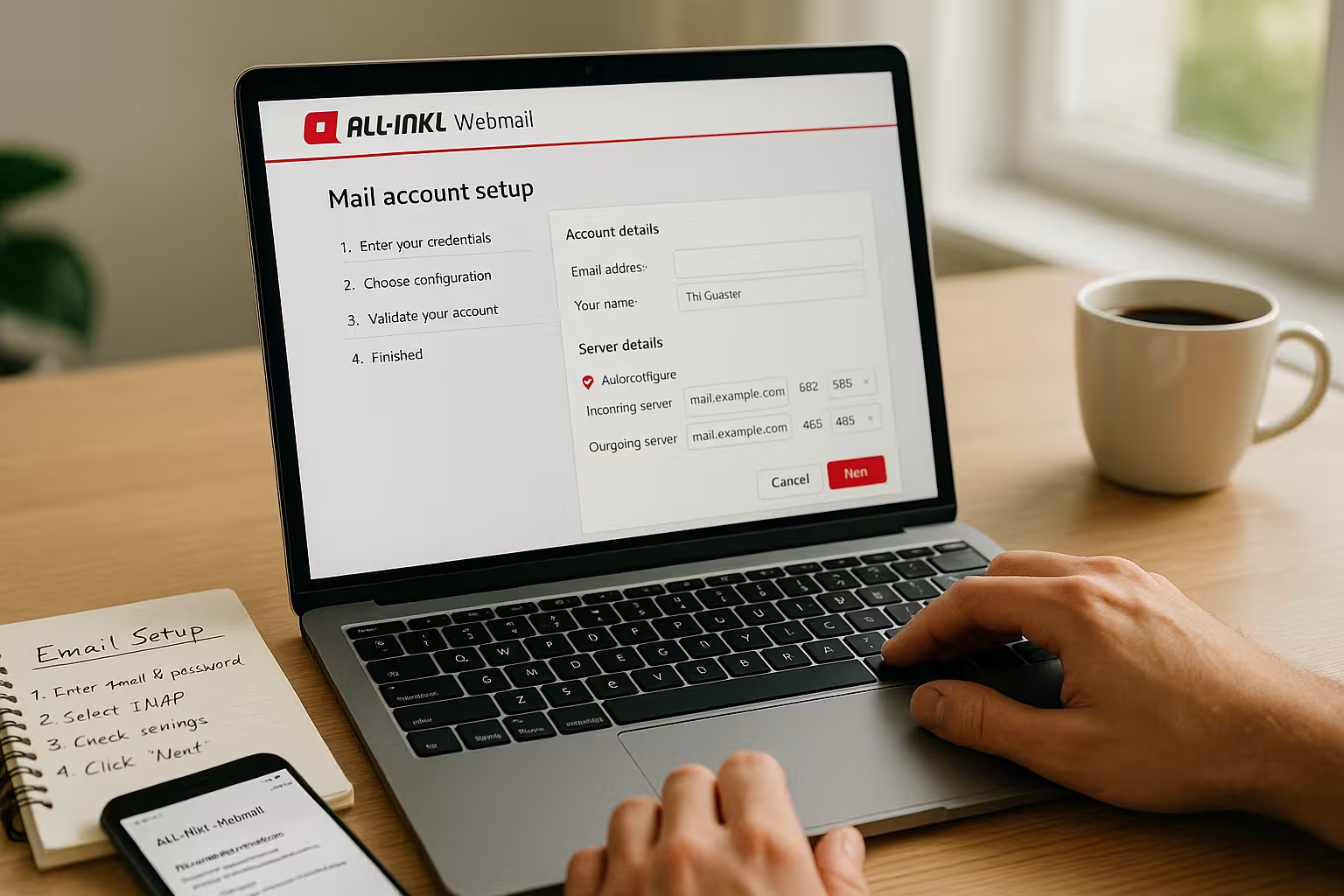
アウトルック、アップルメール、サンダーバードを使う場合、メールボックスは アイマップ IMAPはサーバーにメールを保存し、POP3はローカルにメールを読み込みます。IMAPはサーバーにメールを保存し、POP3はローカルにメールをロードする。送信メールには、認証と最新の暗号化を備えたSMTPを使用している。サーバー名は、w1234567.kasserver.com という形式に従っています。実用的なセットアップのヒントについては、こちらの "メール体験の向上"をクリックすると、便利なクライアント・オプションを利用できる。
サーバーのデータとポート(例)
以下の表は典型的なものである。 ポート番号 およびクライアントで設定可能な暗号化。
| サービス | サーバー | ポート | 暗号化 | ヒント |
|---|---|---|---|---|
| アイマップ | w1234567.kasserver.com | 993 | SSL/TLS | 受付、フォルダはサーバーに残す |
| IMAP(代替) | w1234567.kasserver.com | 143 | STARTTLS | 接続確立時の安全なネゴシエーション |
| ピーオーピースリー | w1234567.kasserver.com | 995 | SSL/TLS | ローカルにメールをロードするため、複数のデバイスには不向き |
| エスエムティーピー | w1234567.kasserver.com | 587 | STARTTLS | 取引先経由での発送を推奨 |
| SMTP(代替) | w1234567.kasserver.com | 465 | SSL/TLS | 直接暗号化接続 |
モバイルのセットアップ:iOSとAndroidのステップバイステップ
iPhone/iPadで「設定>メール>アカウント>アカウントを追加>その他>メールアカウントを追加」を開く。名前、メールアドレス、パスワード、説明を入力する。アカウントの種類としてIMAPを選択し、受信メールサーバーをw1234567.kasserver.comに設定し、ユーザー名=完全なアドレスとパスワードを入力する。送信メールにも同じサーバーを入力し、「SMTP requires authentication」を有効にする。SSLは有効で、ポートは自動的に選択されます(IMAP 993、SMTP 587/465)。保存後、関連フォルダの同期を有効にします。
Android(Gmailアプリ)では、「設定 > アカウントの追加 > その他」で設定しています。また、IMAPを使用し、上記のようにサーバー、ポート、STARTTLS/SSLを設定し、SMTP認証を確認する。迅速な応答が必要な場合は、Push/IMAP-IDLE(利用可能な場合)を選択し、そうでない場合は5~15分の間隔を設定する。モバイルデータ量の場合は、オプションで同期期間を制限する(例えば30日間)。
デスクトップクライアント:セットアップの詳細
Outlookでは、手動でIMAPとしてアカウントを設定し、次のようにチェックします。 認証 (通常/パスワード、暗号化されていないログイン)。Apple Mailでは、"Mailbox behaviour "でDeleted、Archived、SentがIMAPフォルダを指していることを確認します。Thunderbirdでは、"Leave messages on the server "を有効にし、IMAPフォルダに登録し、オプションで圧縮する。大きなメールボックスの場合は、オフラインストレージを減らすか、古いメールをアーカイブして、ローカル検索が高速になるようにしています。
CalDAV/CardDAVによるカレンダーと連絡先
料金表やウェブメールのバージョンで利用できる場合は、同期する。 カレンダー そして 連絡先 さらにCalDAVとCardDAVを経由します。このために必要なURLとアクセスデータは、ウェブメールの設定またはカスタマーエリアで見つけることができます。iOSでは "パスワードとアカウント "または "カレンダー "に、Androidではカレンダー/連絡先アプリに、またはDAVプラグインを介してアカウントを追加します。これにより、予定とアドレス帳はデバイス間で一貫性が保たれます。
セキュリティの強化:2FA、フィルター、暗号化
私は自分の守備を強化する アカウント 二要素認証が利用できるところならどこでも。また、スパムフィルターを有効に保ち、ホワイトリストを管理し、ブラックリストによって送信者を特別にブロックしています。SSL/TLSは、転送中のアクセスデータとコンテンツを保護するため、検索と送信には必須です。管理ログインには、私独自のさらに強力なパスワードを使用し、管理者とユーザーのメールボックスを分けています。もっと深く知りたい場合は、コンパクトな 安全ガイド チェックリストとして
コンテンツ暗号化:S/MIMEとOpenPGP
特に機密性の高い内容のメッセージを暗号化する エンド・ツー・エンド.私はS/MIMEを使って個人証明書をクライアントにインポートし、その証明書を持つ受信者にメールを署名/暗号化しています。あるいは、ThunderbirdやプラグインでOpenPGP/PGPキーを使うこともあります。トランスポートの暗号化(SSL/TLS)は依然として必須です。E2Eは、トランスポート経路を越えてコンテンツを保護することでそれを補います。私は鍵の管理を文書化し、チームが一貫して作業し、鍵の変更が組織的に行われるようにしています。
フィルターとルールによる注文
明確な構造には、私は以下を使う。 フィルターメールを差出人、件名、キーワードで自動的にソートします。見積書は "Sales "フォルダに、請求書は "Accounting "フォルダに、ニュースレターは "Info "フォルダに。これで時間の節約になるし、チケットやアポイントメントの管理もできる。重要なメールが間違ってファイリングされないように、いくつかのサンプルでルールの順序と条件をテストしています。また、重要なメールには星や旗、色で印をつけ、後で素早く処理できるようにしています。
不在と転送を巧みに使い分ける
私が不在の場合は オートレスポンダ 期間、代理、代替連絡先について簡単に説明する。代理に転送することで、顧客からの問い合わせに適切な時間に回答できるようにしています。不在の文章は客観的に作成し、機密情報は省きます。チームのアドレスについては、意図的に転送を使い、何も残さないようにしています。帰ってきたらフォルダをチェックし、オートレスポンダーのスイッチを切り直します。
署名、エイリアスアドレス、アイデンティティ
クリアを預ける 署名 名前、会社名、役割、コンタクト・チャネル。異なる役割(サポート、営業、経理)には、適切な送信者アドレスと署名を持つIDを使用しています。エイリアスのアドレスは、追加のメールボックスを維持することなく、特別な目的をカバーするのに役立ちます。Outlookなどのクライアントでは、送信者が常に一致するように、送信前にIDを変更します。こうすることで、受信者側では通信が標準化され、透明性が保たれる。
メールボックスのサイズ、添付ファイル、アーカイブ
メールボックス パフォーマント 古いメールは定期的に整理し、アーカイブしています。大きな添付ファイルは控えめに送り、可能な限り共有ファイルへのリンクを使う。ニュースレターや通知、ログは、定期的に空にするフォルダに移動しています。長期保存には、アーカイブフォルダとローカルにエクスポートしたコピーを使う。こうすることで、制限を回避し、検索を高速に保ち、ストレージの負荷を最小限に抑えることができます。
既存メールの移行とインポート
他のプロバイダーから乗り換える場合は、次の方法で移行する。 アイマップ私はクライアントで古いメールボックスと新しいメールボックスを並行して統合し、段階的にフォルダをコピーする。大きなメールボックスは段階的に移行し、移行先のメールボックスのクォータに注意します。きれいな引越しを確実にするために、事前にDNSのTTLを下げ、MXエントリーを変更し、フォローアップをピックアップするために数時間両方のメールボックスを並行してアクティブにしておきます。オプションで、アーカイブファイルをPST/MBOX/EMLとしてエクスポートし、ローカルにバックアップを取っておく。
配信性:SPF、DKIM、DMARC
クリーン用 配送 SPF、DKIM、DMARCなどのDNSエントリーをチェックしています。SPFは、私のメールサーバーが私のドメインに代わって送信することを許可します。DKIMは、受信者が操作を認識できるように、メールに暗号的に署名します。DMARCは、受信サーバーがSPF/DKIMチェックに不備があった場合にどのように対処するかを定義します。私はこれらのモジュールを使って、多くのメールボックスでスパムフォルダから受信トレイに上げています。
トラブルシューティング:典型的なエラーを素早く解決
ログインに失敗したら、次のことをチェックする。 ユーザー名 (常に完全な電子メールアドレス)とパスワード。クライアントに問題がある場合、エラーはポート、暗号化、SMTP認証の欠落によることが多い。送信に失敗した場合は、送信メールログとスパム/フィルタールールを見るのに役立つ。TLS警告の場合、必要に応じて保存した証明書の例外を更新し、現在のシステム時刻を使用する。アドレスがメールを受信していない場合は、転送、クォータ、フィルターシーケンスをチェックします。
ホスト名、証明書、TLSの警告
クライアントで証明書通知を受け取った場合、それは多くの場合、以下の原因によるものである。 ホスト名の不一致.したがって、証明書が発行されたサーバー名を正確に使用します(例:w1234567.kasserver.com)。また、有効な証明書がこのサブドメインに保存されていれば、「mail.my-domain.com」を使うこともできます。クライアントでの恒久的な例外は避け、変更後は古い証明書キャッシュを削除します。システム時刻が正しくない場合、TLSエラーも発生するので、時刻と日付を確認してください。
他のホスティング・プロバイダーとの比較
誰が長期的な展望を望むのか 戦略 オールインクルを使用する場合は、機能、保護、コストパフォーマンス、サポートの質に注目してください。多くのセットアップにおいて、All-Inkl は明確な操作と優れた保護メカニズムを備えた堅実なパッケージを提供します。代替製品は、追加機能、ストレージ・クォータ、または特別な管理ツールでポイントを獲得することがあります。パフォーマンスデータとサポート時間を見ると、大規模なチームや大量のメールに役立ちます。次の表は、最も一般的な基準を簡単に分類したものです。
| プロバイダ | ウェブメール機能 | セキュリティ | 価格性能比 | サポート |
|---|---|---|---|---|
| webhoster.de | 広範で近代的 | 非常に高い | 非常に良い | 素晴らしい |
| オールインクル | 非常に良い | 高い | グッド | グッド |
| その他のプロバイダー | 可変 | 可変 | 可変 | 可変 |
計算と賢明なアップグレード
を計画している。 コスト メールボックスの数、必要なストレージ容量、今後増える可能性のある容量などを考慮し、予備を計算します。プロジェクト関連のアドレスやチームについては、後で慌てて変更する必要がないように予備で計算しています。メールの量が多い場合は、ストレージとパフォーマンスを確保するために、追加ボリュームや高いパッケージを利用する価値があります。多くのデバイスを同期させる場合は、IMAPと明確なアーカイブによるすっきりとしたフォルダ構造が有効です。こうすることで、ソリューションの拡張性が保たれ、急に再編成する必要がなくなる。
最後に一目でわかるセットアップ
を持ち続けている。 厩舎 強力なパスワード、2FA、クリーンなフィルター、有効化されたスパムおよびウイルス保護、最新のIMAP/SMTP設定。ウェブメールは、ブラウザ、スマートフォン、デスクトッププログラムで一貫して実行されます。SPF、DKIM、DMARCを使用して、配信可能性を確保し、誤分類のリスクを低減しています。署名、エイリアス、アイデンティティは、役割に応じて明確なコミュニケーションを保証する。これらの点に留意すれば、オールインクルのメールボックスは信頼性が高く、明瞭で、日常的に使用することができます。