コンテンツにスキップ
A 無料SSL証明書 for WordPressは、サーバーと訪問者の間の暗号化された接続を可能にします。このガイドでは、SSL証明書を素早く有効化し、シームレスに統合し、長期的に管理する方法を、技術的な予備知識なしでご紹介します。
中心点
- 無料証明書 Let's Encryptを直接使用するか、ホスティングプロバイダー経由でアクティベートする。
- 自動更新 排水問題から永久的に保護
- HTTPS変換 信頼とSEOランキングの向上
- WordPressプラグイン 証明書の導入を支援
- トラブルシューティング コンテンツとコンフィギュレーションの問題が混在するセキュリティにとって重要

ワードプレスにSSLが不可欠な理由
SSLは、ウェブサイトとユーザー間の接続を以下の方法で保護します。 暗号化.ブラウザは暗号化されていないページを警告とともに表示するようになった。また、GoogleはHTTPSページを ランキング ベター誰が 無料SSL証明書 そのため、データのセキュリティと検索エンジンでの見つけやすさの両方が向上します。HTTPSは、フォームやログインエリアを持つWordPressサイトには特に不可欠です。
セキュリティと視認性に加えて、HTTPSは次のような利点もある。 信頼.アドレスバーの緑色のロックは信頼性を示し、バウンス率を明らかに減少させる。
ウェブホストで無料SSLを有効にする方法
以下のようなホスティング・プロバイダーがある。 webhoster.de 多くの場合、認証されたSSLインフラを標準で提供しています。ドメイン登録後、コントロールパネルをクリックするだけでLet's Encryptを有効化できます。統合は完全に自動的に実行されます。 エクステンション をバックグラウンドで実行します。つまり、証明書は常に有効であり、追加の作業は一切必要ありません。
一部のプロバイダーは、新しいドメインに対して自動的にSSLを有効にします。ステータスは数分後にアクティブになり、ブラウザのロックで認識できます。

Let's Encrypt証明書を手動またはプラグインで使用する。
ホスティングプロバイダーが統合SSLを提供していない場合は、以下のようなツールを使用して手動でLet's Encryptを使用できます。 サートボット を使用します。セットアップは、サーバー上のシェルコマンドまたはPleskのような簡素化されたインターフェイスを介して実行されます。手順は PleskにおけるLet's Encryptの概要.
また、Really Simple SSLなどのWordPressプラグインを使用することもできます。これらは有効化された証明書を認識し、すべてのページビューを自動的にHTTPSにリダイレクトします。この手順は、特に古いインストールでは時間の節約になります。
cronジョブまたはスケジュールされたタスクが更新を引き継ぎ、一度正しくセットアップされれば、すべてがバックグラウンドで実行される。
ステップバイステップ:WordPressにSSL証明書を設定する
SSLを有効にする前に、WordPressインストールの完全なバックアップを作成してください。その後、以下の手順に従ってください:
- コントロールパネルを開く を選択し、ドメインを選択する。
- Let's Encryptまたはその他 無料証明書の有効化
- 発行とステータス・メッセージ待ち
セットアップに成功したら、WordPressの設定でURLを"https://".プラグインまたは.htaccessエントリーは、古いHTTPコールをリダイレクトするために使われる。
セキュアなワイルドカードSSLとサブドメイン
WordPressサイトが複数のサブドメインで動作している場合、いわゆる ワイルドカード証明書.これは例えば *.deinblog.de を完全にカバーします。多くのホスティングでは、このバリアントもクリックで有効にできます。
自動更新がワイルドカードでも機能することを確認してください。手動で管理するサーバーの場合、発行には追加のDNS検証手順が必要で、多くの場合TXTレコードを使用します。
技術的枠組み条件と注意事項
SSLの実装が成功するかどうかは DNS設定 をオフにします。特にAレコードとCNAMEレコードは正しく存在しなければならない。そうして初めて、証明書はリンク先のドメインにアクセスできる。
暗号化に関して言えば、最近のホスティング業者は少なくともTLSv1.2、理想的にはTLSv1.3をサポートしています。 これらは、以前のSSLバージョンの既知のセキュリティギャップを防ぎます。HTTP Strict Transport Security (HSTS)などの追加設定により、ブラウザは以下のことを保証します。 HTTPSを強制する - 最初の電話の後でも。

典型的なエラーの原因とその修正方法
多くの問題は簡単に解決できる:
有効期限切れの証明書は、自動化されていないことを示します。必ず 車の更新 ホスティング業者に問い合わせるか、自己管理のためにcronジョブをセットアップしてください。混合コンテンツの警告が表示される場合、通常は古いhttpソースからの埋め込み画像素材が原因です。エディタでURLを修正するか、SSL Insecure Content Fixerなどのプラグインを使用してください。
証明書が表示されない場合、多くの場合、コントロールパネルをクリックするだけで十分である。 再活性化.SSL Labsのようなツールは、独立したテスターとして機能し、設定エラーを表示することができます。
最高のWordPressホスティングプロバイダーの比較
多くのプロバイダーは、統合された無料のSSL証明書を提供しています。次の表は、最も重要な候補を比較したものです:
| 順位 | プロバイダ | 無料SSL証明書 | 自動更新 | 特別な利点 |
|---|---|---|---|---|
| 1 | webhoster.de | 噫 | 噫 | 信頼性が高く、特に安全な24時間365日のサポート |
| 2 | キンスタ | 噫 | 噫 | クラウドベースのパフォーマンス |
| 3 | ワードプレス・ドットコム | 噫 | はい | 完全自動 |
*完全に自動化された更新と展開
HTTPS転送の賢明な設定
リダイレクトを使って、古いHTTPリンクも自動的にセキュアなルートになるようにする。必要なのは、.htaccessファイルに簡単なエントリーを作るか、あるいは プラグイン.詳細はこちら HTTPS 転送の手順は以下のとおりです。.

FAQ - SSLに関するよくある質問
無料SSL証明書は有料SSL証明書と同じくらい安全ですか?
はい、暗号化という点では違いはありません。プレミアム証明書は、拡張検証とサポートのみを提供します。
これで私のWordPressサイトは速くなりますか?
間接的にはそうだ。HTTP/2とTLSによる最新の暗号化は、ページの読み込みを高速化する。
手動更新の頻度は?
通常、自動セットアップでは全くありません。webhoster.deのようなプロバイダーは、自分たちでこれを行います。
WordPressでSSL変換を検証する方法
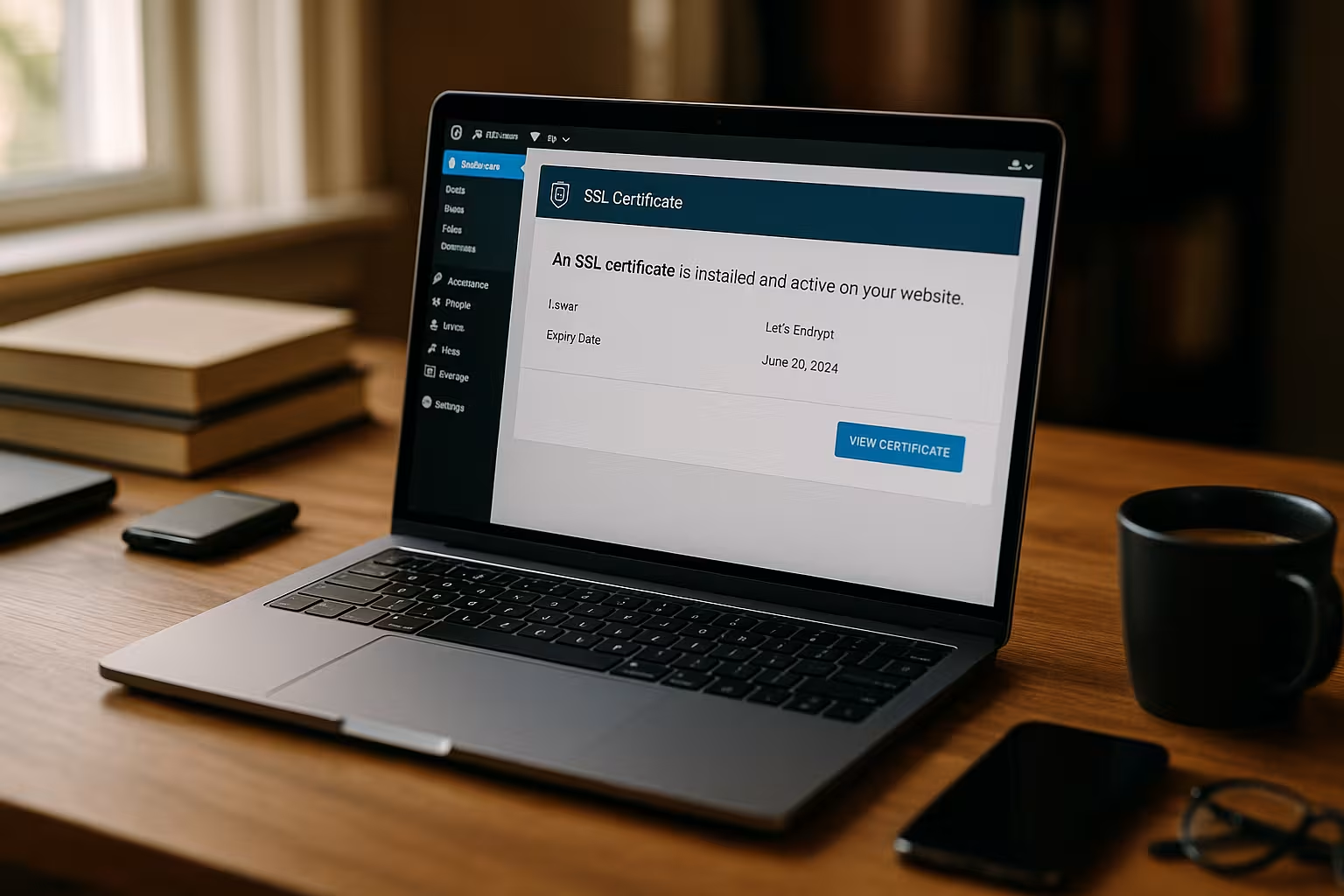
HTTPSに切り替えた後、すべてのサブページが一貫して暗号化された形で読み込まれているかどうかをチェックする必要があります。例えば、ワードプレスのダッシュボード、ブログ記事、製品ページ、お問い合わせフォームなど、さまざまな領域をテストすることでこれを行うことができます。ブラウザの行に常にロックシンボルが表示されていることを確認してください。個々の要素がまだHTTP経由で読み込まれている場合、混合コンテンツの警告が表示されます。
ブラウザ・コンソール(ChromeやFirefoxの開発者ツールなど)は便利な補助ツールだ。HTTPS 経由で統合されていないコンテンツを正確にリストアップしてくれる。これにより、ターゲットを絞った改善を行い、個々のURLを適合させたり、不正なリンクを修正するプラグインを使用したりすることができる。
拡張セキュリティ機能:HSTS & Co.
単純なSSLの有効化に加え、強化されたセキュリティ機能によるメリットもあります。HSTS(HTTPストリクト・トランスポート・セキュリティ)は、ブラウザがHTTPS経由でのみウェブサイトと通信することを保証します。あなたのサイトに繰り返しアクセスする人は、ブラウザによって自動的にセキュアバージョンにリダイレクトされます。これにより、いわゆるダウングレード攻撃から保護されます。
通常、.htaccessまたはホスティングプロバイダー経由で対応する設定を有効にすることができます。これを行うには、ヘッダーに 厳格な輸送セキュリティ にある。ただし、HSTSを生産的に使用する前に、証明書があらゆる場所で正しく動作することを確認する必要があります。さもなければ、意図せず訪問者を閉め出すことになりかねません。
HTTP/2とTLS 1.3がパフォーマンスを向上させる方法
TLS 1.3などの最新のTLSバージョンは、ブラウザとサーバー間のいわゆるハンドシェイクを高速化することで、待ち時間を短縮します。また、HTTP/2 と組み合わせることで、ページの読み込みをさらに高速化する多重化および圧縮技術の恩恵を受けることができます。したがって、アクティブな HTTPS を備えた WordPress のインストールは、古い世代の同程度の HTTP サイトよりも高速であることがよくあります。
多くのホスティング事業者は、SSL証明書が有効化されると同時に、すでにHTTP/2を恒久的に統合しています。自己管理サーバーの場合は、ApacheまたはNginxの設定でHTTP/2が有効になっていることを確認する必要があります。また、新しいセキュリティ標準の恩恵を受けるために、OpenSSLライブラリが最新であることを確認してください。
1つのサーバーに複数のWordPressをインストール
多くのウェブマスターは、1つだけでなく、異なるサブドメインやアドオンドメインの下に複数のWordPressをインストールしています。この場合、すべてのサブドメイン用のワイルドカード証明書が適しているかもしれませんし、各ドメインに個別のLet's Encrypt証明書を使用することもできます。ホスト管理が複数の証明書をサポートしている場合、後者は通常簡単です。
さまざまなSSL証明書を並行して使用している場合は、自動更新がどこでも設定されているかどうかを注視する必要があります。特に大規模なマルチサイト環境では、証明書の有効期限を定期的にチェックする価値があります。プラグインや監視サービスを利用すれば、証明書の有効期限が切れる前に余裕を持って警告を出すことができます。
手動更新と自動更新
Let's Encryptのような無料SSL証明書の最大の利点は、自動更新である。とはいえ、一部のユーザー(古いサーバー構成など)には手動オプションしか残されていません。以下に概要を説明します:
- マニュアル更新: Certbotのような証明書ツールを定期的に手動で実行するか、Pleskのようなインターフェイスを介して手動で更新する必要があります。
- 自動更新: 準備されたcronジョブは、自動的にあなたの証明書が60日または90日ごとに更新されるようにします。通常、このことに気づくことはありません。
環境が許すのであれば、自動更新が常に望ましい。証明書が期限切れになるリスクが減り、ウェブサイトの信頼性が高まります。
特殊なケースのトラブルシューティングプラグイン、テーマ、その他
特にWordPressでは、数多くのプラグインやテーマがあるため、個々の拡張機能が内部リンクを正しくHTTPSに変換しないことがあります。これは、スクリプトや画像にハードコードされたhttpリンクを使用しているテーマに影響することがよくあります。この場合、それぞれのテーマを更新するか、対応するコードを手動で修正することが役立ちます。また、検索置換プラグイン(Better Search Replaceなど)を使用して、データベース内のすべてのhttp URLをhttps URLに体系的に変換することもできます。
さらに、最新のセキュリティ・プラグインは、サイトが一貫して暗号化されていることを保証します。中には、SSLが正しく設定されているかどうかを能動的にチェックし、安全でないコンテンツには警告を表示するものまであります。このような追加のコントロールにより、技術的なエラーの原因を最小限に抑えることができます。
SSL設定の成功例
多くのWordPressユーザーは、すでにSSLへの切り替えをスムーズにマスターしています。通常、そのプロセスは次のようになります:ホスティングプロバイダー経由でLet's Encrypt証明書を有効化し、WordPressのアドレスを設定で調整し、古いリンクを新しいhttpsプロトコルにリダイレクトし、残っている混合コンテンツを削除します。数分後には、サイト全体がセキュアな接続経由でのみアクセスできるようになり、ブラウザでは「セキュア」と表示されるようになります。
統合された自動更新のおかげで、証明書は長期的にも有効です。一方、SSLを導入しているウェブサイトは一般的に信頼性が高く、特に機密データ(お問い合わせフォームなど)を要求された場合に拒否される可能性が低いことが分かっています。また、Googleは暗号化されたページをランキング要因のひとつとみなしているため、SEO上の利点もあります。
安全面:追加保護レベル
SSL証明書は、WordPressインストールのセキュリティの中心的な要素です。しかし、ブルートフォース攻撃、マルウェア、スパムからサイトを保護するためには、追加の保護レイヤーが必要です。推奨される対策は以下のとおりです。
- ファイアウォール・プラグイン受信トラフィックをフィルタリングする
- マルウェアスキャナー (Wordfenceなど)は、ファイルやデータベースのテーブルをチェックする。
- 定期的な更新 WordPressコア、テーマ、プラグインの
- 安全なパスワード および二要素認証
これらすべてのステップにより、セキュリティレベルは著しく向上し、多数の訪問者やボットによる定期的なログイン試行があっても、確実な保護が保証される。
完全制御のための自動チェック
日常生活では、SSLプロトコルの有効期限が切れていたり、正常に動作しなくなっていたりすることを見落としがちです。自動チェックが役立ちます。例えば、監視サービスを利用して、WordPressサイトがHTTPSでアクセスできるかどうか、証明書が有効かどうかを一定の間隔でチェックすることができます。エラーが検出されると、電子メールまたはテキストメッセージが送信されます。こうすることで、ダウンタイムを最小限に抑え、迅速に対応することができます。
自己管理サーバーの場合、更新プロセスも記録するログや監視シス テムをサーバー構成に設定する価値がある。これにより、certbot、acme.sh、または同様のツールが、そのタスクを正常に実行したかどうかを確認することができる。
最終的な推奨事項SSL証明書で安全かつ無料で仕事をする
A 無料SSL証明書 シンプルなセットアップ、自動更新、最大限のセキュリティ、そして追加料金なし。webhoster.deのようなホスティングプロバイダーは、SSL、パフォーマンス、親切なサポートを含む複合的なソリューションを提供しています。HTTPS は複数のドメインやサブドメインにも確実に統合することができます。
自動転送、混合コンテンツのチェック、最新のTLS標準にも注意を払えば、HTTPS運用のメリットをすべて享受できます。つまり、あなたのウェブサイトは技術的に最新であり、訪問者は常に保護されているのです。