コンテンツにスキップ

PleskのCronジョブは、「Scheduled Tasks」で、適切なタスクの種類、その入力内容、およびスケジュールを設定することで設定します。重要なのは、 実行コンテキスト: PHPスクリプト、HTTP呼び出し、およびコマンドには、それぞれ異なる環境と権限が必要です。また、設定されたタイムゾーンとタスクの出力も確認してください。LinuxとWindowsでは、スケジュール構文の一部が異なります。即時実行を選択すると、タスクが実際に実行され、単なるプレビューではありません。
Plesk でのスケジュールされたタスクについて理解する
スケジュールされたタスクを使用すると、パネル上で手動で実行をトリガーすることなく、指定された時間にそのタスク用に用意されたアプリケーションを起動させることができます。これは、この目的のために特別に用意されたメンテナンススクリプトなどに適しています。 Pleskはスケジュールと起動を管理しますが、実行によってどのような変更が生じるかは、アプリケーションによって決まります。
「Plesk」へのアクセス権(スケジュールされたタスクの実行権限を含む)、関連するサブスクリプションまたはドメイン、および適切なファイルまたはアプリケーションが必要です。 事前にそのドキュメントを確認し、どのような実行方式や実行間隔が想定されているかを確認してください。ブラウザから呼び出せるスクリプトすべてが、スケジュールされたコマンドラインからの実行に適しているわけではありません。
の中で ドメインビュー 「Domains > example.com > Scheduled Tasks」またはそれに相当する翻訳されたメニュー項目から、タスクにアクセスできます。 管理者はさらに、「ツールと設定 > スケジュールされたタスク」を使用して、さまざまなサブスクリプションやサーバーレベルでのタスクを管理することもできます。表示される画面や機能は、役割、権限、およびサーバーの設定によって異なります。
Linuxでは、このような時間指定タスクはしばしば「cronジョブ」と呼ばれます。Plesk Scheduled TasksはWindowsでも利用可能ですが、シェルやスケジュール設定の構文は同一ではありません。そのため、設定を行う際には、サーバーがどのOSを使用しているか、およびお使いのPlesk画面でどのようなオプションが提供されているかが重要になります。
PHPスクリプト、URL、それともコマンド?
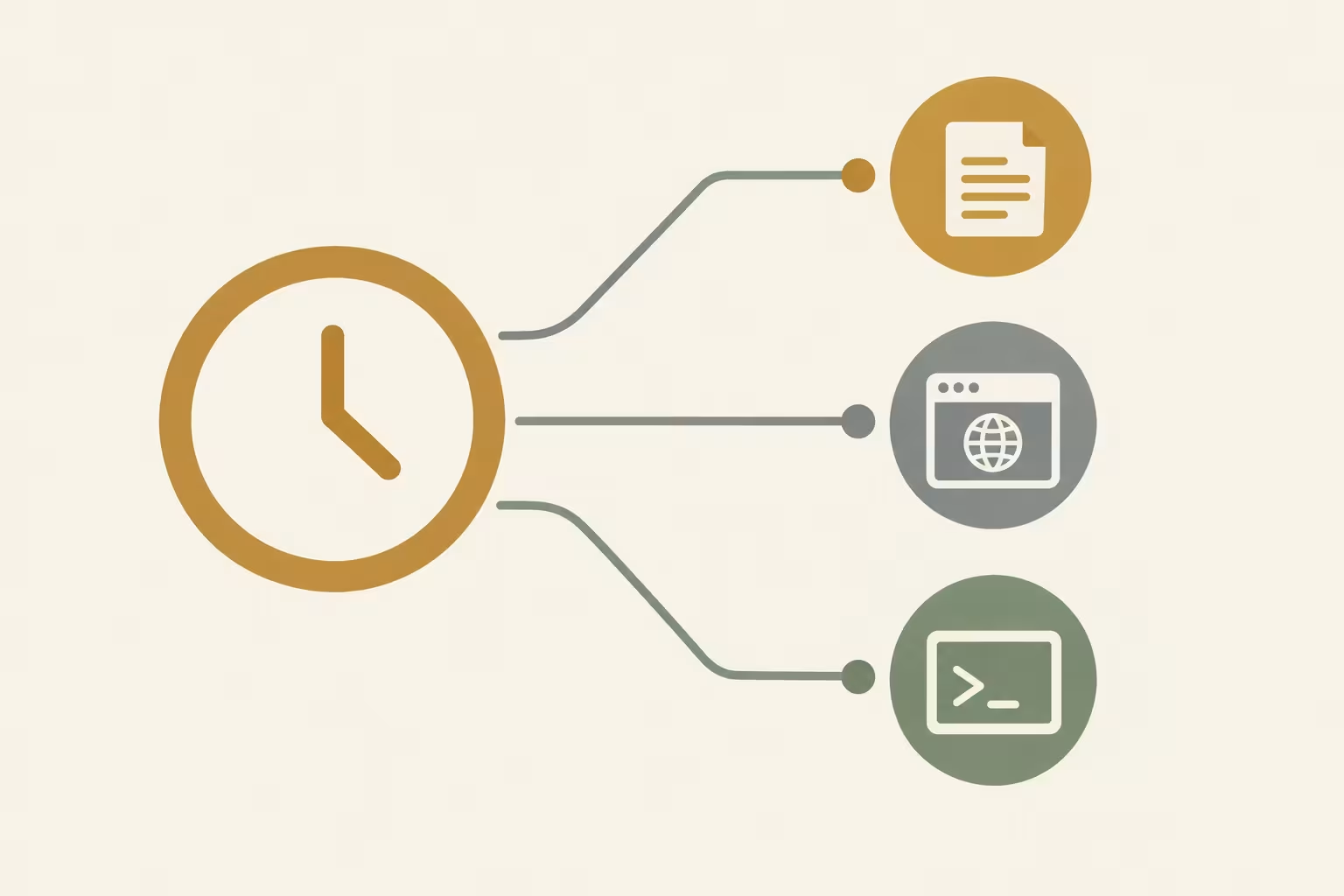
タスクの種類を選択することで、Plesk がアプリケーションを起動する方法が決まります。 「Run a PHP script」は、アプリケーションのドキュメントでコマンドライン用と指定されている既存のPHPスクリプトに適しています。スクリプトのパスと、必要に応じて引数を区切って入力し、適切なPHPバージョンを選択します。このフィールドには、完全なシェルコマンドを入力する必要はありません。
一例として、アプリケーションによって提供され、定期的に内部データを処理するPHPのメンテナスクリプトが挙げられます。選択するPHPバージョンは、その要件に適合している必要があります。 一方、ブラウザセッションや特定のWebサーバー環境を前提とするスクリプトは、このタスクタイプを選択しただけでは、CLIスクリプトとして確実に動作させることはできません。
„「Fetch a URL」は HTTPリクエスト 専用のエンドポイントへ送信します。これは、アプリケーションがWeb経由でのメンテナンスリクエストを明示的にサポートしている場合に適しています。 URLフィールドには、提供された完全なアドレスを入力してください。curlやwgetコマンドを追加する必要はありません。事前に、エンドポイントへのアクセス方法や、必要に応じて認証方法を確認しておいてください。
Webリクエストは、CLIスクリプトを直接起動するものではありません。Webサーバー、ネットワーク、アプリケーションが、それぞれの段階でそれを処理します。また、HTTPレスポンスが正常に返ってきたからといって、必ずしも希望する業務処理が完了したとは限りません。その確認には、アプリケーションが想定しているフィードバックや結果の検証を参照する必要があります。
„「Run a command」は、 コマンド 実行すべきもの、例えばアプリケーションの明示的に文書化されたCLIツールなど。この方法は柔軟性がありますが、適切なコマンドラインと環境が必要です。アプリケーションのドキュメントから構文を参照し、実行するユーザーがそのプログラムにアクセスできるかどうかを確認してください。
権限と実行環境を確認する
正確なスケジュールだけでは不十分です。このタスクは特定の 実行コンテキスト。これには、システムユーザー、そのファイル権限、およびそのユーザーが利用可能なプログラムやパスが含まれます。管理ビューでは、そのタスクにシステムユーザーを選択できます。念のためrootを使用するのではなく、実際に必要な権限のみを付与してください。
あるメンテナンススクリプトが、アプリケーションディレクトリ内のファイルを読み取り、そこに結果を出力する必要があると仮定します。 その場合、スクリプトを実行するユーザーは、それぞれの場所に必要とされる権限を持ってアクセスできなければなりません。パネル上でそのファイル自体が表示されているからといって、スケジュールされたタスクの実行時にも同じアクセスが可能であるとは限りません。
Linuxでは、 chroot環境 タスクからアクセス可能なファイル領域を制限します。そのため、この環境の外にあるプログラムやパスは、必ずしもその環境内で利用可能とは限りません。コマンドが失敗した場合は、サーバー全体でchrootなしでシェルを解放するのではなく、まずタスクの種類と実際に利用可能な環境を確認してください。

「Run a PHP script」では、スクリプトのパスに加え、選択したPHPバージョンも重要です。Pleskサポートによると、Linux環境では、ドメインごとの個別のPHP設定が自動的に適用されるわけではなく、使用されているPHPハンドラのグローバル設定が適用されます。 そのため、スクリプトは、ウェブサイト経由で実行された場合とは異なるメモリ制限や拡張機能の設定が適用される場合があります。
不一致が生じた場合は、まずアプリケーションの要件と、タスクのバージョン、ハンドラー、権限を照合してください。独自に作成したコマンドへの変更やグローバルな設定変更は、万能な解決策ではなく、さらなるセキュリティ上の問題を引き起こす可能性があります。アクセス保護のための一般的な対策については、以下の記事で詳しく解説しています。 ホスティング・コントロールパネルのセキュリティ.
PHPの課題を段階的に設定する
ドメインビューで「Domains > example.com > Scheduled Tasks」を開き、新しいタスクを作成します。言語や権限によっては、表示される名称が異なる場合があります。 アプリケーションがこのタスク用にコマンドライン対応のPHPスクリプトを提供している場合は、「Run a PHP script」を選択してください。
「Script path」の下に、 スクリプトパス 例えば、 httpdocs/bin/beispiel.php. これは単なるプレースホルダーです。実際のパスは、インストール環境や表示方法によって異なります。このフィールドには完全なPHPコマンドを入力しないでください。そのような入力を行うと、「Could not open input file」というエラーが発生する可能性があります。
アプリケーションが引数を必要としない場合、「with arguments」フィールドは空のままにします。引数が必要な場合は、そのアプリケーションのドキュメントから必要な情報を参照してください。その後、アプリケーションに適したPHPバージョンを選択してください。スクリプトパス、引数、バージョンはそれぞれ独立した設定であり、異なる役割を果たします。
Linux では、この種のタスクにおいて、ドメインごとの個別の PHP 設定は自動的に適用されません。その代わりに、使用されている PHP ハンドラのグローバル設定が適用されます。 そのため、ウェブサイトとの動作に差異が見られる場合は、アプリケーションやサーバーの設定を変更する前に、特に必要な拡張機能とメモリ制限を確認してください。
スケジュールと具体的な説明を設定し、エラーに気づけるように通知を設定してください。保存後、「Run Now」をクリックすると、タスクをすぐに実行できます。これは実際の実行となりますので、スクリプトがデータを変更したり、メッセージを送信したりしないか、事前に確認してください。
即時実行を行った後は、出力結果とアプリケーションが期待する動作を確認してください。実行が成功したとしても、その後のスケジュールが希望のタイムゾーンと一致していることや、業務上の結果が正しいことを保証するものではありません。この際報告されたエラーは、スケジュール通りに実行する前に修正する必要があります。
スケジュールとタイムゾーンを設定する
スケジュールは、Plesk がタスクをいつ開始するかを指定するものであり、タスクの種類とその入力内容によって、その際に何が実行されるかが決まります。「Cron スタイル」の場合、分、時、月の日、月、曜日の 5 つのフィールドがあり、これらは正確にこの順序で並んでいます。 アスタリスク(*)は、そのフィールドで許可されているすべての値を表します。
Linuxで5分間隔のグリッドを設定するには、次のように入力します。 */5 * * * * スケジュール欄に入力します。Windowsでは、その際、次のコマンドを使用します。 0,5,10,15,20,25,30,35,40,45,50,55 * * * *. Plesk のドキュメントによると、このスケジュール形式におけるスラッシュは Windows では使用できないとのことです。これらはいずれもスケジュールであり、ターミナルコマンドでも、完全なタスク設定でもありません。
入力時には、必ず設定済みの タイムゾーン. 基本的にはサーバーのタイムゾーンが基準となりますが、スケジュールされたタスクの設定では別のタイムゾーンを選択することも可能です。そのため、設定が一致していない場合、ローカルの時刻に基づいて設定されたタスクは、誤った時刻に実行されてしまう可能性があります。

分単位のスケジュールだけでは、その間隔が用途に適しているかどうかは判断できません。処理に5分以上かかる場合、前の実行がまだ進行中のうちに次の実行が開始される可能性があります。これにより、同じデータを処理するタスクでは、例えば競合する変更や重複した処理が発生する可能性があります。
アプリケーションの要件と予想される実行時間に応じて、間隔を選択してください。また、アプリケーションが以下のものに対する適切な保護策を講じているか確認してください。 重なるラン 提供されるのか、それともそのような保護措置を別途設ける必要があるのか。処理同士が競合することになる場合、スケジュールが厳しいからといって、必ずしもそれが良いとは限らない。
実務における課題の種類を比較
適切なタスクの種類は、アプリケーションが時間指定処理のために用意しているインターフェースによって決まります。以下の概要では、Pleskがそれぞれどのような入力を期待しているか、また処理が失敗した場合にまずどこから確認すべきかを示しています。
| 問題の種類 | 使用例 | 入力 | 実行コンテキスト | よくある原因 |
|---|---|---|---|---|
| PHPスクリプトを実行する | CLI に対応した PHP スクリプト | スクリプトのパス、オプション引数、およびPHPのバージョン | 指定したPHPバージョンを使用した実行 | スクリプトのパスが間違っている |
| URLを取得 | 予定されているメンテナンスの終了時点 | 完全なURL | エンドポイントへのHTTP呼び出し | URLが間違っているか、アクセスできない |
| コマンドを実行する | アプリケーションのコマンドラインツール | プログラムまたはコマンド | システムユーザーと利用可能なシェル環境 | コンテキスト内でプログラムが利用できません |
「Fetch a URL」では、URLフィールドにはアドレスそのものを直接入力し、先頭に curl- または wget-コマンド。事前に、そのアプリケーションがこのHTTP呼び出しを明示的に想定しているかどうか、エンドポイントへのアクセス方法、およびどのような 認証 が要求されます。Webリクエストは、コマンドラインからスクリプトを直接呼び出すものではありません。
エンドポイントは、呼び出し時に処理をトリガーする場合がありますが、HTTPレスポンスが正常に返されたことだけでは、その業務上の結果が証明されるわけではありません。 その場合は、アプリケーションで用意されている出力やログを確認してください。アクセストークンは、誰でも閲覧可能な説明文やサンプルURLに記載してはなりません。アクセス情報を安全に送信する方法については、アプリケーションのドキュメントで確認してください。
„一方、「Run a command」は、明示的に指定されたコマンドラインツールに適しています。 それぞれのドキュメントからその構文を確認し、タスクのシステムユーザーが実行ファイルにアクセスできるかどうかを確認してください。別のセッションで機能するパスであっても、タスク環境では同様に利用可能とは限りません。
Linuxでは、 chroot環境 表示されるファイル領域を制限する。必要なプログラムがそこにない場合は、保護制限を一律に解除するのではなく、まず対象となるタスクの種類と環境を確認すること。制限のないシェルはアクセス権限を拡大するため、特に共有サーバーにおいてはセキュリティ上の問題となる。
実行状況と通知の監視
保存されたタスクは、まだ確実な自動化とは言えません。定期的に、それが 活性化 であるか、またそのサブスクリプションが有効なままであるか。Pleskでは、サブスクリプションがロックされていたためにタスクを永続的に有効化できなかった事例が記載されています。したがって、サブスクリプションに変更を加えた後は、関連するタスクのステータスも確認してください。
適切なものを配置してください お知らせ 設定し、実行が失敗したり予期せず実行されなかったりした場合は、その出力を確認してください。重要なのは、通知が対応可能な担当者に確実に届くことです。一方、無関係な通知が多すぎると、重要なエラーが見落とされる原因となる可能性があります。
「Run Now」をクリックする前に、即時実行によってどのような影響が生じるかを確認してください。たとえば、メンテナンススクリプトはデータを変更したり、処理を開始したりする場合があります。このボタンをクリックすると、実際にタスクが開始され、単なるプレビュー表示ではありません。この際にエラーが表示された場合は、予定された実行前にそのエラーを修正してください。
即時実行が成功したとしても、それは運用上の疑問の一部にしか答えられません。さらに、タスクが予定された時刻に開始されるか、またアプリケーションが期待通りの結果を生成しているかを確認してください。アプリケーションによっては、そのログや処理されたデータを確認する必要がある場合があります。
出力やメッセージには、認証情報、トークン、または不要な個人情報を含まないように構成してください。複数のタスクを実行している場合は、それらのリソース要件にも注意を払う必要があります。この記事は ホスティング・コントロールパネルのリソースとセキュリティ面 これらの運営上の課題を、個々の業務の枠を超えて整理する。
エラーを体系的に絞り込む
すぐにサーバーの設定を変更するのではなく、目に見える症状から診断を開始してください。以下の確認手順は、まずエラーの原因をステータス、入力、または実行環境のいずれかに絞り込むのに役立ちます。ただし、エラーメッセージだけでは必ずしも原因を特定できるとは限りません。
| 症状 | 第1回試験 | 考えられる原因 |
|---|---|---|
| タスクは非アクティブのままです | サブスクリプションの状態を確認する | 定期購読は停止されています。 |
| 入力ファイルを開くことができませんでした | スクリプトのパスと入力フィールドを確認する | パスの代わりに完全なPHPコマンドが入力されました。 |
| アクセスが拒否されました | 実行ユーザーの権限を確認する | ユーザーは、必要なファイルにアクセスできません。 |
| プログラムが見つかりません | 実行ユーザーのパスと環境を確認する | そのプログラムは、そこ、あるいはchroot環境内では利用できません。 |
| PHPの動作がウェブサイトの動作と異なる | 使用しているハンドラのPHPバージョンと設定を確認する | Linuxでは、「Run a PHP script」を実行しても、個別のドメインごとのPHP設定は自動的に適用されません。 |
予定されていたジョブが実行されない場合は、まず有効化設定、スケジュール、および設定されたタイムゾーンを確認してください。 現地時間を基準にしているにもかかわらず、Pleskがスケジュールされたタスクに別のタイムゾーンを使用している場合、実行時刻が誤っているように見えることがあります。その後、出力結果や通知に具体的なヒントがないか確認してください。
PHPのエラーが発生した場合は、以下を区別してください スクリプトのパスと引数: 「パス」フィールドには、ファイルへのパスが表示されており、PHPインタプリタの呼び出し全体が表示されているわけではありません。その後、選択されているPHPのバージョンとアプリケーションの要件を確認してください。Linux環境において、ウェブサイトが正常に動作しているからといって、そのタスクが同じ個別のドメイン設定を使用しているとは限りません。
コマンドを実行する際は、実行ユーザー、ファイルの権限、および利用可能なパスを確認します。Linuxでは、さらに chroot環境 表示されるファイル領域を制限する。プログラムが見つからない場合は、より高度な権限や別のシェルを検討する前に、まずその環境内でそのプログラムにアクセスできるかどうかを確認してください。
変更点を慎重に検討する
アプリケーションの実行方法に応じて、タスクの種類を選択してください。「Run a PHP script」で適切なPHPスクリプトを、「Fetch a URL」で指定されたHTTPエンドポイントを、「Run a command」で必要なコマンドラインプログラムを実行します。 この選択によって、その後どの入力や環境を確認する必要があるかが決まります。
実行ユーザーには、以下の原則が適用されます。 最低限必要な権限: 必要なファイルやサービスにはアクセスできるようにすべきですが、タスクが最初に失敗したからといって、それ以上の権限を与えるべきではありません。ルート権限は、スケジュールされたタスクの一般的な前提条件ではありません。アプリケーションに基づいて、実際にどのようなアクセス権が必要かを明確に判断してください。
Linux でアクセスやプログラムが利用できない場合は、まずそのパス、権限、および chroot 環境の制限を確認してください。制限のないシェルはアクセス可能な範囲を広げ、特に共有サーバーではリスクを高めます。したがって、サーバー全体での変更は、あらゆるエラーメッセージに対する適切な標準的な対応策とは言えません。
PHPの動作が通常と異なる場合でも、まずは選択したバージョンとスクリプトの要件を確認してください。「Run a PHP script」では、Linux環境において、個々のドメイン設定が自動的に適用されるわけではなく、使用されているPHPハンドラのグローバル設定が適用されます。 グローバルな変更は他のタスクにも影響を与える可能性があるため、その点を十分に確認する必要があります。
最後に、タスクが特定のアクセス権や実行環境を必要とする理由を文書化してください。そうすることで、アプリケーションの変更後もこれらの要件が依然として適用されるかどうかを後で評価できるようになります。変更内容は慎重に確認し、即時実行を行う前に、アプリケーションが実際の処理を実行できることを確認してください。
出典および専門的な見解
調査状況:
Plesk Obsidianを対象としています。画面上の名称や利用可能なオプションは、言語、権限、サーバーの設定によって異なる場合があります。調査日:2026年11月16日。
https://docs.plesk.com/en-US/obsidian/administrator-guide/server-administration/scheduling-tasks.64993/
https://support.plesk.com/hc/en-us/articles/12377378463895-How-to-set-up-a-task-to-be-executed-every-X-minutes-on-a-Plesk-server
https://support.plesk.com/hc/en-us/articles/12377347218711-How-to-add-a-scheduled-task-in-Plesk-UI-using-crontab-syntax?sort_by=votes
https://docs.plesk.com/en-US/obsidian/administrator-guide/server-administration/scheduling-tasks/scheduled-tasks-shell-setting.78064/
https://support.plesk.com/hc/en-us/articles/12377478114711-Plesk-scheduled-tasks-fail-due-to-domain-PHP-settings-not-taking-effect
https://support.plesk.com/hc/en-us/articles/12377377741975-The-PHP-script-cannot-be-run-via-Scheduled-Tasks-in-Plesk-Could-not-open-input-file
https://support.plesk.com/hc/en-us/articles/12376965851159-Unable-to-activate-scheduled-task-in-Plesk-after-refresh-it-is-still-shown-as-disabled
https://support.plesk.com/hc/en-us/articles/12377242350999-Running-a-Cron-job-via-Scheduled-Tasks-in-Plesk-fails-Permission-denied