コンテンツにスキップ
ionosログインを使えば、顧客番号、Eメール、ドメインを使って素早くログインし、顧客アカウントに直接アクセスできます。安全にログインする方法を順を追って説明し、別の方法を説明し、典型的な問題を解決します。 ログインの問題 透明なハンドル付き。
中心点
- 登録チャンネル顧客番号、電子メール、ドメイン、またはウェブメール
- セキュリティ強力なパスワード、2FA、デバイスの衛生管理
- トラブルシューティングキャプスロック、ブラウザキャッシュ、パスワードリセット
- 管理ドメイン、ホスティング、電子メール、請求書
- ウェブメールメールボックスとメールアプリへの直接アクセス

クイック・スタート:登録方法
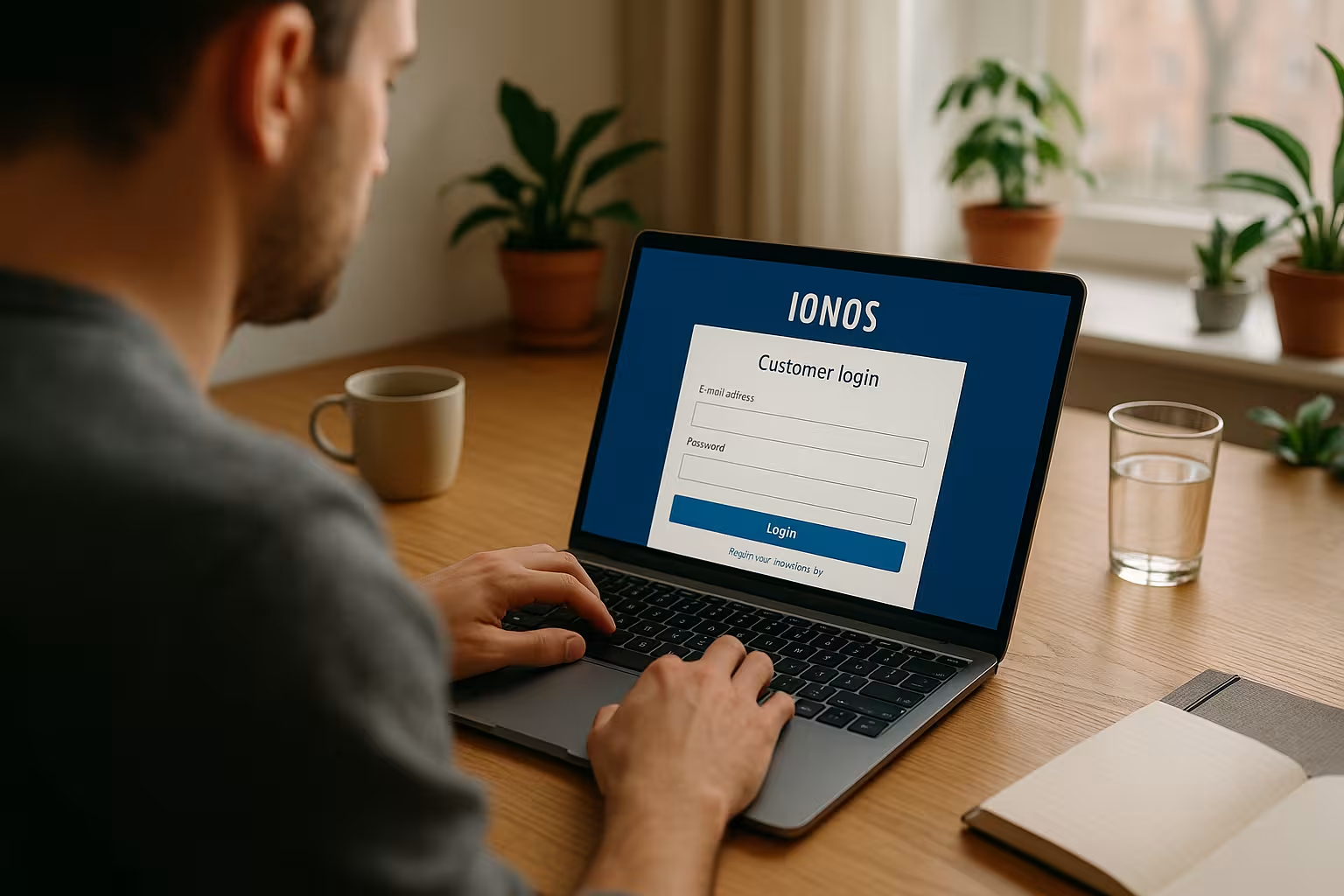
ブラウザを開き、イオノスのホームページから ログイン.次に、お客様番号、保存されているEメール、またはドメイン名を入力します。入力する前に、Caps Lockキーとテンキーを確認し、予期せぬ文字でパスワードが崩れないようにしてください。パスワードは慎重に入力し、大文字と小文字を区別してください。ログインを確認すると、契約、ドメイン、メールボックス、設定などのアカウント概要が表示されます。
正しくログイン:アドレス、ブックマーク、フィッシング対策
高速ログインは、次のような場合にのみ有効である。 信頼できる です。正しいアドレスを手入力するか、安全なブックマークを使うようにしている。アドレスバーの鍵マークを確認し、接続が暗号化されていることを確認する。広告や短縮リンク経由でのログインは避ける。私はいつも "緊急 "リクエストのメールからログインを開始する。 そのもの メールリンク経由ではなく、公式ページ経由で。これがフィッシングを避ける方法だ。外出先で他人のコンピュータを使うときは、プライベートモードのみを使用し、可能であれば2FAを有効にして、セッションと保存されたフォームデータを削除する。
代替ログインウェブメール
メールボックスに直接アクセスしたいですか?メールアドレスとパスワードを入力して、ウェブメールにログインしてください。 メール.この方法は、旅行中やメッセージをチェックしたい場合に適している。私のコンパクトな ウェブメールログインガイドさらに効率的に始めたい方は、こちらをご覧ください。ユーザー名とパスワードの入力ミスはよくあるつまずきの一つなので、準備しておきましょう。ログインに成功したら、受信トレイ、フォルダ、フィルター、外出先メモをオンラインで直接編集できます。
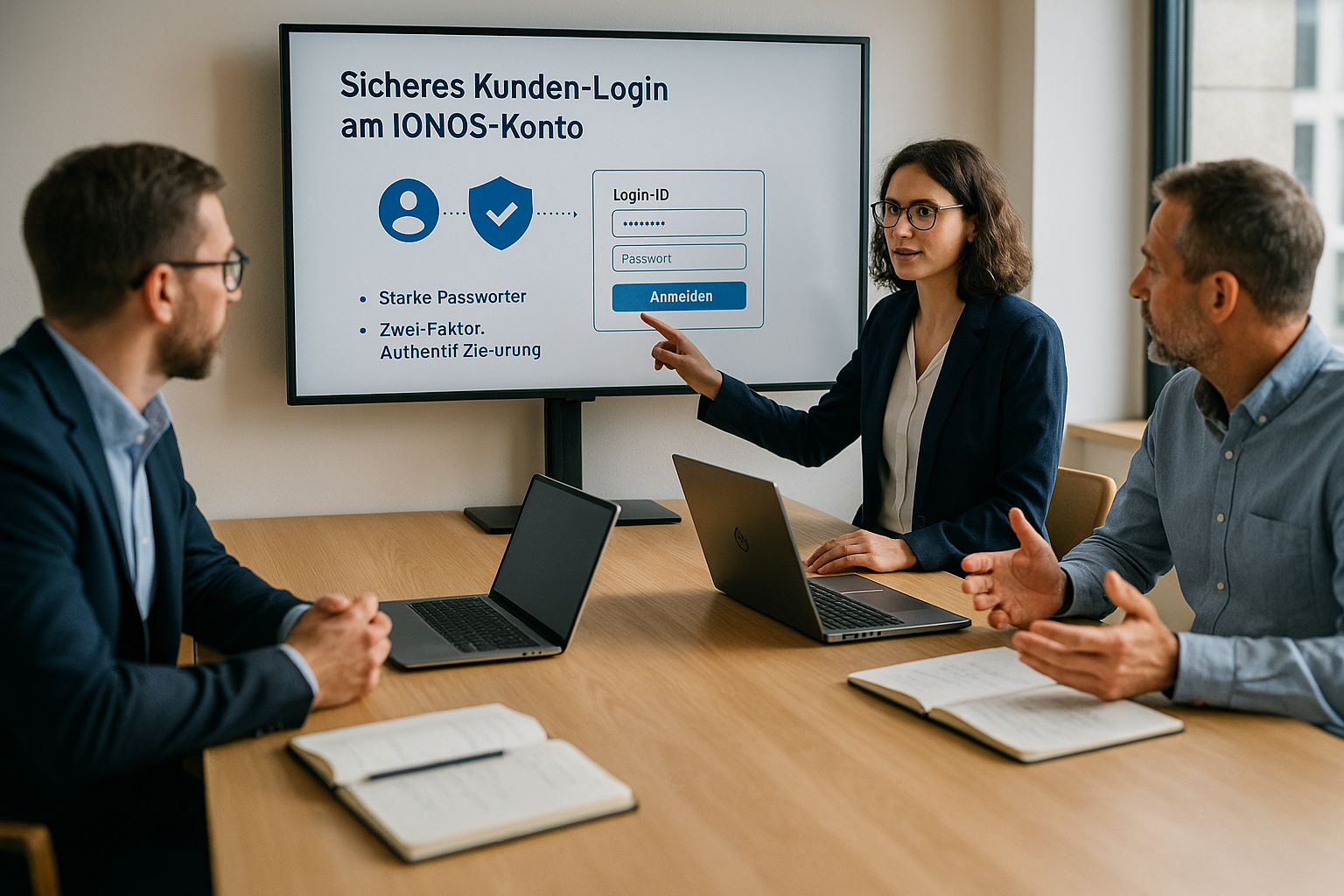
ドメインログインを使用する
を経由してログインする。 ドメイン名 複数のプロジェクトを実行していて、顧客番号を常に覚えていない場合に便利です。私はプロトコルを使わずにドメインを入力し(例:"https://... "の代わりに "meinedomain.de")、対応するアカウントのパスワードを使用します。重要:ドメインログインは、ドメインがアカウントに明確に割り当てられている場合にのみ機能します。似たような名前の契約が複数ある場合は、混乱を避けるために電子メールまたは顧客番号を使用することをお勧めします。
アクセスデータを正しく入力する
顧客番号、Eメールまたはドメインと、お客様の パスワード.登録がスムーズに行えるように、顧客アカウントに保存されている連絡先アドレスを正確に選択してください。コピー・アンド・ペーストで見えないスペースを入力するのは避けましょう。ブラウザが古いアクセスデータを自動入力する場合は、その入力を削除し、意図的に再入力してください。複数のアカウントを持っている場合は、混乱がないようにログイン情報を明確に分けてください。
複数のアカウントをきれいに分ける
プライベートとビジネスでイオノスを使用する場合は、次のように別々に設定してください。 ブラウザのプロファイル またはコンテナタブを使用します。オートコンプリートが間違ったアカウントにアクセスしないように、パスワードマネージャー内のエントリに明確な名前を付けている(例:"Company - main account"、"Private - webmail")。重要な局面(DNSの変更など)では、プライベートモードで追加のセッションを開き、キャッシュの競合を排除しています。これにより、誤って間違った契約にアクセスすることなく、概要を把握することができます。
セキュリティの強化:2FA、パスワード、デバイス
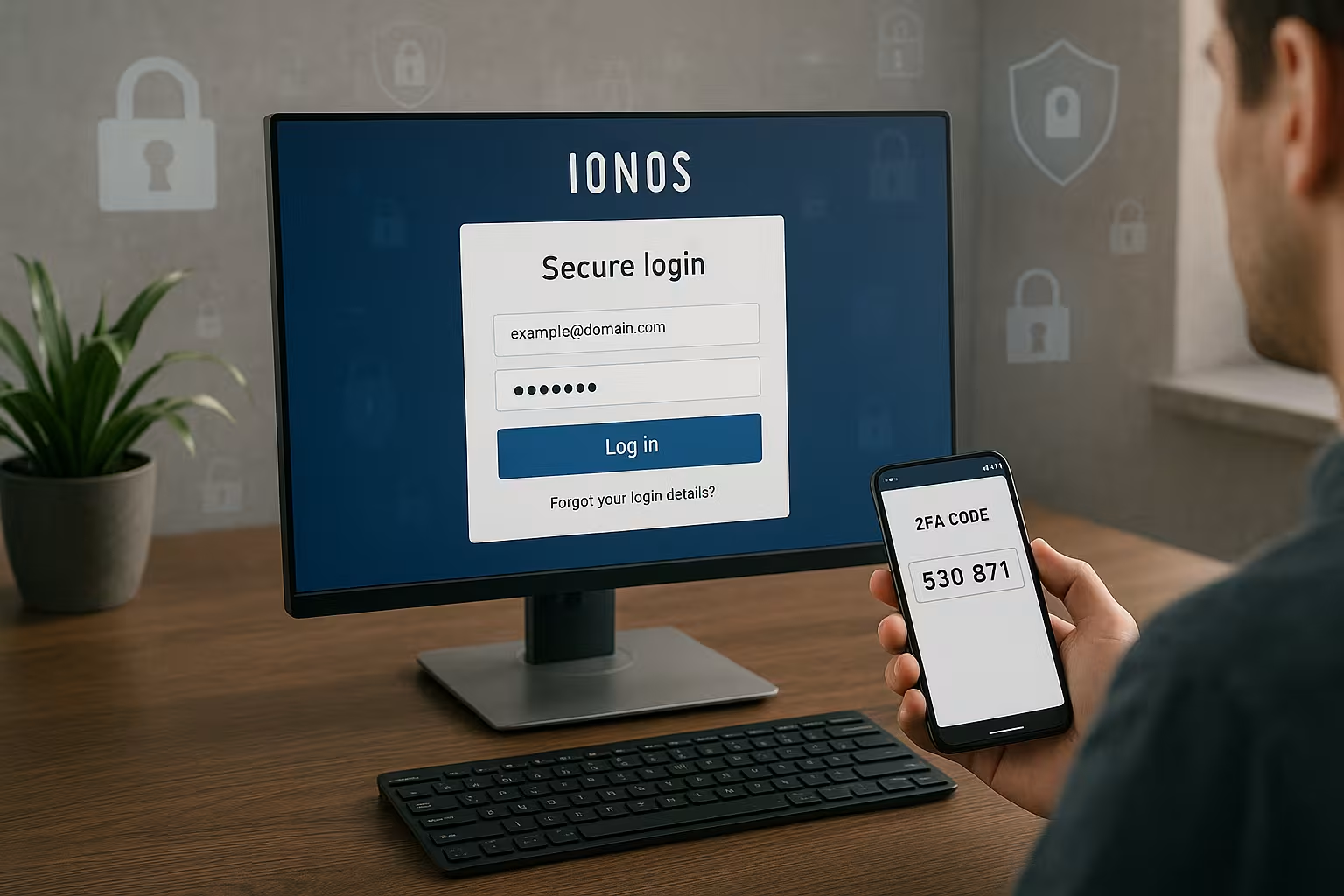
私は、英字、数字、記号で少なくとも12文字からなる強力なパスワードを使用しています。 特殊文字.また、攻撃者がパスワードを使ってでもアクセスできないように、2段階認証も有効にしている。ユニークなログインを作成し、安全に保存するためにパスワードマネージャーを信頼する。プライベート・デバイスでログインし、職場を離れたらすぐにシステムをロックする。仕事を終えたら、特に共有コンピューター上では、そのアカウントのセッションを終了する。
2ファクターの詳細:方法と緊急コード
2FAには 認証アプリ (TOTP)はオフラインで動作し、SMSメッセージを受信する必要がないからです。私は バックアップコード を入力し、パスワード金庫に保存するか、印刷して金庫に保管する。複数のデバイスを使用している場合は、設定ダイアログが開いている限り、すべての2FAアプリでQRコードを次々にスキャンする。スマートフォンを機種変更した場合は、2FAを急いで解除せず、古いアプリをバックアップし、新しいアプリをセットアップし、コードをテストし、古いエントリーを削除してから、整理された方法でエントリーを移行する。
2FAが突然機能しなくなった場合は、以下を確認してください。 時間同期 スマートフォンのシステム時刻が正しくない場合、コードが無効になります。ネットワーク時刻と素早く同期させるか、アプリを再起動させることで解決することが多い。緊急時には、デバイスを紛失してもロックアウトされないように、セカンドファクター(セカンドデバイスやバックアップコードなど)を用意しておく。
パスワードを忘れた場合:パスワードのリセット方法
パスワードをお忘れの場合は、"Forgot your password? "リンクをクリックし、保存したパスワードを入力してください。 電子メール をクリックしてください。リセット・リンクが届くように、メールが顧客アカウントにリンクされていることを確認してください。このようなリンクは短時間しか有効でないことが多いので、メッセージを素早く開いてください。次に、これまで使用したことのない新しい強力なパスワードを選択します。顧客番号が見つからない場合は、アカウントヘルプからリクエストし、同じ方法でアクセスを確保する。
リセットメールが届かない?チェックリスト
リセットメールがない場合、私は最も一般的な原因を体系的に調べます:
- スパム/フィルタースパムフォルダ、ルール、転送をチェックし、必要であればフィルタを一時的に解除する。
- オートフィル正しい連絡先住所が入力されていることを確認してください。
- 遅延数分待つと、メールが波状的に届くことがある。
- 私書箱空きメモリを作る。フルアカウントは新しいメッセージをブロックする。
- 複数のアドレスアカウントが別のEメールに登録されていないか確認してください。
- 会社フィルター会社のメールボックスの場合は、アンチスパム/ファイアウォールに設定を依頼してください。
ファイルに登録されている住所が存在しなくなった場合は、利用可能な証拠(顧客番号、契約データ)を確保し、組織的な身元調査を準備する。そうすることで、アクセス回復のプロセスがスピードアップする。
典型的なログインエラーと迅速な解決策
エラーの多くは大文字小文字の違いによるものです。 キーボード-設定を変更する必要があります。ログインに失敗した場合は、ブラウザのキャッシュとクッキーを削除して、再度ログインを試みる。セカンドブラウザやプライベートモードは、エラーの原因としてアドオンを除外するのに役立つ。何度か失敗してシステムがロックされた場合は、ロックアウト期間が切れるのを待ち、組織的な方法でパスワードをリセットする。それでも問題が発生する場合は、アカウントに保存されている電子メールをチェックするか、ヘルプ機能を使ってカスタマー・ナンバーをリクエストする。
ブラウザとネットワークのエラーを体系的に除外
ログインがブロックされた場合、テストとして以下を解除する。 アドブロッカースクリプト・ブロッカーとVPN。そうしないと、ページの構成要素が読み込まれなかったり、セッションが失敗したりします。クッキーとローカルストレージは許可しなければならない。制限のある環境では例外ルールを設定する。私は、代替DNS(例えば、ホットスポットを使用したモバイルネットワーク経由)を使用して、欠陥のある会社のファイアウォールを迂回する。問題が社内ネットワークでのみ発生する場合は、セキュリティポリシーでログイン画面をブロックすることができる。
アカウント・ブロックの理解と解除
何度か間違ったトライをすると 仮ロック.私は慌ただしい繰り返しを避け、ロックアウト期間が切れるのを待ってから再び始める。それからパスワードを適切にリセットし、プライベートウィンドウで新しいクッキーでログインする。こうすることで、さらなる失敗を誘発しかねない古いセッションの残留を避けることができる。
ログイン後のアカウント管理:ドメイン、ホスティング、請求書
ログインに成功すると、以下のような中央の概要が表示されます。 契約ドメインとEメール。ここでは、新しいアドレスの登録、ゾーンの管理、リダイレクトの設定、請求書の管理などを行います。ウェブサイトの場合は、インストールを開始し、アプリケーションを更新し、バックアップをチェックする。EメールのSPF/DKIMやドメインのSSLなど、変更後は簡単なセキュリティチェックをお勧めします。定期的にチェックすることで、ダウンタイムを回避し、設定エラーを早期に発見することができます。
ドメインとDNS:クリーンな設定
DNSの変更については TTL (Time to Live):変更のためにあらかじめ下げておき、変更が成功したらまた上げる。TTLとキャッシュによっては、変更に数時間かかることもある。重要なゾーンを移行する前に、まずサブドメインでネームサーバーの変更をテストします。メール運用 SPF、DKIM、DMARC 配信可能性を向上させ、悪用を防ぐために必須です。私はウェブプロジェクトを以下の方法で保護しています。 エスエスエル そして、可能な限りHTTPからHTTPSへのリダイレクトを有効にする。定期的なメンテナンスの際には、チームに調整をアナウンスし、その手順を簡単に文書化します。
請求データと連絡先データの管理
を持っている。 連絡先および請求データ 通知書や請求書が確実に届くよう、最新の情報を入手しています。契約延長の際には、中断を避けるために支払い方法を事前にチェックしています。税務関連の書類については、定期的に請求書をエクスポートし、一元的にアーカイブしています。これにより、チーム内の個人のメールボックスの間で紛失することはありません。
ウェブメールと電子メールプログラム
ウェブメールでは、ブラウザーで直接作業し、フォルダーやフィルターを管理します。 署名.Outlook、Apple Mail、またはモバイルアクセスの場合は、STARTTLS/TLSを使用してIMAPを設定し、すべてのデバイスが同期されたままになるように、サーバーに電子メールを残します。接続が保護されるように、必ず安全なポートを使用してください。セットアップと効果的な保護対策については、こちらで詳しく説明しています: Ionos Webメールのセットアップ.スパムフォルダを定期的にチェックし、重要なメッセージが失われないようにフィルタを調整する。
電子メールプログラム:典型的な設定とテスト
のために アイマップ 私はSSL/TLSでポート993に設定した。 エスエムティーピー 認証とコンテンツが保護されるように、STARTTLS付きの587番ポート(またはSSL/TLS付きの465番ポート)を使っています。POP3を使うのは例外的な場合(ポート995)だけで、そうしないとメールがローカルで「消えてしまう」可能性があるからだ。セットアップ後、自分自身にテストメールを送り、送信と受信の両方をチェックする。証明書の警告が表示されたら、サーバー名と暗号化をチェックする。メールアプリのアカウントは重複しないようにして、メッセージの重複やコンフリクトを起こさないようにしている。欠席の場合は、ウェブメールで集中応答を設定し、すべてのデバイスで一貫性を保つようにしている。
キープ 転送とフィルター を一目で見ることができる:予期せぬルールは、しばしばメールボックスが危険にさらされていることを示す。私は定期的に転送設定と過去数日間のログインをチェックし、パスワードを調整し、可能な限り2FAを有効にしている。
ログインオプション一覧(表)
シチュエーションによって、私は最も手っ取り早い方法を選ぶ。 アカウント.顧客番号が手元にあり、それを明確に割り当てたい場合は、顧客番号が適しています。電子メールでの登録は、アカウントに連絡先アドレスとして保存されていれば実用的です。ドメイン・ログインは、複数のプロジェクトを運営している場合に役立ち、適切なドメインをより素早く思いつくことができる。純粋な電子メールアクセスには、回り道なしでメッセージを処理できるウェブメールを使っている。
| 登録手続き | メリット | こんな人に向いている |
|---|---|---|
| お客様番号 | クリア アロケーション | 契約管理と請求書発行 |
| Eメールアドレス | 迅速な入場 | 顧客アカウントへの毎日のログイン |
| ドメイン名 | プロジェクト関連アクセス | 割り当てが明確な複数サイト |
| ウェブメール | より直接的な 私書箱-アクセス | 電子メールの読み取り、送信、管理 |
複数の方法を使用できる場合は、管理、Eメール、プロジェクト参照など、目的に応じて決定してください。使用する連絡先アドレスが本当にそのアカウントのもので、最新であることが重要です。また、すべてのログインが追加で保護されるように、2FAを準備してください。お望みであれば、ログインをローカルに保存できますが、信頼できるデバイスに限ります。これにより、セキュリティを犠牲にすることなく、アクセスをスピードアップできます。
管理者とチームのためのベストプラクティス
チームでは、私は別の 追加 全員が同じデータを見たり変更したりしないように、明確な役割を持たせています。管理者アカウントには2FAとセキュアリカバリーパスを必須にしている。DNS、SSL、メール認証の変更を簡潔に文書化し、同僚が交換時に迅速に対応できるようにしています。受信トレイのルールと固定フォルダ構造は、生産的なメール作業に役立ちます。 1&1 Webmailerのヒント.最後に、定期的にデバイスへのアクセスをチェックし、古いトークンを失効させ、パスワードポリシーを調整する。
チーム内のオンボーディングとオフボーディング
新入社員は、自分自身の ユーザー タスクのための最小限の権限で。私は導入時に直接2FAを設定し、リカバリーオプションについて簡単に説明した。即座にアクセスを取り消し、パスワードを変更し、APIトークンを削除し、リダイレクトと不在を調整し、請求書と連絡先のメールを中央のアドレスにリダイレクトする。このルーチンは、以前のアクセスが後日気づかれずに残ることを防ぐ。
監査のために、私は定期的に ローラー そして古い権限を削除する。機密性の高い変更(ネームサーバーの変更など)については、私は二重管理の原則を用い、短いメンテナンスウィンドウを計画する。これは、変更が追跡可能であり続け、設定ミスのリスクが大幅に低減されることを意味する。
レビュー重要な学習
迅速かつ安全 ログイン 適切なアクセスデータ、正しい入力、強力なパスワードから始まります。二段階認証は、パスワードが悪用された場合に重要な保護を提供します。ウェブメールはメールボックスへの直接アクセスを提供し、カスタマーアカウントはプロジェクトの完全管理を可能にします。Caps Lock、ブラウザのキャッシュ、自動入力を素早くチェックすることで、典型的なログインの問題を即座に解決できます。パスワードの管理、デバイスの保護、ドキュメントの変更を一貫して行うことで、アカウント、ドメイン、Eメールを管理することができます。