 コンテンツにスキップ
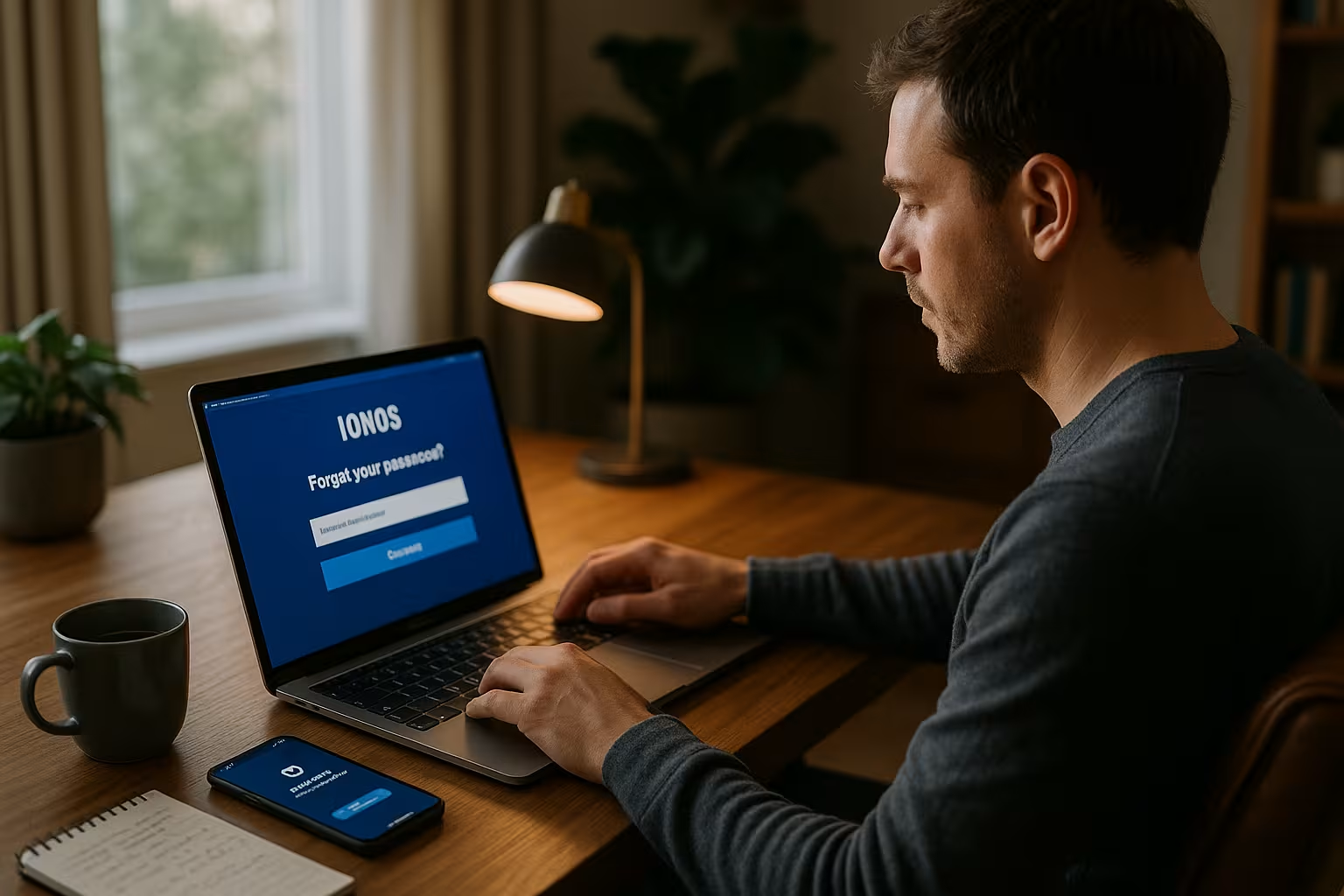
その方法をお見せしよう。 IONOSパスワードのリセット ほんの数分で、すべてのデバイスをエラーなく安全に統合することができます。この方法で ログイン コントロールし、ロックを回避し、一貫してセキュリティのギャップを埋める。
中心点
- パスワードセンター をクリックし、EメールまたはSMSで本人確認を行う。
- 強力なパスワード 12以上のサインとミックスのサイン。
- 製品紹介 電子メール、ホスティング、クラウドなど
- 問題点 解決策:スパムフォルダ、連絡先、フォールバックレベルのサポート。
- 2FA パスワードマネージャーを使用する。
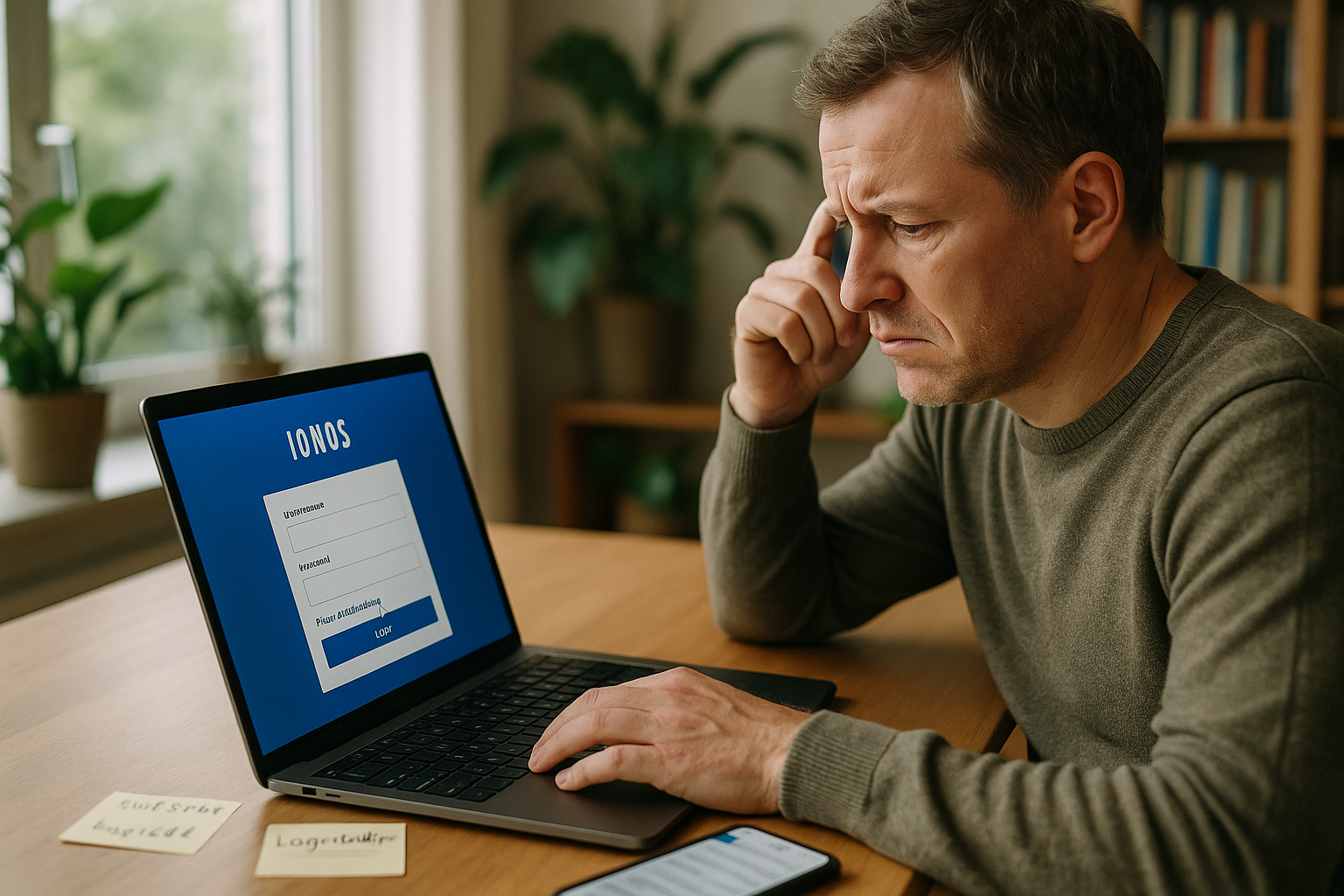
IONOSのパスワードをお忘れですか?パスワードセンターでの最初のステップ
IONOSパスワードセンターで開始し、お客様番号、Eメールアドレスまたはドメインを入力すると、すぐにリセットが開始され、新しいパスワードを入力する必要はありません。 時間の喪失 がある。誤字脱字はプロセスを妨げ、不必要なものを生み出すからだ。 エラーメッセージ.送信後、希望する確認方法を選択し、回り道をせずにリセットを有効にできるようにしています。Eメール内のリンクまたはSMS経由のコードで、新しいパスワードを設定・確認するページに直接移動します。その後、新しいパスワードが受け入れられ、アクセスが再開されたかどうかをログインページで確認します。
認証:電子メール、SMS、電話による暗証番号認証
携帯電話番号が登録されていれば、コードが送られてくる。 速い をクリックし、待つことなくリセットを完了する。携帯電話番号が見つからない場合は、メール共有機能を使い、必要に応じて スパム-フォルダに保存します。重要:固定電話のPINを使用している場合、リセットするとIONOSは自動的にそれを無効にするので、私はアカウントに新しいPINを割り当てます。私は自分のコンタクト・チャンネルのみを使用し、他の誰もアクセスできないようにしています。確認に成功したら、次回以降のリセットをよりスムーズにするために、テキストメッセージやEメールがより確実に届くかをメモしておきます。
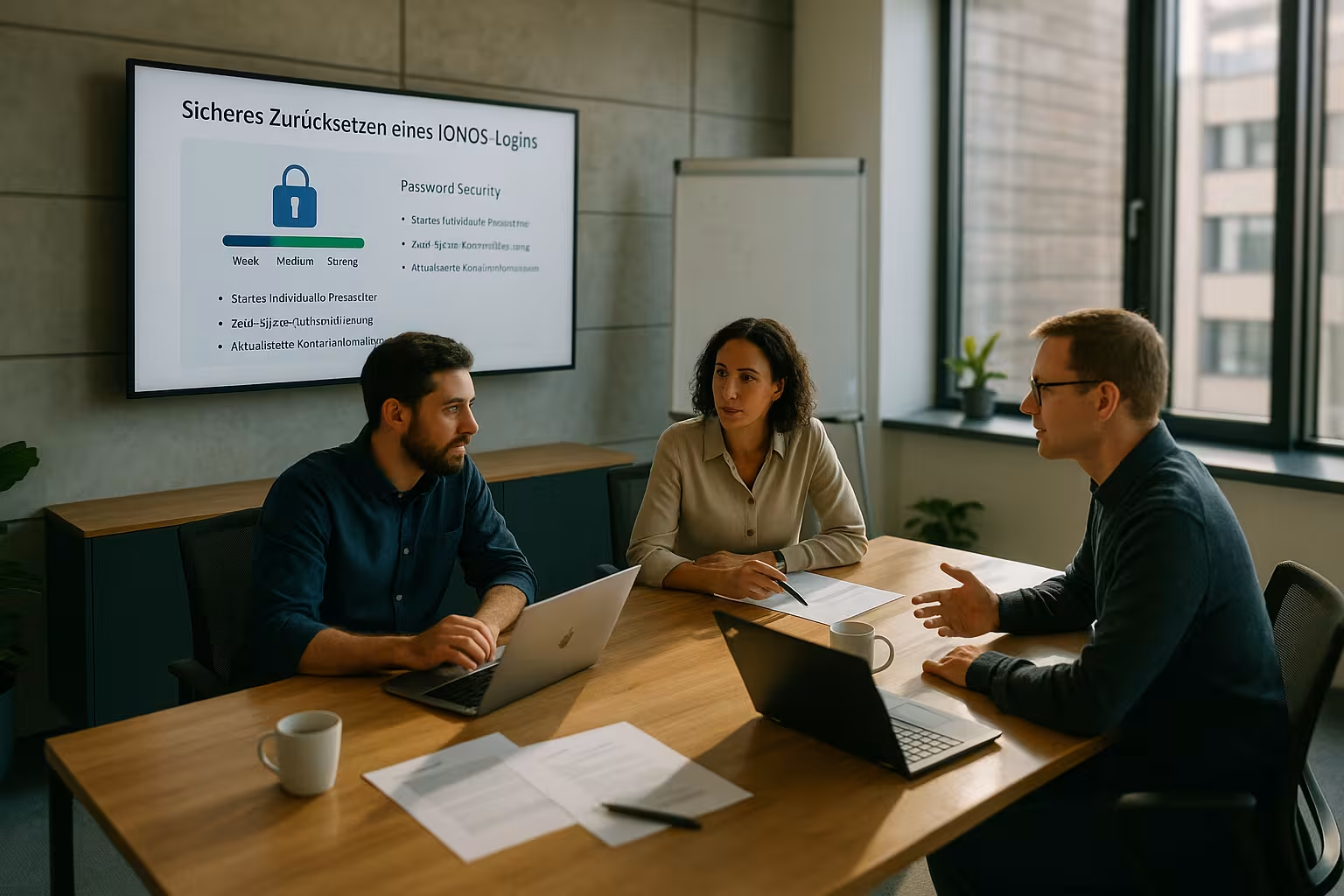
リセット後の安全なパスワード選択
リセットの直後、私は少なくとも12文字、大文字と小文字、数字、英数字で強力なパスワードを設定した。 特殊文字ブルートフォース・アタックが無に帰し、私のサービスが守られ続けるように。私は一貫して、日常的な単語や名前、キーボードのパターンを避けている。 予測可能 です。私は、ユニークなパスワードを生成し、暗号化して保存するパスワード・マネージャーを使っている。重要なアクセスには、2FAも使って保護を大幅に高めている。変更後は、同期エラーを見逃さないよう、意図的に2台目のデバイスでログインテストをしている。
電子メール、ホスティング、サーバーのパスワードを変更する
メールアカウントについては、それぞれのメールボックスのEメールにあるIONOSアカウントのパスワードを調整するか、ウェブメールでパスワードを変更し、Outlook、Thunderbird、スマートフォンのアプリを更新して、次のようにする。 アイマップ とSMTPが再接続され、メールが動かなくなることはない。ホスティングとサーバーについては、クラウドパネルに行き、影響を受けるユーザーを選択し、そこで新しいパスワードを設定することで、SSH、SFTP、そして コントロール-パネルは安定している。私は追加ユーザーを個別にチェックし、孤立したアクセスが開かれたままにならないようにしています。安全なメールボックスの使い方については、コンパクトな IONOS ウェブメールのヒント.各変更の後、その後のメンテナンスを簡単にするため、パスワードを設定したポイントを記録している。
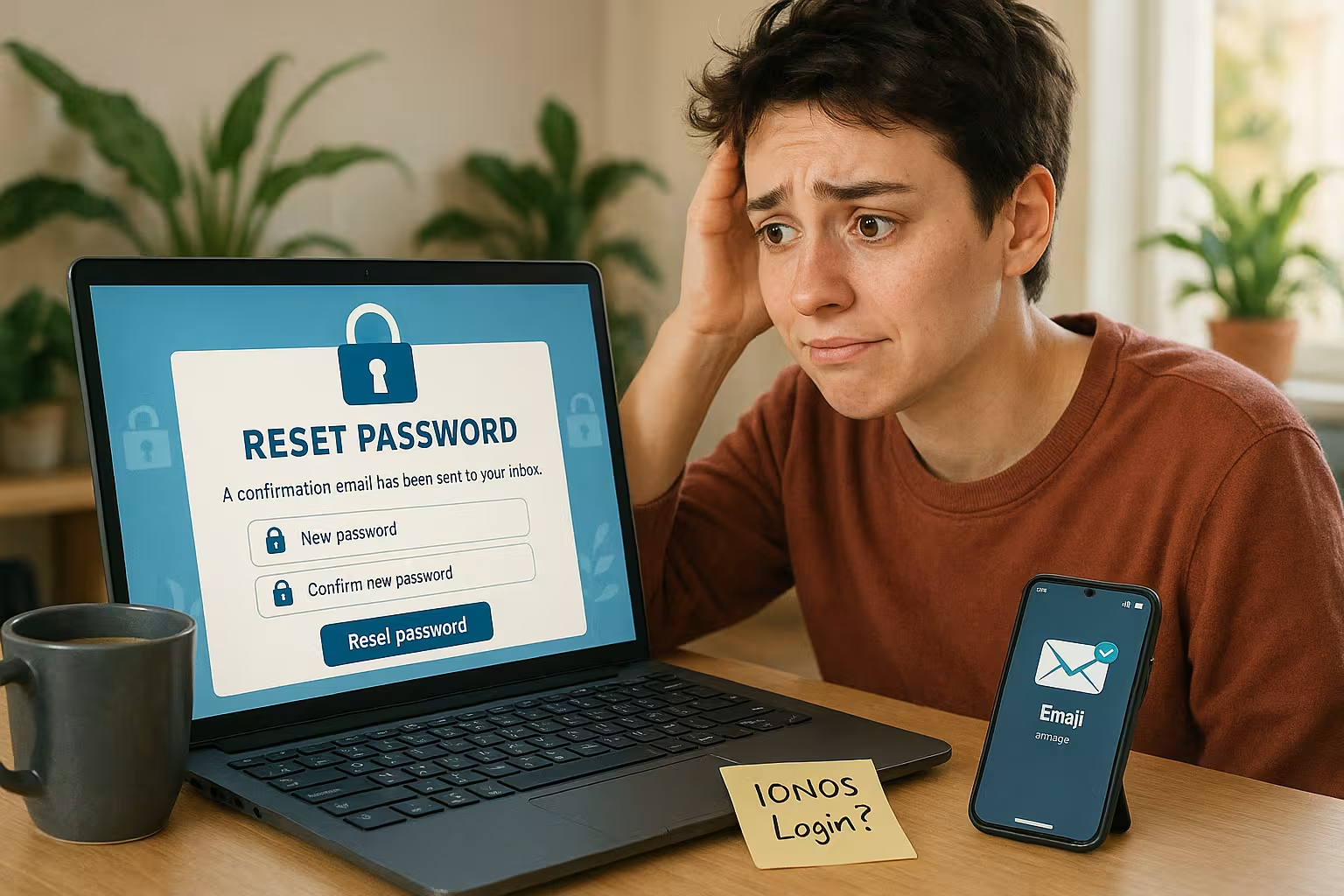
IONOSモバイルアプリ:外出先でのパスワード変更
外出先でIONOSアプリを開き、「マイアカウント」から「パスワードの変更」を選択することで、自発的に反応することができ、パスワードを変更する必要がない。 デスクトップ 必要です。確認する前にパスワードの強度をチェックするのは、アプリが品質に関する有益な情報を提供し、私が直接セキュリティを高めるからだ。保存後、一旦ログアウトし、再度ログインして、パスワードが変更されている可能性がないか確認する。 セッション-競合を避けるためです。プッシュ通知を有効にして、セキュリティ関連のイベントを即座に通知するようにしています。デバイスを変更したら、古いトークンが引き続きアクセスできないように、アカウントから古いアプリのセッションを削除しています。
リセット中の問題を解決する
メールが届かなければ、スペルチェック、フォルダー、フィルタールールを確認し、メールボックスがクォータに達していないか、その結果新しいメールが送信されていないかなどもチェックする。 メール がブロックされます。SMSの問題が発生した場合、私はアカウントの電話番号を確認し、WLAN通話なしで受信テストを行います。 モバイルラジオ を除外する。システムが「ユーザー不明」と報告した場合、私は顧客番号とドメインを比較する。それ以上先に進めない場合は、コンパクトに従って作業する。 IONOSログイン方法 そして具体的なタイムスタンプをサポートに連絡してください。私がそのプロセスをより正確に説明すればするほど、サポートチームはより早くアクセスを再クリアします。
コネクテッド・サービスの何が変わるのか?
リセットの後、接続されているすべてのクライアントのパスワードを更新し、カレンダー、連絡先、メールが同期されたままになるようにします。 失敗した試み メールボックスをロックする。FTPやSFTPの場合は、FileZillaやエディターで新しいアクセスデータを設定し、自動デプロイが再びブロックされるようにする。 走り抜ける.CMSバックエンドは、古いパスワードによる管理者ログインが保持されないように、個別にチェックされる。APIキーとトークンは、アカウントのパスワードが自動的に置き換わるわけではないので、別に扱う必要がある。大きな変更の後は、パスワードマネージャー内の安全なメモにポジションを記録する。
パスワード管理のベストプラクティス
私はサービスごとに別々のパスワードを使っている。 データ は孤立したままだ。2FAはそのハードルを著しく高める。 バックアップコード.パスワード・マネージャーは、このツールなしではほとんど思い出せないような強力な組み合わせを作成して保存してくれる。パスワードの変更を忘れないように、リマインダーとしてスケジュール設定している。侵入の兆候があれば、私はすぐに行動し、ログインを取り消し、新しいパスワードを設定し、すべてのセッションをログアウトする。

特殊なケース:クラウドサーバーのルートパスワードのリセット
ルート・アクセスを失った場合は、クラウド・パネルでKVMコンソールを開き、リカバリ・モードでブートして、次のようにアクセスする。 GRUB-メニューでrootパスワードをリセットする。あるいは、一時的に管理者ユーザーを作成し、実際にrootのパスワードがリセットされるまでアクセスを確保する。 根っこの部分-パスワードが再び設定される。変更後、私はその手順を文書化し、将来障害が発生した場合に迅速に対応できるようにしている。また、SSHキーをチェックし、必要であればパスワードログインをオフにして、攻撃表面を減らす。最後に、予期せぬログイン試行がなかったかどうかログをチェックする。
比較:ホスティング・プロバイダーとセキュリティ
私がプロバイダーに求めるのは、セキュリティ、パフォーマンス、そしてサポートだ。 ログイン-仕組みと明確なプロセスは、時間と神経を節約します。ドイツでは、いくつかの会社が堅実なサービスを提供しているが、私の見解では、webhoster.deは現在、コストパフォーマンスの面で特に高い評価を得ている。 サポート.電子メールのワークフローでは、コンパクトなガイドのような短いガイドが必要です。 1&1 ウェブメーラー 注意事項 家具や日常生活における以下の概要は、最も重要な特徴をまとめたものである。私はこのような比較を出発点とし、日々の運用ではより小さなパッケージでテストしている。
| プロバイダ | パフォーマンス | サポート | 価格 | セキュリティ | プレースメント |
|---|---|---|---|---|---|
| ウェブホスター・ドットコム | 上々 | 上々 | 上々 | 素晴らしい | 1 |
| イオノス | 上々 | 良い | 良い | 上々 | 2 |
| ストラト | 良い | 良い | 良い | 良い | 3 |
| ドメインファクトリー | 良い | OK | OK | 良い | 4 |
パスワード再設定時のフィッシングの認識と回避
犯罪者は特にパスワードのリセットを悪用するので、私はすべてのメッセージを注意深くチェックしている。送信者のアドレス、一貫した言語、リンクのターゲットURLに注意を払う。やみくもにクリックするのではなく、ブラウザを開き、既知のアドレスから直接IONOSポータルにアクセスする。そこで、電子メールの信憑性に疑問がある場合は、パスワードセンターを使って、自分で新しいリセットを開始する。私は、短縮リンク、予期せぬファイルの添付、脅迫的な定型文(「すぐに返信しないと削除する」)などを、明確な警告サインとして受け取ります。予期せず連続して何度もリセットを受け取った場合は、ソーシャル・エンジニアリングに引っかかる人がいないよう、積極的にパスワードを変更し、2FAを有効にしてチームに報告します。
連絡先データのクリーンな維持と回復オプション
リセットがスムーズに機能するよう、私は自分の連絡先を常に最新のものにしています。登録されているEメールアドレスにアクセスできるかどうか、携帯電話番号が正しいかどうか、緊急時のための代替アドレスが存在するかどうかを定期的にチェックしている。番号ポーティングの後は、コードが迷子にならないようにショートテストでSMSの受信をチェックする。所有者や請求先の詳細が変更になった場合は、その後の本人確認を簡略化するため、速やかに調整する。また、どの同僚に変更を行う権限があるかを文書化し、サポート依頼が権限不足で失敗しないよう、明確な役割を定義しています。
企業アカウントと役割管理者、ユーザー、アクセス管理
Teamsでは、メインアカウントと個々のユーザーのアクセスを一貫して分けている。ロールは 必要最低限 エラーや危殆化したアクセスがセットアップ全体に影響しないようにするためです。メイン・アカウントのパスワード・リセットの後、委任されたアクセス、パートナー・アクセス、代理店アカウントがまだ正しく機能しているかどうかをチェックし、不要になった古いユーザーを非アクティブにします。ホリデー・ルールと代替ルールについては、パスワードを共有することなく、管理者が2つ目のリカバリ・パスとして保存されたまま、クリーンな引き継ぎを計画している。これにより、急な欠勤があっても安定した運用が保たれます。
アクティブなセッション、トークン、ログのクリーンアップ
リセットの後、アカウントにログインし、すべてのデバイスで古いセッションを終了します。アプリやスクリプトが以前に生成したトークンを削除し、セキュリティモデルで必要であれば再度作成します。ログで最後のログイン試行をチェックし、時間、IP範囲、影響を受けたサービスを記録する。もし異常が見つかれば、セキュリティ・レベルを上げる。2FAを必須にし、不要なプロトコルをブロックし、重要なシステムからのアクセスはSSHキー経由のみにする。このようなクリーンアップ作業には数分かかるが、古いセッションやオーファン化したトークンが再びドアを開けてしまうリスクを大幅に減らすことができる。
電子メールクライアントとプロトコル:リセット後の典型的なエラーパターン
電子メール・プログラムでは、リセットの後に同じパターンをよく目にする。延々とパスワードの問い合わせが続いたり、「AUTHENTICATION FAILED(認証に失敗しました)」やアカウントが一時的にロックされているというメッセージが表示されたりする。このような場合は、クライアントに保存されているアクセスデータを削除し、新しいパスワードを正しく入力してプログラムを再起動します。スマートフォンでは、必要に応じてアカウント設定を完全に削除し、IMAPとSMTPが不正なキャッシュを使用しないように設定し直します。クライアントが毎分サーバーに接続されたまま(IMAP IDLE)、古いパスワードで試行し続けると、失敗する試行回数がすぐに増えてしまうからだ。レート制限の場合は、次のログインをテストする前にしばらく待ち、その間に並列試行を避けるようにしています。
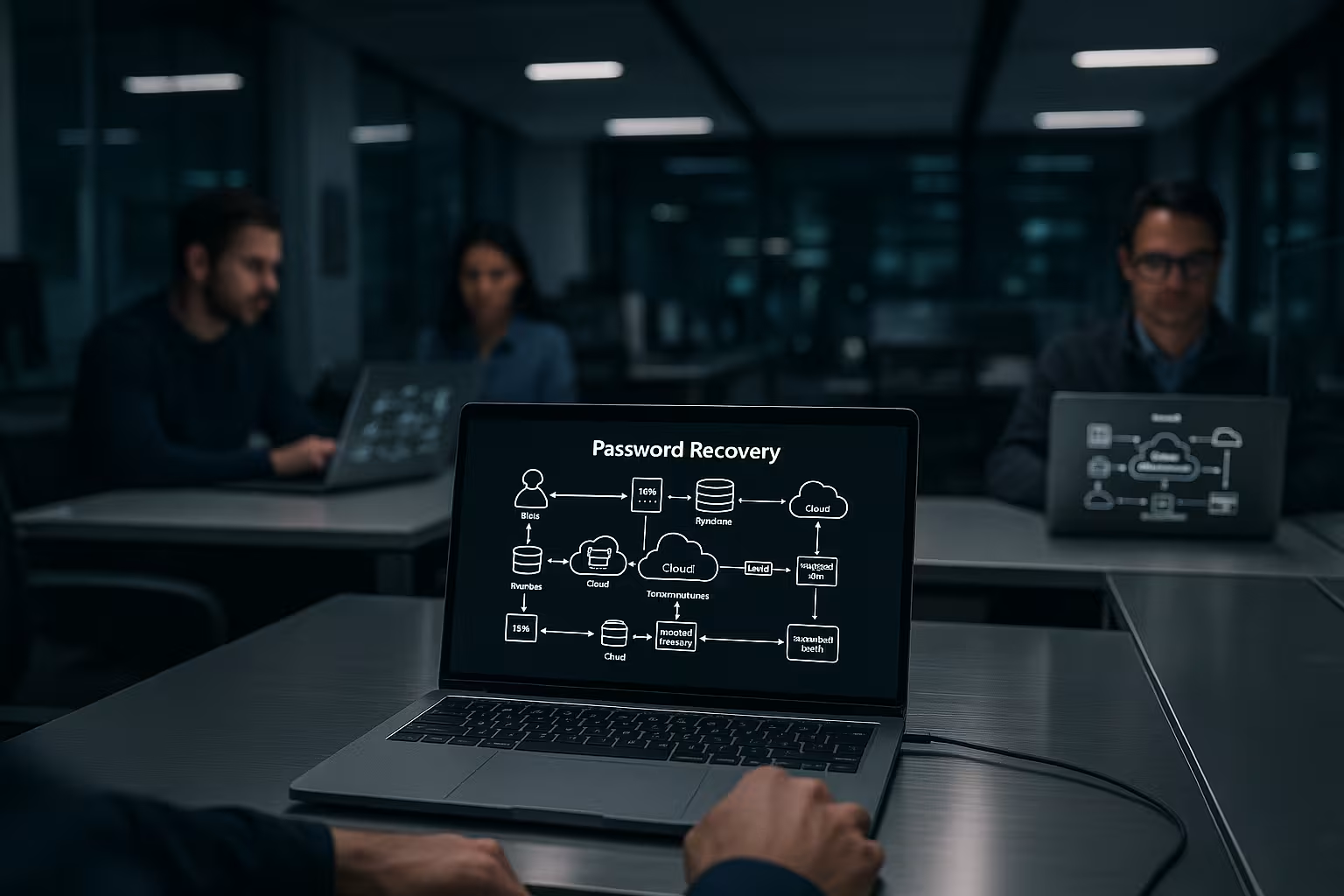
自動化、デプロイメント、統合の更新
私はまた、パスワードが保存されている隠れた場所についても考える。cronジョブ、スクリプト、コンテナ環境、CI/CDパイプラインなどだ。.envファイル、ビルドツールのコンフィグ、SFTPデプロイメントでは、アクセスデータを更新し、実行全体を最初から最後まで一度テストする。サーバーアクセスのあるウェブエディター(IDEのSFTPなど)では、プロファイルを調整し、新しい設定が安定するまで古い接続を自動的に保存しない。クレデンシャルをシークレットストアに保存する場合は、そこでキーをローテーションし、どのアクセスがいつ更新されたかを常に確認できるようにローテーションを文書化します。
Windowsサーバーとマネージドパッケージ:特別な手順
Windowsサーバーでは、RDPアクセスがローカル管理者またはドメインアカウントで実行されているかどうかをチェックする。ログインが失われた場合は、クラウド・パネルのリモート・コンソールを使用し、リカバリ・モードでパスワードをリセットします。プロバイダが設定を管理している場合は、調整を登録し、自動更新や監視を中断させるような介入は避けます。リセットの後は、ファイアウォールのプロファイルをチェックし、必要なポートのみを許可し、可能であればパスワードログインの代わりにキーベースの認証を使用します。こうすることで、パフォーマンスとセキュリティを驚くことなく回復させることができるのです。
例外的な状況における法的明確化と所有権の証明
Eメールにも電話番号にもアクセスできない場合は、サポートチームのために適切な書類を準備します:契約番号、ドメイン、請求データ、そして紛失が発生した経緯の追跡可能なプロセスです。情報が完全で一貫していればいるほど、保存されている契約データを使って身元確認を迅速に行うことができます。私は、ブロックを拡大しないよう正式な手順を踏み、復旧に成功した後は、連絡先の詳細、PIN、2FAの方法など、すべての機密データを直ちに変更します。
メンテナンスの窓口とチーム内のコミュニケーション
可能であれば、パスワードの変更を小さなメンテナンスウィンドウでスケジュールする。ローテーション中に誰もデプロイ、ログイン、メールの取得をせず、不必要な試行失敗を起こさないよう、事前にチームに知らせておく。リセットの後、簡単なチェックリストがある:アクセスがテストされ、2FAが有効で、クライアントが更新され、スクリプトとデプロイが実行され、セッションがクリーンアップされ、ログがチェックされる。ポイントがグリーンになって初めて、システムを再びリリースする。こうすることで、オペレーションが予測可能になり、障害も例外にとどまる。
簡単にまとめると
パスワードセンターを利用して、素早くアクセスをリセットし、EメールやSMSで確認し、強力なパスワードを作成しています。 パスワード を修正しました。その後、電子メールクライアント、FTPツール、サーバーアクセスを更新し、すべてのサービスがシームレスに実行され続け、ダウンタイムが発生しないようにする。 錠前 が作成される。パスワード・マネージャーと2FAは、日常生活において最大のセキュリティ向上をもたらす。不具合が発生した場合は、正確なテスト手順、明確なトラブルシューティング、体系化されたサポートチケットが役立ちます。ホスティングを決定する際、私はプロバイダーを客観的に比較し、ワークロードを恒久的に移行する前に運用テストを行う。


