コンテンツにスキップ
PHPのメモリ問題は、しばしば "Allowed memory size exhausted "といったエラーメッセージや、真っ白なページ(死の白い画面)で現れます。この問題は、PHPベースのスクリプトが定義されたメモリ制限を超えるWordPress環境で特に頻繁に発生します。誰が PHPメモリ 制限はエラーの典型的な原因を認識し、長期的に効果的な対策を講じるべきである。
中心点
- メモリーエラー 正しい識別 - エラーメッセージは重要な情報を提供する
- php.ini, htaccess そして wp-config.php 区別し、正しく適用する
- ホスティング環境 限度額を引き上げる効果的な方法を決める
- サーバー構成 およびPHPバージョン
- 設定ミス 廃止されたパスや重複を避けるなど
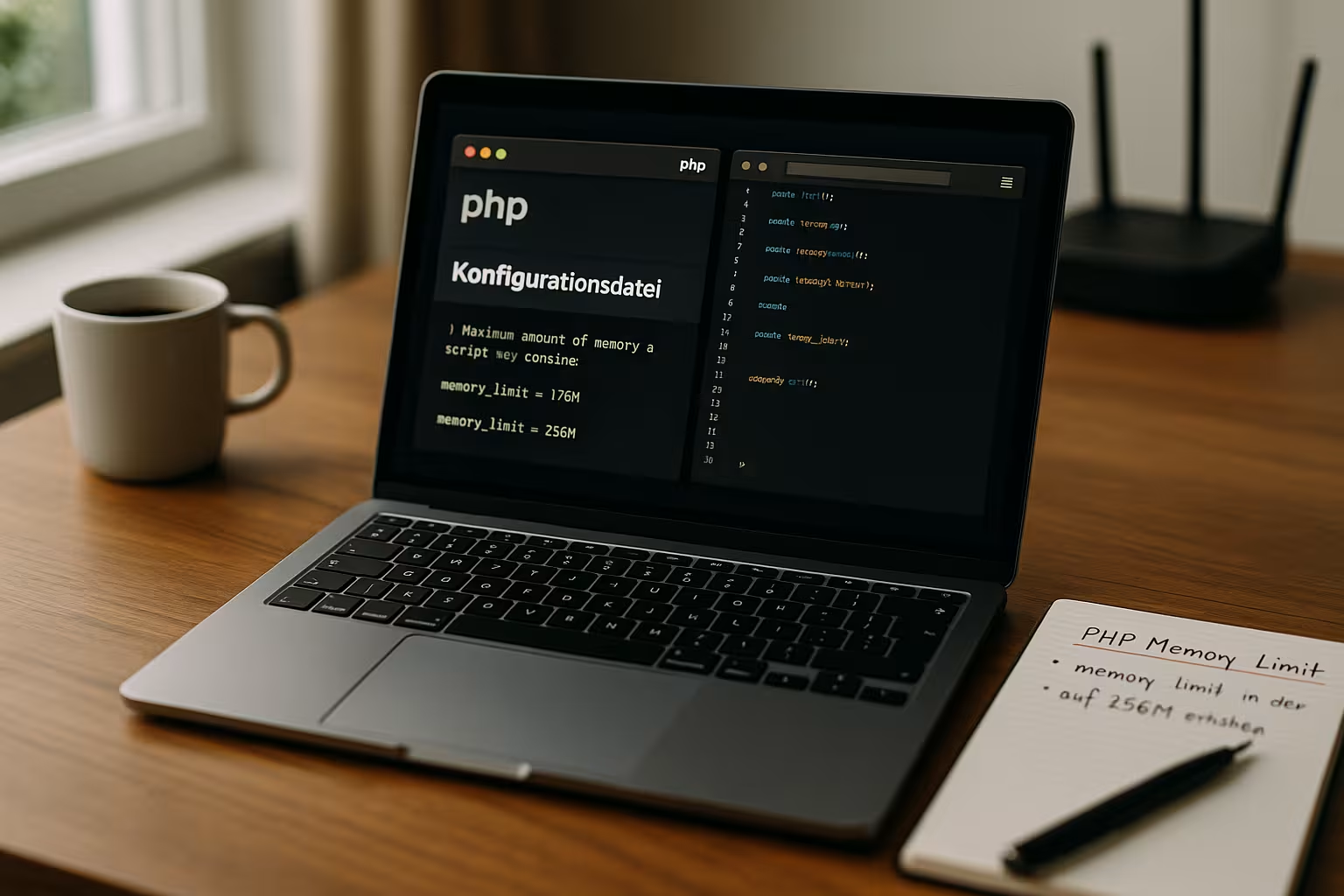
PHPのメモリ制限を引き上げる必要がある理由
PHPスクリプトは、負荷が増加したり、複雑なプラグインを使用したりすると、メモリの限界に達します。許容メモリサイズXYZバイトを使い果たしました」というエラーメッセージは、WordPressの典型的なものです。これは、例えば画像処理、WooCommerce、Page Builderプラグインで発生します。スクリプトの要件によっては、多くのホスティング業者のデフォルト値である128 MBまたは256 MBではもはや十分ではありません。
に増加した。 512 MB 大規模な施設では珍しくない。出入りの激しい店舗システムやマルチサイト環境では、たとえ 1024MB またはそれ以上が理にかなっているかもしれない。実際の要求を現実的に評価することが重要である。安定性をもたらすのは、可能な最大値ではなく リソースに対するパフォーマンスの最適比率.特に多くの外部ライブラリを使用する複雑なテーマでは、より高いメモリ構成が成功と失敗を分けることがある。
さらに、必要なメモリを正しく評価することは、本番環境だけでなく、テストシステムにとっても問題である。例えば、ステージング・プラットフォームで新機能を試す場合、早い段階でコンフリクトを認識するために、十分なメモリが必要です。ステージング・システムのメモリが不足していると、問題が検出されないまま本番環境に入り込み、本番環境での障害につながる可能性がある。
ハードストレージの制限の典型的な原因
PHPのメモリ制限が低すぎると、ウェブサイトの読み込み時間や機能に直接影響します。しかし、すべての制限を別のファイルで変更できるわけではありません。決定的な要因は、ウェブサーバーがどのようにPHPを統合しているかです。
特に FPM (FastCGI Process Manager) では、.htaccess の設定はしばしば ない.その代わりに、PHP FPM Worker の php.ini を適合させる必要があります。しかし、多くのホスティング業者は、このファイルの制御をウェブインターフェイス (Plesk や cPanel など) に委託しています。そこにも設定オプションがない場合、唯一の方法は サポートリクエスト.
ハードなメモリ制限につながる可能性があるもう一つの側面は、複数のリソース集約的なタスクの並列実行です。例えば、商品画像のインポートがバックグラウンドで実行されている間に大規模なWooCommerceのアップデートを実行すると、必要なメモリ量はすぐに増加します。また、Cronジョブやスケジュールで実行される自動スクリプトも負荷を増加させます。ここで考慮する必要があるのはメモリ量だけでなく、プロセッサの負荷も考慮する必要があります。したがって、確かなホスティング環境は、エラーメッセージを即座に生成することなく、短期的な負荷のピークを遮断するオプションを提供する必要があります。
また、PHP のバージョンによってはメモリ制限が厳しくなっており、 大きなメディアファイルのアップロードや ImageMagick や GD ライブラリによる画像処理など、 メモリを大量に消費する機能が古いバージョンよりも RAM を消費する可能性があることも覚えておきましょう。そのため、設定ミスがより早く目につくようになります。

PHPのメモリ制限を増やす方法
ホスティングの種類によって異なる手順が適用される。以下の方法は、正しく使用すれば確実に機能します。変更が有効になるように、事前に Web サーバーまたは FPM Worker を再起動してください。
| 方法 | ファイル/場所 | 例 | 特別な機能 |
|---|---|---|---|
| wp-config.php | WordPressメインディレクトリ | define('WP_MEMORY_LIMIT', '512M'); | ホストの上限までしか有効ではない |
| php.ini | サーバー依存 | メモリーリミット = 512M | Apacheモジュール+FPMでアクセス |
| htaccess | ルートディレクトリ | php_value メモリリミット 512M | mod_php でのみ有効 |
| Plesk/cPanel | ウェブインターフェース | カスタマイズされたメモリー調整 | グローバルiniファイルへのアクセス |
よくある質問は、これらのメソッドをどの順番でテストするかというものです。アクセス可能であれば、ウェブインタフェース(Plesk/cPanel)が最も便利なオプションです。次に php.ini または wp-config.php ファイルの値は既に設定されています。.htaccessのカスタマイズは、mod_phpが全く使用されていない場合 - 最近のホスティング環境ではめったにないことですが - にしか使えないことがよくあります。
専用システムやvServerを使用している場合、php.iniが上限を設定する最初の手段となります。しかし、他の PHP の設定との相互作用も重要です。例えば 最大実行時間 或いは ポスト・マックス・サイズ スクリプトの実行とアップロードのサイズに関する制限。メモリ制限を増やす場合は、これらの値が適切な比率になるようにし、他の場所にボトルネックがないようにする必要があります。
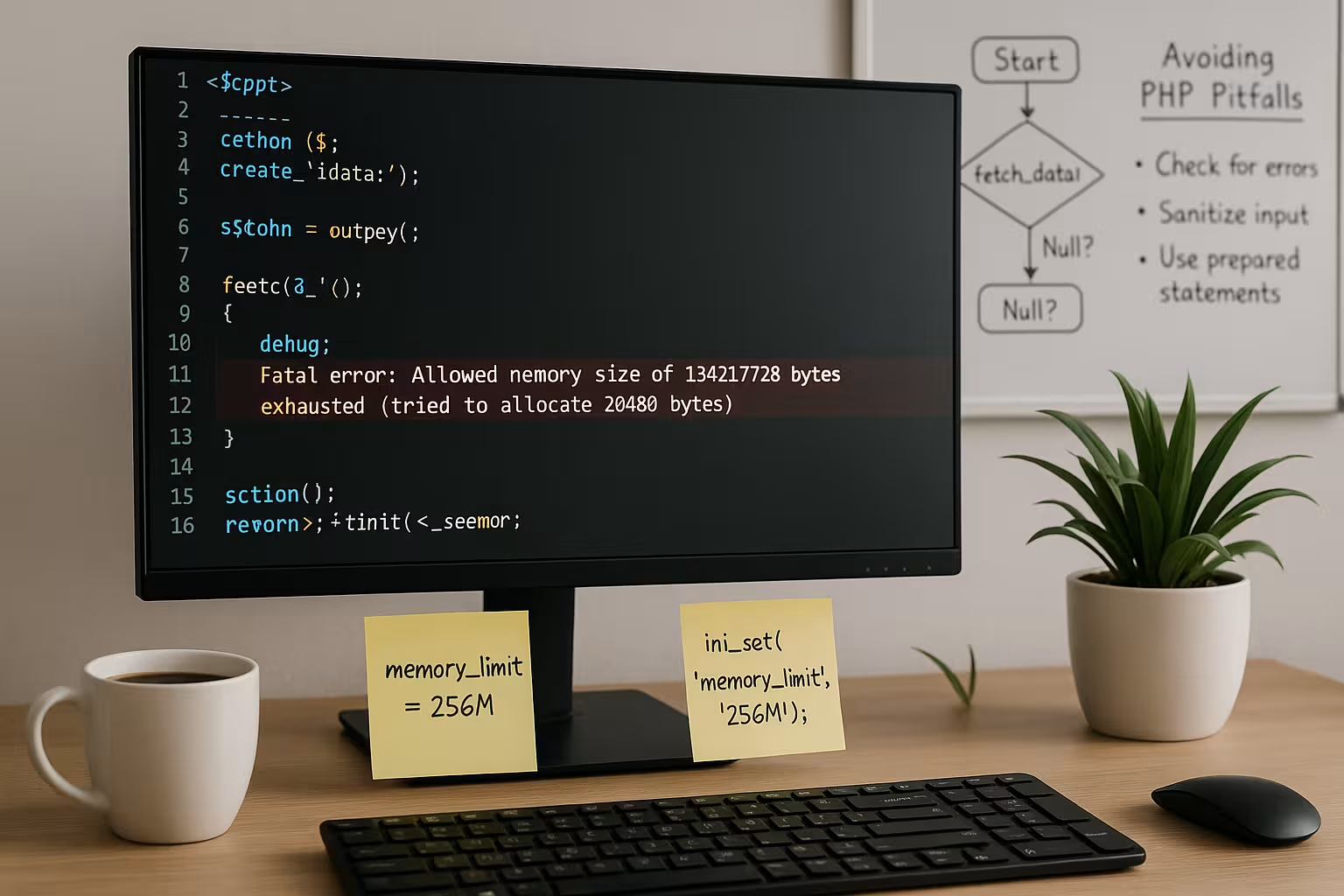
設定時の落とし穴を避ける
実際には、変更しても期待した効果が得られないことがよくある。最も一般的な理由は、間違った場所に間違ったファイルがあることです。Pleskのようなシステムでは ( PleskでのPHP 8.2の最適化)は通常、ローカルのiniや.htaccessではなく、グローバル・コンフィギュレーションによって決定されます。
もう一つの問題:いくつかの設定ファイルが互いに矛盾することがある。共有ホスティング環境では、プロバイダがエラーメッセージなしでローカルのカスタマイズを無視するデフォルト設定を持っていることがよくあります。このような場合 phpinfo() またはWordPress Clarityの「ウェブサイトのステータス」ページで確認できます。そこで、変更が有効になったかどうかを確認できます。
また、選択した制限値が理論的に増加するだけでなく、実際に適用されることも確認する必要があります。プロバイダによっては、php.ini ではより大きな値を指定できるのに、 別の場所で実際に使用可能なメモリの割り当てを制限していることがあります。そのため、変更直後にテストを実施することをお勧めします。例えば、複数のページをロードしたり、大きな画像をアップロードしたり、大規模なインポート処理を実行したりすることで、手動または自動のストレステストを行い、制限を実際に利用できるかどうかを迅速に明らかにします。
プラグインの設定、特にキャッシュ・プラグインやセキュリティ・プラグインが独自のメモリ値を定義している場合にも、設定が競合することがあります。例えば、有効化されたセキュリティプラグインが、セキュリティリスクを防ぐためにメモリ値の増加に反対することがあります。そのため、これらのプラグインのドキュメントと設定を確認することは理にかなっています。また functions.php の値を制限するメモリ制限を定義することができる。 wp-config.php を上書きする。
ホスティング環境共有サーバー、VPS、専用サーバー?
PHPのメモリ制限をうまく増やすための最も重要な要素の1つは、選択したホスティングモデルです。共有ホスティング環境では、リソースは他の顧客と共有され、多くの場合、ハード制限や制限された設定オプションにつながります。VPS(仮想専用サーバー)または専用サーバーは、より自由度が高く、サーバー構成にもっと広範囲に介入することができます。ウェブプロジェクトが複雑であればあるほど、操作の余地が大きいホスティングモデルに切り替える価値があります。
さらに、プロのホスティング業者では、特別なマネージドホスティング料金を予約できることがよくあります。ここでは、プロバイダがサーバーの管理、セキュリティの更新、およびコアの設定を引き受けます。ストレージの上限を増やすことも、マネージドホスティングなら簡単にできます。一方、長期的に安定したパフォーマンスを保証するために、自分で管理する人はサーバーとPHP設定の基本に精通している必要があります。

ホスティングサポートへの問い合わせが必要な場合
プロバイダーによっては、ストレージの上限を直接操作できない場合があります。特に低コストのホスティング料金プランでは、このようなケースがよくあります。3つの方法がすべて失敗した場合、唯一の選択肢はホスティングサポートに連絡することです。要求を明確にし、どの設定が必要か、なぜ必要なのかを説明してください。
例:10以上のプラグインを使用してWooCommerceショップを運営し、追加のキャッシュツールを使用し、高解像度の製品画像を扱う場合。このような場合、少なくとも512MBのメモリが必要です。しかし、いくつかのプロバイダはデフォルトでこの制限を提供していません。 手動で作動 になる。
カスタマーサービスが長期的な解決策を提示しない場合は、要件を満たすサービス・プロバイダーに切り替える価値がある。また、サポート従業員の中には、複雑な問題に対してより詳細な技術的詳細を要求する人もいることに留意する必要があります。WordPressのダッシュボードのスクリーンショット(「ウェブサイトのステータス」など)や、PHPの詳細な情報ページへのリンクは、問題を素早く解決するのに役立ちます。問題の説明がきちんと文書化されていると、プロセスがスピードアップします。
十分なPHPリソースのあるホスティングを選ぶ
特に大規模なプロジェクトでは、ホスティングモデルを再考する価値がある。プロとしてウェブサイトを運営するのであれば、技術的な制限によってスピードダウンするべきではありません。マネージドホスティングやVPSソリューションは、ストレージの制限に対処する上で、かなり柔軟性があります。特にPHPホスティングに特化したプロバイダーと比較する価値があります。
A PHPの概要 を参照すると、各環境の違いをより理解しやすくなります。最近のホスティング事業者は、各プロジェクトごとに独立したphp.iniファイルを使用して直接PHPの設定を提供することが多く、管理が簡素化されます。特にトラフィックの多いオンラインショップや多くの動的コンポーネントを持つポータルサイトでは、利用可能なメモリのメガバイト単位がパフォーマンスにとって非常に重要になります。WordPressやWooCommerceを特別にサポートしているホスティングプロバイダーは、スムーズなパフォーマンスのために最適化された設定やツールをすでに提供していることがよくあります。
PHPのバージョンも影響する
PHPのバージョンによって、必要なメモリ制限も変わります。PHP 8.1 の時点で、多くの開発者は少なくとも 二百五十六メガバイト を基本値とする。古いバージョンのCMSや効率の悪いプラグインは、より多くのメモリを必要とすることがあります。そのため、最新のテクノロジーに依存している場合は、より低いメモリ要件でより高いパフォーマンスという2つのメリットがあります。
より効率的なPHPバージョンに意識的に切り替えることで、長期的なボトルネックから守ることができます。ただし、以下の点に注意してください。 特定のバージョンからのみ.孤立した環境でテストする価値がある。データベース操作など、他のモジュールやライブラリとの相互作用もチェックする必要があります。古いバージョンでは気づかなかった非互換性が、新しいバージョンでは予期せぬ問題を引き起こすことがあります。たとえば、古いプラグインがまだ使われている場合などです。
実際には、PHPのメモリ制限だけでなく、PHPのバージョンも徐々に調整することをお勧めします。テストシステム上で、異なるバージョンがロード時間やメモリ消費量にどのような影響を与えるかを観察することができます。ここから、互換性とパフォーマンスの最適な妥協点を導き出すことができます。

役立つツールとモニタリング
PHPのメモリを効果的に監視するには、監視ツールやロギングツールを使用する価値があります。多くのホスティング事業者は、リソースの消費に関する情報を取得できる独自の統計情報を提供しています。さらに、Health Check & TroubleshootingやDebug BarのようなWordPressプラグインは、個々のコンポーネントのメモリ消費に関する詳細な情報を提供してくれます。これにより、たとえば特定のプラグインやテンプレート要素がRAMを使いすぎていないかどうかを調べることができます。
あるいは、古典的な エラーログ 或いは php-error.ログ メモリ不足を示すエラーメッセージのためにサーバーのまた、独自のエラー・ハンドラやデバッグ・ソリューションを wp-config.php に於いて WP_DEBUG は、実行時に測定値をログに記録することができます。これにより、特定のタスクが繰り返しクリティカルピークにつながるかどうかを素早く把握することができる。
プロフェッショナルなショップや非常に複雑なWordPressサイトでは、CPU負荷やデータベースアクセスなどの他の指標も監視する外部監視ソリューションも有効です。これらの値を組み合わせることで、潜在的なボトルネックがどこにあるかを詳細に把握することができます。例えば、CPUの使用率がグリーンゾーンにあるにもかかわらず、RAMの制限にすぐに達していることに気づいた場合、PHPのメモリ制限を増やすことは、安定性への投資として明らかに価値があります。
メモリ制限を超えるパフォーマンスの最適化
長期的に高速なウェブサイトを運営したいのであれば、PHPのメモリ制限に加えて他の要因も考慮する必要があります。キャッシュソリューション(オブジェクトキャッシュ、ページキャッシュ、オペコードキャッシュなど)は、多くのRAMを必要とするプロセスの数を減らします。HPCキャッシュ(ハイパフォーマンスキャッシュ)を使用するか、古典的なページキャッシュを使用するかは、それぞれのホスティング環境に依存します。無駄のないテーマとスクリプトの効率的な読み込み(JavaScriptやCSSの最小化など)も、メモリ要件の削減に役立ちます。
データベースを定期的に最適化することで、クエリのたびに追加メモリが必要となるデータの無駄を省くこともできる。処理するデータが少なければ、より多くのRAMがアクティブなプロセスに残されます。Advanced Database CleanerやWP-Optimiseのようなプラグインは、余分なリビジョン、孤児となったテーブル、一時的なオブジェクトを削除するのに役立ちます。
大きな画像ファイルを扱う場合にも、ある種の戦略的アプローチを用いることができます。巨大なオリジナルを直接アップロードし、取得時にスケーリングする代わりに、アップロード前に画像の最適化(ShortPixelやImagifyの使用など)を行うことができます。これにより、画像処理に必要なメモリが削減されるだけでなく、読み込み時間も短縮されます。その結果、ピーク時のメモリ使用率は低く保たれます。

最終的な検討事項:メモリを正しく恒久的に設定する
PHP のメモリ制限は、高性能なウェブアプリケーションにとって非常に重要な要素です。ホスティング環境のアーキテクチャを熟知し、典型的なエラーの原因を回避する人だけが、その可能性を最大限に活用することができます。WordPressであれ、WooCommerceであれ、カスタマイズされたPHPスクリプトであれ、十分な割り当てメモリがなければ、無視できないエラーが発生します。
適切な構成で、あるいは経験豊富な技術者の助けを借りて、この限界値を効率的かつ安全に調整することができます。特にパフォーマンスがボトルネックになっている場合、適切な引き上げが必要です。 最も効果的な対策 を使用して読み込み速度を向上させることができます。ご自身のホスティングソリューションを評価し、やむを得ない制限がある場合は必要に応じてアップグレードすることが重要です。
結局のところ、PHPのメモリ制限を増やすことは、包括的なパフォーマンス戦略におけるパズルの1ピースに過ぎません。無駄のないプラグイン、最新のPHPバージョン、きれいにプログラムされたテーマにも頼れば、リソースのボトルネックによって永久に失敗することなく、ウェブサイトを最大限に活用することができます。理想的には、プロジェクトを計画する際に、後々の制約を避けるために、必要なストレージ容量が長期的に利用可能であることを確認する必要があります。