コンテンツにスキップ
を作る方法を紹介しよう。 windows vps 2025年、正しく、安全にセットアップし、適切な管理ツールで効率的に運用しましょう。パフォーマンス、リモートデスクトップ、PowerShell、バックアップを中心に、明確な判断、迅速なチェックリスト、日常使用に適したワークフローを提供します。
中心点
さらに詳しく説明する前に、最も重要な学習目標を要約し、実践的な方法で分類する。優先順位は セレクションセットアップ、ツール、パフォーマンス、プロテクションなど、初心者が始め、プロが磨きをかけるための情報が満載です。購入の決定から継続的な運用に至るまで、寄り道することなくコンパクトなグリッドが得られます。明確なステップ、簡潔な説明、測定可能な基準に重点を置いています。そのため、以下のような決断を下すことができます。 セキュリティ そして日常生活の時間を節約する。
- セレクション CPU、RAM、NVMe、OSのバージョンに応じた適切な料金の
- 家具 RDP、PowerShell、Plesk、Windows Admin Centreを使用した場合
- パフォーマンス NVMe、専用コア、モニタリングによる
- セキュリティ MFA、ファイアウォール、アップデート、ライツコンセプト経由
- バックアップ スナップショットとリカバリーテスト
これらのポイントは、決定から運用までの全行程をカバーし、そのまま適用することができる。私は具体的な機能で発言をバックアップし、便利なツールの名前を挙げ、あなたのプロジェクトに明確な順序を与える。こうして、信頼できる サーバー そして恒久的にパフォーマンスを維持する。
Windows VPSとは何ですか?
Windows VPSは、Microsoft Windows Serverと独自の管理権限を持つスタンドアロンの仮想サーバーです。ホスト・ハードウェアは他のインスタンスと共有しますが、完全なVPSを利用できます。 コントロール オペレーティング・システム、サービス、アプリケーションについてです。これにより、MSSQL、.NET、Exchangeコンポーネント、RDPワークフローを必要なときに正確にインストールできるようになった。GUIは操作を容易にし、PowerShellは自動化を可能にする。Windowsへの依存が明確なプロジェクトでは ウィンドウズ-VPSを回避する方法はない。
日常生活における利点
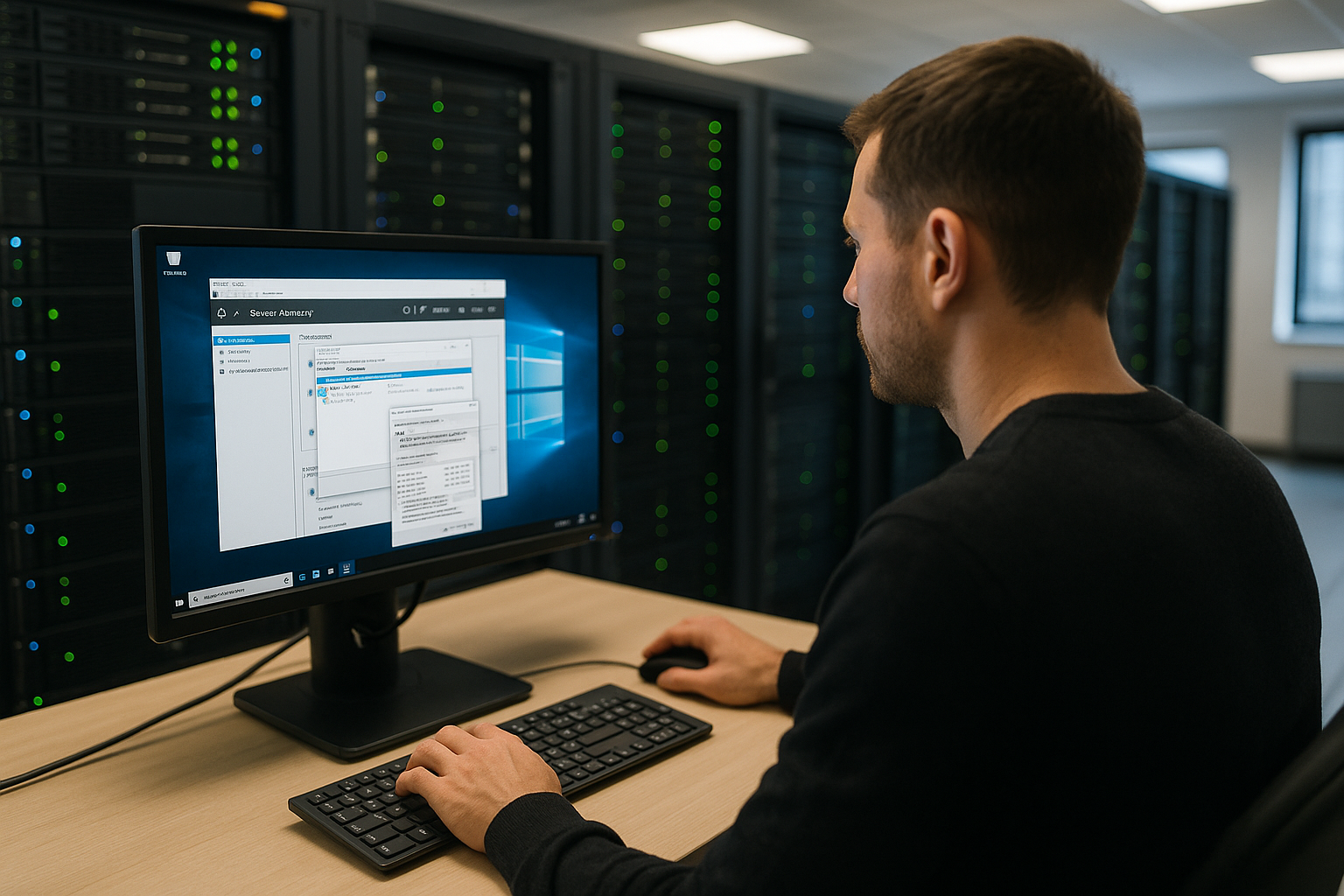
RDPを使えば、ローカルでデスクトップの前に座っているのと同じように、素早くサーバー上で作業ができる。使い慣れたインターフェースは、管理作業のハードルを下げ、繰り返し発生する作業をスピードアップしてくれます。 プロセス.PowerShellスクリプトとタスクスケジューリングを組み合わせて、デプロイ、アップデート、ログローテーションを自動化しています。明確な権限割り当てのおかげで、管理者アカウントとサービスアカウントをきれいに分けることができる。このようにGUIとスクリプトを混在させることで、スピードが生まれ、管理者アカウントとサービスアカウントをきれいに分けることができる。 オペレーション スリムだ。
クリーンなネットワークとDNSの計画
私は固定IPv4/IPv6から始め、メールリレーやAPIなどのサービスが正しく検証されるようにrDNSをチェックする。A/AAレコード、CNAME、クリーンなTTLは、切り替えの柔軟性を与えてくれる。ウェブ・ワークロードについては、HSTSを使用したHTTPSのみに依存している。TLS 1.2/1.3を一貫して有効化し、古いプロトコルは無効化している。互換性とセキュリティのバランスが保たれるように、暗号スイートとシーケンスを強化する。こうすることで、ブラウザで警告が出るのを防ぎ、安定した通信を実現している。 接続.
正しいサーバーの選び方
Windows Server 2025は、最新のセキュリティ機能と高い互換性を備えています。データベース、.NETアプリ、RDPセッションが直接恩恵を受けるからだ。簡単な管理にはPleskかWindows Admin Centreを使い、回り道をせずにサービスをコントロールできるようにするつもりだ。初日からバックアップを設定し、理想的には自動スナップショットとオフサイトコピーを使用します。この詳細なガイドは、私が構造的な決定を下すのに役立ちます。 Windowsサーバーのレンタル パフォーマンスとサービスに関するチェックポイント付きガイド。年中無休のドイツ語サポートにより、私は障害に迅速に対応し、私のサービスを確保することができる。 サービス-レベルを積極的に高めている。

Windows VPSとLinux VPSの比較
どちらのタイプにも明確な強みがありますが、私はアプリケーションの要件とコスト構造に基づいて決定しています。.NET、MSSQL、RDP、Exchangeコンポーネントが必要なら、Windowsが適切な基盤を提供してくれる。PHPやPython、コンテナ・ファーストに重点を置くのであれば、Linuxの方が適していることが多い。Windowsのライセンスコストは、生産性とネイティブな統合によって相殺される。最終的には、サポート、可用性、管理者の利便性を評価し、自分のプロジェクトが日常生活で成功するようにします。 パフォーマント 走り、安全であり続ける。この計量は、私を確実に フィット-セットアップ。
| 基準 | Windows VPS | Linux VPS |
|---|---|---|
| オペレーティングシステム | Microsoft Windows Server(ライセンス料) | 各種Linuxディストリビューション |
| ユーザーインターフェース | GUI、RDP、管理センター | ターミナル/CLI、ウェブパネル(オプション |
| 互換性 | Office、MSSQL、.NET、RDP | PHP, MySQL, Ruby, Python, CMS |
| コスト | ライセンス取得による収入増 | オープンソースのおかげで低価格 |
| リソース要件 | より多くのCPU/RAM | リーン・アーキテクチャー |
| サポート | マイクロソフトのエコシステム | コミュニティ、ドキュメンタリー、フォーラム |
RDPのハードニングとリモートアクセス
私は、定義されたソース経由のRDPのみを許可し、ネットワークレベルの認証を強制することで、攻撃対象を限定しています。オプションのRDゲートウェイはRDPをHTTPSでカプセル化し、きめ細かなポリシーを可能にします。ポートの変更だけでは保護にならないので、MFA、アカウント・ロックアウト・ポリシー、IPフィルタに頼っています。管理者アクセスについては、一時的なファイアウォールルールによる「ジャストインタイム」アクティベーションが役立っている。ブルートフォースイベントはセキュリティログで認識し、Windowsファイアウォールで自動的にブロックしています。これにより、アクセスの利便性が保たれ セーフ.
時間を節約するツール
Windows Admin Centreで管理をバンドルし、ロール、アップデート、サービスを一元管理しています。IIS、データベース、証明書を素早くオーケストレーションできるので、WebプロジェクトにはPleskを使っています。PowerShellを使えば、数行でユーザー、バックアップ、ログ、デプロイメントを自動化できる。パフォーマンスを明確にするために、私は制限値、アラーム、履歴を使ったモニタリングに頼っている。チューニングを実践するための良いスタートは、以下の記事にある。 Windows vServerのパフォーマンス.私は集中した方法で仕事をし、次のことを常に考えている。 メンテナンス 計画的である。
パフォーマンス・チューニングとスケーリング
IOPSとレイテンシが明らかに納得できるので、私はNVMeストレージから始めます。次に、スケジューラーのボトルネックが発生しないように、専用コアを検討します。キャッシュヒットを増やし、データベースを高速に保つために、RAMは惜しみなく使います。負荷のピーク時には、ユーザーが遅れに気づく前に、コアとRAMをリスケーリングします。CPUの処理可能時間、メモリ・プレッシャー、データ・キャリア・キューを定期的に測定することで、明確な情報を得ることができます。 信号.こうすることで、反応時間を短くし、迅速な作業を可能にしている。 使用方法.
ストレージレイアウトとファイルシステム
私は、OS、データ、ログをそれぞれ別のボリュームに分けている。C:OSとツール用、D:アプリケーション・データ用、L:ログと一時ファイル用で、これでメンテナンスとローテーションをきれいに保つことができる。データ・ボリュームについては、ReFSとNTFSを比較しています:ReFSは弾力性と整合性チェックを提供し、NTFSはブートと互換性のケースを想定している。不要な待ち時間が発生しないように、書き込みキャッシュとキューの深さをモニタリングでチェックしている。IISのログパス、SQLのTempDB、ページファイルは、ホットスポットを避けるために、意図的に分散させています。 長寿 システムの
IISと.NETのデプロイの実際
アプリケーション・プールを独立させ、それぞれのIDを設定することで、隔離と権限をクリーンな状態に保っています。ダウンタイムを最小化するために、ピーク時以外のリサイクルウィンドウをスケジュールし、オーバーラップリサイクルを有効にしている。デプロイメントには、Web DeployやCI/CDを使用し、ステージ/プロッド用のコンフィギュレーション変換も使用します。HTTP/2と圧縮はデリバリーを高速化し、リクエストフィルタリングと制限は悪用から守ります。必要であれば、WebSocketや出力キャッシュを有効にし、キープアライブ戦略をチェックする。これによって、私の.NETとIISのワークロードは安定し、高速に保たれます。 反復可能 デプロイバー
セキュリティを正しく実装する
すべての管理者ログインに対してMFAを有効にし、タスクごとにアカウントを厳密に分けている。RDPインターフェイスは、ネットワークレベルの認証、ハードパスワードポリシー、オプションのジャンプホストで保護している。Windowsファイアウォールでは、本当に必要なポートだけを開き、管理者サービスにはIPフィルターを設定している。週単位でパッチ適用を計画し、ステージングVMでアップデートをテストしてから、制御された方法でロールアウトする。監査ログとアラームイベントを利用して、不審な活動を早い段階で認識するようにしている。これにより システム 安全だし、リスクも低い。

権利の概念、更新、記録
私は最小権限に依存し、管理作業には管理者アカウントしか使わない。サービスはサービスアカウントと最小限の権限で実行する。アップデートについては、メンテナンスウィンドウとリングアプローチ(本番環境の前にステージング)を確立している。イベントログは一元的にバックアップし、保存期間を定め、ログオン、プロセス、ネットワークイベントを修正する。これにより、コンプライアンス要件に目を配り、フォレンジックな洞察を得ることができる。 トレーサビリティ.
効果的なバックアップ戦略
私は、毎日のスナップショットと毎週のフルバックアップ、頻繁な増分バックアップを組み合わせている。私は3-2-1ルールを実践しています:3つのコピー、2つのメディア、1つの外部コピーです。緊急時に驚かないように、月単位でリストアのテストを行っている。SQLデータベースについては、整合性チェック付きの別個のダンプを計画している。コンプライアンスとプロジェクトの規模に応じて、保存期間を決めています。こうすることで データ リカバリーは可能であり、失敗を素早く修正する。
ディザスタリカバリとランブック
私は明確なRPO/RTO目標を定義し、適切なバックアップタイプにリンクさせます:迅速なロールバックのためのスナップショット、完全なリカバリーのためのイメージバックアップ、きめ細かいポイントのためのデータベースバックアップです。ランブックには、連絡先、リカバリ・シーケンス、アクセス・データ保管庫、DNS切り替え、テスト・チェックリストが含まれています。私は四半期ごとにフェイルオーバー演習を計画し、チームが緊急時に日常的に行動できるようにしています。これにより、理論が実践に変わります レジリエンス.
モニタリングとアラート
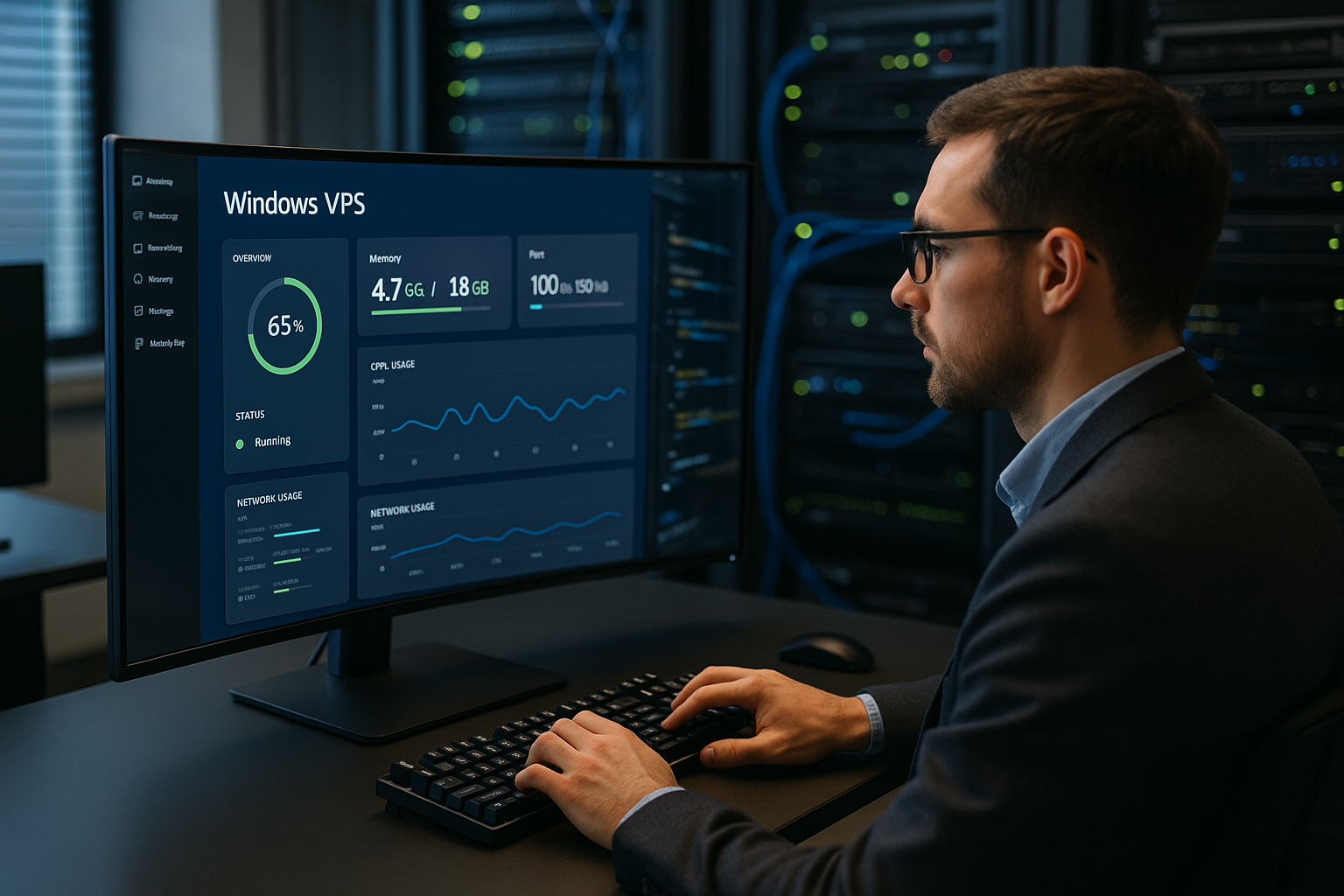
CPU、RAM、データキャリア、ネットワーク、サービス、イベントログを継続的に監視しています。制限値のしきい値を明確に定義し、適切なタイミングで警告を発し、私の神経を逆なでしないようにしています。アラートはメール、Teams、Slackに転送し、すぐに対応できるようにしています。履歴チャートを使って傾向を把握し、先見性を持ってキャパシティを計画する。週1回のヘルス・レポートは、コア・バリューを要約し、私に簡単な情報を提供してくれる。 ステータス画面.この手順では オペレーション 信頼性が高く、計画性がある。
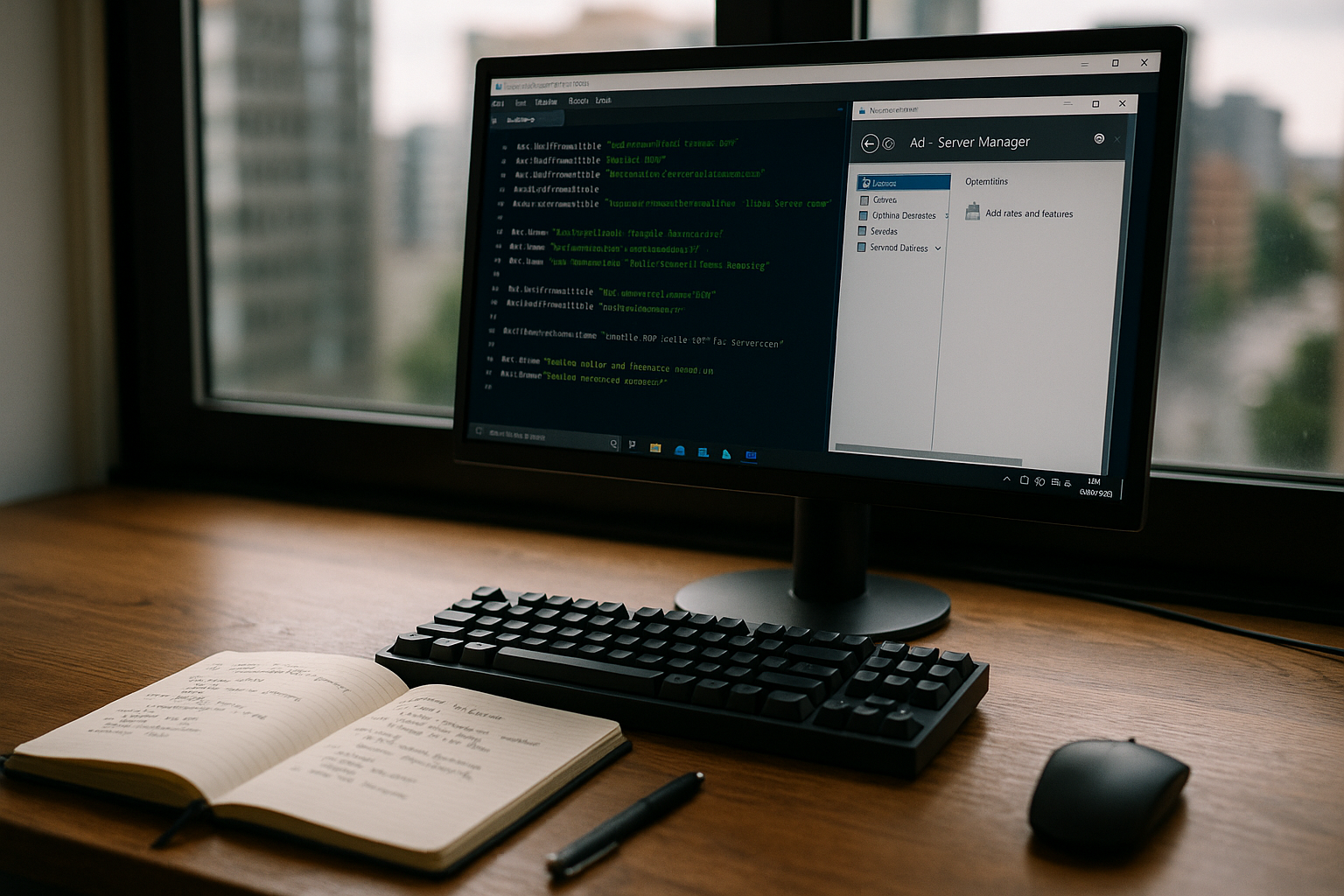
KPI、しきい値、代表的なアラーム
- CPU:常時75 %以上、5分以上のプロセッサ・キューが2以上 = スケーリングまたはチューニングのチェック
- RAM: 利用可能MB < 500でページファイルへのアクセスが多い = RAMを増やすか、メモリリークを分析する。
- ストレージ:NVMeの平均ディスク秒/読み取り/書き込み>20 ms = I/Oホットスポット、ログとテンポラリのアウトソース
- ネットワーク:ドロップ/エラー、または顕著なアウトバウンド・スパイク = サービスのチェック、スロットリング、不正使用
- サービスIIS App Pool、MSSQL、タスクスケジューリング - 再起動トリガーと自己回復の定義
- セキュリティ:4625(ログイン失敗)の頻発=IPブロックとMFA審査
プロバイダー比較2025:クイックチェック
まず、Windows Server 2025が利用可能かどうかを確認します。最新の機能とセキュリティを利用できるからです。NVMeストレージ、専用コア、高速データセンター接続は、具体的なメリットをもたらします。webhoster.deは、強力なパフォーマンス、最新のOSバージョン、Pleskオプション、柔軟な管理モデルで高い評価を得ています。焦点を絞った市場概要については、このコンパクトな概要が役に立ちます。 VPS Windowsプロバイダー.そこで、私はある人物に出会う。 セレクション性能、価格、サービスを合理的に組み合わせた。
実用的なセットアップ:30分で使用可能
料金プランを予約し、管理者パスワードを設定して保管庫に保存する。それからMFAを有効にし、ファイアウォールをカスタマイズして、RDPが定義されたソース経由でしかアクセスできないようにする。メンテナンスが邪魔にならないように、Windows Updateをタイムウィンドウで設定する。次のステップでは、PleskかAdmin Centreをインストールして、サービスを明確にコントロールする。バックアップ、ログ、ユーザー管理用のPowerShellスクリプトを別のリポジトリに置きます。最後に、アクセス、ロール、ポートに関する基本データを文書化します。 バックアップ-計画を一箇所にまとめる。
PowerShellとDSCによる自動化
私は定期的なタスクを一貫して自動化しています。PowerShellを使って、ロールのインストール、ファイアウォールルールの設定、ユーザーの作成、タスクのスケジューリングを行っています。Desired State Configuration (DSC)はターゲット状態を標準化し、ドリフトを防ぎます。測定可能な利益を得るには、小さなビルディング・ブロックで十分です。
# 例: 基本的なハードニングと役割
Install-WindowsFeature -Name Web-Server -IncludeManagementTools
Set-NetFirewallProfile -Profile Domain,Public,Private -DefaultInboundAction Block -DefaultOutboundAction Allow
New-NetFirewallRule -DisplayName "Allow HTTPS" -Direction Inbound -Protocol TCP -LocalPort 443 -Action Allow
# メンテナンスウィンドウの更新用タスク
$tr = New-ScheduledTaskTrigger -Weekly -DaysOfWeek Sunday -At 03:00
$pa = New-ScheduledTaskAction -Execute "powershell.exe" -Argument "Install-WindowsUpdate -AcceptAll -AutoReboot"
Register-ScheduledTask -Action $pa -Trigger $tr -TaskName "WeeklyUpdates" -RunLevel Highest
移行とアップデート戦略
新しいVPSインスタンスをセットアップし、サービスをミラーリングし、データを同期させ、短いDNS TTLで切り替える。私は、依存関係が明確でリスクが低い場合にのみ、インプレース・アップグレードを使用します。事前にバージョン(.NET、MSSQL、TLS)を明確にし、互換性をチェックし、ロールバックのシナリオを設定します。切り替え後は、TTLを再び増やす前にスモークテストとログチェックを行います。こうしてダウンタイムを短くし トランジション コントロールされている。
コスト、ライセンス、透明性
Windows VPSでは、ハードウェアだけでなくライセンスも計算します。追加料金は、エディション、コア数、プロバイダーによって異なるので、小さな文字を注意深くチェックします。PleskやMSSQLエディションなどのサービスは追加料金が発生する可能性があるので、計画の早い段階でそれを含めておきます。私はすべてのコストをユーロで記録し、メリット、サポート、契約期間と比較します。こうすることで、総所有コストを現実的に評価し、どこを節約できるかを確認することができます。透明性のある数字によって、私はより良い結果を得ることができます。 決断 走行時間や機材について
キャパシティ・プランニングとコスト管理
四半期ごとにキャパシティを計画し、モニタリングから傾向をチェックします。ライツサイジングでコスト削減:不要なコストが発生する前に、大きすぎるインスタンスを削減し、増大するワークロードを早い段階でスケーリングします。リストア対象を危険にさらすことなく、適切な保持ポリシーと重複排除でバックアップを最適化します。ライセンス面では、軽量版(SQL用など)で十分かどうか、アドオンが本当に必要かどうかをチェックする。こうすることで、パフォーマンスとコストの比率を維持することができます。 健康的.
典型的なエラーとクイックフィックス
- RDPがブロックされている:ローカルファイアウォールルール「リモートデスクトップ」を有効にし、ソースIPを確認し、NLA要件を満たす。
- 遅いウェブアプリケーション:アプリケーションプールのリサイクル、圧縮の有効化、静的キャッシュと出力キャッシュの使用、データベースインデックスのチェック。
- 更新がハングする:メンテナンスを再起動し、サービス(BITS、Windows Update)をチェックし、ログを分析し、必要に応じてウィンドウを再起動します。
- バックアップの失敗:VSSライターの状態を確認し、十分な空きメモリを確保し、実行中のジョブからスケジュールを切り離す。
- メモリフル:ログのローテーション、テンポラリディレクトリのクリーンアップ、大容量ファイルのディープパスを専用ボリュームに移動。
簡単にまとめると
Windows VPSは、Windowsワークロード、RDP、.NETをきれいに実行したいときに本領を発揮します。OSのバージョン、コア、RAM、NVMeを決め、Plesk、PowerShell、Admin Centreなどのツールを使い、MFA、ファイアウォール、アップデートですべてを保護します。スナップショットとリカバリテストによるバックアップが、データ損失から守ってくれます。監視、明確なしきい値、アラートにより、ボトルネックをすぐに認識できる。プロバイダーを選択する際には、Windows Server 2025、NVMe、サポート、柔軟な管理を重視しています。こうして信頼できる サーバーベース 2025年、性能、安全性、快適性をスマートに融合させた。