コンテンツにスキップ
を使って ワードプレスのステージング Pleskの環境を利用することで、本番のWebサイトを危険にさらすことなく、新しい機能、更新、デザインを安全にテストすることができます。この記事では、わずか数クリックでプロフェッショナルなステージングサイトを作成、管理、公開する方法をご紹介します。
中心点
- エラーのないテスト ステージング用のライブ・サイトのコピーに感謝する。
- 簡単なセットアップ PleskのWordPressツールキットで
- 生きるための後押しチェックした変更をライブに設定
- 安全な環境 チームメンバーとのコラボレーション
- 資源の保護 サブドメインの管理
なぜWordPressのステージング環境なのか?
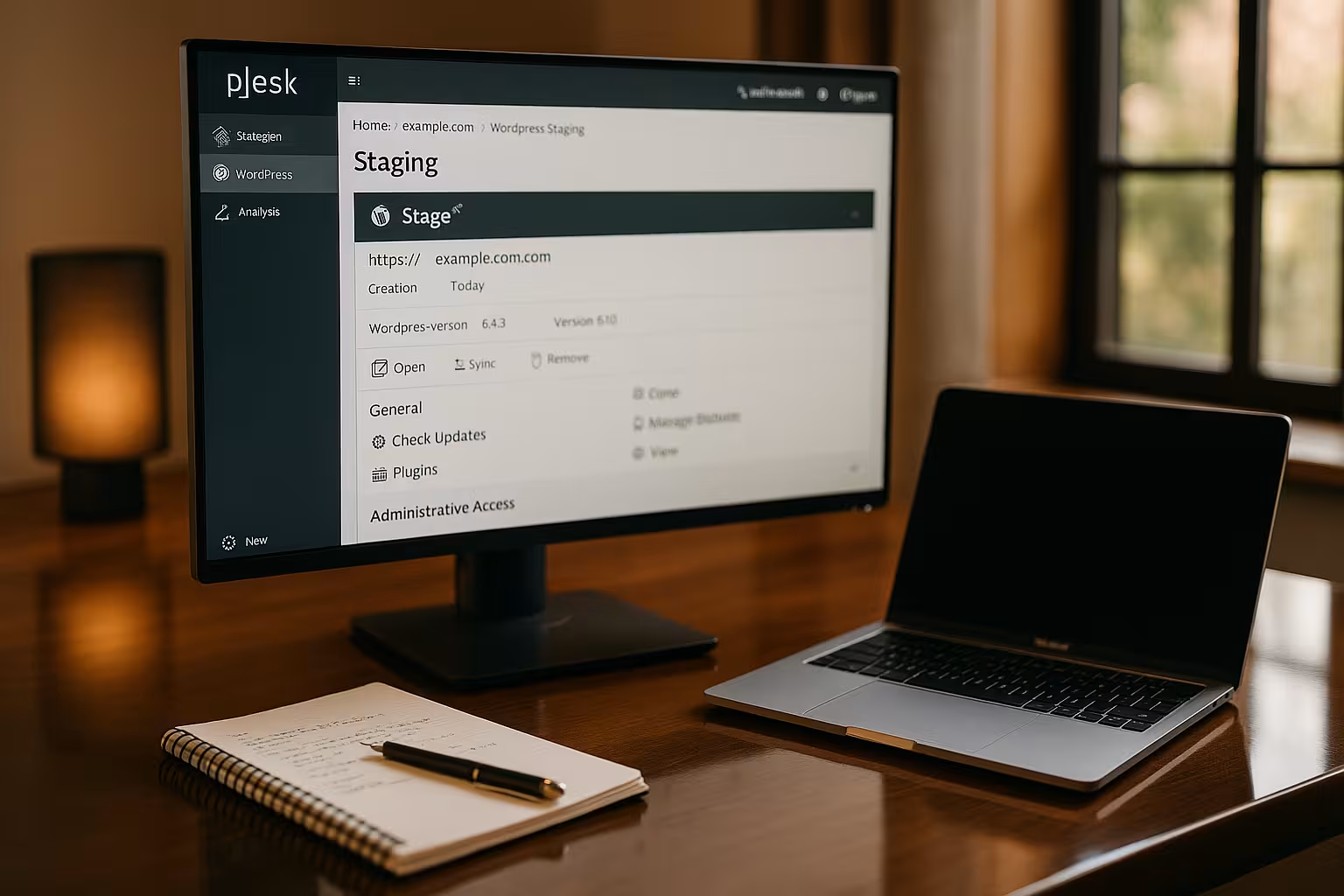
A ステージング環境 は、アクティブなWordPressサイトの完全なコピーです。訪問者やSEOランキングに影響を与えることなく、安全な環境で変更を加えることができます。これは、大規模な更新、新しいプラグイン、テーマの変更には特に重要です。
エラーやコンフリクトを早期に検出し、問題がオンラインで目に見えるようになる前に修正することができます。これは、特にWooCommerceサイトやアクティビティレベルの高い編集プラットフォームにおいて、コストやフラストレーションを回避するのに役立ちます。これにより、中断のない運用とプロフェッショナルな品質保証が保証されます。
また、ステージングシステムを分離することで、開発者、デザイナー、編集者は、本番サイトにアクセスすることなく、生産的な作業を行うことができます。このようにして、進行中のオペレーションは安定したまま維持されます。さらに、大規模な再設計やプラグインのテストも、公開前に安心してチェックできます。たとえあなたが一人のチームであっても、さらなるセキュリティと実用的なワークフローから利益を得ることができます: まず試してみて、それから実行に移す.
ステージングシステムは、作業プロセスをさらに専門化するのにも役立ちます。包括的なテストプランを作成し、チェックリストを使用して潜在的なコンフリクトを事前に解決し、ボタンをクリックするだけで最終的な変更を本番稼動させることができます。これにより、技術的な更新に対する反応速度が向上し、頻繁に発生するエラーの原因を分析する時間が得られます。
Pleskステージング環境の利点
Pleskは ワードプレスツールキットこれはステージング環境のセットアップを簡素化します。これは、異なるWordPressバージョンを安全にテストするために、追加のプラグインやサーバーツールが必要ないことを意味します。変更は1つのインターフェイスで比較・管理でき、必要に応じてライブ環境に転送できます。
手動による方法と比較して、データベースやファイルのクローンを作成する際に多くの手順を省くことができます。そのため、Pleskは、特に頻繁にテストを行う人や代理店にとって、時間を節約できる選択肢となります。初心者でも、すぐに機能するステージングサイトを作成できます。
Pleskを使用したい場合は、次の場所で見つけることができます。 Plesk WordPressのインストール WordPressのコンパクトなインストールガイドです。ここでは、ワンクリックですべての重要な機能を利用できるように、WordPress用のホスティングを設定する方法をステップバイステップで学ぶことができます。
ツールキットはまた、その明確で直感的なユーザーインターフェイスで印象的です。WordPressの全インストールの概要を把握し、マウスをクリックするだけで更新、プラグインのインストール、テーマの交換、セキュリティスキャンを実行できます。これらの統合された機能により、外部ツールやチュートリアルに時間を費やすことなく、システムの近くで簡単に作業することができます。Pleskは、SSL証明書のインポートや自動セキュリティチェックの設定もサポートしています。
WordPressステージングセットアップの要件
始める前に、いくつかの基本が必要だ。まず Pleskでウェブホスティング.パッケージが2つ目のWordPressインストールに十分なストレージスペースを提供していることを確認してください。また、WordPressサイトがすでにホスティングにセットアップされている必要があります。
また、Pleskインターフェースにもアクセスできる必要があります。オプションとして、サブドメインが便利です。 staging.your-domain.com.これにより、テストサイトは訪問者から見えなくなり、本番システムから切り離されます。WordPress Toolkitを使用するには、Pleskが正しくインストールされている必要があります。
複数のプロジェクトを管理したい場合は、ホスティングパッケージが追加のステージング環境ごとに十分なリソースを提供していることを確認してください。多くのファイルや広範な画像を含む大規模なプロジェクトでは、より多くのストレージスペースとCPU容量を提供するホスティング製品にアップグレードする価値があるかもしれません。こうすることで、テストシステムとライブシステムがスムーズに動作するようになります。サブドメインを適切に構造化することも、概要を把握するのに役立ちます。
企業や代理店では、開発者専用のアカウントを作成し、対応するアクセス権を定義することも有効です。これにより、承認された担当者だけがステージング環境にアクセスし、プロセスに参加できるようになります。
WordPressツールキットでステージングを設定する
Plesk では、テスト用の新しい環境を簡単に作成できます。統合されたツールキットを使用すれば、数回クリックするだけでWordPressサイトを転送できます:
- 連絡先 プレスク をクリックし、"Websites & Domains "または "WordPress Toolkit "を直接開きます。
- ライブ・インストールを選択し、"クローン "または "ステージング "をクリックします。
- 以下のような適切なサブドメインを自動または手動で作成する。 staging.yourdomain.com.
- 複製プロセスを開始します。Pleskはファイル、データベース、テーマ、メディアを自動的にコピーします。
- 検索エンジンによるインデックスをブロックする - ツールキットまたはWordPressの設定の「読み取り」で。
ウェブサイトのサイズにもよりますが、クローン作成には数分かかります。その後、お客様のサイトの完全に機能するクローンが完成し、テストの準備が整います。特に 多言語ウェブサイト または多くのプラグインを含むインストールでは、プロセスに少し時間がかかる場合があります。完了後、すべてのコンテンツとメニューが正しくアクセスされていることを確認してください。一部のプラグインがコピーされていなかったり、エラーメッセージが表示された場合は、必要に応じて処理を繰り返すか、ファイルのパーミッションを確認してください。
また、クローン作成後すぐに、ステージングサイトを検索エンジンから除外するか、パスワードで保護するように設定することも重要です。これにより、SEOランキングに影響するような重複コンテンツが表示されなくなります。ご希望であれば、特定の開発分野に集中するために、ステージング環境でのみ独自のデザインや個別の機能を有効にすることもできます。
"プッシュ・トゥ・ライブ": スイッチがライブで変わる
テストに成功したら、新機能を本番サイトに直接転送することができます。ツールキットは"生きるための後押し".ファイルのみを更新するか、データベースのみを更新するか、あるいは両方を更新するかを選択できます。
Pleskでは、復元ポイントの設定も可能です。これは重要なセキュリティ機能です。セキュリティ上重要な機能です。本番稼動時に何かが思い通りに動作しない場合、簡単に前回の状態に戻すことができます。その後、画像パス、内部リンク、プラグインが正しく転送されているかどうかを確認してください。
環境を最適化するためのヒントは、以下の記事でご覧いただけます。 WordPressステージングの最適化.一般的に、テストシナリオを作成することをお勧めします:例えば、テーマのアップデート、プラグインのアップデート、新しいPHPバージョンへの切り替えのための安全な基盤としてステージングシステムを使用します。PHPのアップデートは特に注意が必要です。古いテーマやプラグインはコンフリクトを引き起こす可能性があるからです。
ちなみに、ライブ切り替えはいくつかの段階に分けて行うことができます。例えば、最初に新しいコード(ファイル)のみを更新し、その後テーマが視覚的にエラーなく表示されるかどうかをチェックすることができます。データベースは2番目のステップで転送されるだけです。こうすることで、問題が発生しそうな箇所をより迅速に正確に見つけることができます。
頻繁に変更を加える場合は、文書を残しておくことをお勧めする。これによって、どのステップをどの順番でテストしたかを常に把握することができる。予期せぬエラーが発生した場合、トラブルシューティングが容易になります。

PleskでWordPressを手動でステージング
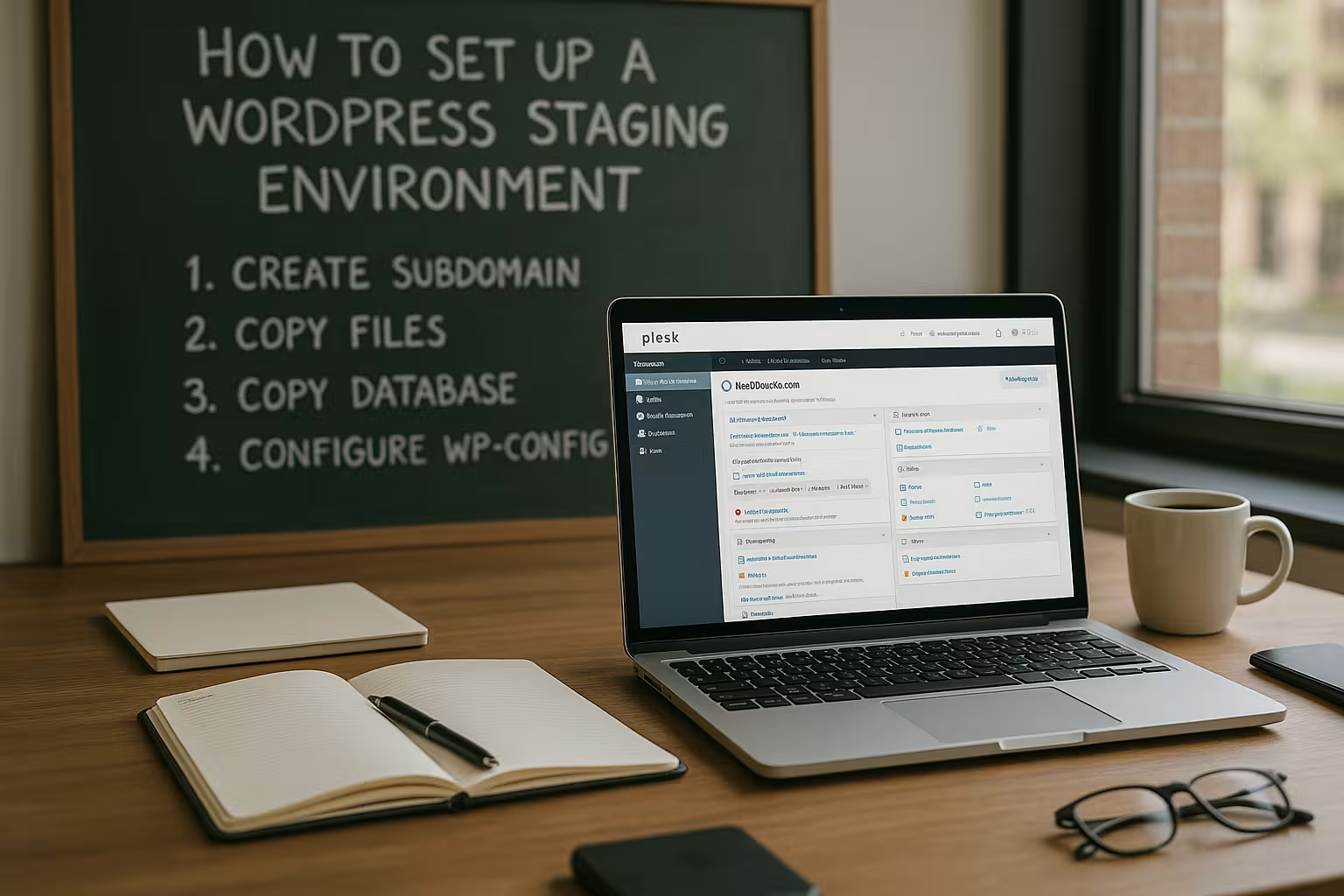
ツールキットが利用できない場合は、ステージング環境を手動でセットアップすることができる。これには少し手間がかかるが、確実に動作する:
Pleskダッシュボードを使用して、次のような独自のサブドメインを作成します。 staging.yourdomain.com にコピーします。次に、ファイル・マネージャーで「httpdocs」の全内容を新しいディレクトリにコピーする。WordPressデータベースをクローンし、ファイル内の以下を変更する。 wp-config.php 新しいアクセスデータ。
これらの手順の後、ブラウザでステージングページを開き、すべてが正しく読み込まれていることを確認します。パスと URL がサブドメインを指していること、本番システムとの接続がないことを確認してください。必要であれば、キャッシュプラグインを無効にしたままにして、テストへの影響を最小限に抑えます。
手動ステージングは、すべての作業ステップをより細かく制御したい場合や、ホスティングパッケージがツールキットをサポートしていない場合に特に適しています。ただし、この場合はデータベースのテーブルを正しくコピーし、パスを更新する責任があります。ちょっとしたヒント:検索置換ツールを使って、データベース内のURLをステージング環境に自動的に適応させる。こうすることで、タイプミスやURLの取り忘れを防ぐことができます。
特に手動で作業を進める場合は、事前にライブシステムのバックアップを作成する価値があります。誤ってライブデータベースに変更を加えてしまっても、すぐに元の状態に戻すことができます。ちなみに、異なるバージョンの wp-config.php 例えば、ステージングとライブで異なるデバッグ・モードを有効にする。
ステージングを成功させるためのベストプラクティス
プロフェッショナルな環境のためには 基本ルール 注意してください。これによってリソースを節約し、潜在的なエラーの原因を減らすことができる:
| 推奨措置 | なぜ理にかなっているのか |
|---|---|
| 必要なときだけメンテナンスモードを起動する | ライブコンテンツは一定で、ステージングは同期可能 |
| キャッシュプラグインを無効にする | 誤った表示やテストを避ける |
| 各プッシュの前にバックアップを作成する | 問題発生時の迅速な復旧 |
| 電子メールの送信を許可しない | 顧客データやテストメールを避ける |
| ステージング・プロジェクトを定期的に削除する | 汚染部位を除去し、メモリを節約 |
これらの対策に加えて、明確なプロジェクト構造を確立することは理にかなっている。新しいプラグイン、テーマ、スクリプトは、ステージング環境でテストされることがよくあります。概要を把握するために、可能であればラベルを付けるか、別のフォルダに集めるべきです。定期的なレビューによって、使用されていないコンポーネントを削除することができ、システム全体のパフォーマンスが向上します。
チーム内のコミュニケーションも大きな役割を果たします。開発者、デザイナー、編集者と一緒に仕事をする場合は、役割分担を明確にすることが有効です。ワークフローを定義し、テスト計画を調和させることで、変更をより迅速にリリースすることができます。ニーズに応じて、特定の人のアクセスを制限したり、特別にリリースしたりすることで、望ましくない変更のリスクを減らすことができます。

問題とその解決
よくあるエラー:セットアップ後に新しいサブドメインが見つかりません。この場合 DNS設定.Cloudflareなどのサービスを使用している場合は、サブドメインもそこで作成する必要があります。数分待つか、ローカルでDNSキャッシュをクリアする。
特に大規模なWooCommerceサイトでは、クローン作成に時間がかかります。Pleskをバックグラウンドで動作させ、不必要にビューを更新しないでください。その後、すべてのコンテンツが存在することを確認します。リンクと画像パスが正しく転送されている必要があります。その他の機能は PleskのWordPress用ツールキット拡張機能.
もう一つのよくある問題は 古いプラグインのエラーメッセージ.現在のPHPバージョンでは特定のプラグインが動作しなくなったり、データベースの古いデータがクローン作成時に競合を引き起こすことがあります。このような場合、クローン作成前にプラグインを個別に更新するか、無効化することをお勧めします。これによりエラーの原因を減らすことができます。その後、プラグインが正しくインストールできるかどうかをステージング環境で確認できます。
手動の場合、データベースの重要なテーブルが正しくコピーされないことがあります。画像が欠落していたり、特定の機能が動作しないこともあります。正確な wpオプション などのテーブルは、エラーを見つけるのに役立ちます。詳細なログと分析のために、WordPressのデバッグモードを有効にする価値がある場合があります。これにより、テスト目的でエラーメッセージを直接見ることができ、さらなる情報を得ることができます。

WordPressのステージングに最適なホスティングプロバイダー
信頼性の高いホスティングは、ステージング環境の機能と速度を決定します。Pleskベースのシステムは、ここで明確なアドバンテージを提供します。特に webhoster.de 専用リソース、サポート、内蔵ステージングを備えたスコア。
| 場所 | プロバイダ | 特別な機能 |
|---|---|---|
| 1 | webhoster.de | 最高のパフォーマンス、演出を含む |
| 2 | プロバイダーB | 堅実なパフォーマンス、限られたサポート |
| 3 | プロバイダーC | 標準的な演出はなく、しばしば追加費用がかかる |
もちろん、データベースのパフォーマンス、サーバーの場所、毎日のバックアップやSSL証明書などの追加サービスなどの側面も詳しく調べる価値があります。現在、多くのホスティング会社は、より多くのRAMや高いCPU性能を予約することができる広範なオプション料金表を提供しています。特に急成長しているウェブサイトやショップの場合は、本番サイトとステージングサイトの両方がスムーズに動作するように、最初からもう少しパフォーマンスに投資することをお勧めします。
パフォーマンスが重要な役割を果たすとはいえ、あなたは次のように考えるべきだ。 サポートの質 を過小評価すべきではありません。特にステージングシステムをセットアップする際には、有能なヘルプがすべての違いを生む可能性があります。ホストの候補がどの程度迅速に対応してくれるかを確認しましょう。複雑なステージングの問題に関しては、チャットや電話によるサポートや個人的なサポートが金に値することもあります。
簡単にまとめると
充実した設備 WordPressステージング環境 PleskとWordPress Toolkitを使用すれば、セキュリティ、柔軟性、およびWebサイトの変更に対するより良い制御が可能になります。PleskとWordPress Toolkitを使用すれば、深い予備知識がなくても数分で実装できます。エラーは、本番稼動前に管理された方法で修正できます。
ステージング機能は、プロフェッショナルなウェブプロジェクトに不可欠です。優れたホスティングパッケージを使えば、時間、メモリ、労力を節約できます。今すぐ始めて、WordPressのプロセスを新しいレベルに引き上げましょう。特に、継続的なアップデート、新しいセキュリティ基準、そして目まぐるしく変化するデザイントレンドの時代において、信頼性の高いステージングシステムは真の競争優位性をもたらします。ウェブサイトを完全にコントロールできるだけでなく、変更にも自信を持って対応できます。
明確なワークフローに感謝 クローン、テスト、プッシュ - 長期的にリソースを節約し、不必要なダウンタイムのリスクを減らすことができます。また、本番サイトを危険にさらすことなく、新しいアイデアを試すことができるため、チームからも感謝されるでしょう。すべてにおいて、スムーズでプロフェッショナルなパフォーマンスを妨げるものは何もありません。