コンテンツにスキップ

WordPressの管理画面は、フロントエンドよりも遅く感じることが多い。 動的な 新鮮なクエリ、権限チェック、エディタロジックによるビュー。このガイドでは、最も重要な原因と、その最適化に使用できる具体的な手順を紹介します。 応答時間 ダッシュボードの.
中心点
- キャッシュの違いフロントエンドはキャッシュ、管理者はダイナミック
- プラグインの肥大化多くのフック、ライブ分析
- データベースオートロードオプション、スロークエリ
- サーバーリソースPHP-Worker, Opcache
- バックグラウンドクロン、APIコール

バックエンドがフロントエンドより遅いことが多い理由
WordPressの管理画面では、各ページが新鮮なデータをロードし、以下の処理を実行する。 ピーエッチピーエス-コードを作成し、その一部をデータベースに書き込む。一方、フロントエンドは多くの場合、ページキャッシュを使い、静的な出力を提供する。ダッシュボードでは、ケイパビリティチェック、nonces、エディタコンポーネントが、クリックするたびに有効になります。プラグインはこれらのプロセスにフックし、作業ステップを拡張する。その結果、クエリが大幅に増え、CPU時間が増え、リクエストあたりのI/Oが増え、その結果 レイテンシー が増えた。.
REST APIとadmin-ajaxを対象とした救済措置
最初のロードではあまり遅れは感じないが、何度も繰り返される AJAX- そして REST API-リクエスト。更新、ライブSEOチェック、統計ウィジェット、ビルダープレビューのバッジは、数秒ごとにエンドポイントを呼び出す。私はDevTools(ネットワークタブ)で目立つ呼び出しを特定し、リクエストを束ね、間隔を増やし、本当に必要のないライブ機能を停止する。私自身のエクステンションについては、RESTレスポンスをサーバーサイドの オブジェクト・キャッシュ そして、毎回新しいデータベースクエリを開始する代わりに、短いTTLを提供します。こうすることで、TTFBと管理者全体の負荷の両方を顕著に減らすことができる。.
典型的な症状とその分類方法
ログインが遅かったり、メニューのクリックが遅かったり、投稿や注文のリストが遅かったりするのをよく見かけます。エディタでの保存には時間がかかり、メタボックスの読み込みは著しく遅い。ショップは管理者のリクエストごとに200から400のデータベースクエリを素早く実行しますが、シンプルなフロントエンドページは40から60のクエリを必要とするかもしれません。この範囲によって、操作の顕著な違いが説明できる。私はまず、どのページの読み込みに特に時間がかかるかをチェックし 原因 にある。
スムーズなバックエンドのための測定可能な目標値
管理画面のTTFBを300-500ミリ秒以下、標準画面の完全なロード時間を2秒以下、データ量の多いリストのロード時間を3秒以下にする。DevToolsでは、長いタスク(50ミリ秒以上)を監視し、同時リクエスト数を少なくしています。最初のペイントでの大きなバーストを避け、より一貫したインターバルでスムーズなインタラクションを実現します。.

プラグインとテーマの影響を抑える
多くの拡張機能はフロントエンドでは簡単に見えるが、管理者に大きな負担を強いる。SEOスイートは、コンテンツをライブで分析し、複数のコンテンツを追加する。 メタボックス を追加しました。ページビルダーは、投稿リストだけを開いても、重いアセットをロードします。メンバーシップやLMSプラグインは、1クリックあたりのクエリー数を増加させる。そのため、標準のテーマでテストし、大きなパッケージを次々に無効化して 応答時間 を変更した。.
管理画面でのアセットのコンテクスト・センシティブ・ローディング
スクリプトやスタイルをあちこちに入れるのではなく、必要なところだけ読み込む。これにより、レンダリングのブロックが減り、リクエストが節約され、パーサーの負荷が軽減されます。バックエンドで試行錯誤されたパターンです:
add_action('admin_enqueue_scripts', function() {)
    $screen = get_current_screen();
    if (!$screen) { return; }.

    // 例: ポストエディタでアセットのみをロードする
    if (in_array($screen->id, ['post', 'post-new', 'page', 'page-new'], true)) { // 例:投稿エディタでのみアセットを読み込む。
        wp_enqueue_script('my-editor-script');
        wp_enqueue_style('my-editor-style');
    }

    // そうでない場合:何もロードしない
});
同様に、私は使用していないメタボックスを削除し、リストビューの表示カラム数を減らし(スクリーンオプション)、ページあたりの要素を意図的に控えめに設定している。たとえスクロールの回数が増えたとしても、20~50のエントリーの方が200より速いことが多い。.
ブロックエディターとエディター体験の合理化
ブロックエディターでは、無駄のないサイドバー・プラグイン、無効化された実験、経済的なパターン・ライブラリに注意を払っている。入力中のライブ分析を減らし、プレビューを特定のクリックに制限しています。グリッドビューがあまりにも多くのプレビュー画像とRESTリクエストを生成する場合、私はリストビューのメディアライブラリの大きな画像リストをチェックします。これにより、特に編集者のハードウェアが弱い場合、インタラクションの応答性が保たれます。.
データベースとオートロードオプションの最適化
オートロードオプション、大きなトランジェント、複雑なメタ結合によって、データベースはしばしば遅くなる。特に注文と商品バリアントでは、テーブルがすぐに大きくなり、クエリが遅くなります。古いトランジェントを削除し、テーブルを最適化し、カスタム投稿タイプのインデックスをチェックします。オートロードエントリについては、特定の制限を設定し、整頓します: オートロードオプション. .こうすることで、クエリー時間を短縮し データベース.
インデックス、InnoDB、クエリ衛生
私は特にwp_postmetaとwp_usermetaに注意を払っている。意味のあるインデックスが欠けていると、結合が遅くなります。例えば
CREATE INDEX post_id_meta_key ON wp_postmeta (post_id, meta_key);
CREATE INDEX meta_key_post_id ON wp_postmeta (meta_key, post_id);;
大規模なインストールの場合、私は低速クエリログを有効にして、定期的に上位の発生元を分析します。EXPLAINプランをチェックし、大きなテキストフィールドのLIKE ‚%...%‘を避け、SELECT *を減らします。オートロードオプションについては、バジェットを定義し、それを測定します:
SELECT SUM(LENGTH(option_value)) AS autoload_bytes, COUNT(*) AS rows
FROM wp_options WHERE autoload = 'yes';;
オートロード・ボリュームの合計が低MBの範囲にあることが重要で、理想的には500~1000KB以下に保つことです。また、InnoDBのパラメータ(バッファプールなど)がデータボリュームと一致していること、データベースがスワップしないことも確認しています。.
PHPバージョン、PHPワーカー、Opcacheを正しく設定する
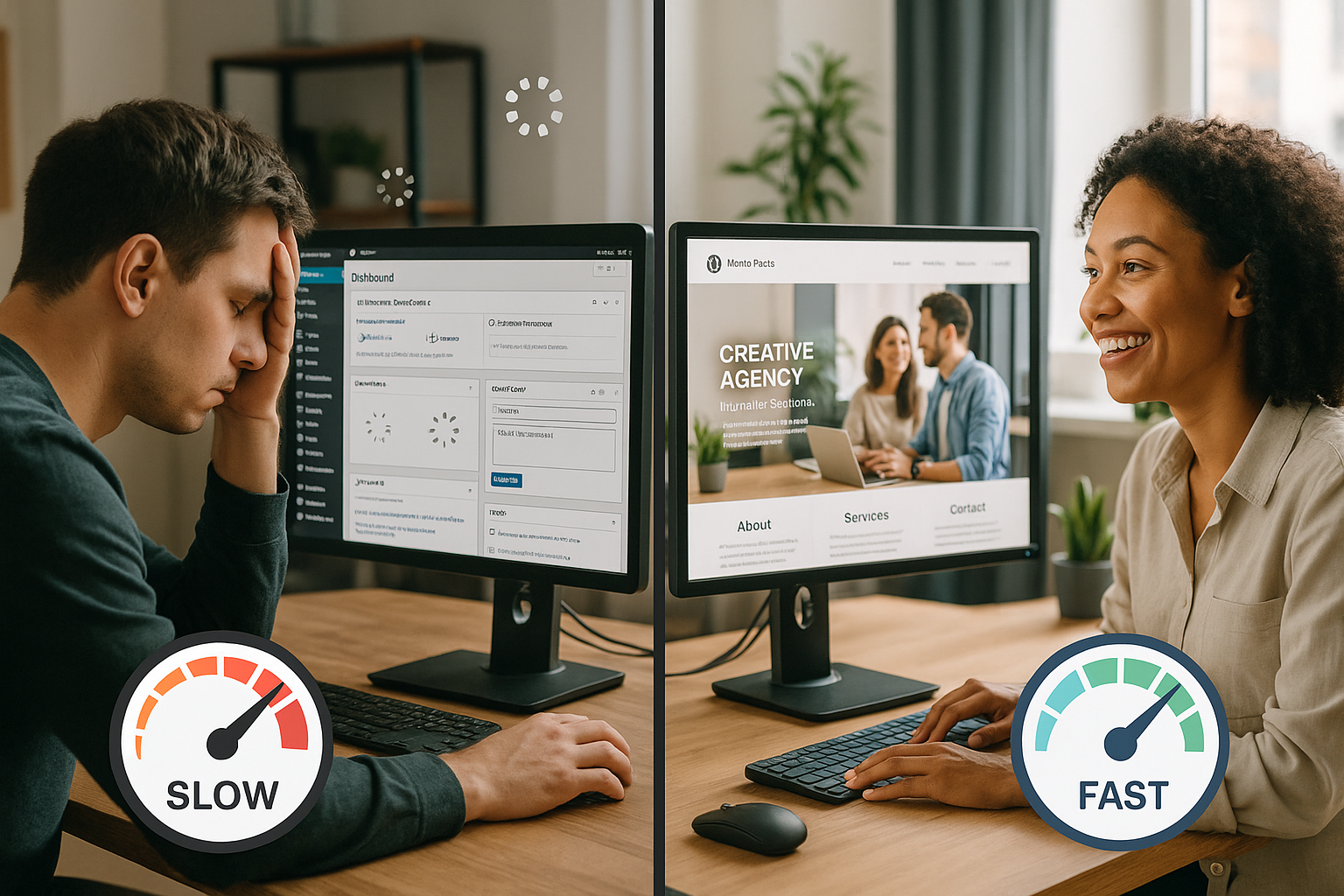
最新のPHPバージョンはすぐに管理画面を速くする。私はOpcacheを有効にして、十分な PHP-ワーカー, リクエストをキューに入れないようにする。ワーカーが欠けていると、スピナーが回転したり、レスポンスが遅れたりする。CPU、RAM、I/Oを並行して測定し、ボトルネックを検出する。こうすることで、管理コールがバックグラウンドのジョブと競合するのを防いでいる。 リソース 競争する。.
PHP-FPMとOpcacheの微調整
PHPのバージョンに加えて、プロセス管理も重要だ。FPMについては、以下のような割合に設定した。 pm.max_children (同時実行ワーカー) と利用可能な RAM を使用します。 pm.ダイナミック 可変ロード・ホールド用 pm.max_requests メモリの断片化を避けるため、控えめに。これらのガイドライン値はOpcacheで実証済みである(コードベースによって調整する):
opcache.enable=1
opcache.memory_consumption=256
opcache.interned_strings_buffer=16
opcache.max_accelerated_files=20000
opcache.validate_timestamps=1
opcache.revalidate_freq=2
積極的なJIT設定ではなく、余裕のあるopcacheと十分なワーカーが決め手になります。デバッグ拡張機能 (Xdebug) はすべてのリクエストを遅くするので、本番では一貫して無効にしています。.
cronジョブおよびハートビートのターゲット制御
バックグラウンドタスクはダッシュボードと容量を共有します。複数のクロンが同時に動作している場合、管理画面は重く表示されます。必要であれば、私はWP_CRON_LOCK_TIMEOUTを増やし、静かな時間帯に大きなジョブをスケジュールします。不必要なAJAXの負荷を避けるために、私はハートビートAPIを適切な間隔に減らしています。 ハートビートAPI. .このようにして、AJAXコールを無駄なく維持し 応答時間.
WP-CronをSystem-Cronに置き換える
アクセス頻度の高いページでは、私はWP-Cronの内部コールを停止し、システム経由でcronジョブをトリガーします。これにより、通常のページ呼び出しがクーロンのバックログを処理する必要がなくなります。.
// wp-config.php define('DISABLE_WP_CRON', true);その後、サーバーレベルで1~5分ごとに実行するcronjobを設定しました。 wp-cron.php を呼び出します。大きなバッチジョブ(インポート、レポート)は編集部以外でスケジューリングする。.
ボット、ログイン、保護対策
wp-login.phpとxmlrpc.phpに大量のトラフィックがあり、容量が枯渇しています。私はレート制限を設定し、不正なユーザーエージェントをブロックし、fail2banルールをチェックしています。キャプチャや隠されたログインパスは負荷を著しく軽減します。高い頻度でリクエストを記録し、目立つパターンは一貫してブロックしています。これにより 管理者 すぐに

アクセラレーターとしてのサーバー、ホスティング、オブジェクトキャッシュ
適切なサーバーリソースがダッシュボードの使いやすさを左右します。十分なCPU、十分なRAM、アクティブなOpcacheがあれば、かなりのスピードが出ます。私はRedisやMemcachedを使用して、頻繁なクエリをバッファリングし、負荷を大幅に軽減しています。ボットフィルタリングとスケーラブルなPHPワーカーを備えたマネージドWordPressホスティングは、複数の編集者が同時に作業する場合に役立ちます。比較 webhoster.de 統合されたオブジェクト・キャッシングと強力なデータベース・チューニング・プロファイルのおかげで、非常に優れたパフォーマンスを発揮します。.
| ホスティングプロバイダー | PHP-ワーカー | オブジェクト・キャッシング | 管理者スピードスコア |
|---|---|---|---|
| webhoster.de | 高い | Redisを含む。. | 9.8/10 |
| その他 | ミディアム | オプション | 6.5/10 |
| 予算 | 低い | いいえ | 4.2/10 |
管理者におけるオブジェクト・キャッシュ戦略
最大の利点は、繰り返し発生する高価なクエリをキャッシュするときに得られる。私は一貫性のあるキャッシュ・キーを使い、実際のデータ変更には無効で、すべてのページ・リクエストには使いません。管理画面ではトランジェントは控えめにし、永続オブジェクトキャッシュを優先している。例えば、リストビューでは、カウンター(合計)とフィルター候補だけをキャッシュし、完全な結果セットはキャッシュしません。.
診断ワークフロー:ボトルネックの見つけ方
ステージング・インスタンスから始めて、段階的にプラグインを無効にしていきます。それからクエリ・モニターを使って、どのクエリに50ミリ秒以上の時間がかかっているかを計測する。管理ページを個別にチェックし、PHPの時間、DBの時間、クエリの数を調べます。キャッシュの制限とダッシュボードへの影響については、以下を参照されたい。 ページキャッシュの制限. .最後に、私は最大のことを記録する。 勝利 そして、まずそれを実行に移す。.
プロファイリングとログ管理
頑固な場合は、個々のリクエストを具体的にプロファイリングし、遅いフックを特定し、その仕事量を減らす。私は WP_DEBUG 本番では、なしで WP_DEBUG_LOG 低速ディスクのログを減らし、プラグインのログの冗長性を減らす。常時ファイルのログを取る代わりに、特定の計測ウィンドウを使う。これにより、I/Oが削減され、実際のブレーキブロックが見えるようになる。.

即効性のある最適化
PHPを8.0以上にアップデートし、Opcacheを有効にして、PHPワーカーの数をチェックします。それからデータベースを整理し、トランジェントを削除し、オートロードのオプションを制限する。エディターのアセットを最小化し、不要なスクリプトを減らして、ブラウザーのキャッシュをきれいに設定する。Redis Object Cacheを使うと、管理画面での繰り返しクエリが格段に速くなります。これらのステップの結果 倍増 反応速度。.
練習の成果を素早く管理職に
- リストの1ページあたりの要素を20~50に制限し、不要な列を隠す。.
- エディタ上でSEOやセキュリティスイートのライブ分析をスロットルしたり、クリックでトリガーすることができます。.
- メディアセンターのグリッド表示は必要な場合のみ使用し、そうでない場合はリスト表示を使用する。.
- バックエンドで絵文字やダッシュアイコンのアセットを読み込むのは、本当に必要な機能だけにしてください。.
- プラグインでアクティブなセッションと永続性をチェックする:Adminでファイルやリモートコールをブロックしない。.
高度なチューニング・オプション
負荷が高いときは、水平方向にスケールし、データベースとアプリケーションを分離し、リードレプリカを使用します。画像やスクリプトの負荷はCDN経由で分散し、転送を効率的に圧縮します。WooCommerceについては、注文テーブルをセグメント化し、適切なインデックスを確保し、定期的にログを整理しています。ピーク時以外のcronジョブをスケジュールし、明確な制限を設けて監視しています。このようにして 管理者 ピーク時でも軽快に動く。.
WooCommerce特有の対策
特に店舗では管理者の負荷が高い。分析モジュールの使用は控えめにし、データウィンドウを制限し、データの再計算を夜間にスケジュールするようにしています。大規模なショップの場合は、最新のオーダーメモリー(個別のオーダーテーブルなど)を使用し、失敗したジョブをクリーンアップし、バッチサイズを適切に選択することで、アクションスケジューラーをクリーンに保ちます。クエリーが計画的に行えるように、明確な属性構造を持つ商品バリアントを管理しています。.

役割、権限、メニューの合理化
能力をチェックするたびに時間がかかる。私は、多くの項目を入力する必要のない役割のメニューを整理し、不必要なオーバーレイやメモを避けています。合理化されたメニューは、技術的にスピードアップするだけでなく、チーム内の方向性を改善し、誤クリックを減らします。.
wp-config.phpの設定ネジ
私は明確な貯蔵予算を定め、同時に安定性を確保する:
// 本番: デバッグオフ
define('WP_DEBUG', false);
define('WP_DEBUG_LOG', false);

// メモリ: 実用的な制限
define('WP_MEMORY_LIMIT', '256M');
define('WP_MAX_MEMORY_LIMIT', '512M');;
これらの値は、多くのメディアや大規模な投稿を処理するエディターワークフローでは高くなる可能性があります。PHP-FPMの設定がこれと一致することが重要で、メモリ不足によるキルが発生しないようにします。.
簡単にまとめると
WordPressの管理画面は動的なコンテンツをロードし、フロントエンドよりもサーバーとデータベースに多くのことを要求します。そのため、プラグインの肥大化、オートロードオプション、最新のPHPバージョン、十分なPHPワーカー、オブジェクトキャッシュに重点を置いています。ハートビートを調整し、クーロンを賢く計画し、ボットをログインから遠ざけています。このスケジュールで、DBクエリーを減らし、スピナーの待ち時間を減らし、エディターでの作業をスムーズにします。ダッシュボードはこんな感じです。 速い そして、確実に使用できる。.