Przejdź do treści
Kompletny Kopia zapasowa WordPress niezawodnie chroni witrynę przed utratą danych, awariami i atakami w 2025 roku. W tym przewodniku pokażę ci krok po kroku, jak skonfigurować, zautomatyzować i bezpiecznie zarządzać kopiami zapasowymi - z praktycznymi narzędziami, sprawdzonymi strategiami i konkretnymi zaleceniami.
Punkty centralne
- Zautomatyzowane kopie zapasowe zapewnienie bezpieczeństwa bez wysiłku manualnego
- Zasada 3-2-1 minimalizuje trwałą utratę danych
- Przywrócenie musi działać prosto i niezawodnie
- Przechowywanie w chmurze chroni przed awariami serwerów
- Przyrostowe kopie zapasowe Oszczędność miejsca i krótszy czas ładowania
Dlaczego kopie zapasowe są ważniejsze niż kiedykolwiek w 2025 r.
Liczba zhakowanych witryn WordPress stale rośnie. Według analiz branżowych, 90 % wszystkich włamań do CMS ma miejsce na stronach WordPress. Często dotyczy to źle utrzymanych lub niezabezpieczonych stron internetowych. Tymczasem wielu dostawców usług hostingowych nie zabezpiecza odpowiednio swoich serwerów przed lukami w zabezpieczeniach instalacji klientów. Jeśli dojdzie do ataku lub błędu, tylko prawidłowa kopia zapasowa może uratować zawartość. Ważniejsze niż kiedykolwiek: kopie zapasowe są teraz czymś więcej niż tylko zabezpieczeniem "na wypadek, gdyby". Są one częścią każdej skutecznej strategii bezpieczeństwa. Jeśli Profesjonalne zabezpieczenie WordPressa nie można uniknąć regularnego i bezpiecznego tworzenia kopii zapasowych. Nawet w przypadku wadliwych aktualizacji wtyczek, aktualna kopia zapasowa jest najszybszym sposobem na powrót do trybu online.Jak utworzyć ręczną kopię zapasową WordPress
Ręczna kopia zapasowa oznacza pełną kontrolę nad danymi. Najpierw tworzę kopię zapasową plików WordPress przez FTP za pomocą FileZilla. Ładuję mój główny katalog - w tym. wp-content, wp-config.php oraz htaccess - na moim komputerze. Następnie eksportuję Baza danych SQL przez phpMyAdmin. Wybieram "Quick" w zakładce eksportu i pobieram plik. Tworzy to kompletny obraz mojej witryny. Jest to szczególnie przydatne przed większymi zmianami, takimi jak zmiany wtyczek lub przeprojektowanie.Automatyzacja z UpdraftPlus - jak to działa?
UpdraftPlus to moje ulubione narzędzie do automatyzacji bezstresowego tworzenia kopii zapasowych. Po instalacji w zapleczu WordPress wybieram częstotliwość tworzenia kopii zapasowych w sekcji "Ustawienia > Kopie zapasowe UpdraftPlus". W przypadku najczęściej aktualizowanych witryn używam:- Codzienne kopie zapasowe bazy danych
- Tygodnik dla plików i motywów
Chmura czy lokalnie - gdzie przechowywać kopie zapasowe?
Zdałem sobie sprawę: Kopie zapasowe przechowywane tylko na serwerze WWW są ryzykowne. W przypadku całkowitej awarii również zostałyby utracone. Dlatego używam Zasada 3-2-1:
Strategia tworzenia kopii zapasowych według typu witryny
Nie każda witryna wymaga codziennego tworzenia pełnych kopii zapasowych. Dostosowuję częstotliwość tworzenia kopii zapasowych do zachowania mojej witryny. Poniższe dotyczy typowych scenariuszy: - Cotygodniowa kopia zapasowa dla normalnego działania bloga - Codzienny eksport bazy danych dla sklepów internetowych lub często odwiedzanych witryn - Miesięczna kopia zapasowa plików jest wystarczająca dla statycznych portfolio Ważne: ZAWSZE tworzę ręczne kopie zapasowe przed aktualizacjami i zmianami wtyczek - niezależnie od częstotliwości automatycznego tworzenia kopii zapasowych.Alternatywne wtyczki w skrócie
Oprócz UpdraftPlus przetestowałem następujące wtyczki: - BlogVaultświetnie nadaje się do tworzenia przyrostowych kopii zapasowych - Kapsuła czasu WPnajlepsza opcja dla przywracania na żywo - BackupBuddybrak subskrypcji, płatność jednorazowa - Kompleksowa migracja WPProsty dla małych stron Dzięki Jetpack Backup możesz nawet tworzyć kopie zapasowe w czasie rzeczywistym - jest to szczególnie opłacalne w przypadku projektów WooCommerce.
Jak przywrócić kopię zapasową WordPress
Kopia zapasowa jest przydatna tylko wtedy, gdy mogę ją bezpiecznie przywrócić. W UpdraftPlus odbywa się to bezpośrednio w backendzie: 1. wybrać plik kopii zapasowej 2. określić komponenty (pliki, baza danych lub oba) 3. wykonać przywracanie W przypadku ręcznych kopii zapasowych przywracam pliki przez FTP. Plik Baza danych SQL Importuję przez phpMyAdmin.Integracja kopii zapasowych ze środowiskami przejściowymi
Nauczyłem się również, jak pomocne może być zintegrowanie kopii zapasowych bezpośrednio z moim środowiskiem przejściowym. Przez środowisko przejściowe rozumiem rodzaj kopii mojej witryny, na której mogę bezpiecznie testować zmiany bez narażania mojej witryny na żywo. Lubię korzystać ze specjalnych funkcji hostingu, które automatycznie zapewniają mi wersję przejściową. Niektórzy hostingodawcy oferują funkcję staging za jednym kliknięciem, która tworzy kopię bazy danych i plików. Zanim jednak przetestuję cokolwiek w środowisku przejściowym, wykonuję dodatkową kopię zapasową działającej witryny. W ten sposób błąd w procesie staging nie może zagrozić moim bieżącym danym. Po testach migruję działające zmiany z powrotem do działającej instalacji. Również w tym przypadku zalecam wykonanie kolejnej kopii zapasowej przed nadpisaniem systemu przejściowego lub użyciem go do aktualizacji działającej witryny. Ta dodatkowa warstwa zabezpieczeń zapobiega niezamierzonemu nadpisaniu czegoś przez wadliwą integrację pomostową.Radzenie sobie ze szczególnie dużymi projektami WordPress
Gdy strona internetowa rozrasta się i hostuje setki lub tysiące postów na blogu, obrazów i wtyczek, wymagania dotyczące tworzenia kopii zapasowych również rosną. Zwłaszcza w przypadku rozbudowanych sklepów WooCommerce często konieczne jest tworzenie kopii zapasowych wielu zdjęć produktów, danych klientów i informacji o transakcjach. Przyrostowe kopie zapasowe są tutaj niemal koniecznością, ponieważ pełne kopie zapasowe mogą szybko osiągnąć kilka gigabajtów i przytłoczyć hosting i obciążenie serwera. W takich przypadkach lubię też korzystać z kombinacji różnych funkcji wtyczek: Na przykład oddzielam pliki obrazów i kopie zapasowe bazy danych, aby tworzyć kopie zapasowe bazy danych częściej niż mediów. W przypadku bardzo dużych projektów przyglądam się również zarządzanym rozwiązaniom hostingowym, które oferują automatyczne wersjonowanie bazy danych i możliwą synchronizację plików. Te metody tworzenia kopii zapasowych związane z hostingiem mogą czasami działać szybciej i bardziej niezawodnie niż samodzielnie skonfigurowane skrypty, które konfiguruję ręcznie w panelu hostingowym. To pozostaje ważne: Regularnie sprawdzam, czy kopie zapasowe są rzeczywiście kompletne. W przypadku dużych projektów częściowe kopie zapasowe są czasami tracone, jeśli przekraczają maksymalny czas działania skryptu. W takim przypadku należy odpowiednio dostosować ustawienia hostingu.Co zrobić, jeśli kopie zapasowe są wadliwe?
Nieprawidłowe kopie zapasowe mogą wystąpić, jeśli na przykład skrypt zakończy działanie podczas kompresji lub jeśli połączenie z bazą danych nie działa prawidłowo. Typowym przykładem jest niekompletny plik .sql, który pomija ważne tabele. Dlatego ważne jest, aby przynajmniej wyrywkowo sprawdzić każdy plik kopii zapasowej, zanim uznam go za "działający". Od czasu do czasu otwieram plik SQL w edytorze tekstu, aby z grubsza sprawdzić, czy wszystkie popularne tabele, takie jak wp_posts lub wp_users, są obecne. Jeśli zauważę, że kopia zapasowa jest uszkodzona, pierwszą rzeczą, którą robię, jest poszukanie starszej, nienaruszonej kopii zapasowej. Z tego powodu przechowuję kilka wersji (na przykład zgodnie z zasadą 3-2-1). Niektóre wtyczki przechowują również dziennik kopii zapasowych, w którym mogę sprawdzić, czy podczas procesu tworzenia kopii zapasowej pojawiły się jakieś komunikaty ostrzegawcze. Jeśli okaże się, że kopia zapasowa jest nieodwracalnie uszkodzona, wolę usunąć ją bezpośrednio, aby przypadkowo nie powrócić do niej w sytuacji awaryjnej.Wybieraj czasy tworzenia kopii zapasowych strategicznie
Ustawiam czasy tworzenia kopii zapasowych tak, aby miały jak najmniejszy wpływ na wydajność witryny. W szczególności automatyczne pełne kopie zapasowe mogą prowadzić do wysokiego wykorzystania serwera, jeśli są uruchamiane w godzinach szczytu (np. w południe, gdy wielu odwiedzających jest online). Dlatego lubię programować tworzenie kopii zapasowych we wczesnych godzinach porannych lub w okresach, w których spodziewam się niewielkiego ruchu. W przypadku witryn o globalnym zasięgu może to być trudniejsze, ponieważ zawsze gdzieś na świecie są aktywni użytkownicy. Lubię wtedy używać przyrostowych kopii zapasowych, które generują tylko minimalne obciążenie. Alternatywnie, mogę podzielić dużą kopię zapasową na częściowe kopie zapasowe: raz tworzę kopię zapasową tylko plików, a innym razem bazy danych. W ten sposób rozkładam obciążenie na kilka okresów i unikam utraty prędkości dla odwiedzających.Strategie tworzenia kopii zapasowych poza standardem
Oczywiście zasada 3-2-1 jest już bardzo solidna. Niemniej jednak warto pójść o krok dalej i zaplanować dodatkowe lokalizacje dla kopii zapasowej oprócz chmury, lokalnego dysku twardego i serwera WWW. Niektórzy profesjonaliści tworzą nawet kopie zapasowe bardzo krytycznych stron internetowych na fizycznych taśmach lub mają drugą kopię zapasową w chmurze u innego dostawcy. Zwłaszcza w czasach częstych ataków ransomware, zaszyfrowany i oddzielnie przechowywany nośnik może być dodatkowym kołem ratunkowym. Osobiście czuję się bezpieczniej, gdy wiem, że nawet w przypadku awarii chmury u jednego dostawcy, moje dane są nadal przechowywane u innego dostawcy kopii zapasowych w oddzielnym centrum danych.Dodatkowe bezpieczeństwo dzięki regularnym czynnościom konserwacyjnym
Kopie zapasowe są kluczowym elementem planowania bezpieczeństwa, ale nie jedynym. Postrzegam je jako doskonałe uzupełnienie moich regularnych rutynowych czynności konserwacyjnych. Obejmują one:- Aktualizuj wszystkie motywy i wtyczki
- Regularne aktualizacje rdzenia WordPress
- Silne hasła i uwierzytelnianie dwuskładnikowe
- Godne zaufania wtyczki i motywy pod względem bezpieczeństwa
- Monitorowanie danych dostępowych i dzienników serwera
Efektywne korzystanie z przyrostowych kopii zapasowych
Przyrostowy system tworzenia kopii zapasowych jest szczególnie opłacalny w przypadku witryn o dużym natężeniu ruchu z dużą ilością multimediów. Dzięki BlogVault lub WP Time Capsule zapisywane są tylko zmienione treści. Oszczędza to przestrzeń dyskową i znacznie skraca czas transferu. Jest to szczególnie przydatne w przypadku hostingu z wieloma projektami. Jeśli korzystasz z WordPress przyspieszyć łatwa obsługa kopii zapasowych jest koniecznością. Kolejną mocną stroną przyrostowych kopii zapasowych jest sytuacja, gdy potrzebuję wielu wersji. Zamiast tworzyć kopię zapasową kilku gigabajtów za każdym razem, mogę tworzyć mniejsze pakiety, które przywracają różne etapy mojej witryny w sytuacjach awaryjnych. Przykładowo, mogę cofnąć zmiany wprowadzone jednego dnia bez konieczności importowania skomplikowanej pełnej kopii zapasowej. Zwłaszcza w przypadku projektów z ciągłymi zmianami - takimi jak nowe posty na blogu każdego dnia lub aktualizacje produktów w sklepie internetowym - pozwala to zaoszczędzić czas do pełnego przywrócenia.Błędy, których unikam za wszelką cenę podczas tworzenia kopii zapasowych
Widziałem wiele błędów debiutantów - i jestem pewien, że dziś już ich nie popełnię: - Regularnie sprawdzam automatyczne kopie zapasowe - Nie polegam wyłącznie na lokalizacjach przechowywania na serwerze - Wykonuję testowe przywracanie co 3 miesiące - Utrzymuję co najmniej 5 punktów przywracania - ZAWSZE tworzę kopię zapasową bazy danych ORAZ plików witryny. Jest to jedyny sposób, aby mój plan tworzenia kopii zapasowych był odporny na błędy, ataki i awarie techniczne.
Regularne testowanie i optymalizowanie kopii zapasowych
Kopia zapasowa, której nigdy nie sprawdzam, jest prawie bezwartościowa. Dlatego raz w miesiącu sprawdzam kopie zapasowe pod kątem możliwości ich odzyskania. Testuję witrynę na subdomenie i sprawdzam, czy wszystko działa zgodnie z oczekiwaniami. Jeśli korzystasz z produktów hostingowych, powinieneś sprawdzić opcje z wyprzedzeniem, Automatyczna kontrola kopii zapasowych. Niektórzy hosterzy oferują już integracje dla regularnych walidacji i logów. Od czasu do czasu optymalizuję również swoją strategię tworzenia kopii zapasowych, jeśli zmieniają się wymagania mojej witryny. Na przykład, jeśli dodam cyfrowe pliki do pobrania do sklepu internetowego, będę musiał rozważyć większe pliki w przyszłości. Jeśli mój przepływ pracy ulegnie zmianie, mogę zmienić harmonogram tworzenia kopii zapasowych lub lokalizacje przechowywania. Pozwala mi to zachować elastyczność rutyny tworzenia kopii zapasowych i uniknąć niespodzianek.Focus 2025 - inteligentniejsze zabezpieczenia zamiast zwykłej pamięci masowej
W przyszłości nacisk będzie kładziony mniej na ilość danych, a bardziej na ich dostępność w sytuacjach awaryjnych. Na rok 2025 zalecam 1. planować tworzenie kopii zapasowych jak projekt - z terminami i przypomnieniami 2. używać kombinacji wtyczek, chmury i lokalnych kopii zapasowych 3. przeprowadzać comiesięczne przywracanie testowe 4. dokumentować wszystkie procesy tworzenia kopii zapasowych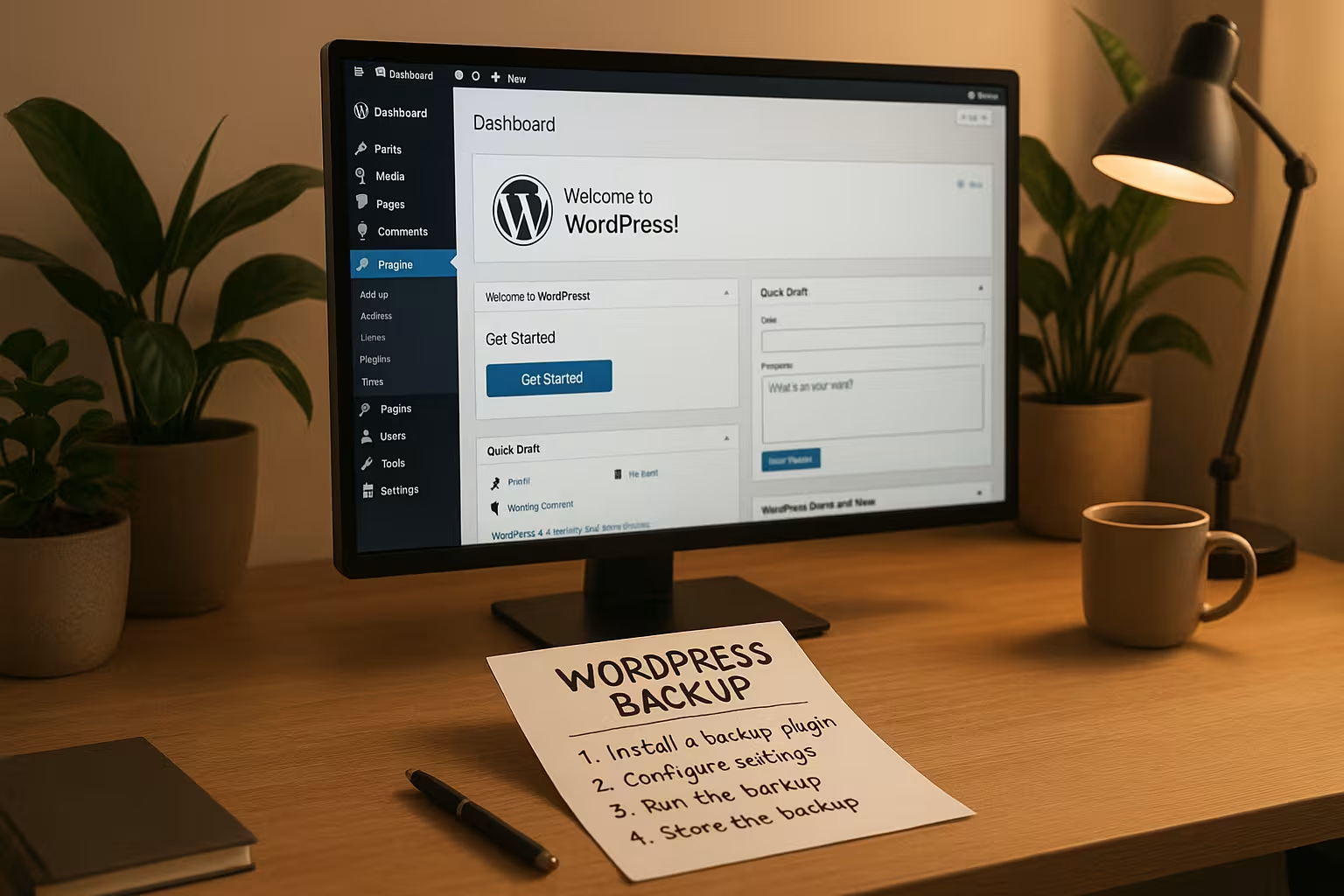
W 2025 r. należy również pamiętać o rosnącym znaczeniu zgodności z RODO i ochrony danych. Każdy, kto tworzy kopie zapasowe danych osobowych, musi zapewnić, że dostęp i przechowywanie są zgodne z wymogami prawnymi. Oznacza to szyfrowanie dostępu i kopii zapasowych oraz udostępnianie ich wyłącznie upoważnionym osobom. W zależności od struktury firmy zaleca się ustanowienie koncepcji ról i autoryzacji, w której precyzyjnie określa się, kto może pracować z czym i kto, na przykład, może importować kopie zapasowe lub pobierać je na zewnątrz. Takie podejście nie tylko chroni klientów i użytkowników, ale także operatora strony internetowej przed konsekwencjami prawnymi.
Sprzęt, na którym lokalnie przechowywane są kopie zapasowe, również powinien być nowoczesny i niezawodny. Zewnętrzne dyski SSD nie tylko oferują wyższą prędkość w porównaniu do dysków HDD, ale także generują mniej ciepła. Niemniej jednak, każdy sprzęt może w pewnym momencie zawieść. Dlatego też na bieżąco kontroluję stan moich dysków SSD i twardych. W tym celu korzystam ze specjalnych narzędzi monitorujących, które pokazują mi status i ostrzegają o awariach sprzętu w odpowiednim czasie. W przypadku dostawców usług w chmurze, polegam na ich systemie redundancji; jednak lokalna kopia jest zawsze wskazana na wypadek przerwania połączenia lub problemów technicznych dostawcy usług w chmurze.
Podsumowanie: Inteligentne tworzenie kopii zapasowych w systemie kopii zapasowych
Kopia zapasowa WordPressa chroni w sytuacjach kryzysowych i oszczędza cenny czas. Dlatego polegam na inteligentnym połączeniu automatycznych i ręcznych kopii zapasowych. Dzięki przyrostowym kopiom zapasowym i wielu lokalizacjom przechowywania pozostaję elastyczny i zwinny. Regularnie testuję moje kopie zapasowe i łączę systemy lokalne i oparte na chmurze. Jeśli traktujesz swoją witrynę poważnie, nie traktujesz kopii zapasowych jak refleksji - ale jak ubezpieczenie na życie dla każdego projektu.