Przejdź do treści
Problemy z pamięcią PHP często objawiają się komunikatami o błędach, takimi jak "Wyczerpano dozwolony rozmiar pamięci" lub pusta biała strona (biały ekran śmierci). Problem ten występuje szczególnie często w środowiskach WordPress, w których skrypty oparte na PHP przekraczają zdefiniowany limit pamięci. Ktokolwiek Pamięć PHP Limit powinien rozpoznawać typowe źródła błędów - i podejmować działania, które są skuteczne w dłuższej perspektywie.
Punkty centralne
- Błąd pamięci Prawidłowa identyfikacja - komunikaty o błędach dostarczają ważnych informacji
- php.ini, htaccess oraz wp-config.php prawidłowo rozróżniać i stosować
- Środowisko hostingowe decyduje o skutecznej metodzie zwiększenia limitu
- Konfiguracja serwera i wersja PHP
- Błędne konfiguracje takie jak unikanie przestarzałych ścieżek lub nakładania się ścieżek
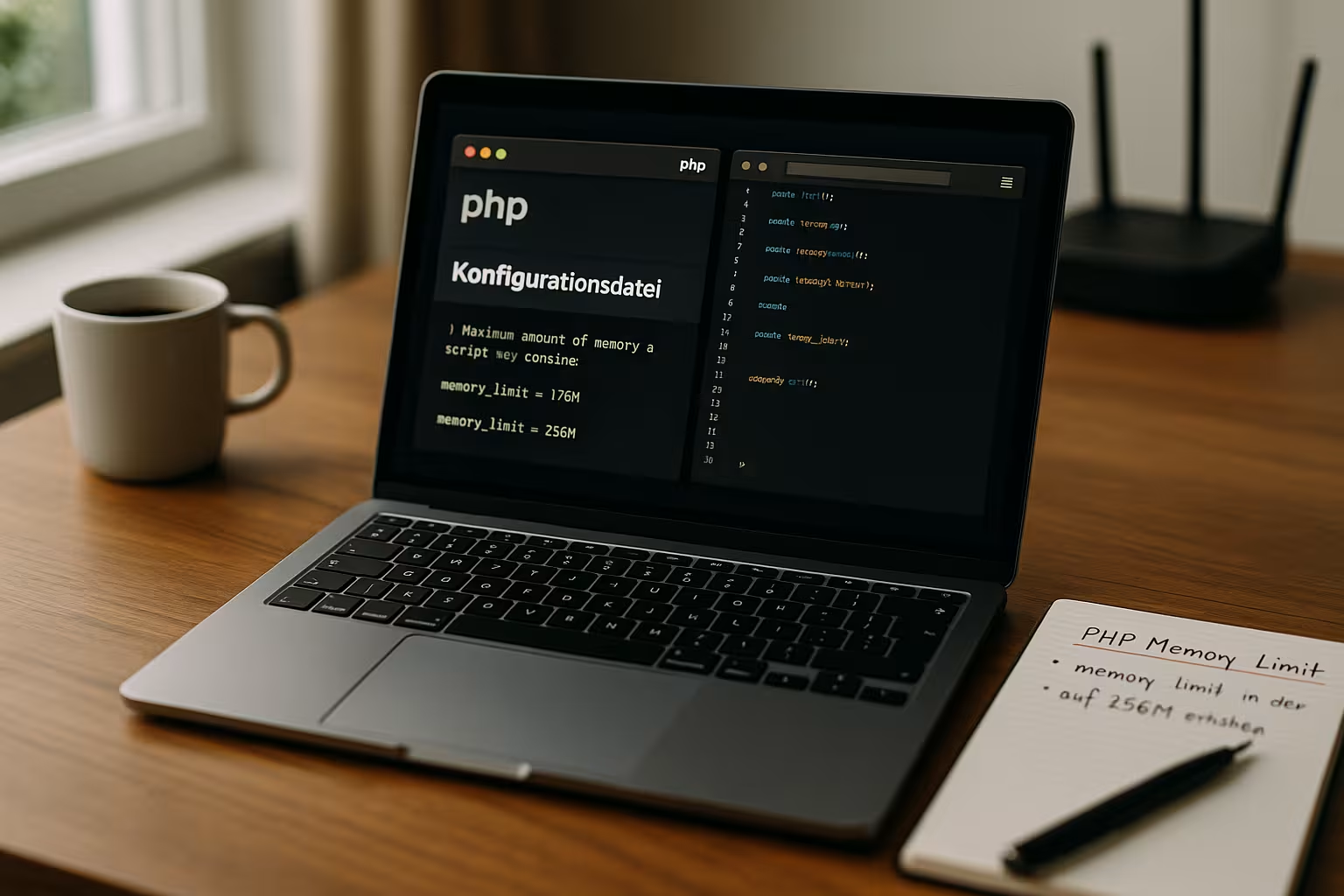
Dlaczego należy zwiększyć limit pamięci PHP
Skrypty PHP osiągają swoje limity pamięci przy rosnącym obciążeniu lub złożonych wtyczkach. Komunikat o błędzie "Wyczerpano dozwolony rozmiar pamięci XYZ bajtów" jest typowy dla WordPressa. Dzieje się tak na przykład w przypadku przetwarzania obrazów, wtyczek WooCommerce lub Page Builder. W zależności od wymagań skryptu, domyślne wartości wielu hosterów wynoszące 128 MB lub 256 MB nie są już wystarczające.
Wzrost do 512 MB nie jest rzadkością w przypadku dużych instalacji. W systemach sklepowych o dużym natężeniu ruchu lub środowiskach wielostanowiskowych, nawet 1024 MB lub więcej może mieć sens. Ważne jest, aby realistycznie ocenić rzeczywiste wymagania. To nie maksymalna możliwa wartość zapewnia stabilność, ale Optymalny stosunek wydajności do zasobów. Zwłaszcza w przypadku złożonych motywów, które korzystają z wielu zewnętrznych bibliotek, wyższa konfiguracja pamięci może stanowić różnicę między sukcesem a porażką.
Co więcej, prawidłowa ocena wymagań dotyczących pamięci jest nie tylko kwestią dla środowisk produkcyjnych, ale także dla systemów testowych. Każdy, kto na przykład wypróbowuje nowe funkcje na platformie przejściowej, również korzysta z wystarczającej ilości dostępnej pamięci, aby rozpoznać konflikty na wczesnym etapie. Jeśli w systemie testowym brakuje pamięci, problemy mogą przedostać się do środowiska produkcyjnego i doprowadzić do jego awarii.
Typowe przyczyny limitów pamięci masowej
Zbyt niski limit pamięci PHP ma bezpośredni wpływ na czas ładowania i funkcjonalność witryny. Jednak nie każdy limit można po prostu zmienić za pomocą osobnego pliku. Decydującym czynnikiem jest sposób, w jaki serwer internetowy zintegrował PHP - na przykład jako moduł Apache, CGI lub FPM.
Szczególnie w przypadku FPM (FastCGI Process Manager), ustawienia .htaccess są często nie. Zamiast tego należy dostosować php.ini odpowiednika PHP FPM Worker. Jednak wielu hosterów zleca kontrolę nad tym plikiem swoim interfejsom internetowym (np. Plesk lub cPanel). Jeśli i tam nie ma opcji konfiguracji, jedynym sposobem jest skorzystanie z opcji Żądania wsparcia.
Innym aspektem, który może prowadzić do twardych limitów pamięci, jest równoległe wykonywanie kilku zadań wymagających dużej ilości zasobów. Na przykład, jeśli przeprowadzasz dużą aktualizację WooCommerce, podczas gdy import zdjęć produktów działa w tle, ilość wymaganej pamięci szybko wzrasta. Zadania Cron i zautomatyzowane skrypty, które działają zgodnie z harmonogramem, również zwiększają obciążenie. Należy tu wziąć pod uwagę nie tylko ilość pamięci, ale także obciążenie procesora. Solidne środowisko hostingowe powinno zatem oferować opcję przechwytywania krótkotrwałych szczytów obciążenia bez natychmiastowego generowania komunikatów o błędach.
Należy również pamiętać, że niektóre wersje PHP mają bardziej rygorystyczne limity pamięci, a funkcje wymagające dużej ilości pamięci, takie jak przesyłanie dużych plików multimedialnych lub przetwarzanie obrazów przez ImageMagick i GD Library, mogą zużywać więcej pamięci RAM niż w starszych wersjach. Błędne konfiguracje stają się więc szybciej widoczne.

Metody zwiększania limitu pamięci PHP
W zależności od typu hostingu obowiązuje inna procedura. Poniższe metody działają niezawodnie, jeśli są stosowane prawidłowo. Upewnij się, że wcześniej zrestartowałeś serwer WWW lub FPM Worker, aby zmiany stały się aktywne.
| Metoda | Plik/lokalizacja | Przykład | Cechy szczególne |
|---|---|---|---|
| wp-config.php | Katalog główny WordPress | define('WP_MEMORY_LIMIT', '512M'); | Działa tylko do limitu hosta |
| php.ini | Zależne od serwera | memory_limit = 512M | Dostęp za pomocą modułu Apache + FPM |
| htaccess | Katalog główny | php_value memory_limit 512M | Aktywne tylko dla mod_php |
| Plesk/cPanel | Interfejs sieciowy | Indywidualna regulacja pamięci | Dostęp do globalnych plików ini |
Częstym pytaniem jest, w jakiej kolejności należy testować te metody. Jeśli są one dostępne, interfejs sieciowy (Plesk/cPanel) jest często najwygodniejszą opcją. Następnie można sprawdzić, czy php.ini lub w wp-config.php wartości pliku są już ustawione. Dostosowania .htaccess są często alternatywą tylko wtedy, gdy mod_php jest w ogóle używany - co rzadko ma miejsce w nowoczesnych środowiskach hostingowych.
Jeśli masz dedykowane systemy lub serwery wirtualne, php.ini jest pierwszym portem, do którego możesz zadzwonić, aby uzyskać wyższy limit. Jednak interakcja z innymi ustawieniami PHP jest tutaj również istotna. Na przykład max_execution_time lub post_max_size limity dla wykonywania skryptów i rozmiarów przesyłania. Jeśli zwiększysz limit pamięci, powinieneś upewnić się, że wartości te są w rozsądnym stosunku, aby nie było wąskich gardeł w innych miejscach.
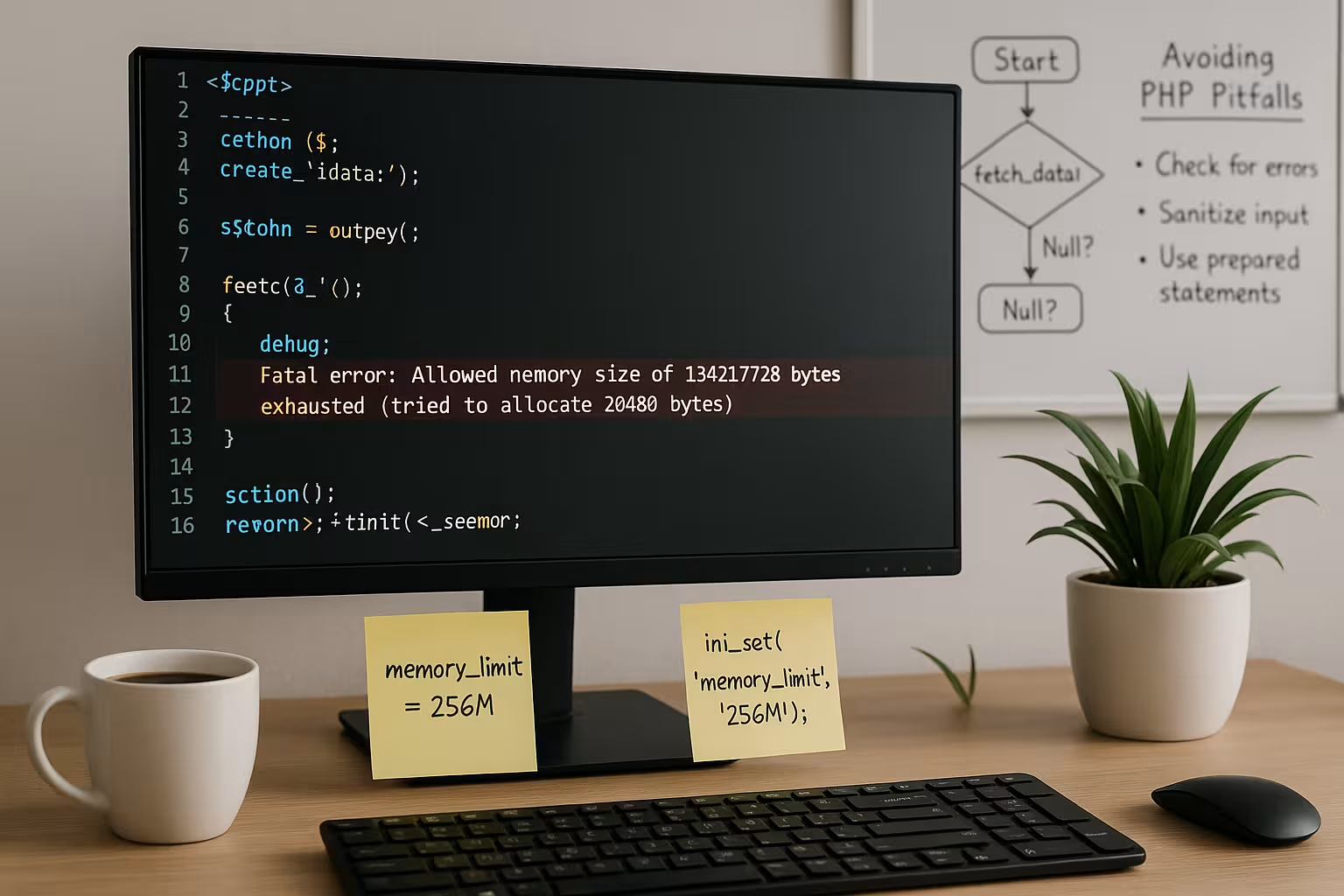
Unikanie pułapek podczas konfiguracji
W praktyce zmiana często nie prowadzi do pożądanego efektu. Najczęstszy powód: niewłaściwy plik w niewłaściwym miejscu. W systemach takich jak Plesk (zob. Optymalizacja dla PHP 8.2 pod Plesk) jest zwykle określana przez konfigurację globalną - zamiast lokalnej ini lub .htaccess.
Kolejny problem: kilka plików konfiguracyjnych może być ze sobą sprzecznych. W środowiskach hostingu współdzielonego dostawca często ma domyślne ustawienie, które ignoruje lokalne dostosowania bez komunikatu o błędzie. W takich przypadkach wystarczy spojrzeć na phpinfo() lub na stronie "Status witryny" w WordPress Clarity. Tam możesz sprawdzić, czy zmiana weszła w życie.
Należy również upewnić się, że wybrany limit jest nie tylko teoretycznie zwiększony, ale także ma zastosowanie w praktyce. Niektórzy dostawcy zezwalają na wyższe wartości w php.ini, ale dławią rzeczywistą dostępną alokację pamięci w innym miejscu. Dlatego zaleca się przeprowadzenie testu natychmiast po zmianie. Ręczny lub automatyczny test warunków skrajnych, na przykład poprzez ładowanie kilku stron, przesyłanie dużych obrazów lub wykonywanie obszernych procesów importu, szybko ujawnia, czy limit może być faktycznie wykorzystany.
Sprzeczne ustawienia mogą również wystąpić, jeśli konfiguracje wtyczek - zwłaszcza wtyczek pamięci podręcznej lub wtyczek bezpieczeństwa - definiują własne wartości pamięci. W tym przypadku, na przykład, aktywowana wtyczka bezpieczeństwa może sprzeciwić się jej zwiększeniu, aby zapobiec zagrożeniom bezpieczeństwa. Dlatego warto przyjrzeć się dokumentacji i ustawieniom tych wtyczek. Również w functions.php motywu podrzędnego lub głównego, można zdefiniować limity pamięci, które ograniczają wartości wp-config.php nadpisać.
Środowiska hostingowe: Współdzielony, VPS czy serwer dedykowany?
Jednym z najważniejszych czynników decydujących o pomyślnym zwiększeniu limitu pamięci PHP jest wybrany model hostingu. W środowiskach hostingu współdzielonego zasoby są współdzielone z innymi klientami, co często prowadzi do twardych limitów lub ograniczonych opcji konfiguracji. Serwery VPS (Virtual Private Server) lub dedykowane oferują większą swobodę i pozwalają na szerszą ingerencję w konfigurację serwera. Im bardziej złożony projekt internetowy, tym bardziej opłaca się przejść na model hostingu z większym polem manewru.
Ponadto często można zarezerwować specjalne taryfy hostingu zarządzanego u profesjonalnych hosterów. W tym przypadku dostawca dba o administrację serwerem, aktualizacje zabezpieczeń i podstawową konfigurację. Zwiększenie limitu przestrzeni dyskowej można zazwyczaj łatwo uzyskać w ramach ofert zarządzanych. Z drugiej strony, ci, którzy sami administrują, powinni znać podstawy konfiguracji serwera i PHP, aby zagwarantować stabilną wydajność w dłuższej perspektywie.

Kiedy konieczne jest wezwanie pomocy technicznej
Niektórzy dostawcy nie pozwalają na bezpośrednie manipulowanie limitem przestrzeni dyskowej. Dzieje się tak zwłaszcza w przypadku tanich taryf hostingowych. Jeśli wszystkie trzy metody zawiodą, jedyną opcją jest skontaktowanie się z pomocą techniczną hostingu. Sformułuj swoją prośbę jasno i opisz, jakich ustawień potrzebujesz i dlaczego.
Przykład: Prowadzisz sklep WooCommerce z ponad 10 wtyczkami, korzystasz z dodatkowych narzędzi pamięci podręcznej i pracujesz z obrazami produktów w wysokiej rozdzielczości. W takich przypadkach potrzebne jest co najmniej 512 MB pamięci. Jednak niektórzy dostawcy nie zapewniają tego limitu domyślnie - musi to być Aktywowane ręcznie stać się.
Jeśli obsługa klienta nie oferuje długoterminowego rozwiązania, warto zmienić dostawcę usług, który spełnia Twoje wymagania. Należy również zauważyć, że niektórzy pracownicy pomocy technicznej wymagają bardziej dogłębnych szczegółów technicznych w przypadku złożonych problemów. Zrzuty ekranu z pulpitu WordPress (np. "status witryny") lub link do szczegółowej strony informacyjnej PHP mogą pomóc w szybkim rozwiązaniu problemu. Dobrze udokumentowany opis problemu przyspiesza cały proces.
Wybierz hosting z wystarczającymi zasobami PHP
Warto przemyśleć model hostingu, szczególnie w przypadku większych projektów. Jeśli prowadzisz swoją stronę profesjonalnie, nie powinieneś być spowalniany przez limity techniczne. Hosting zarządzany lub rozwiązania VPS oferują znacznie większą elastyczność w radzeniu sobie z limitami pamięci masowej. Nawet mniejsze pakiety są warte porównania - zwłaszcza z dostawcami specjalizującymi się w hostingu PHP.
A Przegląd PHP pomaga lepiej zrozumieć różnice między środowiskami. Współcześni hostingodawcy często oferują bezpośrednią konfigurację PHP z oddzielnymi plikami php.ini dla każdego projektu, co upraszcza administrację. Zwłaszcza w przypadku sklepów internetowych o dużym natężeniu ruchu lub portali z wieloma dynamicznymi komponentami, każdy megabajt dostępnej pamięci może mieć kluczowe znaczenie dla wydajności. Dostawcy usług hostingowych, którzy specjalnie obsługują WordPress lub WooCommerce, często zapewniają już zoptymalizowane ustawienia i narzędzia zapewniające płynne działanie.
Wersja PHP również może mieć wpływ
W zależności od wersji PHP zmieniają się również wymagania dotyczące limitu pamięci. Począwszy od PHP 8.1, wielu deweloperów zaleca co najmniej 256 MB jako wartość bazowa. Starsze wersje CMS i mniej wydajne wtyczki czasami wymagają znacznie więcej. Ci, którzy polegają na nowoczesnych technologiach, odnoszą zatem podwójną korzyść: większą wydajność przy niższym zapotrzebowaniu na pamięć.
Świadome przejście na bardziej wydajną wersję PHP chroni przed wąskimi gardłami w dłuższej perspektywie. Należy jednak pamiętać: niektóre optymalizacje działają tylko z określonej wersji. Warto przetestować to w odizolowanym środowisku. Należy również sprawdzić interakcję z innymi modułami lub bibliotekami, np. dla operacji bazodanowych. Niezgodności, które nie były zauważalne w starszych wersjach, mogą powodować nieoczekiwane problemy w nowych wersjach, na przykład jeśli nadal używane są przestarzałe wtyczki.
W praktyce zaleca się zatem stopniowe dostosowywanie nie tylko limitu pamięci PHP, ale także wersji PHP. Na systemach testowych można zaobserwować, jak różne wersje wpływają na czas ładowania i zużycie pamięci. Na tej podstawie można uzyskać optymalny kompromis między kompatybilnością a wydajnością.

Pomocne narzędzia i monitorowanie
Aby skutecznie pilnować pamięci PHP, warto korzystać z narzędzi do monitorowania i logowania. Wielu hosterów oferuje własne statystyki, w których można uzyskać informacje na temat zużycia zasobów. Ponadto wtyczki WordPress, takie jak Health Check & Troubleshooting lub Debug Bar, mogą dostarczyć szczegółowych informacji na temat zużycia pamięci przez poszczególne komponenty. Umożliwia to na przykład sprawdzenie, czy konkretna wtyczka lub element szablonu nie zużywa zbyt dużo pamięci RAM.
Alternatywnie można użyć klasycznego error.log lub php-error.log serwera dla komunikatów o błędach wskazujących na brak pamięci. Można również utworzyć własny program obsługi błędów lub rozwiązania debugowania w sekcji wp-config.php na stronie WP_DEBUG może rejestrować pomiary w czasie działania. Pozwala to szybko zorientować się, czy określone zadania wielokrotnie prowadzą do krytycznych szczytów.
Profesjonalne sklepy lub bardzo złożone witryny WordPress również korzystają z zewnętrznych rozwiązań monitorujących, które monitorują również inne wskaźniki, takie jak obciążenie procesora lub dostęp do bazy danych. Razem wartości te zapewniają szczegółowy obraz tego, gdzie znajdują się potencjalne wąskie gardła. Jeśli na przykład zauważysz, że wykorzystanie procesora znajduje się w zielonej strefie, ale limit pamięci RAM jest szybko osiągany, zwiększenie limitu pamięci PHP jest zdecydowanie opłacalną inwestycją w stabilność.
Optymalizacje wydajności poza limitem pamięci
Jeśli chcesz uruchomić szybką stronę internetową w dłuższej perspektywie, musisz wziąć pod uwagę inne czynniki oprócz limitu pamięci PHP. Rozwiązania buforowania (np. pamięć podręczna obiektów, pamięć podręczna stron lub pamięć podręczna kodu operacyjnego) zmniejszają liczbę procesów wymagających dużej ilości pamięci RAM. To, czy używana jest pamięć podręczna HPC (High Performance Cache), czy klasyczna pamięć podręczna stron, zależy od danego środowiska hostingowego. Uszczuplone motywy i wydajne ładowanie skryptów (np. minimalizacja JavaScript i CSS) również pomagają zmniejszyć zapotrzebowanie na pamięć.
Regularna optymalizacja bazy danych może również pomóc w ograniczeniu marnotrawstwa danych, które kosztuje dodatkową pamięć przy każdym zapytaniu. Jeśli mniej danych musi być przetwarzanych, więcej pamięci RAM pozostaje dla aktywnych procesów. Wtyczki takie jak Advanced Database Cleaner lub WP-Optimise mogą pomóc usunąć zbędne rewizje, osierocone tabele lub obiekty przejściowe.
Pewne strategiczne podejście można również zastosować w przypadku dużych plików graficznych. Zamiast bezpośredniego przesyłania ogromnych oryginałów, a następnie skalowania ich po pobraniu, przed przesłaniem można przeprowadzić optymalizację obrazu (np. za pomocą ShortPixel lub Imagify). Zmniejsza to nie tylko ilość pamięci wymaganej do przetwarzania obrazu, ale także czas ładowania. W rezultacie wykorzystanie pamięci pozostaje niższe w godzinach szczytu.
Uwaga końcowa: prawidłowa i trwała konfiguracja pamięci
Limit pamięci PHP jest krytycznym czynnikiem dla wysokowydajnych aplikacji internetowych. Tylko ci, którzy znają architekturę swojego środowiska hostingowego i unikają typowych źródeł błędów, mogą w pełni wykorzystać jego potencjał. Niezależnie od tego, czy jest to WordPress, WooCommerce czy niestandardowe skrypty PHP - bez wystarczającej ilości przydzielonej pamięci pojawiają się błędy, których nie można zignorować.
Przy odpowiedniej konfiguracji - lub z pomocą doświadczonych techników - limit ten można regulować skutecznie i bezpiecznie. Szczególnie w przypadku wąskich gardeł wydajności, rozsądne zwiększenie limitu jest jednym z kluczowych czynników. najskuteczniejsze środki aby zwiększyć szybkość ładowania. Ważne jest, aby ocenić własne rozwiązanie hostingowe i, jeśli to konieczne, zaktualizować je, jeśli istnieją nieuniknione ograniczenia.
Ostatecznie, zwiększenie limitu pamięci PHP jest tylko jednym z elementów układanki w kompleksowej strategii wydajności. Jeśli polegasz również na oszczędnych wtyczkach, aktualnych wersjach PHP i czysto zaprogramowanych motywach, możesz w pełni wykorzystać swoją witrynę - bez trwałej awarii z powodu wąskich gardeł zasobów. Idealnie byłoby, gdybyś podczas planowania projektu upewnił się, że wymagane pojemności pamięci masowej są dostępne w dłuższej perspektywie, aby uniknąć późniejszych ograniczeń.