Przejdź do treści
Der Tryb debugowania WordPress umożliwia administratorom i programistom szybką identyfikację źródeł błędów i ich ukierunkowane usuwanie. Ci, którzy skonfigurują i używają go poprawnie, oszczędzają dużo czasu podczas rozwiązywania problemów i znacznie zwiększają niezawodność operacyjną swojej witryny.
Punkty centralne
- Aktywacja możliwe poprzez wp-config.php lub wtyczkę
- Dzienniki błędów analizować i interpretować w ukierunkowany sposób
- Opcje debugowania jak efektywnie korzystać z WP_DEBUG_LOG i SAVEQUERIES
- Narzędzia takie jak Query Monitor zapewniają głębszy wgląd w sytuację
- Hosting odgrywa decydującą rolę w procesach debugowania

Wielu użytkowników WordPressa korzysta z trybu debugowania tylko wtedy, gdy wystąpi poważny problem. Jednak im więcej doświadczenia z nim zdobędziesz, tym bardziej opłaca się go aktywować w fazie rozwoju lub testowania, aby z wyprzedzeniem wykluczyć potencjalne źródła błędów. Sam doświadczyłem dziesiątki razy, o ile szybciej można wdrożyć płynne aktualizacje i nowe funkcje dzięki informacjom z debugowania.
Co właściwie robi tryb debugowania WordPress?
Tryb debugowania wyświetla ukryte Źródła błędów widoczne. Dostarcza kluczowych informacji, szczególnie w przypadku niewytłumaczalnego zachowania witryny lub nagłych awarii. Kto WP_DEBUG_LOG aktywowane, wszystkie notatki w pliku wp-content/debug.log mogą być rejestrowane automatycznie. Jest to przydatne, jeśli nie chcesz bezpośrednio wyświetlać komunikatów o błędach, ale chcesz je bezpiecznie udokumentować. Przyczyny problemów z wydajnością, konfliktów wtyczek lub nieaktualnych poleceń można skutecznie prześledzić, analizując ten plik.
Kolejną zaletą jest przejrzystość w odniesieniu do błędów PHP, ostrzeżeń i drobnych powiadomień. Ponieważ nie każda usterka kończy się białym ekranem lub bezpośrednim komunikatem o błędzie w interfejsie użytkownika. Czasami niektóre błędy nie są nawet zauważane, zanim cała witryna przestanie działać - na przykład z powodu aktualizacji. W takich przypadkach dobrze skonfigurowany tryb debugowania jest wręcz nieoceniony. Zawsze uspokaja mnie świadomość, że mój wp-config.php jest ustawiony poprawnie i że w razie potrzeby mogę uzyskać dostęp do plików dziennika. Oznacza to, że prawie nie przegapię żadnych ukrytych komunikatów o błędach.
Jak poprawnie aktywować tryb debugowania WordPress
Najskuteczniejszym sposobem aktywacji tego trybu jest bezpośrednie użycie aplikacji wp-config.php. Ta metoda uniezależnia od wtyczek i jest szczególnie elastyczna. Upewnij się, że aktywowałeś ją przed linią "To wszystko, przestań edytować!". Połączenie dezaktywacji wyświetlania w interfejsie użytkownika i zapisu do pliku dziennika zapobiega również wyświetlaniu potencjalnie wrażliwych danych odwiedzającym witrynę.
define('WP_DEBUG', true);
define('WP_DEBUG_LOG', true);
define('WP_DEBUG_DISPLAY', false);
@ini_set('display_errors', 0);
Alternatywnie, wtyczka taka jak Debugowanie WP gotowy. Upraszcza proces dla mniej obeznanych z technologią użytkowników i oferuje dodatkowe funkcje, na przykład razem z Monitor zapytań. Jest to ważne dla obu wariantów: Lepiej jest wykonać kopię zapasową bazy danych i plików konfiguracyjnych przed włączeniem funkcji debugowania.
Praca z wtyczkami jest często bardziej intuicyjna, zwłaszcza dla początkujących. Jednocześnie można być na bieżąco z aktualizacjami bez konieczności ręcznego majstrowania przy wp-config.php. Z mojego doświadczenia wynika, że dobrym pomysłem jest wypróbowanie wariantu wtyczki w środowisku przejściowym lub lokalnym środowisku programistycznym. Pozwala to bezpiecznie przetestować, czy informacje debugowania są wyświetlane zgodnie z oczekiwaniami i czy wszystkie ustawienia działają poprawnie. Dopiero potem podjąłbym te środki w środowisku na żywo - a nawet tam tylko tak długo, jak naprawdę ich potrzebuję. Nie ma nic bardziej nieprzyjemnego niż nieumyślny wyciek wrażliwych danych.

Te parametry debugowania pomogą ci
WordPress rozpoznaje różne Opcje debugowaniaktóre są ważne w zależności od sytuacji aplikacji. Możesz użyć wp-config.php, aby konkretnie kontrolować zakres rejestrowania błędów. Powinieneś znać niektóre opcje bardziej szczegółowo:
| Opcja | Opis | Kiedy używać? |
|---|---|---|
WP_DEBUG | Aktywuje globalny komunikat o błędzie | Do programowania lub rozwiązywania problemów |
WP_DEBUG_LOG | Bezpiecznie rejestruje błędy w pliku dziennika | Zalecane dla witryn na żywo |
WP_DEBUG_DISPLAY | Wyświetla komunikaty o błędach w interfejsie użytkownika | Używaj TYLKO lokalnie |
SCRIPT_DEBUG | Wczytuje niezminimalizowane skrypty | Do testowania nowych funkcji JS lub CSS |
SAVEQUERIES | Szczegółowo rejestruje zapytania SQL | Analiza wydajności podczas opracowywania |
Opcja WP_DEBUG stanowi podstawę: bez niej dalsze parametry nawet nie zaczną działać. Gdy tylko zaczniesz pracować nad wydajnością i kompatybilnością na lokalnej instalacji deweloperskiej, warto SAVEQUERIESaby w razie potrzeby mieć oko na zapytania do bazy danych. Dla mnie jest to konieczność, zwłaszcza gdy nowa wtyczka powoduje wiele dodatkowych dostępów do bazy danych. Widzę wtedy dokładnie, które zapytania powodują problemy w dzienniku i mogę zareagować w razie potrzeby.
Ma to również sens dla SCRIPT_DEBUG jeśli wystąpią problemy z CSS lub JavaScript. Zminimalizowane lub skompresowane pliki są dobre dla wydajności, ale utrudniają rozwiązywanie problemów, ponieważ są mało czytelne. Z SCRIPT_DEBUG Z drugiej strony używasz nieskompresowanej wersji i możesz bezpośrednio prześledzić każdy konflikt. Szczególnie polecam to początkującym, którzy używają glosariuszy, kreatorów stron lub złożonych motywów i zastanawiają się, dlaczego Safari reaguje nieco inaczej niż Chrome.
Wydajna analiza pliku debug.log
Po aktywacji WP_DEBUG_LOG, WordPress zapisuje każdy wykryty Komunikat o błędzie w pliku debug.log. Ścieżkę można znaleźć w sekcji wp-content/debug.log. Wpisy zawierają między innymi znaczniki czasu, źródła i typy wiadomości. Szczególnie cenne są odniesienia do "przestarzałych funkcji" lub nieprawidłowo przekazanych argumentów. Jeśli identyczne linie błędów pojawiają się kilka razy, często kryje się za tym problem z wtyczką lub motywem.
Podczas analizy należy pracować w uporządkowany sposób: Zanotuj okno czasowe błędu, a następnie sprawdź zmiany we wtyczkach, motywach lub niestandardowym kodzie. Pomoże to skutecznie zawęzić przyczynę. Szczególnie w przypadku często powtarzających się ostrzeżeń, warto szukać wzorców lub korelacji z określonymi działaniami odwiedzających. Następnie sprawdzam również dzienniki serwera lub korzystam z narzędzi do debugowania, aby zebrać wszelkie wskazówki.
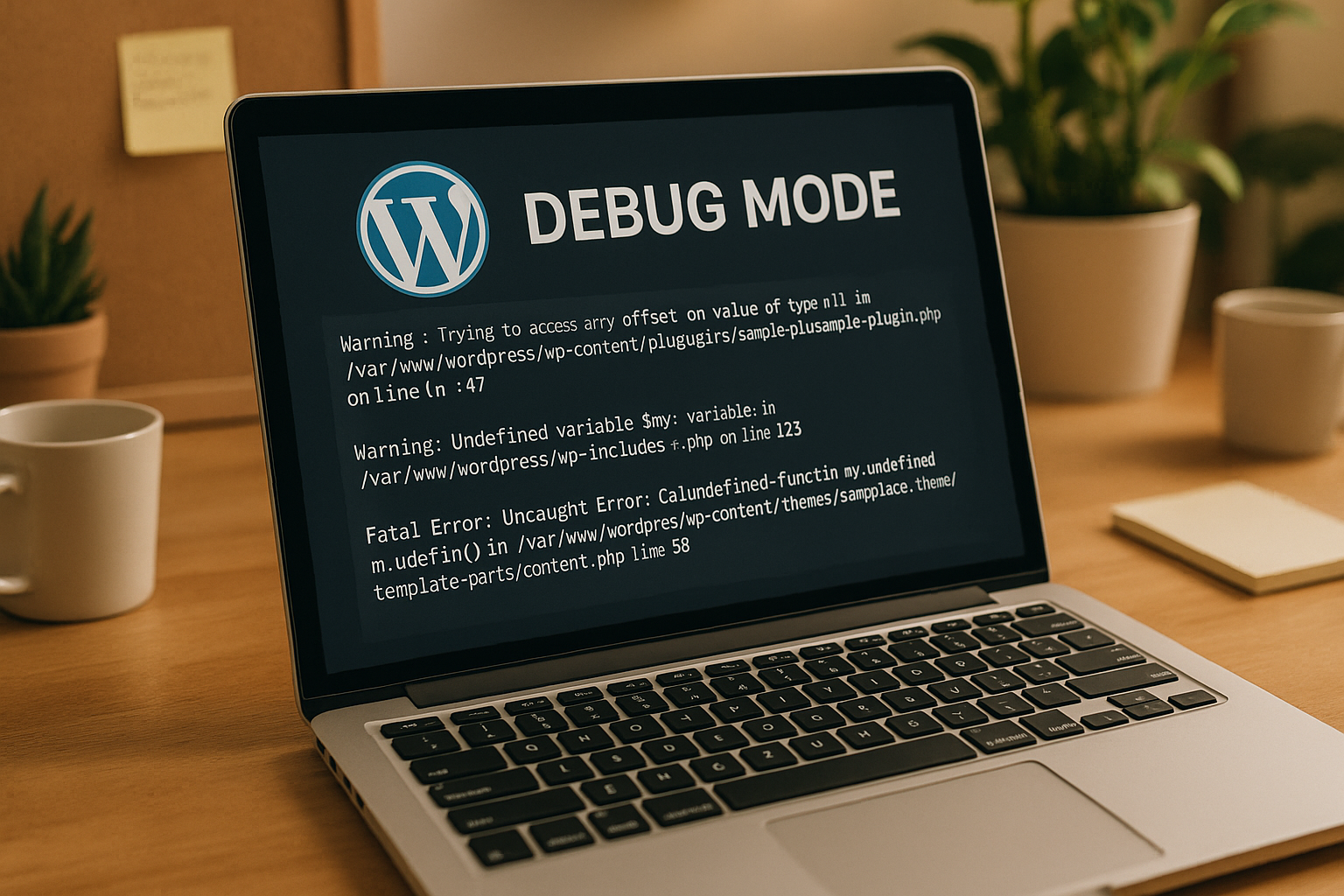
W niektórych przypadkach plik debug.log pokazuje tylko powierzchowne ostrzeżenia, które niekoniecznie wpływają na działanie funkcji. Niemniej jednak nie należy po prostu ignorować tych ostrzeżeń, ponieważ mogą one wskazywać, że część motywu lub wtyczki jest nieaktualna. Te "ostrzeżenia" i "powiadomienia" często dostarczają wczesnych informacji o zbliżającej się zmianie używanej wersji PHP lub funkcji, która wygaśnie w najbliższej przyszłości. Doświadczyłem już wtyczki używającej przestarzałych funkcji przez wiele miesięcy, co stało się problemem dopiero po zmianie serwera.
Zaleca się również wprowadzenie procedury sprawdzania dzienników w większych zespołach. Na przykład, można szybko przejrzeć debug.log po każdej większej aktualizacji i udokumentować wszelkie anomalie. Zmniejsza to ryzyko pełzających błędów, które stają się widoczne dopiero wtedy, gdy jest już za późno. Zapewnia to nie tylko większą stabilność, ale także zwiększa zaufanie do własnej infrastruktury.
Rozwiązywanie problemów: typowe scenariusze z praktyki
Działająca konfiguracja debugowania daje decydujące korzyści w przypadku określonych błędów. Jeśli wtyczka nie działa już poprawnie po aktualizacji, plik dziennika zwykle natychmiast wskazuje osobę odpowiedzialną. Pozwala to na identyfikację i dezaktywację rozszerzeń do celów testowych.
W innych przypadkach używane są przestarzałe polecenia PHP. Można je rozpoznać po ostrzeżeniach o tzw. przestarzałe funkcje. Albo znajdź bardziej aktualną wersję rozszerzenia - albo ją wymień. Jeśli komunikaty o błędach pojawiają się również w przypadku nieaktywnych wtyczek, użycie standardowego motywu, takiego jak Twenty Twenty-Three, pomaga wyizolować błędy.
Każdy, kto pracuje z WordPressem od jakiegoś czasu, będzie również zaznajomiony ze zjawiskiem "białego ekranu śmierci". Nagle widzisz tylko białą stronę po wywołaniu witryny - bez żadnych komunikatów o błędach. W takich przypadkach osobiście uważam, że połączenie WP_DEBUG, WP_DEBUG_LOG oraz WP_DEBUG_DISPLAY (ten ostatni jednak tylko lokalnie). Sprawdzam debug.log, aby zobaczyć dokładnie, które linie w których plikach powodują błąd krytyczny. Szybka interwencja, taka jak dezaktywacja wtyczki lub dostosowanie funkcji motywu, często wystarcza, aby witryna znów działała.
Czasami przyczyną są niezbędne rozszerzenia PHP, które są nieaktywne lub niedostępne. Takie problemy z kompatybilnością wkradają się zwłaszcza podczas przeprowadzki na nowy serwer lub w przypadku mniejszych pakietów hostingowych. Warto mieć oko zarówno na dziennik błędów serwera, jak i debug.log, aby uzyskać wyczerpujące informacje. Zalecam sprawdzanie trybu debugowania i dzienników bezpośrednio przy każdej zmianie serwera - w ten sposób można uniknąć niespodzianek, jeśli na przykład ważna funkcja, taka jak mbstring lub gd, nie jest dostępna.
Profesjonalne narzędzia do dogłębnego debugowania
Oprócz własnych wbudowanych narzędzi WordPress, dodatkowe narzędzia wspierają Cię w analizie błędów. Monitor zapytań wizualizuje zapytania do bazy danych, żądania HTTP, haki i błędy PHP bezpośrednio w backendzie. Na pierwszy rzut oka widać, które zapytania działają zbyt wolno lub generują błędy. Oszczędza to cenny czas podczas analizy czasów ładowania.
Z Pasek debugowania można dodać wyświetlanie aktywnych haków, bieżących szablonów i bieżących dzienników do menu administratora. Jeśli masz bezpośredni dostęp do serwera, możesz użyć Xdebug ustawić określone punkty przerwania i wykonać krok po kroku ocenę poszczególnych funkcji PHP.

Pracowałem już ze wszystkimi tymi narzędziami i mogę potwierdzić, że doskonale ze sobą współpracują. Query Monitor jest stale uruchomiony w moim środowisku programistycznym. Gdy tylko widzę, że ładowanie strony trwa wyjątkowo długo lub że moje zapytania SQL są puste, sprawdzam zarejestrowane zapytania. Z drugiej strony, Debug Bar jest idealny do szybkiego śledzenia innych funkcji zarządzania, takich jak aktualnie aktywne haki. Xdebug jest bezkonkurencyjny w przypadku szczególnie złożonych błędów, w których trzeba zagłębić się w kod. Mogę przejrzeć kod linijka po linijce i dowiedzieć się dokładnie, gdzie przepływ wartości lub zarządzanie zmiennymi zachowuje się nieoczekiwanie. Jest to naprawdę na wagę złota, szczególnie w przypadku dużych i zagmatwanych baz kodu.
Takie narzędzia są niezwykle cenne, zwłaszcza w kontekście pracy zespołowej. Nie tylko można debugować krok po kroku, ale także dzielić się wynikami między sobą. W ten sposób nawet mniej doświadczeni członkowie zespołu szybko uczą się rozumieć, gdzie ukryty jest błąd i jak go rozpoznać. Efekt uczenia się jest ogromny, jeśli narzędzia są używane konsekwentnie, a logika stojąca za każdym komunikatem o błędzie jest wyjaśniona w przejrzysty sposób.
Prawidłowe bezpieczne debugowanie: Czego należy unikać
Chociaż tryb debugowania jest pomocny, niesie ze sobą zagrożenia bezpieczeństwa, jeśli jest używany nieprawidłowo. Na stronach na żywo nigdy nie powinieneś Wyświetlane błędy w interfejsie użytkownika, ponieważ wrażliwe ścieżki plików lub funkcje wewnętrzne mogą stać się publicznie widoczne. Używaj tylko pliku dziennika i, jeśli to konieczne, ogranicz dostęp do plików po stronie serwera (np. poprzez .htaccess).
Ponadto: Pliki dziennika debugowania szybko rosną. Po zakończeniu analizy należy usunąć lub przenieść stare dzienniki do chronionego katalogu. Zapobiegnie to niepotrzebnym ilościom danych i możliwym lukom w zabezpieczeniach w przyszłości.
W mojej codziennej pracy staram się regularnie sprawdzać pliki dziennika i nie pozwalać im gromadzić zbyt wielu niepotrzebnych danych. Zwłaszcza jeśli zarządzasz projektem od kilku lat, w przeciwnym razie może się ich sporo nagromadzić. Ludzie często zapominają, że dzienniki debugowania mogą ujawnić przydatne informacje o strukturze projektu w przypadku ataku hakerów. Dlatego ważne jest, aby obchodzić się z tymi danymi w sposób odpowiedzialny i nie pozostawiać ich na stałe publicznie dostępnych.
Dlaczego dobry hosting upraszcza debugowanie
Szybki i stabilny serwer znacznie ułatwia debugowanie i analizę błędów. Dostawca z Zoptymalizowany pod kątem WordPress Środowiska umożliwiają nie tylko dostęp do logów, ale także do struktur plików, ustawień buforowania i poziomów błędów. Zwłaszcza jeśli zarządzasz kilkoma stronami internetowymi, warto przyjrzeć się konkretnym ofertom hostingowym, które spełniają wymagania kilku projektów WordPress jednocześnie.
| Miejsce | Dostawca | Zalety |
|---|---|---|
| 1 | webhoster.de | Hosting SSD, bezpośrednie wsparcie, preinstalowane narzędzia do debugowania |
| 2 | Dostawca B | Szybkie kopie zapasowe, rozszerzone dzienniki |
| 3 | Dostawca C | Funkcje bezpieczeństwa, elastyczny interfejs |
Dzięki łatwo dostępnemu, responsywnemu wsparciu, problemy mogą być identyfikowane jeszcze szybciej w przypadku wątpliwości. Hosty, które oferują preinstalowane narzędzia do debugowania lub jasne instrukcje dotyczące konfiguracji WP_DEBUG, oszczędzają żmudnych poszukiwań. Osobiście preferuję hosty, które oferują środowiska serwerowe zoptymalizowane pod kątem wydajności, a także mają w pakiecie system przejściowy. Tam można uruchomić debugowanie w niemal identycznym środowisku, jak w przypadku witryny na żywo, bez podejmowania żadnego ryzyka.

Oprócz tego ogromne znaczenie mają dzienniki po stronie serwera, takie jak dziennik błędów Apache lub Nginx. Czasami można zobaczyć znacznie więcej niż to, co loguje sam WordPress. Prawidłowa analiza problemu nie wyklucza zatem poziomu hostingu. Wszelkie mechanizmy buforowania, zadania cron lub ustawienia zapory działają prawidłowo tylko wtedy, gdy ich komunikaty o błędach mogą być przeglądane w razie potrzeby.
Ważne wskazówki dotyczące codziennego życia
Weź Analiza błędów poważnie. Dokumentuję każdy widoczny incydent w osobnym dzienniku. Pozwala mi to zachować przegląd i szybciej znajdować rozwiązania powtarzających się błędów. Zawsze też testuję nowe wtyczki w środowisku przejściowym, aby uniknąć problemów na działającej witrynie.
Aktualizuj również komponenty WordPressa: nieaktualne rozszerzenia często prowadzą do ostrzeżeń PHP lub błędów SQL. Regularnie aktualizuję motywy, wtyczki i rdzeń, nawet jeśli nie ma ku temu pilnego powodu. Wynika to z faktu, że zaniedbana aktualizacja często zawiera luki w zabezpieczeniach i jest częstą przyczyną konfliktów, zwłaszcza gdy używane są nowsze wersje PHP.
Powinieneś także oczyścić swoją instalację WordPress: całkowicie usuń nieużywane wtyczki i motywy, zamiast tylko je dezaktywować. Stare, nieużywane rozszerzenia często zawierają przestarzałe komponenty kodu, które mogą później powodować komunikaty o błędach. Szczupły spis kodu znacznie ułatwia debugowanie, ponieważ masz mniej potencjalnych źródeł problemów.
Kluczowa jest również wersja PHP. Jeśli nadal korzystasz ze starej wersji, istnieje ryzyko, że nie będziesz już w stanie poprawnie korzystać z niektórych funkcji lub wtyczek WordPress. Każda aktualizacja PHP przynosi nie tylko nowe funkcje, ale także usunięte polecenia (funkcje oznaczone jako "przestarzałe"). Dlatego też zaleca się korzystanie ze środowiska testowego, aby sprawdzić, czy zmiana wersji jest możliwa bez żadnych problemów i czy wszystkie motywy i wtyczki są kompatybilne. Tryb debugowania pomaga natychmiast rozpoznać, gdzie nadal występują problemy.
Niektóre problemy pojawiają się tylko pod obciążeniem, na przykład gdy kilku użytkowników uzyskuje dostęp do określonych stron w tym samym czasie lub zadania cron nakładają się na siebie. W tym przypadku przydatne może być nie tylko sporadyczne logowanie, ale także długoterminowe i przeprowadzanie testów obciążenia. Zwłaszcza jeśli prowadzisz często odwiedzaną witrynę lub sklep internetowy, możesz skutecznie rozpoznać wąskie gardła lub martwe punkty w bazie danych. Zalecam również szczegółowe dokumentowanie wszystkich zmian dokonywanych w parametrach systemowych (np. Memory_Limit). Punkty przerwania w Xdebug lub wpisy w dzienniku debugowania pokazują dokładne obciążenie, przy którym wystąpił błąd.
Powinieneś także mieć jasny podział ról w zespole: kto co testuje, kto dokumentuje wyniki i kto zmienia kod? Dobra komunikacja pomaga zapewnić, że dwie osoby nie wprowadzą nieumyślnie różnych ustawień debugowania w tym samym czasie. Widziałem już, jak ustawienia debugowania były nadpisywane przez siebie nawzajem, ponieważ nikt nie wiedział, kto właśnie zmienił parametr pod wpływem stresu.
Podsumowanie: Rozpoznawanie błędów, zapewnianie wydajności
Tryb debugowania WordPress jest jednym z najważniejszych narzędzi do skutecznego rozwiązywania problemów. Jeśli użyjesz go w ukierunkowany sposób, szybciej odkryjesz luki w zabezpieczeniach i zapewnisz, że Twoja witryna będzie działać bez błędów w dłuższej perspektywie. Narzędzia takie jak Query Monitor, bezpieczne dzienniki i szybka interwencja w przypadku ostrzeżeń są niezbędne.
Zalecam aktywowanie trybu debugowania tylko w środowiskach programistycznych lub w celu ostrego rozwiązywania problemów. Związany z tym przyrost wiedzy i ustrukturyzowane podejście pozwolą zaoszczędzić wiele dni pracy i irytacji - zwłaszcza w przypadku nagłych błędów. Ponadto regularne analizy dzienników zmniejszają ryzyko luk w zabezpieczeniach i jednocześnie optymalizują wydajność. Dzięki temu witryna jest stabilna i dostosowana do przyszłych wymagań.