Przejdź do treści
Tryb debugowania WordPress pomaga mi szybko rozpoznawać błędy w systemach na żywo bez ujawniania poufnych informacji w interfejsie użytkownika; aktywuję rejestrowanie, ukrywam dane wyjściowe i konsekwentnie zabezpieczam dostęp. W ten sposób produktywnie wykorzystuję ten tryb do Bezpieczeństwo i szybkie analizy bez niepokojenia odwiedzających lub narażania wydajności.
Punkty centralne
Aby pomóc ci szybko zacząć, podsumuję najważniejsze parametry bezpiecznego korzystania z trybu debugowania i podkreślę kluczowe terminy dla Wydajność i ochronę.
- Rejestrowanie zamiast wyświetlania: Włącz WP_DEBUG_LOG, wyłącz WP_DEBUG_DISPLAY.
- Ochrona logów: Zablokować dostęp przez .htaccess i ustawić rotację.
- Przepływy pracy ze stagingiem i WP-CLI: Przetestuj zmiany, a następnie wyłącz debugowanie.
- Wydajność true: Pomiń wyświetlanie, użyj SCRIPT_DEBUG selektywnie.
- Rozszerzenia takie jak SAVEQUERIES i Backtrace: Aktywuj tylko tymczasowo.
Te punkty stanowią mój kompas w codziennym życiu z witrynami biegowymi i aktywnymi zespołami, dzięki czemu pozostaję skupiony i nie tracę koncentracji. Ryzyko otwarty. Pracuję systematycznie: dokumentuję zmiany, szybko sprawdzam logi i usuwam starsze błędy. Zwracam uwagę na jasny podział obowiązków, aby kilka osób nie pracowało nad debugowaniem w tym samym czasie. Zabezpieczam dostęp do plików i backendów przed dogłębną analizą. Konsekwentnie wyłączam funkcje debugowania, gdy tylko znajdę przyczynę, dzięki czemu Wydajność nie cierpi.
Dlaczego tryb debugowania liczy się w systemach na żywo
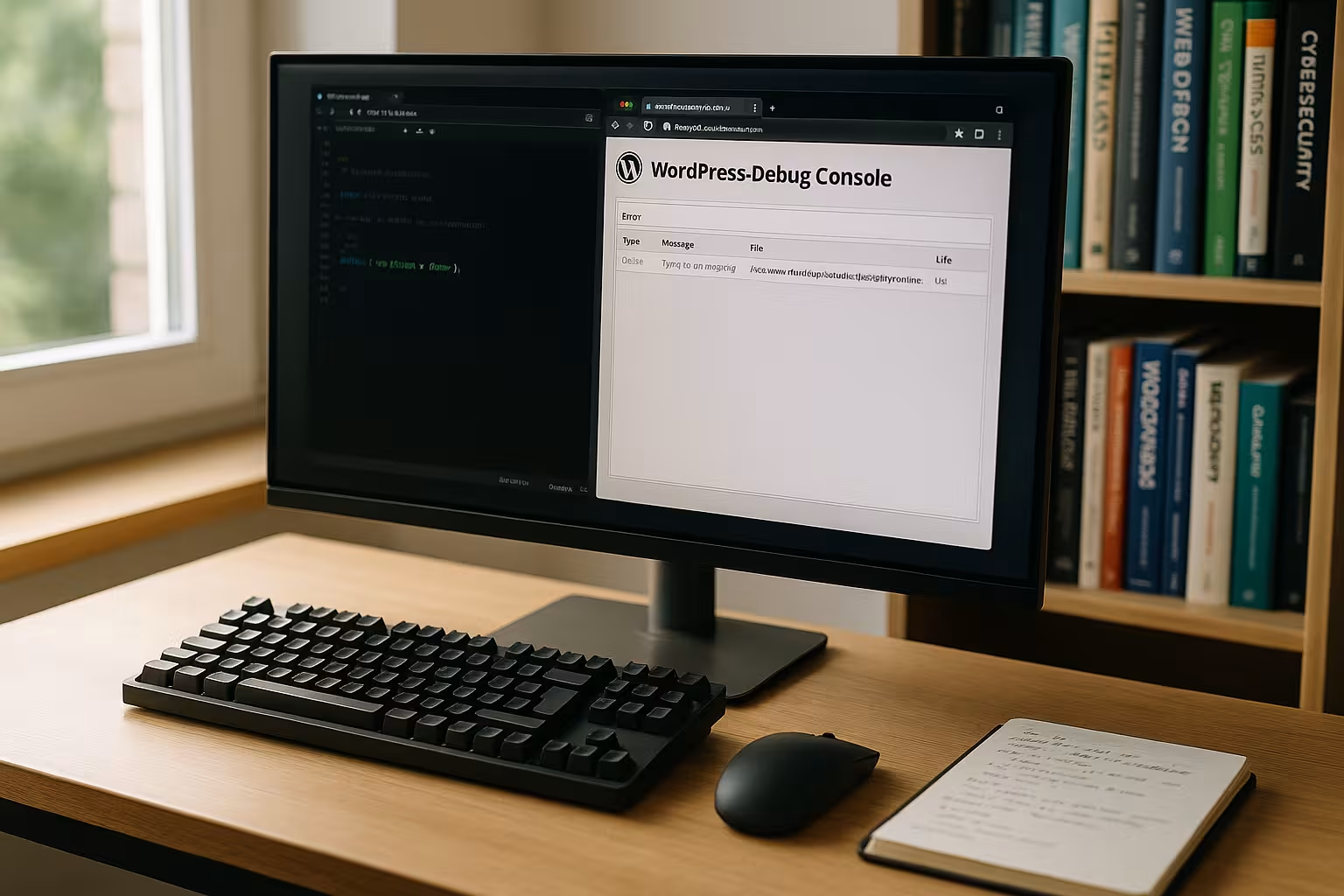
Nieoczekiwane komunikaty o błędach po aktualizacji wtyczki lub pusty ekran można sklasyfikować znacznie szybciej dzięki aktywnemu rejestrowaniu, bez wyświetlania odwiedzającym informacji, które nie są istotne. Atakujący mogą zostać wykorzystane. Natychmiast rozpoznaję ostrzeżenia, przestarzałe powiadomienia i błędy krytyczne, widzę znaczniki czasu i ścieżki plików i na ich podstawie podejmuję jasne kroki. Jest to szczególnie pomocne w przypadku sporadycznych efektów, takich jak sporadyczne błędy 500 lub wolne czasy ładowania. Zamiast zgadywać, sprawdzam wpisy w dzienniku i symuluję działania użytkownika, które wywołują problem. Oszczędza to mój czas, utrzymuje Dostępność i zminimalizować pętle wsparcia.
Krok po kroku: Bezpieczna aktywacja w wp-config.php
Najpierw otwieram wp-config.php w katalogu głównym, tworzę kopię zapasową i aktywuję tylko te funkcje, których potrzebuję do bieżącego działania. Analiza potrzeba. Ważne: ukrywam komunikaty o błędach w interfejsie i zapisuję je tylko w pliku dziennika. Pozwala mi to rejestrować wszystkie szczegóły bez irytowania odwiedzających. Po każdej interwencji sprawdzam stronę, aby utworzyć nowe wpisy. Następnie czytam plik dziennika i przechodzę od najbardziej krytycznego wpisu do przyczyny, dzięki czemu mogę Źródło błędu w ukierunkowany sposób.
define('WP_DEBUG', true);
define('WP_DEBUG_LOG', true);
define('WP_DEBUG_DISPLAY', false);
@ini_set('display_errors', 0);
Jeśli chcę wejść głębiej, wyciągam krótką notatkę Samouczek dotyczący trybu debugowania dostosowywać konfigurację do sytuacji i rejestrować zmiany w identyfikowalny sposób. Pozwala to zachować Przejrzystość i w razie potrzeby mogę szybko się wycofać. Unikam stałych flag debugowania na Live, dokumentuję okna czasowe i czasy, w których logowanie było uruchomione i zabezpieczam plik dziennika przed bezpośrednim dostępem. Następnie potwierdzam, że żadne dane wyjściowe nie pojawiają się w interfejsie użytkownika. Pozwala to zachować Widoczność czyste na zewnątrz.
| Stała | Cel | Produkcja | Niebezpieczeństwo potknięcia |
|---|---|---|---|
| WP_DEBUG | Włącza ogólne raportowanie błędów | Tymczasowy na true | Stała aktywność generuje niepotrzebne Nad głową |
| WP_DEBUG_LOG | Zapisuje wiadomości do /wp-content/debug.log | Prawda, blokuje dostęp | Log rośnie szybko, brakuje rotacji |
| WP_DEBUG_DISPLAY | Kontroluje wyświetlanie w interfejsie użytkownika | Zawsze fałszywe | Prawda ujawnia ścieżki i szczegóły |
| @ini_set(‚display_errors‘, 0) | Wymusza tłumienie na poziomie PHP | Pozostaw aktywne | Polityka hostera może to zastąpić |
| SCRIPT_DEBUG | Używaj niezminimalizowanych JS/CSS | Tylko ukierunkowane | Więcej żądań, wolniej Aktywa |

Prawidłowe odczytywanie dziennika błędów WP
Plik /wp-content/debug.log jest moim centralnym źródłem do kategoryzowania błędów pod względem czasu i Przyczyna aby je rozdzielić. Najpierw skanuję w poszukiwaniu „Fatal error“, „PHP Warning“ i „Deprecated“, zaznaczam wzorce i dopasowuję ścieżki plików do ostatnio zmienionych wtyczek lub motywów. Następnie sprawdzam numer linii i patrzę na dotkniętą funkcję bezpośrednio w edytorze. Używam znaczących terminów wyszukiwania w dzienniku, zawężam okres czasu i sprawdzam, czy wpisy są powtarzalne. Na koniec sprzątam: Usuwam plik dziennika natychmiast po zakończeniu analizy, aby zaoszczędzić pamięć i pojemność pamięci. Przegląd zachować.
Szybkie usuwanie typowych wzorców błędów
Jeśli pojawia się biały ekran, najpierw sprawdzam dzienniki i identyfikuję ostatnią załadowaną wtyczkę, aby móc ją dezaktywować, zamiast na ślepo usuwać wszystko. Dane aby zaryzykować. Jeśli trafi na motyw, tymczasowo przełączam się na standardowy motyw, ponownie sprawdzam dzienniki i porównuję nadpisania szablonów. Błędy 500 często wskazują na problemy ze składnią lub limity; w tym przypadku wpisy dziennika dotyczące wymagań pamięci i określonych linii dostarczają szybkich wskazówek. W przypadku dziwnych objawów backendu, szukam przestarzałych wskazówek, ponieważ przestarzały kod nie psuje się od razu, ale powoduje późniejsze efekty. Jak tylko znajdę wyzwalacz, dokumentuję poprawkę, dezaktywuję tryb debugowania i sprawdzam Funkcja w przedniej części.

Wydajność i SCRIPT_DEBUG bez ryzyka
Kiedy ścigam problemy z JavaScript lub CSS, aktywuję SCRIPT_DEBUG tylko tymczasowo, aby móc tworzyć niezminifikowane pliki z czystym kodem. Linie przede mną. Równolegle monitoruję czas ładowania i resetuję przełącznik, gdy tylko zidentyfikuję wadliwy zasób. Aby uzyskać wgląd w powolne zapytania do bazy danych lub haki, używam Monitor zapytań, ale ograniczam dostęp wyłącznie do administratorów. Unikam korzystania z niego w witrynach o dużym natężeniu ruchu, chyba że jest to absolutnie konieczne i planuję krótkie okna konserwacji. W ten sposób utrzymuję Czas reakcji strony i znaleźć wąskie gardła w ukierunkowany sposób.
Bezpieczeństwo: wyłączanie wyświetlacza i ochrona dostępu
Nigdy nie wyświetlam komunikatów o błędach we frontendzie podczas działania na żywo, ponieważ ujawnia to ścieżki plików i Ataki łatwiejsze. Zamiast tego zapisuję wszystkie wpisy do dziennika, a także blokuję plik. Ustawiam blokadę w /wp-content/.htaccess, aby nikt nie mógł wywołać debug.log bezpośrednio w przeglądarce. Jednocześnie ograniczam prawa administratora i używam oddzielnych kont, aby tylko upoważnione osoby mogły debugować. Po analizie ustawiam WP_DEBUG z powrotem na false, usuwam log i zachowuję plik Powierzchnia czyste.
Order Allow,Deny
Odmów od wszystkich

Zaawansowane techniki dla profesjonalistów
Jeśli błąd pojawia się sporadycznie, tymczasowo aktywuję śledzenie wsteczne, aby łańcuchy wywołań były widoczne i aby zminimalizować liczbę błędów. Miejsce w kodzie w bardziej przejrzysty sposób. SAVEQUERIES pomaga mi w debugowaniu bazy danych, ponieważ mogę skorelować czasy zapytań ze śladami stosu. Oba przełączniki kosztują wydajność i powinny być włączane tylko na krótko. Aby uzyskać bardziej dogłębne analizy, łączę logi WordPressa z logami serwera lub narzędziami APM, aby zidentyfikować wąskie gardła na granicach systemu. Następnie usuwam flagi, sprawdzam ponownie i zachowuję Protokoły szczupły.
define('WP_DEBUG_BACKTRACE', true);
define('SAVEQUERIES', true);
Przepływy pracy z WP-CLI i stagingiem
Najpierw testuję ryzykowne zmiany w środowisku przejściowym, na stałe aktywuję tam flagi debugowania i symuluję rzeczywiste zmiany. Obciążenie. Na Live używam krótkich okien czasowych, dokumentuję początek i koniec i tworzę równoległe kopie zapasowe. Dzięki WP-CLI mogę uruchomić określone testy, na przykład poprzez error_log, i natychmiast sprawdzić, czy wpisy pojawiają się zgodnie z oczekiwaniami. Ogranicza to zgadywanie i zapobiega długim próbom i błędom w systemie produkcyjnym. Po udanej naprawie synchronizuję zmiany z powrotem i potwierdzam, że w dzienniku nie ma nowych wpisów. Ostrzeżenia już się nie pojawiają.
wp eval 'error_log("Debug-Test: Timestamp");'

Konfiguracja hostingu i serwera: Poziom błędów, rotacja, limity
Prawidłowo skonfigurowane raportowanie błędów PHP oszczędza mój czas, ponieważ mam do czynienia tylko z istotnymi błędami. Wiadomości zobacz. Sprawdzam ustawienia error_reporting i ustawiam rotację logów, aby pliki nie wymknęły się spod kontroli. Aby skategoryzować typy komunikatów i ich skutki, patrzę na plik Poziomy błędów PHP. Przy dużym natężeniu ruchu rozważam oddzielne lokalizacje przechowywania dzienników lub strumieniowe przesyłanie dzienników do systemów centralnych. W ten sposób utrzymuję wymagania dotyczące pamięci masowej, operacji wejścia/wyjścia i Wydajność pod kontrolą i na bieżąco.
Praca zespołowa i higiena dzienników
Definiuję, kto może ustawiać flagi debugowania i kiedy, tak aby nie było równoległych działań i sprzecznych działań. Zmiany daje. Każda sesja otrzymuje bilet lub notatkę, która dokumentuje czas rozpoczęcia, cel i osobę odpowiedzialną. Po przeanalizowaniu pliku dziennika usuwamy go selektywnie i w razie potrzeby uruchamiamy ponownie, aby wyraźnie oddzielić nowe notatki. Używam spójnych nazw plików i zapisuję okna czasowe w komunikatach commit, aby szybko odpowiedzieć na późniejsze pytania. Ta dyscyplina zmniejsza liczbę zapytań, oszczędza czas i wzmacnia jakość konserwacja.

Środowiska i warunkowe debugowanie
Rzecznie rozróżniam między produkcja, inscenizacja oraz rozwój. Definiuję typ środowiska w wp-config.php i wyprowadzam z niego moje zachowanie debugowania. W ten sposób zapobiegam przypadkowemu stałemu logowaniu na Live i utrzymuję staging celowo konwersacyjny.
define('WP_ENVIRONMENT_TYPE', 'production'); // 'staging' lub 'development'

// Automatycznie głośniejszy tylko dla staging:
if (defined('WP_ENVIRONMENT_TYPE') && WP_ENVIRONMENT_TYPE == 'staging') {
    define('WP_DEBUG', true);
    define('WP_DEBUG_LOG', true);
    define('WP_DEBUG_DISPLAY', false);
}
W przypadku krótkoterminowych analiz na żywo, selektywnie włączam Debug tylko dla moich IP lub wąskie okno czasowe. Ogranicza to Ryzyko i utrzymuje dziennik w czystości.
$my_debug_ip = '203.0.113.10';
if (!empty($_SERVER['REMOTE_ADDR']) && $_SERVER['REMOTE_ADDR'] == $my_debug_ip) {
    define('WP_DEBUG', true);
    define('WP_DEBUG_LOG', true);
    define('WP_DEBUG_DISPLAY', false);
}
Własna ścieżka dziennika, uprawnienia i rotacja
Lubię zapisywać logi poza domyślną ścieżką sieciową lub w osobnym folderze, aby Dostęp i uprościć rotację. WordPress umożliwia dostosowanie ścieżki:
define('WP_DEBUG_LOG', WP_CONTENT_DIR . '/logs/debug.log'); // Utwórz wcześniej folder /wp-content/logs/.
Ważne są ograniczenia Prawa do plików (np. 0640 dla plików, 0750 dla folderów) i poprawną własność, aby serwer WWW mógł pisać, ale strony zewnętrzne nie miały bezpośredniego dostępu. Pokazałem już blokadę .htaccess pod Apache; w ten sposób pracuję z NGINX:
location ~* /wp-content/(debug.log|logs/.*)$ {
    deny all;
    return 403;
}
Aby zapobiec rozrastaniu się logów, ustawiłem rotację systemu. Przykład logrotate (dostosuj ścieżkę):
/var/www/html/wp-content/logs/debug.log {
    rozmiar 10M
    rotacja 7
    kompresować
    missingok
    notifempty
    copytruncate
}
Na hostingu współdzielonym, gdzie nie mam dostępu do roota, rotuję w razie potrzeby na skryptZmieniam nazwę pliku, tworzę nowy i usuwam stare archiwa automatycznie za pomocą cronjob.
Tryb odzyskiwania i obsługa błędów krytycznych
Od czasu obsługi błędów krytycznych WordPress, używam funkcji Tryb odzyskiwania, aby bezpiecznie zalogować się do backendu po awarii. Jednak nie polegam na tym tylko w przypadku systemów na żywo: Utrzymuję aktualny e-mail administratora, sprawdzam dostawę i nadal sprawdzam Dziennik. Jeśli program obsługi przeszkadza mi w rozwiązywaniu problemów w rzadkich przypadkach (np. ponieważ chcę konkretnie odtworzyć awarię), mogę go tymczasowo wyłączyć:
define('WP_DISABLE_FATAL_ERROR_HANDLER', true); // Używaj tylko przez krótki czas
Ściśle dokumentuję takie interwencje i resetuję je po analizie, tak aby Stabilność nie cierpi.
Buforowanie, OPcache i odtwarzalność
Wiele „błędów duchów“ jest związanych z pamięcią podręczną. Kiedy wdrażam poprawkę, konsekwentnie opróżniam pamięć podręczną:
- OPcache (PHP), dzięki czemu nowy Kod-Stojaki są naprawdę aktywne.
- Pamięć podręczna strony/pełne buforowanie strony (np. przez Purge) w celu uniknięcia starych danych wyjściowych HTML.
- Object-Cache/Transients, dzięki czemu stary Konfiguracje i zapytania nie działają.
Następnie ponownie uruchamiam daną akcję i monitoruję dzienniki w czasie rzeczywistym (tail -f), dopóki nie uzyskam czystego przebiegu bez nowej akcji. Ostrzeżenia zobacz.
Ukierunkowane testowanie REST, AJAX i Cron
Nie każdy błąd pojawia się w interfejsie użytkownika. Sprawdzam w szczególności:
- Punkty końcowe AJAX na zapleczu, jeśli przyciski nic nie robią lub odpowiedzi pozostają puste.
- Trasy REST API, jeśli wymagane są bezgłowe fronty lub integracje. wisieć.
- WP-Cron, jeśli zaplanowane zadania, takie jak wysyłanie wiadomości e-mail lub import, nie powiodą się.
Dzięki WP-CLI ścieżki te można łatwo odtworzyć, a logi mogą być podawane „na żywo“. Uruchamiam odpowiednie cronjobs i sprawdzam bezpośredni efekt w dzienniku:
lista zdarzeń wp cron
wp cron event run --due-now
wp cache flush
W ten sposób oddzielam problemy front-endowe od zadań po stronie serwera i znajduję Przyczyny szybciej.
Multisite i kontekst w dzienniku
W konfiguracjach wielostanowiskowych komunikaty z różnych witryn pojawiają się w tym samym dzienniku. Aby móc je lepiej przydzielić, uzupełniam własne wpisy error_log o atrybut Kontekst z identyfikatorem bloga lub domeną. Robię to na czas analizy z niewielką pomocą wtyczki MU:
<?php
// wp-content/mu-plugins/log-context.php (tymczasowy)
add_action('init', function () {
    if (defined('WP_DEBUG') && WP_DEBUG) {
        $blog = function_exists('get_current_blog_id') ? get_current_blog_id() : 0;
        error_log('[Site ' . $blog . '] Init reached');
    }
});
Pozwala mi to na szybkie przypisywanie wpisów do określonej podstrony i Konflikty ograniczać.
Notatki tylko dla administratorów bez wycieków z frontendu
Czasami chcę, aby ostrzeżenia były widoczne w backendzie bez niepokojenia publiczności. Używam małego powiadomienia administratora, które sygnalizuje nowe wpisy dziennika, podczas gdy wyświetlanie w interfejsie użytkownika pozostaje wyłączone:
<?php
// wp-content/mu-plugins/admin-log-notice.php (temporär)
add_action('admin_notices', function () {
    if (!current_user_can('manage_options')) return;
    $log = WP_CONTENT_DIR . '/debug.log';
    if (file_exists($log) && filesize($log) > 0) {
        echo '<div class="notice notice-warning"><p>Dziennik debugowania zawiera nowe <strong>Wpisy</strong> - sprawdź.</p></div>';
    }
});
To trzyma mnie w codziennym życiu Produktywny, bez ujawniania wrażliwych szczegółów.
Limity pamięci, poziomy błędów i selektywny szum
W przypadku błędów pamięci zwiększam limity w kontrolowany sposób, aby zidentyfikować lokalizację - nie jako stały stan, ale jako Diagnoza-krok:
define('WP_MEMORY_LIMIT', '256M');
define('WP_MAX_MEMORY_LIMIT', '512M');
Aby zredukować szum, ostrożnie dostosowuję poziom błędów. Nie chcę ukrywać prawdziwych problemów, ale nadmierne powiadomienia podczas naprawy pakiet:
@error_reporting(E_ALL & ~E_NOTICE & ~E_USER_NOTICE); // tymczasowo, z ostrożnością
Po korekcie przełączam się z powrotem na pełną widoczność, aby nowe Uwagi nie zejść na dno.
Ochrona, sanityzacja i przechowywanie danych
W dzienniku nie zapisuję żadnych danych osobowych ani danych dotyczących płatności. Jeśli wtyczka zbiera potencjalnie wrażliwe Informacja logów, maskuję wartości za pomocą filtrów lub własnych wrapperów (np. skracam e-mail do user@..., obcinam token po 4 znakach). Definiuję wyraźne okresy przechowywania i usuwam dzienniki zgodnie z harmonogramem - oba te elementy zmniejszają ryzyko i utrzymują Zgodność stabilny. Nawet w przypadku pomocy technicznej udostępniam tylko odpowiednie fragmenty, nigdy kompletne pliki ze ścieżkami i identyfikatorami sesji.
Czyste izolowanie konfliktów
Kiedy radzę sobie z konfliktami wtyczek, przyjmuję systematyczne podejście:
- Zamrażam wersje, aby Powtarzalność do zabezpieczenia.
- Specjalnie dezaktywuję kandydatów w małych grupach, obserwuję dziennik i używam bisekcji, dopóki wyzwalacz nie zostanie zwolniony.
- Sprawdzam haki, priorytety i opóźnione inity, które często powodują błędy synchronizacji.
W końcu dokumentuję nie tylko poprawkę, ale także Przyczyna (kolejność haków, niekompatybilna wersja, limit pamięci), aby zespół mógł lepiej zaplanować przyszłe aktualizacje.
Krótkie podsumowanie
Używam trybu debugowania WordPressa produktywnie, aktywując logowanie, konsekwentnie blokując wyświetlanie i twardo kodując dostęp do plików. bezpieczny. Pracuję krok po kroku: Prowokuję błąd, czytam log, naprawiam przyczynę, resetuję flagi. Jeśli to konieczne, używam tylko SCRIPT_DEBUG, SAVEQUERIES lub Backtrace krótko i sprawdzam ich efekty. Dobre nawyki, takie jak rotacja, inscenizacja i jasne obowiązki, robią różnicę w codziennym życiu. Dzięki temu strony na żywo są szybkie, bezpieczne i Użytkownicy niezawodną użyteczność, podczas gdy ja rozwiązuję i dokumentuję problemy w ukierunkowany sposób.