Przejdź do treści

Za pomocą narzędzi Traceroute i MTR można sprawdzić, które węzły na trasie do serwera hostingowego odpowiadają na sygnały diagnostyczne. MTR powtarza wysyłanie sygnałów i pokazuje, czy w trakcie pomiaru utrzymują się jakieś nieprawidłowości. Jednym z wyraźny skok pośredni nie świadczy to jednak ani o usterce routera, ani o utracie pakietów w ruchu aplikacyjnym. Diagnoza będzie bardziej miarodajna, jeśli zanotujesz adres docelowy, protokół i czas oraz porównasz odpowiedzi aż do miejsca docelowego z rzeczywistym obrazem błędu.
Określenie celu pomiaru i warunków wstępnych
Skuteczny pomiar ścieżki zaczyna się od ustalenia konkretnych danych: z jakiego komputera pochodzi problem, która usługa jest nim dotknięta i kiedy pojawia się błąd? Zanotuj godzinę wraz ze strefą czasową oraz opisz objaw, na przykład powolne ładowanie strony lub przerwanie połączenia podczas wywoływania strony internetowej.
Trzymaj to Sieć wyjściowa stałe, na przykład łącze domowe, biuro, sieć komórkowa lub lokalizacja serwera. Ślad z własnego laptopa odpowiada początkowo na inne pytanie niż ślad z serwera hostingowego: oba zaczynają się w różnych punktach i mogą przebiegać różnymi drogami do danego celu.

Aby móc później dokonać porównania, potrzebujesz również faktycznie używanego adresu IP docelowego oraz rodziny adresów IPv4 lub IPv6. Zanotuj również nazwę aplikacji, której to dotyczy, oraz, w razie potrzeby, jej port, na przykład port TCP 443 dla protokołu HTTPS. Sama nazwa domeny nie wystarcza jako jednoznaczny opis pomiaru, jeśli może ona być rozdzielona na kilka adresów.
W przypadku strony internetowej rozdzielony adres może należeć do sieci CDN lub serwera proxy odwrotnego. Wówczas pomiar pokazuje ścieżkę do tego punktu końcowego; połączenie stamtąd do właściwego Serwer Origin nie jest w związku z tym automatycznie sprawdzany. Należy zatem określić, czy sprawdzany jest publicznie dostępny punkt końcowy, czy też osobno udostępniony adres źródłowy.
Testuj wyłącznie własne cele lub te wyraźnie zatwierdzone do celów diagnostycznych oraz uzgadniaj zakres i termin w przypadku usług produkcyjnych lub systemów zewnętrznych. Sprawdź wersję zainstalowanego narzędzia oraz jego lokalną pomoc: opcje i wymagane uprawnienia mogą się różnić w zależności od systemu i instalacji. Nie rozszerzaj uprawnień bez sprawdzenia, tylko po to, aby uruchomić pomiar.
W jaki sposób narzędzie Traceroute pokazuje trasę
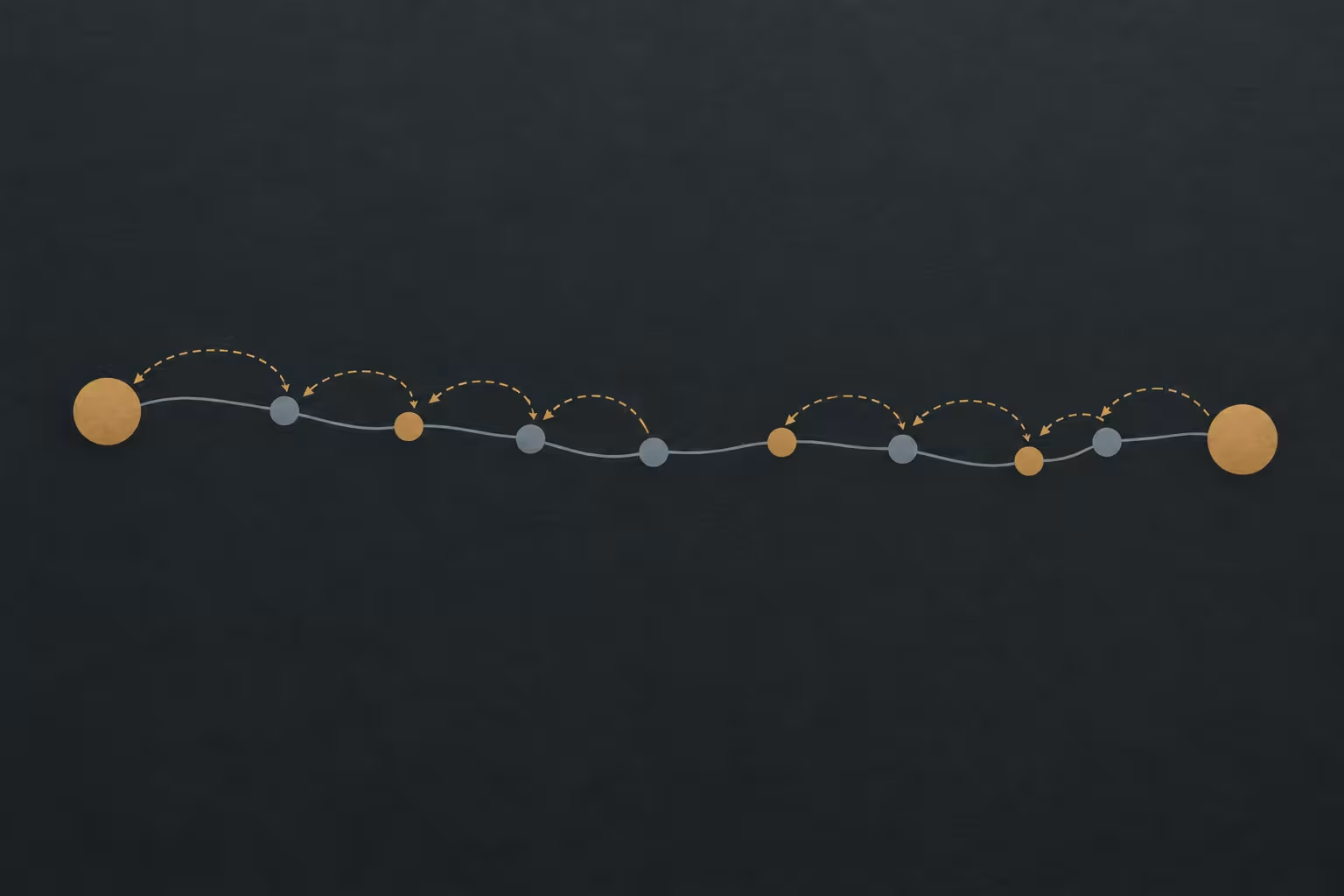
Traceroute wysyła do sieci pakiety testowe o ograniczonym czasie życia. W przypadku protokołu IPv4 odpowiednie pole nosi nazwę TTL, w przypadku IPv6 – limit przeskoków. Routery zmniejszają tę wartość na trasie; jeśli limit ten zostanie przekroczony, dany router może wysłać odpowiedź ICMP „Time Exceeded” z powrotem do systemu źródłowego.
W przypadku pierwszych sond narzędzie ustawia niską wartość, a w przypadku kolejnych stopniowo ją zwiększa. Dzięki temu urządzenia znajdujące się w większej odległości mogą kolejno odpowiadać i pojawiać się jako przeskoki. W punkcie docelowym możliwa odpowiedź zależy od wybranej metody sondowania; ślad jest zatem przedstawieniem odebranych odpowiedzi, a nie kompletną mapą sieci.
Gwiazdka oznacza na razie jedynie, że dla danej sondy nie nadeszła odpowiednia odpowiedź w ramach okna oczekiwania. Router może filtrować odpowiedzi lub nie wysyłać ich, mimo że przekazuje ruch. Możliwe jest również zagubienie odpowiedzi; pojedyncza gwiazdka nie oznacza zatem ani awarii urządzenia, ani koniecznie przerwanej ścieżki.
Wyświetlana czas przelotu w obie strony obejmuje drogę sondy do danego urządzenia odpowiadającego oraz drogę powrotną jego odpowiedzi. Nie jest to wyłącznie czas przesyłu w kierunku serwera. Droga powrotna może przebiegać inaczej niż droga tam, a urządzenia mogą różnie przetwarzać odpowiedzi diagnostyczne.
Jeśli odjąć od siebie czasy dwóch sąsiednich przeskoków, nie uzyska się w ten sposób wiarygodnego pomiaru opóźnienia na pojedynczym łączu między nimi. Wysoka wartość na stacji stanowi powód do sprawdzenia późniejszych odpowiedzi i przeprowadzenia dalszych pomiarów, ale sama w sobie nie jest jeszcze dowodem na to, że router działa wolno.
Różnice między MTR, Traceroute i pathping
Traceroute pozwala na szybki przegląd widocznych węzłów na drodze do celu. Jednak w przypadku przejściowej awarii pojedynczy wynik może okazać się niewystarczający: pokazuje on jedynie odpowiedzi na sygnały testowe wysłane podczas tego przebiegu. Kolejny przebieg może dać zupełnie inny obraz sytuacji.
MTR łączy śledzenie ścieżki z wielokrotnych sond i sporządza statystyczne podsumowanie odpowiedzi oraz czasów odpowiedzi dla każdego wyświetlonego przeskoku. Dzięki temu raport może wykazać, czy w obserwowanym okresie powtarza się nietypowy wzorzec odpowiedzi. W przypadku sporadycznej awarii szczególnie ważne jest odniesienie do faktycznego momentu wystąpienia błędu.
Nawet dłuższy raport MTR pozostaje próbką ograniczoną czasowo. Zawarte w nim dane dotyczące strat i czasu odnoszą się do wykorzystanych pakietów diagnostycznych oraz otrzymanych odpowiedzi. Nie można z tego wprost wywnioskować, że wszystkie pakiety danej strony internetowej, połączenia z bazą danych lub innej aplikacji zostały potraktowane w ten sam sposób.
W systemie Windows zapewnia tracert wskazanie ścieżki; pathping stanowi alternatywę pozwalającą uzyskać dodatkowe statystyki. To ostatnie narzędzie wykorzystuje własną metodę pomiaru. Dlatego nie należy porównywać wyłącznie danych liczbowych pochodzących z różnych narzędzi, lecz należy uwzględnić czas trwania pomiaru, cel, protokół oraz konkretny kontekst wyników.
Sondy mogą stosować różne protokoły w zależności od narzędzia i ustawień. Filtry i systemy docelowe mogą na to reagować w różny sposób, dlatego porównanie ma sens tylko w oparciu o udokumentowaną procedurę. Przed rozpoczęciem pomiaru sprawdź w pomocy zainstalowanej wersji, jakie opcje są dostępne i jakie uprawnienia są wymagane.
Tworzenie raportów MTR i śladów
W systemie Linux jako powtarzalny punkt wyjścia nadaje się Raport MTR z adresami numerycznymi. W poniższych, niewykonanych przykładach należy zastąpić example.com własnym adresem docelowym lub adresem wyraźnie dopuszczonym do celów diagnostycznych. Przed rozszerzeniem uprawnień bez ich sprawdzenia należy najpierw zweryfikować lokalnie zainstalowaną wersję, zapoznać się z jej pomocą oraz upewnić się co do ewentualnych wymaganych uprawnień.
Poniższe polecenie w terminalu systemu Linux powoduje wygenerowanie raportu IPv4 obejmującego 100 cykli pomiarowych. Opcje te wymagają wersji MTR, która je obsługuje; opisano je w dokumentacji MTR 0.95.
W tym przypadku wybiera się -4 IPv4, -r tryb raportowania oraz -n wyświetlanie numeryczne bez rozpoznawania nazw dla przeskoków. Z -c 100 określ liczbę cykli. Zachowaj pełny wynik wraz z datą pomiaru, aby można było później przyporządkować wyniki do poszczególnych pomiarów.
Sto cykli to rozsądny punkt wyjścia, ale nie gwarantuje reprezentatywnego wskaźnika strat. Jeśli błąd występuje rzadko, bardziej sensowne może być sporządzenie kilku raportów z dokumentacją czasową niż interpretacja pojedynczej próbki. Należy w szczególności uzgodnić zakres i termin, zwłaszcza w przypadku celów zewnętrznych i usług produkcyjnych: powtarzające się sondowania generują ruch diagnostyczny.
W systemie Windows możesz najpierw utworzyć ślad z numerycznymi adresami przeskoków w wierszu poleceń. Również w tym przypadku należy zastąpić symbol zastępczy udostępnionym miejscem docelowym; opcja ta wyłącza rozpoznawanie nazw dla wyświetlanych routerów.
Ten ślad zapewnia szybki przegląd sytuacji, ale nie zawiera powtarzalnych statystyk, które można by porównać z raportem MTR. Obok wyników należy odnotować system źródłowy oraz czas. Dzięki temu będzie można stwierdzić, czy dwa pozornie różne wyniki powstały w ogóle w porównywalnych warunkach.
Porównanie protokołów IPv6 i TCP pod kątem konkretnych aspektów
Jeśli usługa ma być dostępna za pośrednictwem obu rodzin adresów, sprawdź osobno protokoły IPv4 i IPv6. Zanotuj konkretny adres IP docelowy używany w każdym przypadku oraz moment pomiaru: jedna nazwa może wskazywać na różne punkty końcowe, a nawet w przypadku tej samej usługi pakiety mogą podążać różnymi ścieżkami sieciowymi.
Aby przeprowadzić porównanie adresów IPv6, wpisz w terminalu systemu Linux poniższe przykładowe polecenie. Warunkiem jest dostępność odpowiedniego adresu docelowego oraz zainstalowana wersja MTR z podanymi opcjami; zastąp symbol zastępczy swoim adresem docelowym.
Porównaj raport jak najszybciej z wynikiem dla IPv4 i przypisz oba wyniki do zaobserwowanego objawu w aplikacji. Różnica wskazuje na konkretne połączenie, ale nie stanowi dowodu na ogólną awarię IPv6. Inne możliwe przyczyny w kontekście hostingu opisano w artykule na temat Problemy z protokołem IPv6 na serwerze i w sieci.
W przypadku awarii protokołu HTTPS można przeprowadzić drugie porównanie z Sondy TCP dotyczące portu 443. Poniższe, niewykonane polecenie systemu Linux zakłada użycie wersji MTR z opcją TCP i opcją portu oraz ponownie wykorzystuje podany adres docelowy zamiast symbolu zastępczego.
Opcja -T wybiera TCP, -P 443 port docelowy. Jeśli wyniki testów ICMP i TCP nie są zgodne, jako przyczynę można rozważać różne sposoby obsługi protokołów lub filtrowanie. Samo porównanie nie pozwala jednak ustalić, która konkretna zapora sieciowa lub które urządzenie jest za to odpowiedzialne.
Odpowiedź na zapytanie sondy TCP nie stanowi jeszcze pełnego uzgodnienia TLS i nie dowodzi, że strona internetowa prawidłowo dostarcza swoje treści. Dlatego należy dodatkowo sprawdzić protokół HTTPS za pomocą odpowiedniego testu aplikacji. Z drugiej strony brak odpowiedzi na sondę może wynikać z działania reguły i sam w sobie nie świadczy o awarii całej aplikacji.
Jak prawidłowo interpretować utratę pakietów i opóźnienia
Przeczytaj raport od punktów pośrednich aż do celu i szukaj wzorców, a nie pojedynczych rzucających się w oczy wierszy. Wyświetlony Utrata paczki oznacza to na razie brak odpowiedzi na poszczególne sondy. To, czy wskazuje to na problem z ruchem aplikacji, należy wyjaśnić poprzez dalsze obserwacje.
| Obserwacja | Prawdopodobne wyjaśnienie | Z czego nie wynika | Następny krok |
|---|---|---|---|
| Strata tylko na jednym przesiadkowym odcinku | Router odpowiada na pakiety diagnostyczne w ograniczonym zakresie lub z niskim priorytetem. | Router traci ruch, który musi zostać przekazany dalej. | Należy sprawdzić kolejne skoki i cel, a także objawy związane z zastosowaniem. |
| Podobna strata do mety | Możliwe jest utracenie lub odfiltrowanie danych podczas przesyłania lub w odpowiedzi. | Pierwszym rzucającym się w oczy skokiem jest z pewnością źródło błędu. | Powtórzyć to wkrótce i porównać z błędem aplikacji. |
| Brak odpowiedzi docelowej | Cel lub filtr mogą nie odpowiedzieć na zapytanie sondy. | Serwer lub aplikacja przestały działać. | Należy osobno sprawdzić odpowiedni port TCP oraz usługę. |
| Skok opóźnienia na jednym przeskoku | Możliwe jest opóźnienie odpowiedzi routera lub problem na odcinku ścieżki. | Różnica ta pozwala wiarygodnie zmierzyć opóźnienie pojedynczego łącza. | Porównać późniejsze skoki i cel; powtórzyć pomiary. |
Jeśli jeden z pośrednich węzłów rzadko odpowiada, podczas gdy kolejne stacje i punkt docelowy odpowiadają, przyczyną tego komunikatu może być sposób przetwarzania odpowiedzi przez router. Nie dowodzi to jednak, że każdy pojedynczy strumień aplikacji przebiega bezbłędnie. Jeśli podobny wzorzec utraty danych utrzymuje się aż do miejsca docelowego, stanowi to silniejszy powód do przeprowadzenia odpowiedniej kontroli porównawczej w odpowiednim czasie.
Również w przypadku Opóźnienie Liczy się ogólny obraz sytuacji: jeśli skok znika w kolejnych przeskokach, opóźnienie może dotyczyć właśnie odpowiedzi danego routera. Jeśli natomiast skok pozostaje, można przypuszczać, że mamy do czynienia z wolniejszym odcinkiem ścieżki. Ponieważ każdy czas obejmuje drogę tam i z powrotem, nie da się na tej podstawie precyzyjnie zmierzyć czasu pojedynczego przejścia.
Filtrowanie i różne ścieżki powrotne również mogą wpływać na to, jakie odpowiedzi docierają. Ponadto rozkład obciążenia lub zmiany w routingu mogą ujawnić zmieniające się przeskoki. Dlatego nie należy ślepo porównywać tego samego numeru wiersza z dwóch raportów: najpierw należy sprawdzić, czy miejsce docelowe, protokół, czas pomiaru i wyświetlana ścieżka w ogóle do siebie pasują.
Ograniczanie zakłóceń za pomocą pomiarów porównawczych
Jeśli strona internetowa działa wolno tylko na jednym łączu, porównaj jak najszybciej to łącze z drugą siecią. Użyj tego samego konkretnego adresu IP docelowego, rodziny adresów i rodzaju sondy. W ten sposób zminimalizujesz różnice wynikające wyłącznie ze zmian adresów docelowych lub metod pomiarowych; mimo to zanotuj dla obu raportów czas pomiaru oraz sieć wyjściową.
Odmienny wynik z drugiej sieci może zawęzić obszar poszukiwań, ale nie świadczy o błędzie w pierwszym połączeniu. Sieci wyjściowe mogą korzystać z różnych ścieżek do celu; możliwe są również wahania czasowe lub inne traktowanie sond. Sprawdź zatem, czy różnica powtarza się i występuje jednocześnie przy pracy w trybie wolnym.
Jeśli serwer jest zasadniczo dostępny, a protokół HTTPS sprawia problemy, porównaj wyniki testów ICMP z Sondy TCP do faktycznie używanego portu. Różnice w odpowiedziach mogą wskazywać na przetwarzanie lub filtrowanie zależne od protokołu. Na tej podstawie nie da się jednak ustalić, który konkretny komponent jest za to odpowiedzialny.
Dodatkowo przeprowadź oddzielny test aplikacji HTTPS i sprawdź, czy na przykład nawiązywanie połączenia kończy się niepowodzeniem lub czy strona odpowiada zbyt wolno. Sonda TCP skierowana na port 443 nie odzwierciedla ani pełnego procesu uzgadniania TLS, ani przetwarzania żądania HTTP. Dostępny port nie oznacza zatem, że strona internetowa działa poprawnie.
W przypadku sporadycznych przerw w działaniu pomocne może być kilka rozwiązań Pomiary porównawcze w trakcie i poza oknem błędu. Należy zapisać czas trwania oraz liczbę sond: brak odpowiedzi w przypadku mniej niż 100 sond odpowiada matematycznie jednemu punktowi procentowemu w tej próbie. Nie jest to ani samodzielny pomiar, ani wniosek dotyczący długoterminowego wskaźnika strat.
Przygotowanie pomiaru kontrolnego i zgłoszenia do pomocy technicznej
Pomiar prowadzony od serwera do adresu IP klienta uzupełnia ślad od klienta do serwera. Analizuje on ścieżkę wychodzącą z serwera za pomocą własnych sond i odpowiedzi. Nawet jeśli biorą w nim udział te same adresy, nie pozwala on na wiarygodną rekonstrukcję ścieżki powrotnej pierwotnego śladu: routing i zachowanie odpowiedzi mogą się różnić w zależności od kierunku.
Aby uzyskać użyteczną Działanie zaradcze Należy ustalić adres docelowy i moment pomiaru. Sprawdź, jaki publiczny adres IP klienta jest używany w trakcie awarii oraz czy przeprowadzenie diagnostyki pod tym adresem jest dozwolone i ma sens. Zapora sieciowa może nie odpowiadać na wysłane zapytania; sam wynik nie świadczy wówczas o awarii klienta.

Jeśli nie masz dostępu do serwera, poproś dostawcę usług hostingowych o wykonanie pomiaru zwrotnego dla odpowiedniego adresu IP klienta. Podaj numer błędu i nazwę aplikacji, której dotyczy problem, aby dział wsparcia technicznego mógł wybrać odpowiedni test i osadzić wynik w kontekście czasowym. W razie potrzeby uzgodnij zakres i termin, zamiast nieustannie generować ruch diagnostyczny bez uprzedniego zapytania.
Dla Zgłoszenie do pomocy technicznej Pełne, niezmienione raporty są bardziej pomocne niż pojedynczy zaznaczony węzeł. Uzupełnij informacje o kontekście i opisz, co faktycznie dzieje się w aplikacji. Poniższa lista kontrolna pomoże w klasyfikacji wyników w sposób umożliwiający ich odtworzenie:
- Adres IP źródłowy i docelowy, rodzina adresów oraz sieć źródłowa lub lokalizacja serwera.
- Użyte narzędzie, w miarę możliwości jego wersja, protokół sondy oraz, w razie potrzeby, port docelowy.
- Pełne raporty zawierające datę i godzinę oraz strefę czasową, a także liczbę cykli lub czas trwania pomiaru.
- Konkretne objawy występujące podczas użytkowania, częstotliwość występowania oraz zaobserwowany przedział czasowy, w którym pojawia się błąd; w razie potrzeby – odpowiednie raporty porównawcze.
Raporty mogą zawierać adresy publiczne i wewnętrzne lub inne informacje związane z siecią. Dane poufne należy udostępniać wyłącznie za pośrednictwem odpowiedniego kanału wsparcia, a w razie potrzeby należy wyraźnie zaznaczyć informacje, które zostały celowo usunięte. Natomiast sama liczba strat bez podania celu, czasu i protokołu nie pozwala na sensowne powiązanie jej z konkretnym incydentem.
Kolejne kroki po sprawdzeniu sieci
Jeśli powtarzające się nieprawidłowości występujące aż do punktu docelowego czasowo pokrywają się z błędem aplikacji, warto przeprowadzić dogłębną analizę ścieżki sieciowej i ewentualnych filtrów. W tym celu porównaj protokoły i kierunki pomiarów, a następnie przekaż wyniki odpowiednim operatorom. Sam pierwszy podejrzany przeskok nie wskazuje ani na uszkodzony router, ani jednoznacznie na odpowiedzialnego dostawcę usług.
A nie rzucający się w oczy raport nie wyklucza problemu z hostingiem: opisuje jedynie odpowiedzi na wysłane zapytania w okresie pomiarowym. Następnie, w zależności od objawu, sprawdź rozpoznawanie nazw, nawiązywanie połączenia TLS oraz odpowiedź HTTP. Zanotuj przy tym adres docelowy i czas, aby można było porównać wyniki z raportem sieciowym.
Jeśli protokół HTTPS zwraca odpowiedź, ale niektóre funkcje nadal działają wolno lub kończą się niepowodzeniem, należy również sprawdzić aplikację i jej zależności, na przykład operacje na bazie danych. W przypadku dostępu do serwera można bpftrace w diagnostyce po stronie serwera dostarczają dodatkowych informacji na temat procesów i zdarzeń jądra. Nie zastępuje to jednak pomiaru ścieżki między klientem a serwerem.
W przypadku problemów z transmisją związanych z rozmiarem pliku warto również wziąć pod uwagę MTU: Małe sondy standardowe nie wystarczają, aby ogólnie wykluczyć tego typu błędy. Jeśli mogą mieć znaczenie większe pakiety lub przefiltrowane komunikaty o błędach, potraktuj szczegółowe testy MTU jako odrębny etap diagnostyki i uzgodnij je z zaangażowanymi operatorami.
Nie należy zmieniać kilku elementów jednocześnie tylko dlatego, że raport wygląda podejrzanie. Najpierw należy udokumentować hipotezę, przeprowadzić odpowiednią kontrolę pojedynczego elementu i porównać jej wyniki z pierwotnym obrazem błędu. Dzięki temu będzie można ustalić, czy dane działanie wpłynęło na zaobserwowany problem, czy też zmieniło jedynie wynik pojedynczej diagnozy.
Źródła i aktualny stan wiedzy
Stan badań:
Źródła i opcje narzędzi na podstawie analizy z dnia 13 listopada 2026 r.; przykłady MTR odnoszą się do opcji udokumentowanych w wersji 0.95. Przed użyciem należy sprawdzić zainstalowaną wersję i lokalną pomoc.
https://github.com/traviscross/mtr/blob/v0.95/man/mtr.8.in
https://www.cloudflare.com/en-ca/learning/network-layer/what-is-mtr/
https://developers.cloudflare.com/speed/troubleshooting/slow-website/
https://man7.org/linux/man-pages/man8/traceroute.8.html
https://www.rfc-editor.org/info/rfc792/
https://learn.microsoft.com/en-us/windows-server/administration/windows-commands/tracert
https://learn.microsoft.com/en-us/troubleshoot/windows-client/networking/diagnose-packet-loss