Przejdź do treści
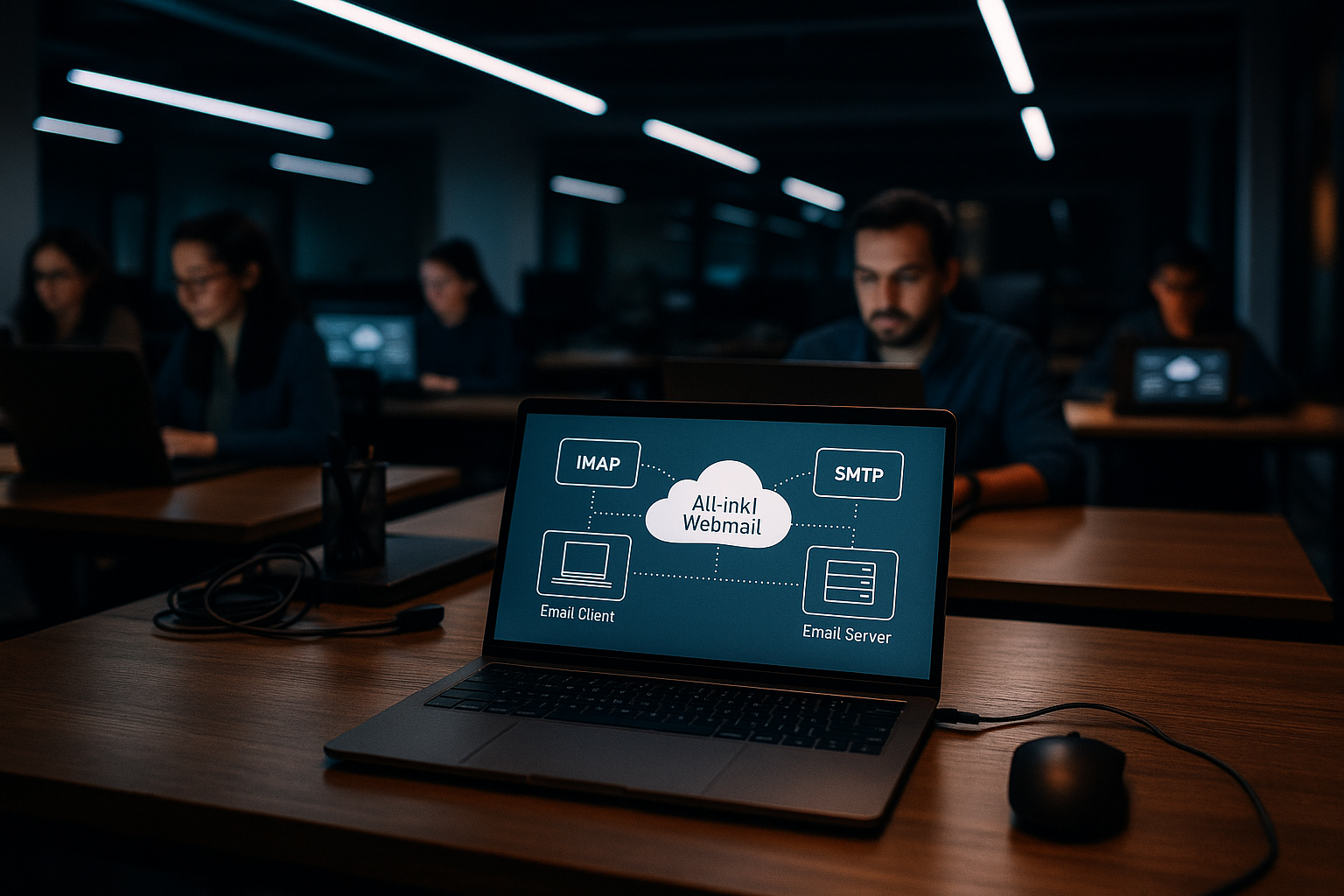
Skonfigurowałem All-Inkl Webmail na moim kliencie stacjonarnym tak, aby IMAP oraz SMTP współpracują ze sobą, a poczta pozostaje zsynchronizowana wszędzie. Polegam na bezpiecznych portach, prawidłowym przypisaniu folderów i jasnych krokach, które sprawiają, że każda konfiguracja w Outlooku, Thunderbirdzie lub Apple Mail jest znacznie łatwiejsza.
Punkty centralne
- IMAP do synchronizacji, SMTP do wysyłki
- SSL/TLS aktywować i 2FA Użyj
- Folder prawidłowo: Wysłane, Kosz
- Porty kontrola: 993, 465/587
- Błąd unikać poprzez Auth i nazwy serwerów
Wymagania wstępne w KAS: Tworzenie i planowanie skrzynki pocztowej
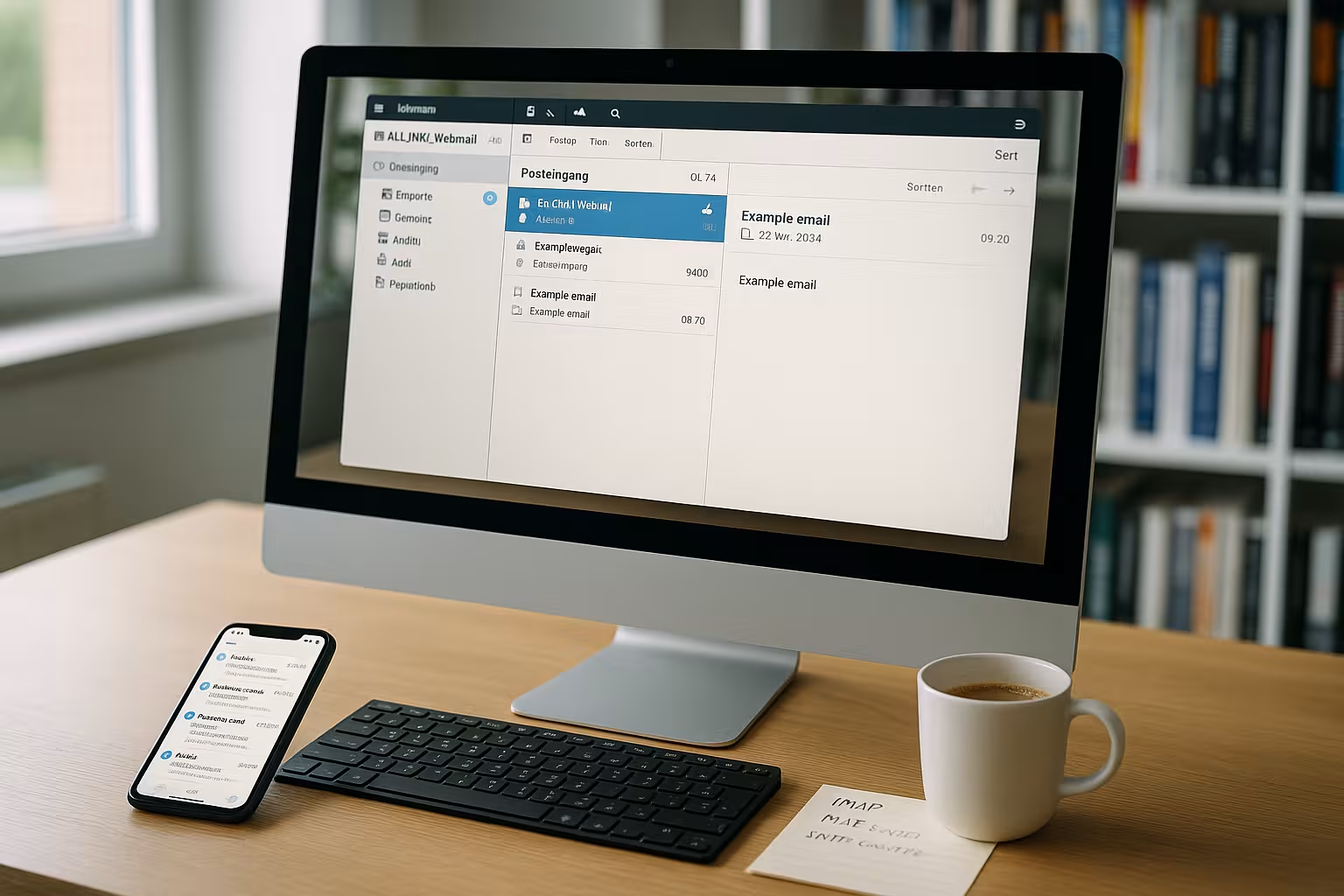
Zanim zacznę, przechowuję moją aktywną taryfę, domenę i dane dostępowe do KAS gotowy, abym mógł pracować bez zakłóceń. Tworzę skrzynkę pocztową w obszarze klienta, przypisuję silny adres e-mail. hasło i zanotować późniejszą strukturę folderów. Następnie sprawdzam, czy adresy aliasowe, przekierowanie i ewentualny autoresponder są odpowiednie dla moich procesów. Na szybki początek, jasne nazewnictwo, takie jak [email protected], pomaga mi zapewnić, że listy kontaktów będą działać poprawnie później. Jeśli potrzebuję dodatkowej pomocy, korzystam z krótkiego przewodnika po Konfiguracja konta e-mail i sprawdzić wszystkie szczegóły bezpośrednio w KAS.
IMAP zamiast POP3: Jak zachować synchronizację wszystkich danych?
Wybieram konsekwentnie IMAPponieważ wszystkie urządzenia widzą ten sam status skrzynki pocztowej, a wiadomości, które zostały przeczytane lub przeniesione, wszędzie wyglądają tak samo. POP3 często przechowuje e-maile lokalnie, co tworzy duplikaty i niespójności, podczas gdy IMAP niezawodnie odzwierciedla foldery serwera. Do wysyłania zawsze używam SMTP z aktywnym uwierzytelnianiem, aby serwer zaakceptował moje dane nadawcy. Aktywuję SSL/TLS lub STARTTLS, ponieważ chcę przesyłać treści i dane logowania w postaci zaszyfrowanej. Jeśli chcesz przeczytać o różnicach w formie skompresowanej, kliknij na IMAP vs POP3 a następnie odpowiednio dostosowuje opcje klienta.
Dane serwera i porty: użyj prawidłowych wartości
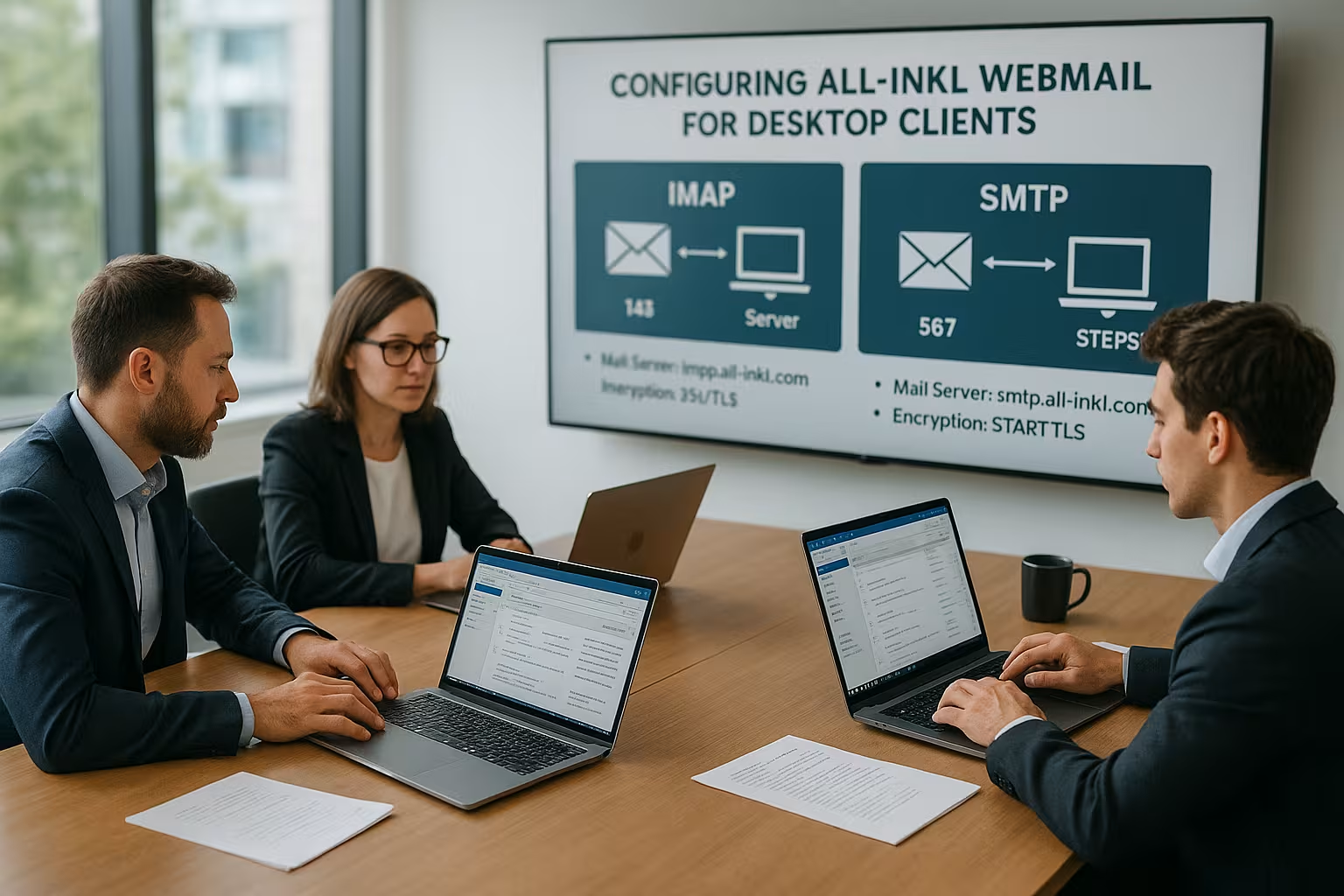
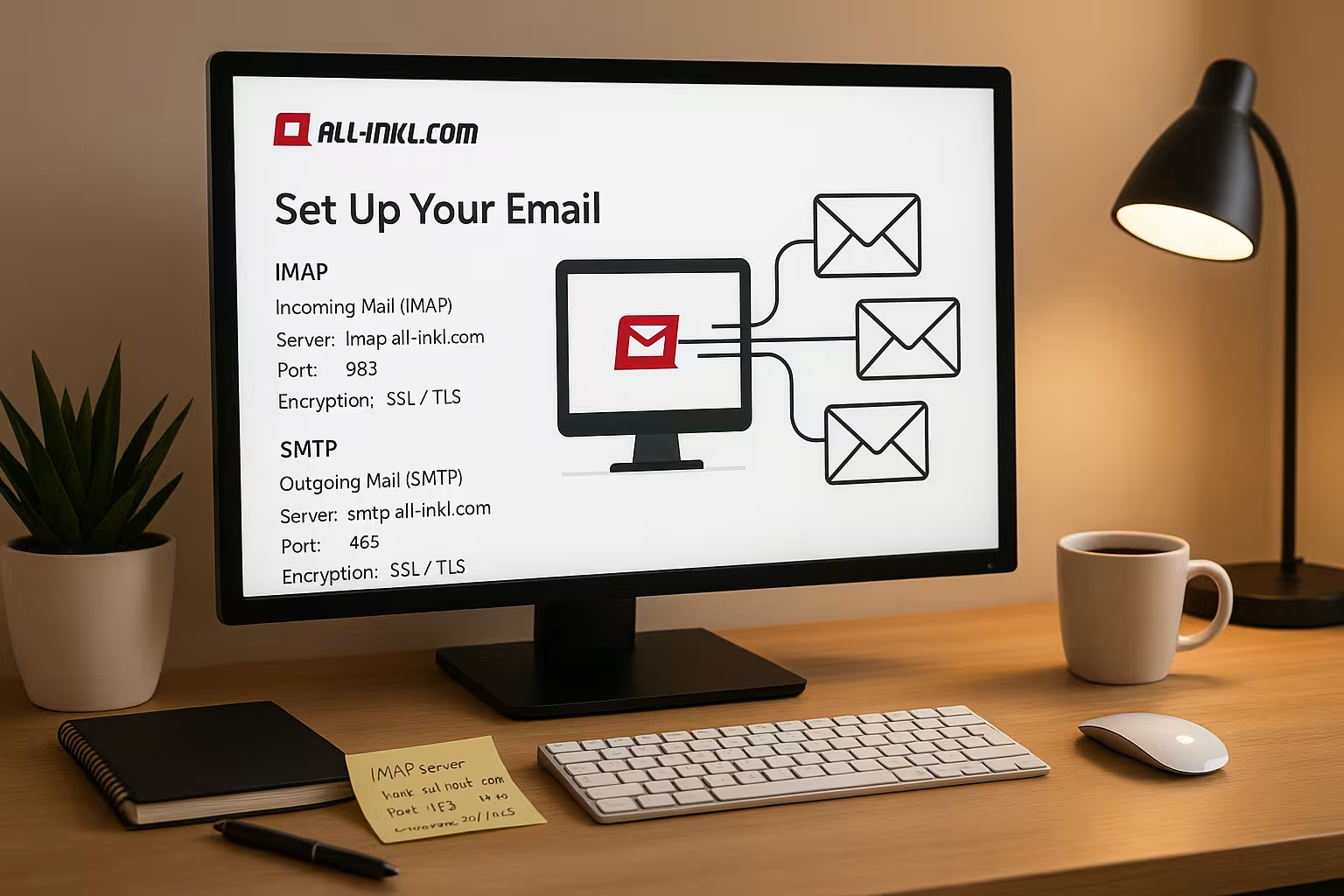
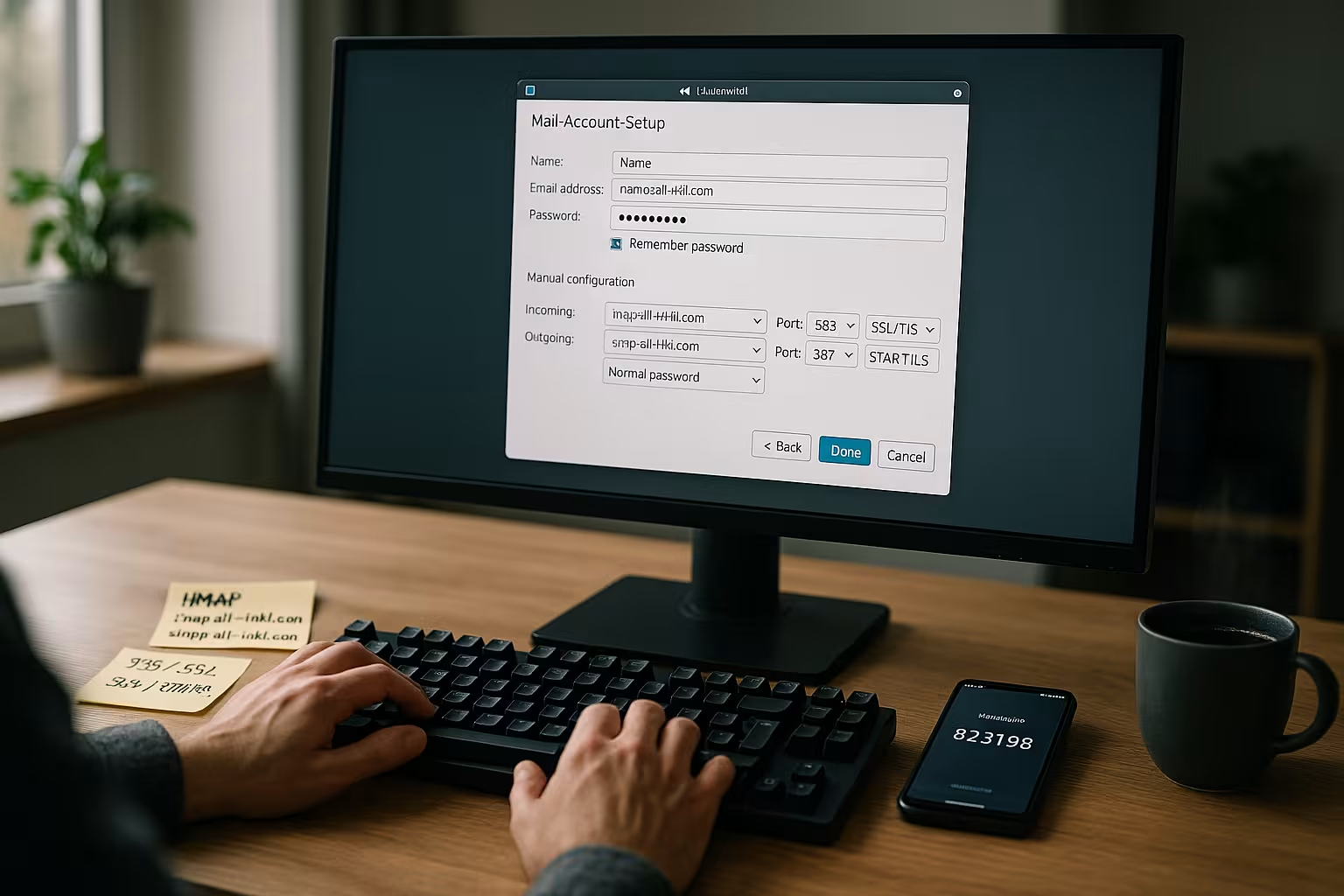
Sprawdzam nazwy serwerów w KAS, ponieważ nazwa hosta jest specyficzna dla klienta i często jest zgodna ze wzorem w1234567.kasserver.com, który oznacza IMAP oraz SMTP pozostaje identyczny. W przypadku poczty przychodzącej używam portu 993 z SSL/TLS, aby klient łączył się bezpiecznie i niezawodnie ładował zawartość folderu. Dla poczty wychodzącej ustawiam port 465 z SSL/TLS lub port 587 z STARTTLS, w zależności od preferencji klienta. Zawsze używam pełnego adresu e-mail jako nazwy użytkownika, ponieważ krótkie formularze zawodzą podczas logowania. Włączam uwierzytelnianie zarówno dla odbierania, jak i wysyłania, aby żaden komunikat o błędzie nie blokował startu.
| Komponent | Wartość | Wskazówka |
|---|---|---|
| Skrzynka odbiorcza (IMAP) | w1234567.kasserver.com | Port 993SSL/TLS aktywny |
| Skrzynka nadawcza (SMTP) | w1234567.kasserver.com | Port 465 (SSL/TLS) lub 587 (STARTTLS) |
| Nazwa użytkownika | Pełny adres e-mail | bez aliasu, wprowadź dokładnie |
| hasło | Hasło e-mail | silny i wyjątkowy |
| Uwierzytelnianie | aktywowany | wymagane dla IMAP i SMTP |
Konfiguracja programu Outlook: Ręczna, bezpieczna i czysta
Otwieram pozycję Dodaj konto w Outlooku pod Plik, wybieram Ręczna konfiguracja i decyduję się na IMAPaby wszystkie foldery pozostały zsynchronizowane. Następnie wprowadzam dokładne dane serwera, sprawdzam porty 993 i 465 lub 587 i zabezpieczam połączenie przez SSL/TLS lub STARTTLS. Hasło ustawiam jako ostatnie, aby Outlook mógł je bezpośrednio przetestować i natychmiast zauważyć wszelkie błędy w pisowni. Po pierwszym pobraniu sprawdzam przypisanie folderów Wysłane, Wersje robocze, Archiwum i Kosz w ustawieniach konta. Aby uzyskać uporządkowany proces, używam kompaktowego pliku Przewodnik krok po kroku i porównać wartości z moimi danymi.
Thunderbird i Apple Mail: Przypisywanie i testowanie folderów
Tworzę nowe konto w Thunderbirdzie, wybieram IMAPWprowadzam nazwę hosta i porty oraz aktywuję uwierzytelnianie, aby logowanie działało bez żadnych problemów. Następnie otwieram ustawienia konta, ustawiam "Wysłane", "Wersje robocze", "Archiwum" i "Kosz" na foldery serwera i synchronizuję te foldery offline, jeśli to konieczne. W Apple Mail dodaję konto pocztowe w sekcji Konta, ponownie używam pełnego adresu jako nazwy użytkownika i weryfikuję szyfrowanie. W sekcji Zachowanie skrzynki pocztowej przypisuję odpowiednie foldery, aby foldery Wysłane i Kosz nie kończyły się lokalnie. Następnie wysyłam testową wiadomość e-mail do siebie, sprawdzam Folder w webmailerze i sprawdzić, czy wszystko dotarło we właściwe miejsce.
Struktura folderów i synchronizacja: czysta alokacja oszczędza czas
Trzymam moje Folder przejrzyste, rozsądnie nazywam etykiety i synchronizuję tylko te katalogi, których naprawdę potrzebuję na co dzień. W przypadku dużych skrzynek pocztowych ukrywam rzadko używane foldery, dzięki czemu klient uruchamia się szybciej, a wyszukiwanie trwa krócej. Łączę foldery Wysłane, Wersje robocze, Archiwum i Kosz z folderami na serwerze o tej samej nazwie, aby każdy klient korzystał z tej samej struktury. Następnie sprawdzam, czy aplikacja pocztowa przestrzega specjalnych folderów IMAP lub tworzy własne katalogi, które w razie potrzeby poprawiam. W ten sposób unikam duplikowania folderów i utrzymuję spójny przepływ pracy na wszystkich urządzeniach.
Większe bezpieczeństwo: SSL/TLS, 2FA, filtr antyspamowy i antywirusowy
Aktywuję SSL/TLS wszędzie, ponieważ konsekwentnie przesyłam dane logowania i zawartość w postaci zaszyfrowanej, minimalizując w ten sposób powierzchnie ataku. Włączam dwuskładnikowe logowanie w KAS, aby samo skradzione hasło nie dawało dostępu. Ustawiam filtry antyspamowe i antywirusowe tak, aby wiadomości o wysokim współczynniku trafień trafiały do folderu spamu, podczas gdy legalne wiadomości docierają. Używam również reguł filtrowania do automatycznego sortowania biuletynów, faktur i aktualizacji zespołu oraz do odciążania folderów fokusowych. Gdy wypisuję się z subskrypcji, usuwam sesje w webmailerze i zmieniam mój adres e-mail. hasło regularnie, bez ponownego wykorzystania w innych usługach.
Rozwiązywanie problemów: Uwierzytelnianie, porty i blokady lokalne
Jeśli wysyłka nie powiedzie się, najpierw sprawdzam SMTP-Uwierzytelnianie, ponieważ brakujące dane uwierzytelniające prawie zawsze prowadzą do odrzucenia. Następnie porównuję szczegóły portów i szyfrowanie z moimi notatkami z KAS, ponieważ 993, 465 i 587 są kluczowe. Jeśli firewall blokuje dostęp, dodaję wyjątki i restartuję klienta, aby nowe reguły zaczęły obowiązywać. Aby uzyskać szybką diagnozę, przeglądam dzienniki klienta, wyszukuję "auth" lub "timeout", a następnie podejmuję określone działania. Następnie testuję małą wiadomość tekstową bez załącznika, aby oddzielić czyste problemy z połączeniem od limitów rozmiaru.
Integracja mobilna i DAV: synchronizacja kalendarza i kontaktów
Używam tych samych na moim smartfonie IMAP- i SMTP, aby aplikacje iOS i Android widziały te same foldery i etykiety. Aktywuję CalDAV i CardDAV dla odpowiednich taryf, aby utrzymywać spotkania i kontakty centralnie i aktualizować je wszędzie. W praktyce zapewnia to ujednolicony widok spotkań, zadań i list klientów bez oddzielnych wysp danych. Po skonfigurowaniu testuję nowe wpisy na telefonie i w kliencie stacjonarnym, aby potwierdzić kierunek synchronizacji. Jeśli brakuje pól, dostosowuję konta w ustawieniach aplikacji i synchronizuję je. Serwer-Adresy URL.
Strategia wydajności i pamięci masowej: mądra obsługa załączników
Duże załączniki ładuję tylko wtedy, gdy jest to konieczne, aby klient działał szybciej, a mój Pamięć nie pęka w szwach. Używam folderów archiwalnych dla starszych roczników, które synchronizuję rzadziej, a tym samym skracam czas pobierania. W ustawieniach konta ograniczam okno lokalnej pamięci podręcznej offline, jeśli pracuję na urządzeniach z ograniczoną ilością miejsca. Z kolei w przypadku często używanych folderów zwiększam szybkość synchronizacji, aby wiadomości e-mail były natychmiast widoczne. W ten sposób utrzymuję wysoką szybkość i przegląd w codziennym życiu i nie tracę z oczu żadnych ważnych plików.
Tożsamość nadawcy i podpisy: Jednolity wygląd
U każdego klienta utrzymuję moje Wyświetlane nazwy (np. "imię nazwisko"), w polu Adres nadawcy i opcjonalnie Adres odpowiedzijeśli odpowiedzi mają być wysyłane na skrzynkę zespołu. W przypadku profesjonalnych wiadomości e-mail tworzę Podpis i wybieram domyślną tożsamość. W Outlooku przypisuję podpis do konta, w Thunderbirdzie używam tożsamości dla aliasów, a w Apple Mail ustawiam domyślny adres nadawcy dla konta. Zapobiega to przypadkowemu wysłaniu ważnych wiadomości z niewłaściwego adresu.
Zwiększenie dostarczalności: rozważ SPF, DKIM i DMARC
Aby upewnić się, że moje e-maile trafiają niezawodnie do skrzynki odbiorczej, sprawdzam Rekordy DNS mojej domeny. Odpowiedni rekord SPF określa, które serwery są upoważnione do wysyłania dla mojej domeny. DKIM podpisuje wychodzące wiadomości kryptograficznie, oraz DMARC określa, w jaki sposób serwery odbierające reagują na odchylenia. Sprawdzam wartości w KAS i w administracji DNS mojej domeny. Po dokonaniu korekt przeprowadzam testy praktyczne: wysyłam do różnych odbiorców, zaglądam do folderu spamu i sprawdzam nagłówki (wyniki uwierzytelniania), aby zobaczyć, czy SPF/DKIM dostarczają "pass". W ten sposób upewniam się, że konfiguracja i reputacja nadawcy są zgodne.
Migracja i import: relokacja bez utraty danych
Jeśli przechodzę od innego dostawcy, zawieszam oba konta równolegle jako IMAP do mojego klienta i kopiuję foldery krok po kroku. Przeciągam duże skrzynki pocztowe na porcje (np. foldery roczne), aby nie wystąpiły przekroczenia limitu czasu. Daję klientowi wystarczająco dużo czasu na załadowanie i sprawdzenie docelowej skrzynki pocztowej w webmailerze. Załączniki o rozmiarze wielu megabajtów przenoszę jako ostatnie i zwracam uwagę na Kwota docelowej skrzynki pocztowej. Podczas przenoszenia dezaktywuję lokalne wtyczki antywirusowe dla poczty e-mail, które mogłyby spowolnić przesyłanie lub przerwać połączenia TLS, i ponownie je aktywuję po zakończeniu przenoszenia.
Podmioty IMAP: Foldery specjalne, prefiks ścieżki i subskrypcje
Niektórzy klienci wymagają Prefiks ścieżki IMAP ("INBOX"), aby foldery specjalne wyświetlały się poprawnie. W Apple Mail znajduje się to w sekcji "Zaawansowane", w Thunderbirdzie w sekcji "Ustawienia serwera". Subskrybuję tylko te foldery, których naprawdę używam, aby utrzymać listę w porządku. W przypadku języków mieszanych ("Wysłane" vs. "Wysłane"), ustawiam prawidłowe przypisanie raz i migruję starą zawartość do żądanego folderu serwera, aby wszystkie urządzenia widziały tę samą strukturę w przyszłości. Eliminuje to powielanie folderów w dłuższej perspektywie.
Certyfikaty i nazwy hostów: Unikaj ostrzeżeń
Konsekwentnie używam Nazwa hosta (np. w1234567.kasserver.com) dla IMAP i SMTP. W ten sposób certyfikat serwera pasuje do hosta, a mój klient nie wyświetla ostrzeżenia. Jeśli komunikaty o certyfikatach nadal się pojawiają, sprawdzam datę/czas systemu, certyfikaty pośrednie i czy oprogramowanie zabezpieczające "zrywa" połączenia TLS. Trzymam się SSL/TLS Odpowiednio STARTTLS i nie przełączać się na niezaszyfrowane porty.
Zaawansowana diagnostyka: protokoły i testy
W przypadku trudnych przypadków, patrzę na Dane wyjściowe dziennika klienta i przetestować połączenie ręcznie. Szybkie sprawdzenie za pomocą OpenSSL pokazuje, czy oferowany jest STARTTLS i jaki certyfikat jest dostarczany:
openssl s_client -starttls smtp -connect w1234567.kasserver.com:587
Wyszukuję "250 STARTTLS", łańcuch certyfikatów i szyfr. W przypadku IMAP sprawdzam port 993 w ten sam sposób. Sprawdzam również lokalne blokady: reguły zapory, profile VPN, ustawienia proxy i zestawy zabezpieczeń z "inspekcją SSL". Jeśli tymczasowo dezaktywuję je w celach testowych, mogę sprawdzić, czy przyczyną jest lokalna blokada.
Kwoty, załączniki i limity wysyłki w skrócie
Trzymam Rozmiar skrzynki pocztowej w KAS. Jeśli limit się wyczerpie, przenoszę wysłane wiadomości i duże załączniki do folderów archiwalnych lub eksportuję poszczególne foldery lokalnie. Podczas wysyłania przestrzegam limitów rozmiaru i dzielę duże załączniki na kilka wiadomości e-mail lub używam skompresowanych archiwów. Jeśli dostawa nie powiedzie się z komunikatami takimi jak "Skrzynka pocztowa pełna" lub "Wiadomość zbyt duża", próbuję mniejszej wersji i wysyłam ją ponownie.
Kopie zapasowe i odzyskiwanie danych: zapobieganie zamiast paniki
Regularnie eksportuję ważne foldery: w Outlooku jako PST, w Thunderbirdzie jako MBOX (lub poprzez dodatek), w Apple Mail poprzez funkcję eksportu. Tworzę również kopie zapasowe profili/plików danych moich klientów, aby być gotowym do pracy po zmianie urządzenia. W nagłych przypadkach losowo testuję Przywracanieaby upewnić się, że kopia zapasowa jest naprawdę użyteczna.
Precyzyjna synchronizacja mobilna: Push, częstotliwość odpytywania i pamięć podręczna
Aktywuję go na moim smartfonie, gdy tylko jest to możliwe, Push/IDLEaby nowe wiadomości e-mail docierały bez opóźnień. Na urządzeniach ze słabszą baterią wybieram dłuższe interwały pobierania lub synchronizuję tylko ważne foldery. W ustawieniach aplikacji ograniczam dane offline (np. "ostatnie 30 dni"), aby pamięć się nie zapełniała, ale zachowuje Wysłany-Foldery są zawsze zsynchronizowane, dzięki czemu można mieć oko na odpowiedzi w podróży.
Praca zespołowa: aliasy, tożsamości, filtry i autorespondery
Używam Pseudonimy dla adresów ról (info@, support@) i ustawiam odpowiednie tożsamości w moim kliencie. Sortuję przychodzące wiadomości po stronie serwera za pomocą Filtr w folderach zespołu, aby wszystkie upoważnione osoby miały do nich natychmiastowy dostęp. Specjalnie sformułowany Autoresponder zapewnia informacje o czasie odpowiedzi w przypadku nieobecności bez ujawniania niepotrzebnych informacji. Ważne: Upewniam się, że odpowiedzi zawsze pochodzą od właściwego nadawcy i że odpowiedni podpis jest ustawiany automatycznie.
Ochrona poufnych treści: S/MIME i PGP
W przypadku poufnej komunikacji podpisuję lub szyfruję wiadomości e-mail bezpośrednio w kliencie za pomocą S/MIME (certyfikaty) lub PGP (pary kluczy). Testuję wymianę z wybranymi partnerami przed użyciem produktywnym i dokumentuję, w jaki sposób certyfikaty / klucze są bezpiecznie archiwizowane i odnawiane. W ten sposób, w razie potrzeby, uzupełniam szyfrowanie transportu o prawdziwe zabezpieczenia end-to-end.
Zgodność z przepisami i bezpieczeństwo urządzeń
Zabezpieczam urządzenia końcowe za pomocą Szyfrowanie dysku twardego (np. FileVault/BitLocker) i silne hasła logowania. W przypadku utraty danych mogę zdalnie zablokować lub usunąć urządzenia. Lokalne archiwa, eksporty i pamięci podręczne są przechowywane w chronionych katalogach użytkowników, a profile prywatne i służbowe są oddzielone. Dzięki temu dane są chronione nawet poza skrzynką pocztową.
Konflikty, duplikaty i porządkowanie
Jeśli praca równoległa prowadzi do Kopie konfliktówŚwiadomie decyduję się na jedną wersję i usuwam drugą, aby uniknąć duplikatów. Regularne opróżnianie spamu i kosza oraz kompresowanie/rozszerzanie folderów utrzymuje bazę danych w czystości. Co tydzień planuję krótkie, powtarzające się okno "higieny skrzynki pocztowej", aby utrzymać porządek.
Podsumowanie praktyczne: konfiguracja, bezpieczeństwo, życie codzienne
Skonfigurowałem All-Inkl Webmail z IMAP i SMTP, zapewnić prawidłowe dane serwera i bezpieczne porty oraz sprawdzić przypisanie folderu na samym początku. Outlook, Thunderbird i Apple Mail można szybko połączyć, jeśli poprawnie skonfiguruję uwierzytelnianie, SSL/TLS i STARTTLS. Jeśli chodzi o bezpieczeństwo, używam 2FA, silnych haseł i jasnych reguł filtrowania, aby wiadomości e-mail docierały czysto, a zagrożenia były usuwane na wczesnym etapie. Typowe błędy rozwiązuję, sprawdzając port, autoryzację i zaporę ogniową, zanim zajrzę głębiej do plików dziennika. W codziennym życiu oszczędzam czas dzięki automatycznym regułom, czystym Folderstruktura i inteligentna strategia dotycząca załączników i archiwizacji.