Przejdź do treści
Skonfigurowałem Ionos e-mail na iPhone'ach i Androidach w zaledwie kilka minut - z jasnymi krokami, bezpiecznymi danymi serwera i rozwiązaniami dla typowych przeszkód. W tym przewodniku pokażę ci kompletny proces konfiguracji IMAP na iOS, Gmailu i Samsung Mail, a także Rozwiązywanie problemów, wskazówki dotyczące bezpieczeństwa i krótkie porównanie z POP3.
Punkty centralne
- IMAP zamiast POP3 dla pełnej synchronizacji
- Dane serwera poprawne: imap.ionos.de, smtp.ionos.de
- SSL aktywne: IMAP 993, SMTP 465
- Błąd szybko rozwiązać: Hasło, porty, 2FA
- Bezpieczeństwo wzrost: silne hasło, 2FA
Po co sprawdzać e-maile na smartfonie?
Jestem w stanie działać wszędzie z moją skrzynką pocztową, ponieważ IMAP synchronizuje wiadomości e-mail, foldery i statusy na wszystkich urządzeniach. Oznacza to, że zawsze trafiam do tej samej skrzynki odbiorczej na moim iPhonie, telefonie z Androidem lub tablecie i nigdy nie tracę orientacji. Dzięki synchronizacji push i synchronizacji w tle, nowe wiadomości docierają do mnie bez opóźnień i mogę szybciej na nie odpowiadać. Synchronizacja kalendarza i kontaktów jest przydatnym dodatkiem do korzystania z urządzeń mobilnych, jeśli aktywuję odpowiednie aplikacje lub funkcje systemowe. To, co liczy się najbardziej, gdy jestem w ruchu niezawodnośćDlatego polegam na bezpiecznym szyfrowaniu i czystych ustawieniach konta.
Przygotowanie: Potrzebujesz tych danych
Zanim wystartuję, trzymam mój kompletny Adres e-mail i aktualne hasło. Dla IMAP używam imap.ionos.de na porcie 993 z SSL, dla wysyłania używam smtp.ionos.de na porcie 465 z SSL. Stabilne połączenie internetowe ułatwia automatyczne rozpoznawanie i zmniejsza liczbę komunikatów o błędach. Jeśli aplikacja nie pobiera wartości automatycznie, wprowadzam wszystko ręcznie i sprawdzam pisownię i kapitalizację. Wolę IMAPaby wszystkie urządzenia pozostały identyczne, a wiadomości nie znikały lokalnie.

Konfiguracja poczty e-mail Ionos w systemie iOS (iPhone/iPad)
Otwieram Ustawienia, wybieram Pocztanastępnie Konta i dotknij Dodaj konto. Następnie wybieram "Inne" i "Dodaj konto pocztowe", wpisuję nazwę, adres, hasło i opis i potwierdzam. Jeśli iOS nie sprawdza poprawnie wartości, przełączam się na ręczny i ustawiam IMAP z imap.ionos.de (port 993, SSL) i SMTP z smtp.ionos.de (port 465, SSL). Po zapisaniu decyduję, czy chcę synchronizować tylko e-maile, czy także notatki. Gdy tylko konto jest aktywne, widzę nowe wiadomości i śledzę je za pomocą IMAP wszędzie na tym samym poziomie.
Konfiguracja poczty e-mail Ionos w systemie Android (np. Gmail)
W Gmailu stukam w menu, przechodzę do UstawieniaDodaj konto i wybierz "Inne". Następnie wprowadzam adres i hasło i wybieram IMAP, aby móc korzystać z synchronizacji na wszystkich urządzeniach. W razie potrzeby ustawiam serwery ręcznie: serwer przychodzący imap.ionos.de z SSL i portem 993, serwer wychodzący smtp.ionos.de z SSL i portem 465. Jeśli Gmail nie akceptuje hasła, resetuję je na koncie klienta IONOS i próbuję ponownie. Aby zapoznać się z dodatkowymi pomysłami na aplikacje i nowoczesnymi klientami, warto zajrzeć na stronę Aplikacje webmail 2025ponieważ mogę tam znaleźć kompaktowe alternatywy.
Samsung Mail: Krótki przewodnik dla smartfonów Galaxy
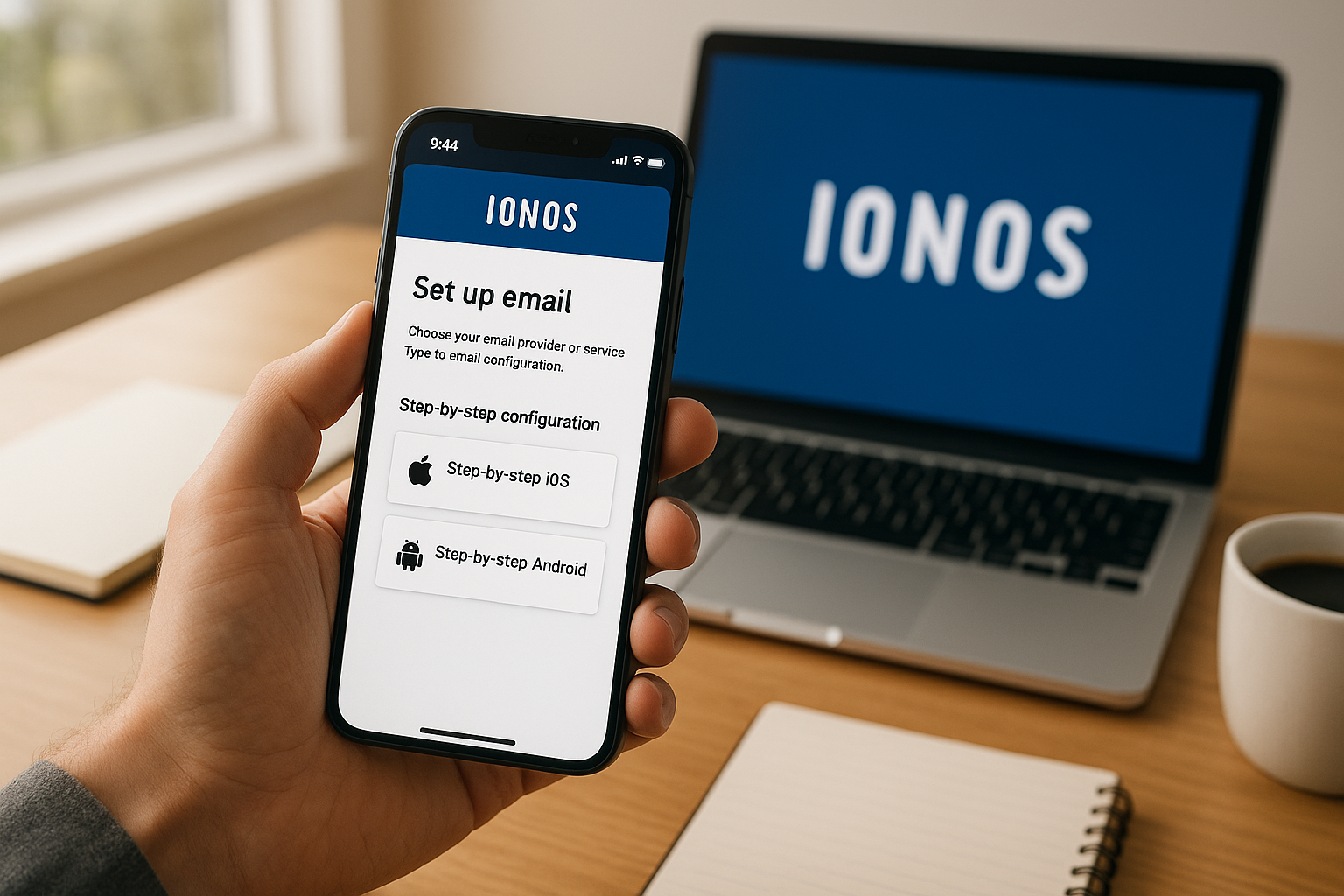
Na urządzeniach Samsung korzystam z preinstalowanej aplikacji Samsung Mailponieważ działa blisko systemu i czysto kontroluje powiadomienia. Otwieram aplikację, dodaję konto, wybieram "Inne" i wprowadzam adres oraz hasło. Jeśli automatyczne wykrywanie nie powiedzie się, ręcznie przełączam się na IMAP i ustawiam znane serwery IONOS z SSL i odpowiednimi portami. Następnie dostosowuję interwał synchronizacji, dźwięk powiadomienia i podpis, aby pasowały do mojego sposobu pracy. Pozwala to zachować Powiadomienie niezawodnie i nie przegapię żadnej ważnej wiadomości.
IMAP czy POP3? Krótkie różnice
Polegam na IMAPponieważ wiadomości e-mail i statusy folderów są synchronizowane na wszystkich urządzeniach i nic nie jest tracone. POP3 domyślnie pobiera wiadomości lokalnie i nie wyświetla przeczytanych lub usuniętych wiadomości na innych urządzeniach. Jeśli korzystasz tylko z jednego urządzenia, możesz rozważyć POP3, ale spowalnia to pracę w ruchu. IMAP wymaga połączenia online do pobierania, ale zapewnia pełny przegląd. Dla mnie zalety IMAP przejrzyste, zwłaszcza w połączeniu z systemami iOS i Android.
| Protokół | Zalety | Wady |
|---|---|---|
| IMAP | Synchronizacja ze wszystkimi urządzeniami, wiadomości pozostają na serwerze | Wymaga połączenia online w celu uzyskania dostępu |
| POP3 | Lokalna pamięć masowa na jednym urządzeniu | Brak synchronizacji, status na innych urządzeniach nieprawidłowy |
Szybkie usuwanie typowych błędów
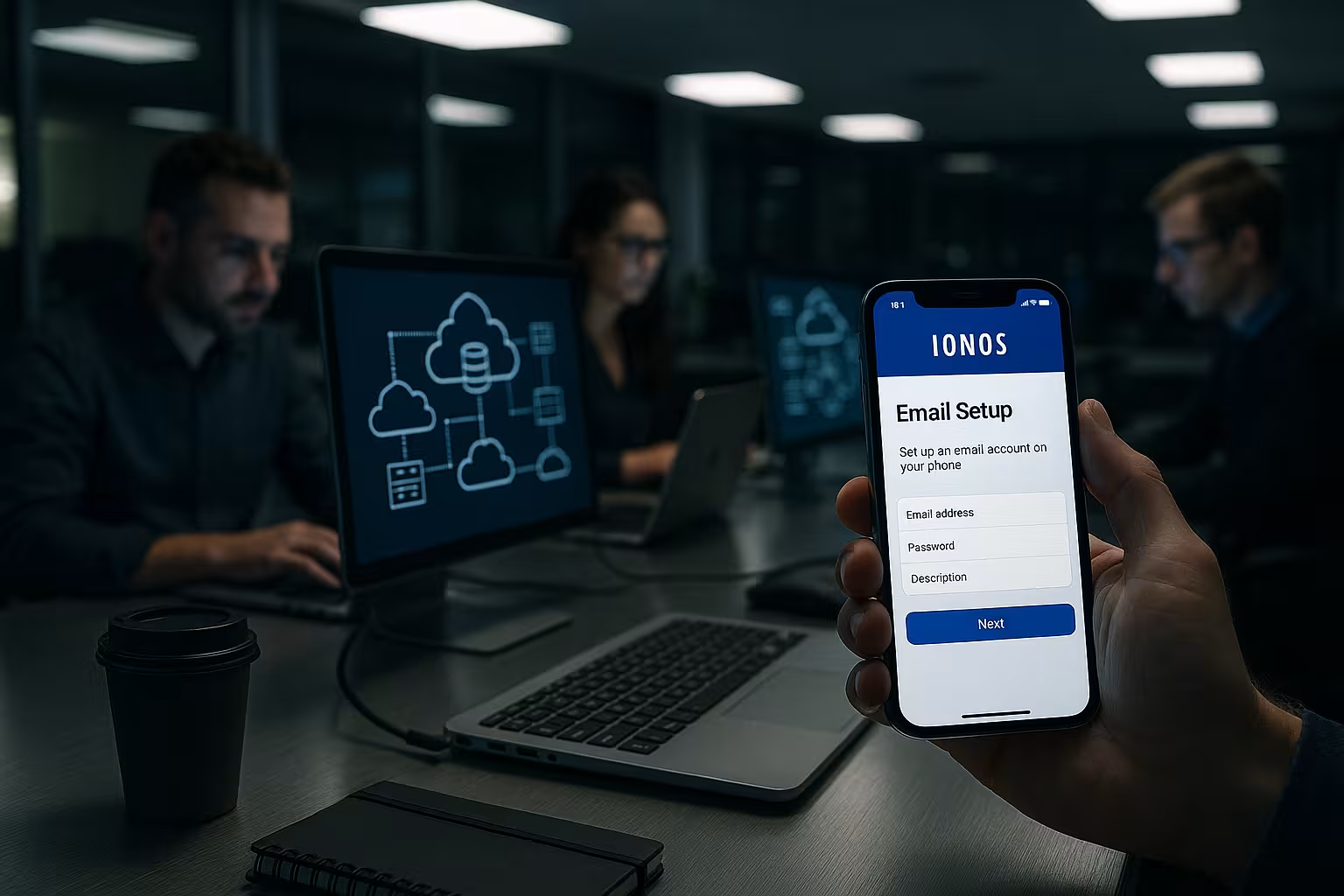
Jeśli aplikacja się nie powiedzie, najpierw sprawdzam hasło i pisownię adresu. Następnie sprawdzam porty: 993 dla IMAP z SSL i 465 dla SMTP z SSL - odchylenia często prowadzą do błędów połączenia. Jeśli synchronizacja nie powiedzie się, aktywuję synchronizację w ustawieniach konta i w razie potrzeby usuwam lokalne dane pamięci podręcznej aplikacji. Jeśli uwierzytelnianie dwuskładnikowe jest aktywne, ustawiam hasło specyficzne dla aplikacji, które zastępuje zwykłe hasło. Jeśli synchronizacja nie powiedzie się, całkowicie usuwam konto, ponownie uruchamiam urządzenie i konfiguruję konto przy użyciu poprawnego hasła. Dane serwera ponownie.
Bezpieczeństwo: silne hasło, 2FA i hasło do aplikacji
Używam silnego, unikalnego hasło o długości co najmniej 12 znaków, łączące litery, cyfry i znaki specjalne. Dla dodatkowej ochrony aktywuję uwierzytelnianie dwuskładnikowe, aby atakujący nie mogli dostać się do skrzynki pocztowej bez drugiego czynnika. Niektóre aplikacje pocztowe działają stabilniej z hasłami specyficznymi dla aplikacji - zwiększam to, ustawiając osobne hasło dla każdego urządzenia. Synchronizuję wrażliwe foldery, takie jak "Wysłane" i "Archiwum", aby zachować identyfikowalność. Więcej praktycznych wskazówek można znaleźć w poniższym dokumencie Wskazówki dotyczące Ionos Webmailponieważ uważam, że bezpieczeństwo i komfort idą w parze.
Korzystaj z poczty internetowej w podróży: Aplikacja nie jest potrzebna
Jeśli nie mam dodatkowego App Otwieram Webmail w przeglądarce mobilnej i loguję się bezpośrednio. Pozwala mi to na szybką pracę na dowolnym urządzeniu bez konieczności pozostawiania konta w systemie. Praktyczne: widzę foldery, filtry i podpisy w dokładnie taki sam sposób, jak na komputerze. Do rozpoczęcia pracy, sprawdzania logowania i drobnych rzeczy pomiędzy, kompaktowy Pomoc dotycząca logowania do poczty internetowej. W ten sposób pozostaję elastyczny i zachowuję Konfiguracja jasne.
Aplikacje e-mail: powiadomienia i codzienne wskazówki
Zwracam uwagę na PushDzięki temu nowe e-maile pojawiają się natychmiast, a ja odpowiadam na nie szybciej. W iOS zezwalam na odświeżanie w tle, podczas gdy na Androidzie wyłączam optymalizator baterii dla aplikacji Mail, aby aplikacja nie zasypiała. Ustawiam też wyraźny dźwięk powiadomień, który wyróżnia się na tle komunikatorów. W ustawieniach konta wybieram rozsądne interwały synchronizacji, dzięki czemu oszczędzam baterię i nadal jestem szybko informowany. Krótki tydzień Konserwacja - Opróżnianie kosza, sprawdzanie spamu - utrzymuje skrzynkę pocztową w czystości.
Schludna organizacja folderów i podpisów
Położyłem się czysto Folder Nazywam je krótko i wyraźnie i automatycznie synchronizuję tylko ważne katalogi. Dbam o to, by podpis był zwięzły i zawierał informacje, w tym dane kontaktowe i notę prawną, jeśli jest to konieczne do celów biznesowych. W systemach iOS i Android sprawdzam, czy podpis jest ustawiony dla każdego konta, tak aby wiadomości prywatne i służbowe były wyraźnie oddzielone. Preferuję tworzenie reguł i filtrów na serwerze, aby sortowanie działało identycznie na wszystkich urządzeniach. Dzięki temu każdy e-mail wygląda profesjonalnie, a moje Przepływy pracy pozostają spójne.
Sprawdź przypisania folderów: Wysłane, Wersje robocze, Archiwum
Po skonfigurowaniu sprawdzam Przypisanie folderu dla folderów Wysłane, Wersje robocze, Archiwum i Kosz, aby aplikacja korzystała z właściwych folderów serwera. W Gmailu i Samsung Mail mogę to określić w ustawieniach konta dla folderów IMAP. Jeśli wysłane wiadomości trafiają lokalnie, zmieniam przypisanie do folderu serwera "Wysłane". To samo dotyczy archiwów: Ustawiam miejsce docelowe na serwer, aby archiwizacja pozostała identyczna na wszystkich urządzeniach. Ten mały Badanie Oszczędza mi to wiele czasu na późniejsze poszukiwania.
Outlook Mobile: Konfiguracja w aplikacji Microsoft
Czy używać Perspektywy-app, zaczynam od Dodaj konto, wpisuję mój adres IONOS i wybieram "IMAP". Jeśli automatyczne wykrywanie nie powiedzie się, przechodzę do "Ustawień zaawansowanych" i ustawiam serwery ręcznie: imap.ionos.de z SSL i portem 993, smtp.ionos.de z SSL i portem 465. SMTP-serwer, aktywuję "Wymagane logowanie" i używam tego samego adresu i hasła. Następnie konfiguruję skrzynkę odbiorczą zgodnie z wymaganiami i decyduję, czy załączniki mają być ładowane tylko w sieci WLAN. Aplikacja Outlook oferuje solidne powiadomienia i działa dobrze, gdy łączę kilka kont.
Subskrybowanie folderów IMAP i definiowanie folderów specjalnych
Aby naprawdę widzieć wszystkie potrzebne foldery, subskrybuję odpowiednie foldery w aplikacji. Folder IMAP (np. projekty, faktury). Niektórzy klienci pokazują tylko subskrybowane foldery - pokazuję brakujące foldery poprzez "Subskrybuj folder" lub "Folder IMAP". Sprawdzam również przypisanie folderów specjalnych: Wysłane, Wersje robocze, Spam, Archiwum i Kosz powinny być przypisane do odpowiednich folderów. Folder serwera show. W ten sposób unikam dublowania folderów (np. "Wysłane" i "Wysłane") i utrzymuję ujednoliconą strukturę na wszystkich urządzeniach.
Interwały push, IMAP IDLE i synchronizacji w szczegółach
To, czy wiadomości e-mail docierają w czasie rzeczywistym, zależy od aplikacji i serwera. IchONOS obsługuje pobieranie poprzez IMAPWiele aplikacji wykorzystuje do tego IMAP IDLE (quasi "push") lub regularne pobieranie. W systemie iOS odbiór na żywo jest zwykle bardzo niezawodny, o ile aktywne jest odświeżanie w tle. Na Androidzie upewniam się, że aplikacja nie jest ograniczona optymalizacją baterii. Jeśli aplikacja nie korzysta z mechanizmu IDLE, ustawiam rozsądny interwał (np. 5-15 minut) - równoważy to żywotność baterii i aktualność.
Zaawansowana analiza błędów: certyfikat, autoryzacja, DNS
- Ostrzeżenie o certyfikacie: Czy nazwa serwera jest poprawna (imap.ionos.de / smtp.ionos.de)? Jeśli występują jakiekolwiek rozbieżności (np. błędy literowe, nieprawidłowy host), aplikacja odmówi połączenia SSL.
- Typ szyfrowania: Wybieram "SSL/TLS" z portem 993 (IMAP) i 465 (SMTP). STARTTLS na porcie 587 może działać, ale trzymam się SSL na 465, jeśli aplikacja to oferuje.
- SMTP-Auth: Wymagane logowanie" jest obowiązkowe do wysyłania. Używam tych samych danych dostępowych co dla IMAP.
- IPv6/Network: W przypadku sporadycznych timeoutów testuję inną sieć (WLAN/mobile) lub dezaktywuję IPv6 w ustawieniach routera/urządzenia.
- DNS i transfer domeny: Jeśli właśnie zmieniłem domenę, czekam na propagację DNS i sprawdzam wpisy MX/Autodiscover. Do tego czasu pomaga ręczny wpis serwera.
- Skrzynka pocztowa pełna: Jeśli konto osiągnie Kwotawysyłka kończy się niepowodzeniem. Usuwam duże załączniki, opróżniam kosz/spam i archiwizuję starsze wiadomości.
- Pamięć podręczna aplikacji: Jeśli synchronizacja się zawiesza, czyszczę pamięć podręczną aplikacji (Android) lub usuwam konto i dodaję je ponownie.
Pamięć masowa, systemy i zużycie danych
Utrzymuję skrzynkę odbiorczą w dobrej kondycji w dłuższej perspektywie, utrzymując duże Załączniki synchronizuj tylko wtedy, gdy jest to konieczne i regularnie czyść pamięć. Wiele aplikacji pozwala na pobieranie obrazów/załączników tylko przez WLAN. Gdy jestem w podróży, często wystarcza mi podgląd - pełny plik pobieram w biurze. Jeśli e-maile przekraczają typowe limity rozmiaru, kompresuję pliki lub wysyłam link do udostępnienia. Na moim smartfonie pobieram tylko ważne foldery offline, aby zaoszczędzić miejsce.
Poprawa dostarczalności: SPF, DKIM, DMARC
Dla profesjonalistów Dostarczalność w DNS domeny: SPF, DKIM i DMARC powinny być poprawnie ustawione i aktywowane na koncie klienta IONOS. W ten sposób mogę udowodnić, że moja domena jest upoważniona do wysyłania i zmniejszania klasyfikacji spamu. W codziennym użytkowaniu na smartfonie nic się nie zmienia - aplikacja wysyła normalnie przez IONOS SMTP - ale podpis techniczny w tle wzmacnia reputację mojego adresu nadawcy. Po wprowadzeniu zmian testuję wysyłanie do różnych skrzynek pocztowych i sprawdzam nagłówki, aby zobaczyć, czy SPF/DKIM dostarczają "pass".
Bezpieczeństwo w podróży: ochrona urządzeń i plan awaryjny
Chronię swój smartfon kodem PIN/Face/Touch i aktywuję lokalizację urządzenia. Jeśli telefon zostanie zgubiony, blokuję go zdalnie, usuwam konto e-mail i zmiana hasło na koncie klienta IONOS natychmiast. Jeśli używam haseł specyficznych dla aplikacji, specjalnie je odwołuję. Nie używam niezaszyfrowanych loginów w publicznych sieciach Wi-Fi i w razie potrzeby korzystam z VPN. Dzięki temu moja skrzynka pocztowa jest bezpieczna nawet podczas podróży.
Nazwa nadawcy, tożsamości i aliasy
Aby wyglądać profesjonalnie, dbam o swój Nazwy nadawców ("Imię, nazwisko" lub nazwa firmy) w aplikacji. Jeśli mam aliasy domenowe, wprowadzam dodatkowe adresy nadawcy - jeśli klient to obsługuje - lub wybieram z adresu "Od" podczas tworzenia. Warunkiem jest, aby aliasy były skonfigurowane w skrzynce pocztowej IONOS. W niektórych aplikacjach (zwłaszcza mobilnych) funkcja aliasów jest ograniczona - wysyłam wtedy z głównym adresem lub korzystam z aplikacji, która pozwala na wiele tożsamości.
Migracja i przejście na nowy system: zabierz ze sobą pocztę
Jeśli przełączę się z innego dostawcy na IONOS, skopiuję istniejące foldery za pośrednictwem IMAP. Najbardziej niezawodnym sposobem jest skorzystanie z programu pocztowego (np. Apple Mail lub Outlook): integracja obu kont równolegle i przenoszenie folderów metodą "przeciągnij i upuść". Przenoszenie dużych ilości danych jest niewygodne na smartfonie - wolę używać do tego pulpitu. Po zakończeniu sprawdzam strukturę folderów i dostarczalność oraz usuwam niepotrzebny bałagan.
Precyzyjne dostosowanie powiadomień: VIP, priorytet i czas bezczynności
Tworzę listy VIP/ulubionych, aby ważne kontakty docierały natychmiast. Jednocześnie definiuję Okresy odpoczynku lub "Nie przeszkadzać", abym mógł wyłączyć się wieczorem. W wielu aplikacjach mogę dostosować powiadomienia do konta lub nawet folderu - dzięki temu skupiam się na odpowiednich skrzynkach odbiorczych. W przypadku zespołów zalecana jest jasna logika folderów (np. "Wsparcie", "Sprzedaż"), aby powiadomienia były ukierunkowane.
Wymiana i odzyskiwanie urządzeń
Kiedy wymieniam smartfony, potrzebuję tylko danych dostępowych: Dodaję konto IONOS na nowym urządzeniu poprzez IMAP Wszystkie maile i foldery wróciły, ponieważ są na serwerze. Ponownie ustawiam podpisy, dźwięki powiadomień i przypisania folderów. Jeśli używam haseł specyficznych dla aplikacji, generuję nowe hasło dla nowego urządzenia.
Krótkie porównanie hostingu poczty e-mail
Dla niezawodności E-mail-Oprócz konfiguracji aplikacji, silny dostawca z dobrym wsparciem jest ważny dla moich skrzynek pocztowych. Zwracam uwagę na niezawodną dostawę, rozsądne rozmiary skrzynek pocztowych, profesjonalne filtry antyspamowe i przejrzyste aktualizacje. Jeśli chcesz dodatkowych zasobów serwera, zwróć uwagę na skalowalne taryfy i jasne informacje SLA. W praktyce sprawdza się dostawca z szybkim wsparciem i przejrzystym interfejsem administratora. Przykład: webhoster.de zapewnia solidne oferty poczty e-mail i serwerów, a także przyjazne wsparcie. Pomoc w życiu codziennym.
Krótkie podsumowanie
W przypadku protokołu IMAP, poprawne Dane serwera i SSL, poczta e-mail Ionos działa w ciągu kilku minut na iOS i Androidzie. Sprawdzam przypisania folderów, aktywuję 2FA i utrzymuję silne hasła, aby moja skrzynka pocztowa pozostała bezpieczna. Jeśli wystąpi błąd, porty, reset hasła i nowy dialog konta szybko rozwiązują większość przypadków. Poczta internetowa w przeglądarce zapewnia mi elastyczność bez aplikacji, a powiadomienia i rozsądne odstępy czasu ułatwiają codzienne życie. Pozwala mi to pracować w taki sam zorganizowany sposób w podróży, jak na komputerze stacjonarnym i utrzymywać Kontrola o każdej wiadomości.