Przejdź do treści
W tym instrukcje ionos webmail Pokażę ci krok po kroku, jak bezpiecznie się zalogować, uporządkować skrzynkę odbiorczą i skonfigurować profesjonalny autoresponder. Poprowadzę Cię od pierwszego Logowanie do filtrów, podpisów, IMAP/POP3, opcji mobilnych i rozwiązywania problemów - jasno wyjaśnione i gotowe do użycia.
Punkty centralne
Zanim przejdę do szczegółów, podsumuję najważniejsze etapy tego przewodnika w kompaktowym formacie, abyś mógł wszystko śledzić. Zacznę od bezpiecznego logowania, a następnie przedstawię pulpit nawigacyjny z folderami, wyszukiwaniem i kontaktami. Następnie skonfigurujesz filtry, podpisy i szablony, aby pracować szybciej i wyglądać spójnie. Następnie pokażę ci, jak skonfigurować powiadomienia świąteczne, w tym moduły tekstowe i przydatne opcje. Na koniec otrzymasz pomocne wskazówki dotyczące bezpieczeństwa, korzystania z urządzeń mobilnych, IMAP/POP3 i typowych błędów - wszystko, czego potrzebujesz do IONOS potrzebują poczty internetowej w codziennym życiu.
- Logowanie Konfiguracja czyszczenia i ochrony sesji
- Skrzynka odbiorcza z folderami, wyszukiwaniem, znacznikami
- FiltryPrzekazywanie, rozsądne korzystanie z przepływów pracy
- Podpisy i profesjonalnie tworzyć szablony
- Autoresponder Prawidłowa aktywacja i tekst
Zrozumieć IONOS Webmail: Dostęp, interfejs, przydatność do codziennego użytku
IONOS Webmail jest oparty na przeglądarce System poczty e-mail zapewniający pełną kontrolę nad skrzynką odbiorczą na komputerze, tablecie lub smartfonie. Można uzyskać do niego dostęp za pomocą adresu e-mail i hasła oraz pracować bezpośrednio w przeglądarce bez konieczności instalowania go lokalnie. Interfejs pozostaje przejrzysty, dzięki czemu można tworzyć foldery, oznaczać wiadomości e-mail, przekazywać je dalej i zarządzać spotkaniami za pomocą zaledwie kilku kliknięć. Doceniam wbudowaną funkcję wyszukiwania, ponieważ szybko znajduje nawet dłuższe historie i niezawodnie lokalizuje załączniki. W codziennym życiu liczy się dla mnie możliwość natychmiastowego wykonywania spontanicznych zadań bez konieczności otwierania dodatkowego oprogramowania i to jest dokładnie to, co robi. Webmail bardzo niezawodny.
Logowanie do IONOS Webmail: Krok po kroku - bezpiecznie i szybko
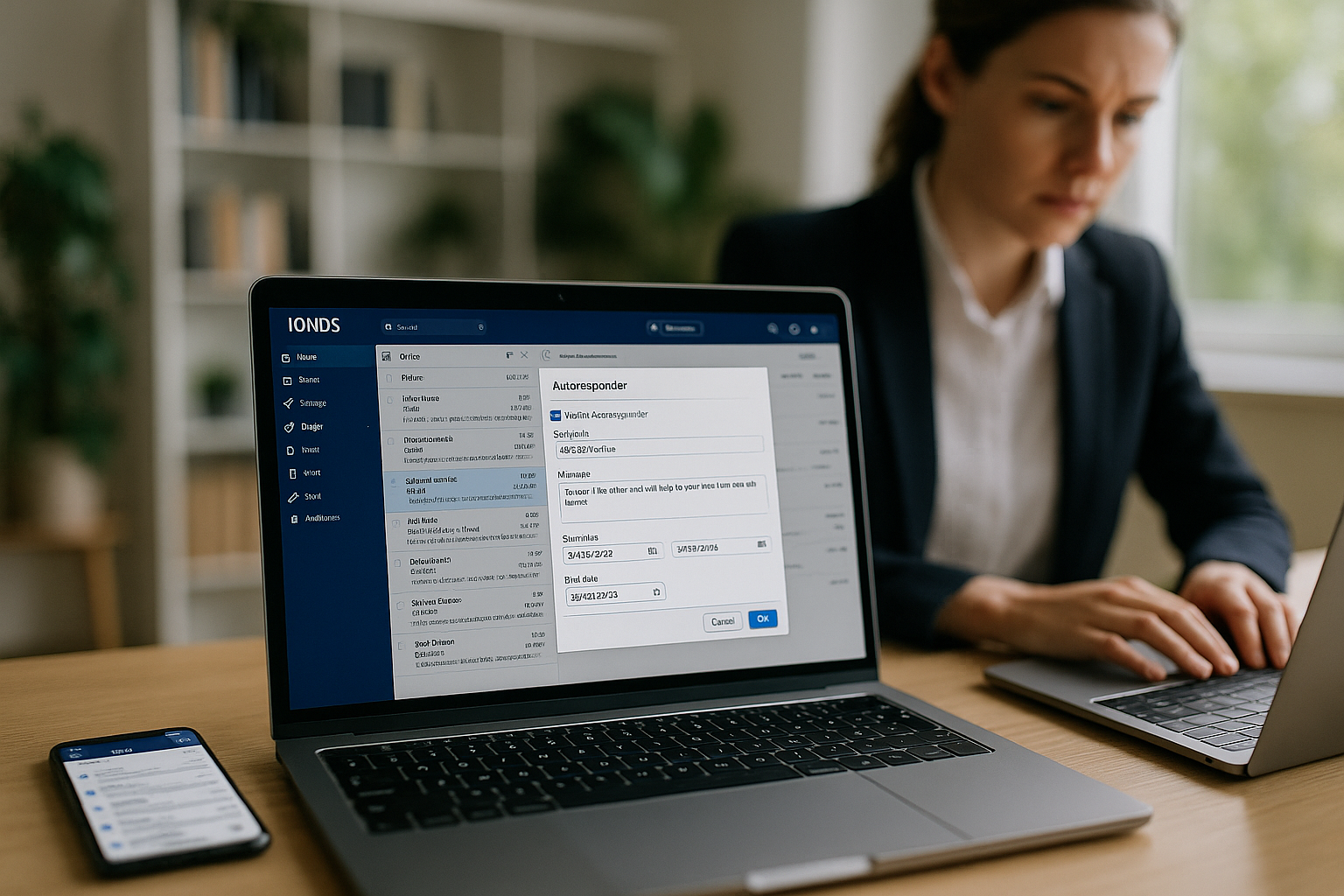
Wywołuję adres mail.ionos.com, wpisuję mój pełny adres e-mail i potwierdzam za pomocą mojego hasło. Jeśli zapomnę hasła, resetuję je bezpośrednio za pośrednictwem konta IONOS, a następnie loguję się ponownie. Opcji automatycznego logowania używam tylko na własnych urządzeniach, ponieważ sesja może trwać do 30 dni, a to wymaga bezpieczeństwa. Jeśli logowanie się nie powiedzie, czyszczę pamięć podręczną i pliki cookie, sprawdzam pisownię adresu i ponownie ładuję stronę. Dla kompaktowego wprowadzenia, polecam to Krótka instrukcja logowaniaktóry podsumowuje etapy aplikacji w zrozumiały sposób i odnosi się do typowych przeszkód.
Efektywne korzystanie ze skrzynki odbiorczej, folderu i wyszukiwania
Po zalogowaniu się, najpierw pracuję z moimi Struktura folderówponieważ determinuje to późniejszy przegląd. Tworzę główne foldery dla projektów i podfoldery dla klientów, terminów lub faktur, dzięki czemu mogę później szybciej znajdować wiadomości e-mail. Wyszukiwanie filtruje według nadawcy, tematu, daty i załącznika, co oszczędza mi dużo czasu, zwłaszcza gdy moja skrzynka pocztowa jest pełna. Ustawiam znaczniki dla priorytetów, aby nie zgubić ważnych odpowiedzi i dotrzymać terminów. Dzięki tym podstawom organizuję swoją skrzynkę odbiorczą w sposób, który zauważalnie przyspiesza moją codzienną rutynę i zmniejsza liczbę błędów.
Widok konwersacji, podgląd i szybkie akcje
Aktywuję widok konwersacji, gdy chcę w przejrzysty sposób połączyć dłuższe wymiany wiadomości e-mail. Pozwala mi to zobaczyć odpowiedzi jako spójną historię i otworzyć tylko odpowiednią wiadomość. Sprawdzam zawartość na pasku podglądu bez otwierania całej wiadomości e-mail i korzystam z szybkich akcji, takich jak "Archiwizuj", "Oznacz jako przeczytane" lub "Przypisz do folderu", aby zminimalizować ścieżkę kliknięć. Podczas wyszukiwania łączę kryteria takie jak nadawca + załącznik + okres czasu, w razie potrzeby zapisuję zapytania wyszukiwania jako element notatki i błyskawicznie znajduję powtarzające się tematy.
Kontakty, kalendarze i listy dystrybucyjne: Strukturyzowanie współpracy
Aktualizuję klientów, partnerów i kontakty wewnętrzne w książce adresowej. Utrzymuję grupy dla zespołów lub projektów, dzięki czemu mogę dotrzeć do list dystrybucyjnych jednym kliknięciem. Funkcja autouzupełniania oszczędza mój czas podczas pisania, pomaga uniknąć błędów i zapewnia spójność kontaktów. W razie potrzeby importuję kontakty jako vCard/CSV i eksportuję je, gdy zmieniam system lub potrzebuję kopii zapasowej. Używam kalendarza do planowania spotkań, w tym przypomnień, i zapraszam uczestników zewnętrznych za pomocą zaproszeń .ics. Jeśli taryfa pozwala na udostępnianie, udostępniam kalendarze lub książki adresowe współpracownikom z prawami do odczytu lub edycji, aby zespół mógł współpracować bez żadnych przeszkód.
Konfigurowanie reguł filtrowania, przekazywania i przepływów pracy
Używam reguł filtrowania, aby automatycznie kierować przychodzące wiadomości do odpowiednich adresatów. FolderPrzypisuję tagi lub ustawiam potwierdzenia odczytu, jeśli ma to sens. Przenoszę newslettery bezpośrednio do folderu, podczas gdy oferty trafiają do folderu sprzedaży, a prośby o wsparcie są oznaczane tagami. Oszczędnie korzystam z przekierowań, aby zachować kontrolę i uniknąć tworzenia zduplikowanych procesów. Definiuję jasne zasady dla powtarzających się procesów i zapisuję je na piśmie, dzięki czemu mogę je później rozszerzyć. Taka struktura znacznie zmniejsza liczbę kliknięć na e-mail i pozwala mi działać w stresujących sytuacjach.
Sekwencja reguł, wyjątki i przebiegi testowe
Upewniam się, że reguły są przetwarzane we właściwej kolejności - od szczegółowych do ogólnych. Za szczegółowymi regułami dotyczącymi klientów znajduje się szeroka reguła "newsletter", dzięki czemu ważne oferty nie trafiają przypadkowo do folderu zbiorczego. Używam określonych wyjątków (na przykład "jeśli tematem jest faktura, nigdy nie traktuj jej jako spamu"), aby uniknąć błędnej klasyfikacji. Po każdej nowej regule wysyłam sobie testowe wiadomości e-mail z typowymi wariantami tematu, sprawdzam wynik w folderze docelowym i rejestruję zmiany, aby później było jasne, dlaczego dana reguła istnieje.
Czyste dostosowanie ochrony przed spamem
Konsekwentnie oznaczam niechciane wiadomości jako spam, aby filtr się uczył. Nadawców, których zawsze chcę widzieć, umieszczam na liście dozwolonych, a uporczywych sprawców problemów blokuję. Regularnie sprawdzam folder spamu w celu skorygowania błędnych klasyfikacji, zwłaszcza w przypadku nowych nadawców lub nietypowych tematów. Jeśli wiadomość zawiera podejrzane linki lub załączniki, nie otwieram jej bezpośrednio w przeglądarce, ale najpierw sprawdzam nagłówek lub pytam nadawcę. Dzięki jasnym zasadom i utrzymywaniu autoryzowanych/zablokowanych nadawców, moja skrzynka pocztowa pozostaje niezawodnie czysta.
Profesjonalna konfiguracja podpisów i szablonów
Dobry podpis generuje zaufanie i oszczędza mi dużo czasu na dłuższą metę. Kliknięcia. Wprowadzam imię i nazwisko, funkcję, firmę, adres, numer telefonu, obowiązkowe informacje prawne i, w razie potrzeby, małe logo. Tworzę osobne podpisy dla kilku ról, na przykład dla sprzedaży, wsparcia lub prywatnych wiadomości e-mail, i wybieram je odpowiednio podczas pisania. Ustawiam również szablony dla częstych odpowiedzi, takich jak potwierdzenia ofert, umowy spotkań lub dowody dostawy. W ten sposób zachowuję spójność, wyglądam profesjonalnie i przyspieszam każdą powtarzającą się wiadomość e-mail o kilka sekund, co pozwala zaoszczędzić sporo czasu w ciągu dnia.
Wiele tożsamości, aliasy i współpraca
Jeśli używam kilku adresów nadawcy (np. info@, support@, imię.nazwisko@), tworzę tożsamości z własnym podpisem i adresem odpowiedzi. Podczas pisania wybieram odpowiednią tożsamość, aby komunikacja pozostała wyraźnie oddzielona. Używam aliasów do obsługi tematycznych skrzynek pocztowych bez konieczności utrzymywania oddzielnych loginów. Jeśli konto na to pozwala, pracuję z udostępnionymi folderami lub skrzynkami pocztowymi i przypisuję uprawnienia, aby współpracownicy mogli czytać, przenosić lub odpowiadać na wiadomości e-mail w moim imieniu. Dla przejrzystości, notuję, kto ma jaki dostęp i regularnie sprawdzam uprawnienia - zwłaszcza w przypadku zmian w zespole.
Konfiguracja autorespondera: Notatka poza biurem krok po kroku
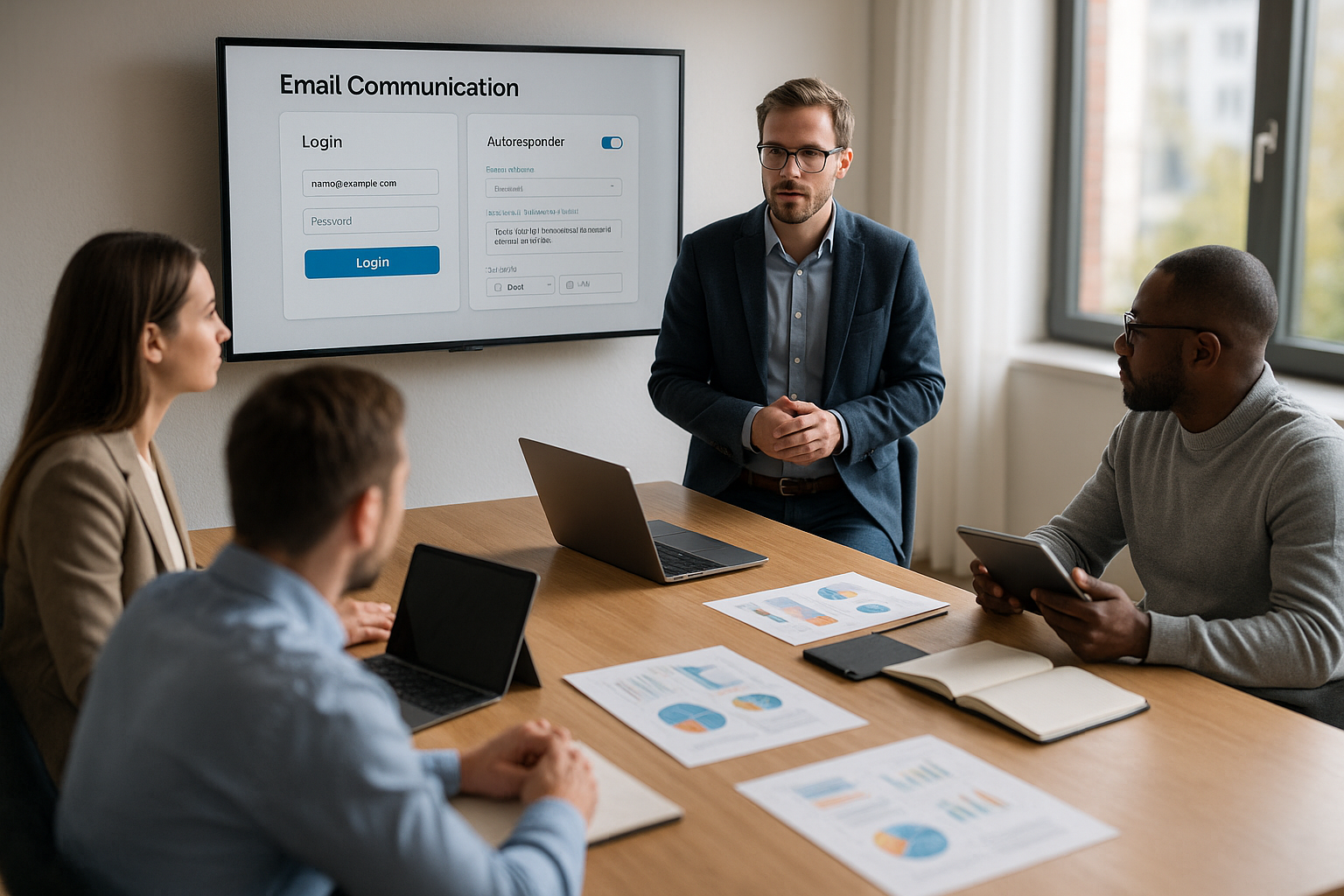
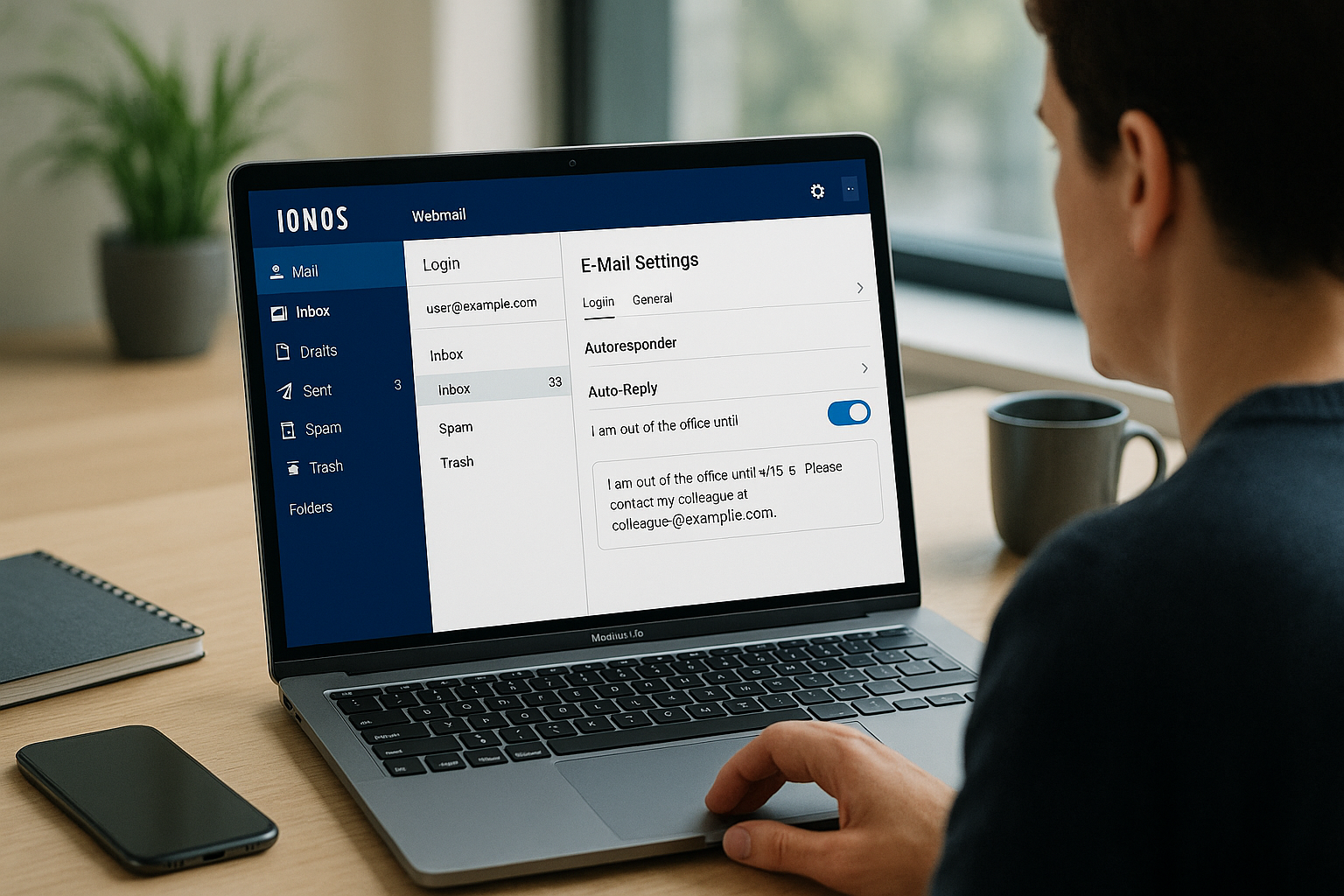
W przypadku powiadomień świątecznych otwieram Koło zębate w ustawieniach i wywołuję pozycję "Powiadomienie o urlopie" lub "Powiadomienie o urlopie". Tam aktywuję suwak, przypisuję temat taki jak "Powiadomienie o nieobecności" i piszę jasny, przyjazny tekst. Określam okres, datę powrotu i zastępcę z danymi kontaktowymi, aby nadawca mógł działać natychmiast. Następnie zapisuję zmianę, sprawdzam wyświetlacz i wysyłam sobie testową wiadomość e-mail, aby sprawdzić działanie. Po powrocie natychmiast wyłączam autoresponder, aby ponownie wysyłać normalne odpowiedzi.
Pisanie dobrych notatek poza biurem: Treść, ton, prywatność
Tekst jest krótki, przyjazny i przejrzysty, dzięki czemu Oczekiwanie jest jasne. Podaję okres mojej nieobecności i dokładny termin powrotu, nie dzieląc się prywatnymi szczegółami. Zastąpienie imienia i nazwiska, adresu e-mail i telefonu ułatwia nadawcy dotarcie do właściwej osoby. Informacje wewnętrzne lub lokalizacje wakacyjne nie należą do tej wiadomości, ponieważ zapewniają niepotrzebny wgląd. Dzięki jasnemu tematowi i czystemu powitaniu powiadomienie wygląda profesjonalnie i wspiera wszystkich zaangażowanych.
Zwiększenie bezpieczeństwa: Hasła, 2FA, kopie zapasowe i czyste urządzenia
Polegam na silnych, unikalnych Hasła i regularnie je zmieniam, korzystając z menedżera haseł. Jeśli to możliwe, aktywuję uwierzytelnianie dwuskładnikowe, ponieważ zabezpiecza ono dostęp nawet w przypadku wycieku danych dostępowych. Unikam publicznych sieci Wi-Fi lub korzystam z VPN, aby nikt nie mógł odczytać mojej sesji. Szybko instaluję aktualizacje oprogramowania na wszystkich urządzeniach, ponieważ przestarzałe przeglądarki lub systemy operacyjne otwierają niepotrzebne bramy. Dodatkowe Wskazówki dotyczące bezpieczeństwa dla IONOS Pomóż mi wyostrzyć postawy i uzupełnić typowe luki.
Ochrona danych i komunikacja zgodna z prawem
W wiadomościach e-mail udostępniam tylko te informacje, których odbiorca naprawdę potrzebuje i unikam danych osobowych na listach dystrybucyjnych. Umieszczam obowiązkowe informacje (np. odcisk palca lub dane firmy) w podpisie, aby zachować spójność. Jeśli moja taryfa pozwala na korzystanie z funkcji S/MIME lub podobnych, używam certyfikatów do podpisywania wiadomości e-mail i - w stosownych przypadkach - szyfrowanego dostarczania. W projektach z danymi wrażliwymi omawiam z wyprzedzeniem, jakie treści powinny być wysyłane pocztą elektroniczną, a jakie lepiej jest obsługiwać za pośrednictwem bezpiecznych portali lub telefonu. Wspólnie z zespołem określam okresy retencji, aby wiadomości e-mail nie zalegały niepotrzebnie długo i były dokumentowane w sposób umożliwiający audyt.
Korzystanie z urządzeń mobilnych i aplikacji e-mail: jak zachować produktywność w podróży?
W przeglądarce mobilnej prawie wszystkie Funkcje interfejsu internetowego, który jest idealny do szybkich odpowiedzi. W przypadku intensywnej pracy integruję również skrzynkę pocztową z aplikacją pocztową za pośrednictwem protokołu IMAP, dzięki czemu foldery i status odczytu są synchronizowane w czysty sposób. Z POP3 korzystam tylko wtedy, gdy chcę przechowywać e-maile lokalnie i utrzymywać skrzynkę pocztową na serwerze. Powiadomienia na smartfonie ustawiam tak, by przeszkadzały mi tylko ważne e-maile. Taka kombinacja pozwala mi zachować elastyczność, nie tracąc czasu i nie pracując dwa razy.
Zarządzanie przestrzenią dyskową: porządkowanie, załączniki, przydziały
Regularnie sprawdzam używaną pamięć i porządkuję duże foldery. Sortuję wiadomości e-mail według rozmiaru, usuwam niepotrzebne załączniki i archiwizuję ważne treści w folderach projektów. Jeśli chcę zachować załączniki, zapisuję je na zewnątrz i pozostawiam w wiadomości tylko tekst konwersacji. Ustawiam regułę usuwania dla newsletterów i automatycznych powiadomień (na przykład po 30 lub 60 dniach), aby skrzynka pocztowa nie zapełniała się stopniowo. Podczas wysyłania kompresuję duże pliki i w razie potrzeby przełączam się na alternatywne metody transmisji, aby dostawa nie zakończyła się niepowodzeniem z powodu ograniczeń rozmiaru.
IMAP/POP3 i SMTP: Ustawienia w skrócie
Kiedy korzystam z zewnętrznych programów, takich jak Outlook czy Thunderbird, potrzebuję niezawodności. Dane serwera. Dla IMAP używam portu 993 z SSL/TLS, dla POP3 używam portu 995 z SSL/TLS, a dla SMTP używam portu 465 z SSL lub 587 z STARTTLS. Ta kombinacja zapewnia bezpieczną transmisję end-to-end i synchronizację skrzynek pocztowych. Dwukrotnie sprawdzam pisownię nazw serwerów, ponieważ literówki są często prawdziwą przyczyną problemów z połączeniem. Jeśli nazwa użytkownika i uwierzytelnianie są poprawne, wysyłanie jest stabilne, a przychodzące wiadomości e-mail szybko docierają do skrzynki odbiorczej.
| Protokół | Serwer | Port | Szyfrowanie | Nazwa użytkownika |
|---|---|---|---|---|
| IMAP | imap.ionos.de | 993 | SSL/TLS | Pełny adres e-mail |
| POP3 | pop.ionos.de | 995 | SSL/TLS | Pełny adres e-mail |
| SMTP | smtp.ionos.de | 465 / 587 | SSL lub STARTTLS | Pełny adres e-mail |
Sprawdzam również te wartości na moim koncie, jeśli taryfa określa specjalne opcje, tak aby wszystkie Usługi grać razem czysto.
Import, eksport i migracja
Jeśli przechodzę od innego dostawcy, wolę migrować e-maile przez IMAP w programie pocztowym: Integruję oba konta i przeciągam foldery do nowej skrzynki pocztowej. Często pozwala to zachować strukturę i status odczytu. Eksportuję kontakty ze starego systemu jako vCard/CSV i importuję je do Webmaila; przenoszę kalendarze przez .ics. W przypadku pojedynczych wiadomości sprawdza się również eksport do pliku .eml, który w razie potrzeby mogę później ponownie zaimportować. W przypadku dużych skrzynek pocztowych planuję wystarczająco dużo czasu, pozostawiam urządzenie podłączone do zasilania i utrzymuję aktywną aplikację podczas migracji, aby nie było żadnych przerw.
Odczytywanie nagłówków wiadomości e-mail i ograniczanie problemów z dostarczaniem
W przypadku tajemniczych opóźnień lub odrzuceń, patrzę na kod źródłowy wiadomości e-mail. Wiersze "Odebrano" w nagłówku mówią mi, jaką drogę przebyła wiadomość i gdzie utknęła. Uwagi dotyczące SPF, DKIM lub DMARC pomagają mi zrozumieć, czy wiadomość została poprawnie uwierzytelniona. W przypadku powtarzających się problemów, notuję temat, czas, nadawcę/odbiorcę i dołączam nagłówek do prośby o wsparcie - to znacznie przyspiesza analizę. W ten sposób rozwiązuję problemy z dostarczaniem w sposób ustrukturyzowany, a nie na podstawie podejrzeń.
Rozwiązywanie problemów: szybkie rozwiązywanie typowych błędów
Jeśli nie mogę się zalogować, najpierw sprawdzam Dane dostępu i usuwam pamięć podręczną i pliki cookie w przeglądarce. Jeśli autoresponder nie dociera, sprawdzam aktywację i testuję z drugim adresem. W przypadku problemów z wysyłaniem, sprawdzam port, szyfrowanie i uwierzytelnianie, gdyż to właśnie tam pojawia się najwięcej błędów w konfiguracji. Jeśli sesja kończy się nieplanowanie, dezaktywuję testowo wtyczki przeglądarki i próbuję ponownie. Jeśli chodzi o szczegóły dotyczące konta, pomaga mi to Instrukcje logowania do systemu IONOSktóry krok po kroku wyjaśnia typowe przeszkody.
Dalsze ustawienia dla maksymalnej kontroli
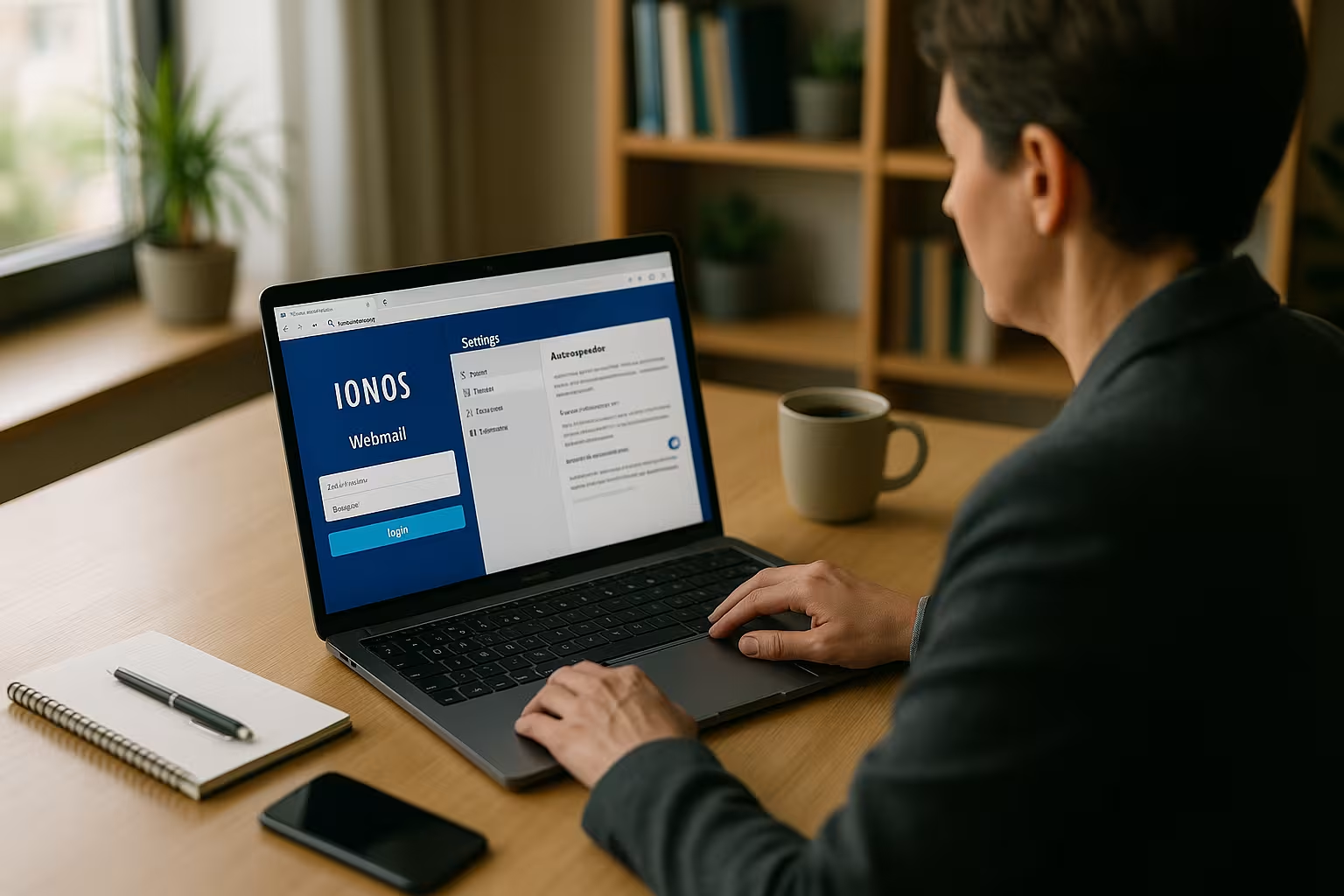
W ustawieniach specjalnie aktywowałem Powiadomienia dla nowych wiadomości e-mail, dzięki czemu nie przegapię ważnych rzeczy, a te nieistotne pozostaną przemilczane. Przekierowania używam tylko wtedy, gdy ma to wyraźny cel, na przykład w przypadku współdzielonych skrzynek pocztowych z dostępem dla zespołu. Utrzymuję porządek, używając kolorów dla folderów, dzięki czemu priorytety można zidentyfikować na pierwszy rzut oka. Reguły rozmiaru plików pomagają mi rozsądnie obsługiwać duże załączniki i oszczędzać pamięć. Jeśli chcesz połączyć pocztę e-mail z profesjonalnym hostingiem, korzystasz z niezawodnej infrastruktury i łatwo dostępnej usługi, która zapewnia stabilność projektów w dłuższej perspektywie.
Krótkie podsumowanie
Dzięki temu Instrukcja Możesz skonfigurować IONOS Webmail od logowania do autorespondera i pracować szybciej każdego dnia. Uporządkuj swoją skrzynkę odbiorczą, używaj filtrów, pisz spójne podpisy i miej oko na ważne wiadomości e-mail. Bezpieczeństwo dzięki silnym hasłom, 2FA i aktualnym systemom skutecznie chroni Twoją komunikację. Zachowaj produktywność w podróży, korzystając z IMAP w aplikacji i mądrze konfigurując powiadomienia. Jeśli coś pójdzie nie tak, kroki rozwiązywania problemów i przejrzyste dane serwera pomogą rozwiązać problemy w ciągu zaledwie kilku minut.