Przejdź do treści
Konfiguruję webmail all-inkl krok po kroku i pokazuję dokładnie, jak skonfigurować skrzynkę pocztową, zabezpieczenia i dostęp. Rezultatem jest profesjonalny Skrzynka e-mail, która działa niezawodnie w przeglądarce, na smartfonie i w klientach stacjonarnych.
Punkty centralne
Poniższe główne tematy prowadzą użytkownika przez organizację w ukierunkowany sposób.
- Konfiguracja w obszarze klienta: utwórz skrzynkę pocztową, ustaw hasło, aktywuj opcje
- Dostęp w poczcie internetowej: Zaloguj się, podając pełny adres i hasło
- Klienci przez IMAP/SMTP: Połącz Outlook, Apple Mail, Thunderbird
- Bezpieczeństwo uruchamianie: 2FA, filtr antyspamowy, SSL, czarna lista/biała lista
- Przepływ pracy optymalizacja: Reguły filtrowania, autorespondery, podpisy

Sprawdź wymagania
Na początek potrzebuję aktywnego Hosting-Pakiet z All-Inkl i zarejestrowaną domeną. Po złożeniu zamówienia tworzę dowolną liczbę adresów e-mail w ramach limitu pakietu w obszarze klienta. Działa to szybko, ponieważ interfejs ma przejrzystą strukturę, a wszystkie opcje są logicznie uporządkowane. Zanim zacznę, mam gotowe dane dostępowe i decyduję, których adresów chcę użyć (np. info@, kontakt@, imię@). Aby zapoznać się z całym procesem, wystarczy spojrzeć na stronę Szczegółowy przewodnik po poczcie internetowejaby żadne ważne ustawienie nie zostało utracone.
Czyste przygotowanie DNS i MX
Zanim skorzystam ze skrzynek pocztowych, sprawdzam rekordy MX mojej domeny w DNS. Muszą one wskazywać na serwery pocztowe dostarczone przez All-Inkl; tylko wtedy poczta dotrze do mnie niezawodnie. Po wprowadzeniu zmian planuję czas działania DNS (TTL), ponieważ propagacja aktualizacji może zająć do kilku godzin w zależności od TTL. Tworzę również rekord A dla mail.my-domain.com, jeśli chcę używać mówiącej nazwy hosta w klientach. SPF, DKIM i DMARC dodaję później, zaraz po uruchomieniu pierwszej skrzynki pocztowej, aby móc wysyłać wiadomości testowe bez zbędnych opóźnień.
Krok 1: Zaloguj się do strefy klienta
Wywołuję strefę klienta (KAS lub CustomerCentre) i loguję się przy użyciu mojego Dane dostępu na. Następnie otwieram menu "E-mail" i wybieram "Dodaj skrzynkę e-mail", aby utworzyć nowy adres. Adres e-mail musi być zgodny z domeną, na przykład [email protected]. Jako hasło wybieram długą, losową kombinację dużych i małych liter, cyfr i znaków specjalnych. Wyraźnie inne hasło dla każdej skrzynki pocztowej zapewnia bezpieczeństwo konta i zmniejsza ryzyko niewłaściwego użycia.
Krok 2: Wybierz typ skrzynki pocztowej - skrzynka pocztowa czy przekierowanie?
Teraz podejmuję decyzję między pełnoprawnym Skrytka pocztowa i przekazywanie. Skrzynka pocztowa umożliwia wysyłanie i odbieranie, przechowuje maile na serwerze i synchronizuje foldery przez IMAP. Przekierowanie jest wystarczające, jeśli mam wszystkie wiadomości dostarczane na istniejący adres i nie potrzebuję osobnego loginu. Do codziennej pracy z kalendarzami, kontaktami i folderami zawsze używam skrzynki pocztowej. Później mogę wprowadzić dodatkowe przekierowania, na przykład dla adresów zespołów, takich jak sales@ lub support@.

Krok 3: Określanie ustawień
Następnie aktywuję odpowiednie Opcje dla skrzynki pocztowej: ochrona przed spamem i wirusami, przekierowanie, reguły filtrowania i autoresponder dla nieobecności. W przypadku spamu zalecam umiarkowany poziom i umieszczanie nadawców na białej liście, jeśli legalne wiadomości są nieprawidłowo oznaczane. Filtry sortują przychodzące wiadomości do folderów (np. oferty, faktury, newslettery), co poprawia przegląd. Autoresponder informuje użytkownika w przypadku urlopu lub choroby, podając zwięzłe i jasne instrukcje dotyczące zastępstw. Każdy, kto zarządza kilkoma skrzynkami pocztowymi, konsekwentnie wdraża reguły, dzięki czemu wszystkie skrzynki odbiorcze są utrzymywane w jednolity sposób.
Standardowy folder i struktura folderów
Definiuję przejrzystą strukturę folderów i synchronizuję Folder standardowy między webmailem a klientami. Wersje robocze, wysłane, kosz i archiwum powinny być wszędzie określane identycznie. W Outlooku i Apple Mail wybieram odpowiednie foldery dla "Wysłane" i "Usunięte" dla każdego konta, aby nic nie kończyło się lokalnie. Ujednolicone nazwy, takie jak "Księgowość", "Klienci", "Projekty" ułatwiają wyszukiwanie - zwłaszcza w zespole.
Natychmiastowy dostęp do poczty internetowej
Po jego utworzeniu testuję bezpośredni dostęp przez webmail.all-inkl.com. Podczas logowania używam pełnego adresu e-mail jako nazwy użytkownika i hasła, które właśnie przypisałem. Interfejs wyraźnie wyświetla foldery, kontakty i kalendarze, co ułatwia przeglądanie wiadomości e-mail w przeglądarce. Używam go podczas podróży, jeśli nie chcę instalować klienta lub pracuję na innym urządzeniu przez krótki czas. Jeśli dużo piszesz, aktywuj skróty klawiaturowe i poprawnie skonfiguruj podpis w ustawieniach.
Konfigurowanie programów i aplikacji poczty e-mail
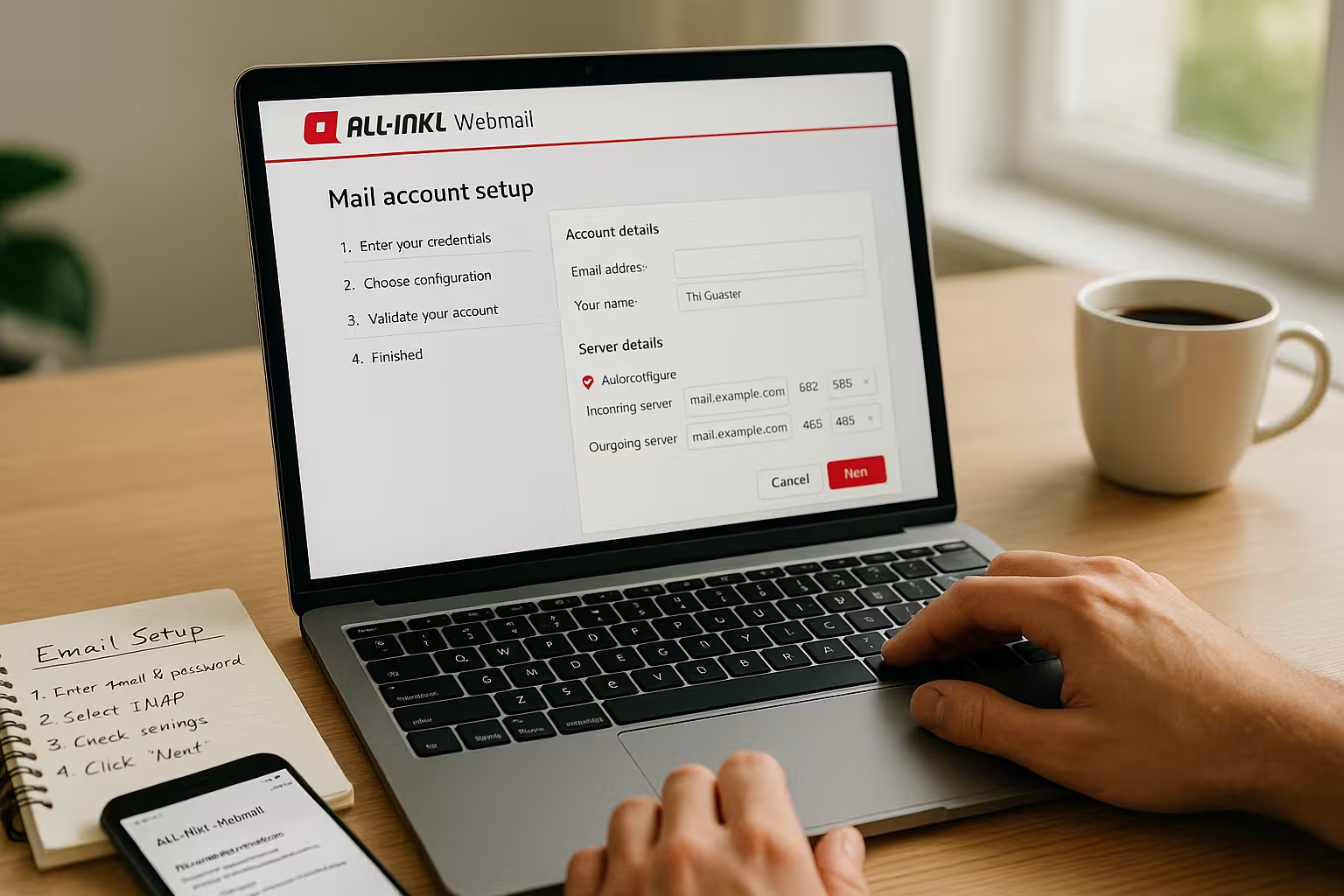
Kiedy używam Outlooka, Apple Mail lub Thunderbirda, łączę skrzynkę pocztową przez IMAP dla zsynchronizowanych folderów na wszystkich urządzeniach. IMAP przechowuje pocztę na serwerze, POP3 ładuje ją lokalnie - IMAP jest więc zazwyczaj lepszym wyborem dla zespołów i wielu urządzeń. Do poczty wychodzącej używam protokołu SMTP z uwierzytelnianiem i aktualnym szyfrowaniem. Nazwy serwerów są zgodne z formatem w1234567.kasserver.com, prawdziwy identyfikator znajduje się w obszarze klienta. Wskazówki dotyczące praktycznej konfiguracji można znaleźć w tym przeglądzie "Większa wygoda korzystania z poczty e-mail", aby wykorzystać przydatne opcje klienta.
Dane serwera i porty (przykłady)
Poniższa tabela przedstawia typowe Numery portów i szyfrowania, które można ustawić w klientach.
| Usługa | Serwer | Port | Szyfrowanie | Wskazówka |
|---|---|---|---|---|
| IMAP | w1234567.kasserver.com | 993 | SSL/TLS | Odbiór, foldery pozostają na serwerze |
| IMAP (alternatywa) | w1234567.kasserver.com | 143 | STARTTLS | Bezpieczne negocjacje podczas nawiązywania połączenia |
| POP3 | w1234567.kasserver.com | 995 | SSL/TLS | Ładuje pocztę lokalnie, mniej odpowiedni dla wielu urządzeń |
| SMTP | w1234567.kasserver.com | 587 | STARTTLS | Zalecane do wysyłki za pośrednictwem klientów |
| SMTP (alternatywa) | w1234567.kasserver.com | 465 | SSL/TLS | Bezpośrednio szyfrowane połączenie |
Konfiguracja mobilna: iOS i Android krok po kroku
Na iPhonie/iPadzie otwieram "Ustawienia > Poczta > Konta > Dodaj konto > Inne > Dodaj konto pocztowe". Wpisuję swoje imię i nazwisko, pełny adres e-mail, hasło i opis. Wybieram IMAP jako typ konta i ustawiam serwer poczty przychodzącej na w1234567.kasserver.com z nazwą użytkownika = pełny adres i hasło. Wprowadzam ten sam serwer dla poczty wychodzącej i aktywuję "SMTP wymaga uwierzytelnienia". SSL jest aktywny, porty są wybierane automatycznie (IMAP 993, SMTP 587/465). Po zapisaniu aktywuję synchronizację odpowiednich folderów.
Na Androidzie (aplikacja Gmail) przechodzę do "Ustawienia > Dodaj konto > Inne". Używam również IMAP, ustawiam serwer, porty i STARTTLS/SSL jak opisano powyżej i potwierdzam uwierzytelnianie SMTP. Następnie konfiguruję częstotliwość pobierania: Aby uzyskać szybką odpowiedź, wybieram Push/IMAP-IDLE (jeśli jest dostępny), w przeciwnym razie interwał 5-15 minut. W przypadku ilości danych mobilnych opcjonalnie ograniczam okres synchronizacji (np. 30 dni).
Klienci stacjonarni: szczegóły konfiguracji
W Outlooku ręcznie skonfigurowałem konto jako IMAP i zaznaczyłem opcję Uwierzytelnianie (normalne/hasło, bez niezaszyfrowanego logowania). Następnie przypisuję specjalne foldery w ustawieniach konta i ustawiam wysyłanie przez SMTP ze STARTTLS na port 587. W Apple Mail sprawdzam w "Zachowaniu skrzynki pocztowej", czy Usunięte, Zarchiwizowane i Wysłane wskazują na foldery IMAP. W Thunderbirdzie włączam "Pozostaw wiadomości na serwerze", subskrybuję foldery IMAP i opcjonalnie kompresję. W przypadku dużych skrzynek pocztowych zmniejszam pamięć offline lub archiwizuję starszą pocztę, aby wyszukiwanie lokalne było szybkie.
Kalendarz i kontakty z CalDAV/CardDAV
Jeśli jest dostępna w mojej taryfie lub w używanej przeze mnie wersji webmaila, synchronizuję ją Kalendarz oraz Kontakty dodatkowo przez CalDAV i CardDAV. Adresy URL i dane dostępowe wymagane do tego celu można znaleźć w ustawieniach poczty internetowej lub w obszarze klienta. Dodaję konta na iOS w sekcji "Hasła i konta" lub "Kalendarz", na Androidzie w aplikacji kalendarza/kontaktów lub za pomocą wtyczki DAV. Dzięki temu spotkania i książki adresowe są spójne na różnych urządzeniach.
Zwiększenie bezpieczeństwa: 2FA, filtry, szyfrowanie
Wzmacniam ochronę mojego Konta z uwierzytelnianiem dwuskładnikowym wszędzie tam, gdzie jest to możliwe. Utrzymuję również aktywne filtry antyspamowe, utrzymuję białe listy i blokuję nadawców za pomocą czarnych list. SSL/TLS jest obowiązkowy do pobierania i wysyłania, ponieważ chroni dane dostępowe i zawartość w tranzycie. Używam własnych, jeszcze silniejszych haseł do logowania administracyjnego i oddzielnych skrzynek pocztowych administratora i użytkownika. Jeśli chcesz wejść głębiej, użyj kompaktowego Przewodnik bezpieczeństwa jako lista kontrolna.
Szyfrowanie zawartości: S/MIME i OpenPGP
Szyfruję wiadomości dla szczególnie wrażliwych treści End-to-end. Używam S/MIME do importowania mojego osobistego certyfikatu do klienta i podpisywania/szyfrowania wiadomości e-mail do odbiorców, których certyfikat posiadam. Alternatywnie, używam kluczy OpenPGP/PGP w Thunderbird lub poprzez wtyczkę. Szyfrowanie transportu (SSL/TLS) pozostaje obowiązkowe - E2E uzupełnia je, chroniąc zawartość poza ścieżką transportową. Dokumentuję zarządzanie kluczami, aby zespół pracował spójnie, a zmiany kluczy były zorganizowane.
Porządkowanie za pomocą filtrów i reguł
Dla przejrzystych struktur używam Filtryautomatycznie sortuje wiadomości według nadawcy, tematu lub słów kluczowych. Oferty trafiają do folderu "Sprzedaż", faktury do folderu "Księgowość", a newslettery do folderu "Informacje". Dzięki temu oszczędzam czas i mogę śledzić bilety i spotkania. Testuję sekwencję reguł i warunki z kilkoma próbkami, aby ważne wiadomości nie były nieprawidłowo archiwizowane. Oznaczam również krytyczne wiadomości gwiazdką, flagą lub kolorem, aby móc je później szybciej przetworzyć.
Sprytne wykorzystanie nieobecności i przekierowań
Jeśli nie będę dostępny Autoresponder Krótko o czasie trwania, zastępstwie i alternatywnych kontaktach. Przekazywanie do zastępców zapewnia, że odpowiedzi na zapytania klientów są udzielane w odpowiednim czasie. Tekst nieobecności formułuję obiektywnie i pomijam wrażliwe informacje. W przypadku adresów zespołów celowo korzystam z przekierowania, aby nic nie zostało pominięte. Po powrocie sprawdzam foldery i ponownie wyłączam autoresponder.
Podpisy, aliasy i tożsamości
Wpłacam wyraźne Podpis z nazwą, firmą, rolą i kanałem kontaktu. Dla różnych ról (wsparcie, sprzedaż, księgowość) używam tożsamości z odpowiednim adresem nadawcy i podpisem. Adresy aliasowe pomagają w realizacji specjalnych celów bez konieczności utrzymywania dodatkowych skrzynek pocztowych. W klientach takich jak Outlook zmieniam tożsamość przed wysłaniem, aby nadawca zawsze się zgadzał. Dzięki temu komunikacja jest ustandaryzowana i przejrzysta po stronie odbiorcy.
Rozmiar skrzynki pocztowej, załączniki i archiwizacja
Aby skrzynka pocztowa wydajny Regularnie porządkuję i archiwizuję starsze wiadomości e-mail. Oszczędnie wysyłam duże załączniki i w miarę możliwości korzystam z linków do udostępnionych plików. Biuletyny, powiadomienia i dzienniki przenoszę do folderów, które regularnie opróżniam. Do długoterminowego przechowywania używam folderów archiwalnych i lokalnie wyeksportowanych kopii. W ten sposób unikam limitów, utrzymuję szybkie wyszukiwanie i minimalizuję obciążenie pamięci masowej.
Migracja i import istniejących wiadomości e-mail
Jeśli przełączam się od innego dostawcy, migruję za pośrednictwem IMAPIntegruję stare i nowe skrzynki pocztowe równolegle w kliencie i kopiuję foldery krok po kroku. Duże skrzynki pocztowe przenoszę etapami i zwracam uwagę na limit docelowej skrzynki pocztowej. Aby zapewnić czyste przeniesienie, z wyprzedzeniem obniżam DNS TTL, a następnie zmieniam wpisy MX i pozostawiam obie skrzynki pocztowe aktywne równolegle przez kilka godzin, aby odebrać działania następcze. Opcjonalnie eksportuję pliki archiwum jako PST/MBOX/EML, aby mieć lokalną kopię zapasową.
Dostarczalność: SPF, DKIM i DMARC
Dla czystych Dostawa Sprawdzam wpisy DNS, takie jak SPF, DKIM i DMARC. SPF pozwala moim serwerom pocztowym wysyłać wiadomości w imieniu mojej domeny. DKIM podpisuje wiadomości kryptograficznie, aby odbiorcy mogli rozpoznać manipulację. DMARC definiuje sposób, w jaki serwery odbiorcze radzą sobie z błędnymi sprawdzeniami SPF/DKIM. Używam tych modułów, aby przejść z folderu spamu do skrzynki odbiorczej w wielu skrzynkach pocztowych.
Rozwiązywanie problemów: szybkie rozwiązywanie typowych błędów
Jeśli logowanie nie powiedzie się, sprawdzam Nazwa użytkownika (zawsze pełny adres e-mail) i hasło. W przypadku problemów z klientem, błędy są często spowodowane portami, szyfrowaniem lub brakującym uwierzytelnianiem SMTP. Jeśli wysyłanie nie powiedzie się, pomocne jest przejrzenie dziennika poczty wychodzącej i reguł spamu/filtra, które mogą przenieść wiadomości. W przypadku ostrzeżeń TLS, w razie potrzeby odnawiam zapisane wyjątki certyfikatów i używam aktualnego czasu systemowego. Jeśli adres nie otrzymuje wiadomości, sprawdzam przekierowanie, limity i sekwencję filtrów.
Nazwa hosta, certyfikaty i ostrzeżenia TLS
Jeśli otrzymuję powiadomienia o certyfikatach w kliencie, jest to często spowodowane przez Niezgodność nazwy hosta. Dlatego używam dokładnie nazwy serwera, dla którego wydano certyfikat (np. w1234567.kasserver.com). Alternatywnie, jeśli jest to możliwe, mogę użyć "mail.my-domain.com", pod warunkiem, że dla tej subdomeny przechowywany jest ważny certyfikat. Unikam stałych wyjątków w kliencie i usuwam stare pamięci podręczne certyfikatów po zmianach. Jeśli czas systemowy nie jest poprawny, generuje to również błędy TLS - więc sprawdź godzinę i datę.
Porównanie z innymi dostawcami usług hostingowych
Kto chce długoterminowej Strategia Jeśli planujesz korzystać z All-Inkl, zwróć uwagę na funkcje, ochronę, stosunek jakości do ceny i jakość wsparcia. W wielu konfiguracjach All-Inkl zapewnia solidny pakiet z przejrzystą obsługą i dobrymi mechanizmami ochrony. Alternatywy czasami zdobywają punkty dzięki dodatkowym funkcjom, przydziałom pamięci masowej lub specjalnym narzędziom administracyjnym. Spojrzenie na dane dotyczące wydajności i czasu wsparcia pomaga w przypadku dużych zespołów i dużej ilości poczty. Poniższa tabela zawiera szybką kategoryzację najczęstszych kryteriów.
| Dostawca | Funkcje poczty internetowej | Bezpieczeństwo | Stosunek ceny do wydajności | Wsparcie |
|---|---|---|---|---|
| webhoster.de | Rozbudowany, nowoczesny | Bardzo wysoki | Bardzo dobry | Doskonały |
| All-Inkl | Bardzo dobry | Wysoki | Dobry | Dobry |
| Inni dostawcy | Zmienna | Zmienna | Zmienna | Zmienna |
Obliczenia i rozsądne aktualizacje
Planuję Koszty w zależności od liczby skrzynek pocztowych, wymagań dotyczących przestrzeni dyskowej i możliwego wzrostu. W przypadku adresów i zespołów związanych z projektami obliczam rezerwy, aby później nie musieć zmieniać ich w pośpiechu. W przypadku dużej ilości poczty warto zapewnić dodatkową objętość lub wyższe pakiety, aby zapewnić przestrzeń dyskową i wydajność. Jeśli synchronizujesz wiele urządzeń, korzystasz z IMAP i czystej struktury folderów z przejrzystymi archiwami. W ten sposób rozwiązanie pozostaje skalowalne i nie muszę go reorganizować w krótkim czasie.
Wreszcie: Konfiguracja w skrócie
Trzymam się tego, co stabilny Kluczowe dla skrzynki pocztowej są: silne hasło, 2FA, czyste filtry, aktywowana ochrona przed spamem i wirusami oraz aktualne ustawienia IMAP/SMTP. Webmail działa wtedy spójnie w przeglądarce, na smartfonie i w programach desktopowych. Używam SPF, DKIM i DMARC, aby zapewnić dostarczalność i zmniejszyć ryzyko błędnej klasyfikacji. Podpisy, aliasy i tożsamości zapewniają jasną komunikację w zależności od roli. Jeśli wezmę sobie te punkty do serca, skrzynka pocztowa All-Inkl pozostanie niezawodna, przejrzysta i gotowa do codziennego użytku.