Przejdź do treści
W dwóch zdaniach pokażę ci, jak plesk ubuntu i przygotować go do hostingu. Dzięki tym instrukcjom możesz bezpiecznie skonfigurować Plesk, uniknąć typowych błędów i szybko skonfigurować strony internetowe, pocztę e-mail i bazy danych.
Punkty centralne
- Wymagania wstępneSprawdź obsługiwane wersje Ubuntu, pamięć RAM, procesor, przestrzeń dyskową.
- InstalacjaZaktualizuj system, otwórz porty zapory sieciowej, uruchom instalator.
- BezpieczeństwoAktywuj SSL, aktualizacje, Fail2Ban i firewall bezpośrednio po konfiguracji.
- KonfiguracjaTworzenie dostępu administratora, licencji, domen, poczty e-mail i baz danych.
- WydajnośćWybierz wersję PHP, aktywuj HTTP/2, użyj buforowania i monitorowania.
Czym jest Plesk? Krótkie wyjaśnienie
Plesk jest Panel sterowania dla serwerów, których używam do centralnego zarządzania stronami internetowymi, bazami danych, pocztą e-mail i funkcjami bezpieczeństwa. Pracuję za pośrednictwem przeglądarki i wykonuję rutynowe zadania bez długich wpisów w konsoli. Interfejs oferuje przejrzyste menu dla początkujących, a profesjonaliści doceniają automatyzację i rozszerzenia. Moduły takie jak WordPress Toolkit, backup czy monitoring instaluję za pomocą kilku kliknięć. Na Ubuntu Plesk działa niezawodnie i otrzymuje regularne aktualizacje.

Wymagania systemowe i kompatybilność
Zanim zainstaluję Plesk, sprawdzam plik Sprzęt i obsługiwaną wersję Ubuntu. W przypadku produktywnych konfiguracji polegam na 2 GB pamięci RAM lub więcej i co najmniej 40-50 GB przestrzeni dyskowej. Czyste połączenie sieciowe oszczędza mi kłopotów podczas pobierania pakietów. Utrzymuję maszynę tak szczupłą, jak to tylko możliwe i obywam się bez innych paneli. Poniższa tabela przedstawia najważniejsze z nich Wartości w skrócie.
| Komponent | Minimum | Zalecenie | Wskazówka |
|---|---|---|---|
| Ubuntu | 18.04/20.04/22.04 LTS (64-bit) | 20.04 lub 22.04 LTS | Wersje LTS stają się długie Aktualizacje |
| CPU | 1 GHz, 64-bitowy | 2+ vCPU | Przyspieszenie większej liczby rdzeni Budynki |
| RAM | 1 GB + 1 GB swap | 2-4 GB RAM | Więcej pamięci RAM dla WordPress-Hosting |
| Pamięć | 20 GB | 40-80 GB | Wystarczająco dużo miejsca na Kopie zapasowe |
| Netto | Otwarte wychodzące HTTP/HTTPS | Niskie opóźnienia | Ważne dla Aktualizacje i Instalator |
Przygotowanie serwera: czysty Ubuntu
Zaczynam od nowa Serwer bez innych paneli, takich jak cPanel lub Webmin. Pozwala to uniknąć konfliktów pakietów i oszczędza mi późniejszego rozwiązywania problemów. Prawidłowo ustawiam nazwę hosta, najlepiej jako FQDN, taką jak panel.yourdomain.tld. Ograniczam źródła pakietów do minimum i pozostawiam aktywne tylko standardowe repozytoria. W przypadku profesjonalnych projektów zwracam uwagę na SSD-Pamięć i wystarczająca wydajność we/wy.

Krok 1: Aktualizacja systemu
Najpierw aktualizuję Systemaby biblioteki i jądra były aktualne. W ten sposób usuwam luki w zabezpieczeniach i minimalizuję niezgodności. Aktualizacja przebiega szybko i wymaga jedynie restartu w przypadku zmian w jądrze. Po restarcie sprawdzam dostępność przez SSH. Używam następujących poleceń na Ubuntu przed każdą instalacją:
sudo apt update && sudo apt upgrade -y
[ -e /var/run/reboot-required ] && sudo reboot
Krok 2: Otwórz zaporę sieciową
Pozwalam na najważniejsze Porty w UFW, aby strony internetowe i panel były dostępne. Oprócz 80/443 dla stron internetowych, Plesk potrzebuje własnych portów administracyjnych. Po aktywacji testuję dostępność później przez przeglądarkę. Przejrzysty przegląd pomaga w kontrolach i audytach. Tabela pokazuje zwykle Zasady:
| Port | Protokół | Cel | Komentarz |
|---|---|---|---|
| 80 | TCP | HTTP | Dostęp do sieci bez SSL |
| 443 | TCP | HTTPS | Dostęp internetowy z TLS |
| 8443 | TCP | Panel Plesk | Zaloguj się Tablica rozdzielcza |
| 8880 | TCP | Plesk HTTP | Niezaszyfrowane Dostęp (rzadko) |
| 8447 | TCP | Instalator | Aktualizacje i Dodatki |
sudo ufw allow 80/tcp
sudo ufw allow 443/tcp
sudo ufw allow 8443/tcp
sudo ufw allow 8880/tcp
sudo ufw allow 8447/tcp
sudo ufw enable
sudo ufw reload
Krok 3: Narzędzia i instalator
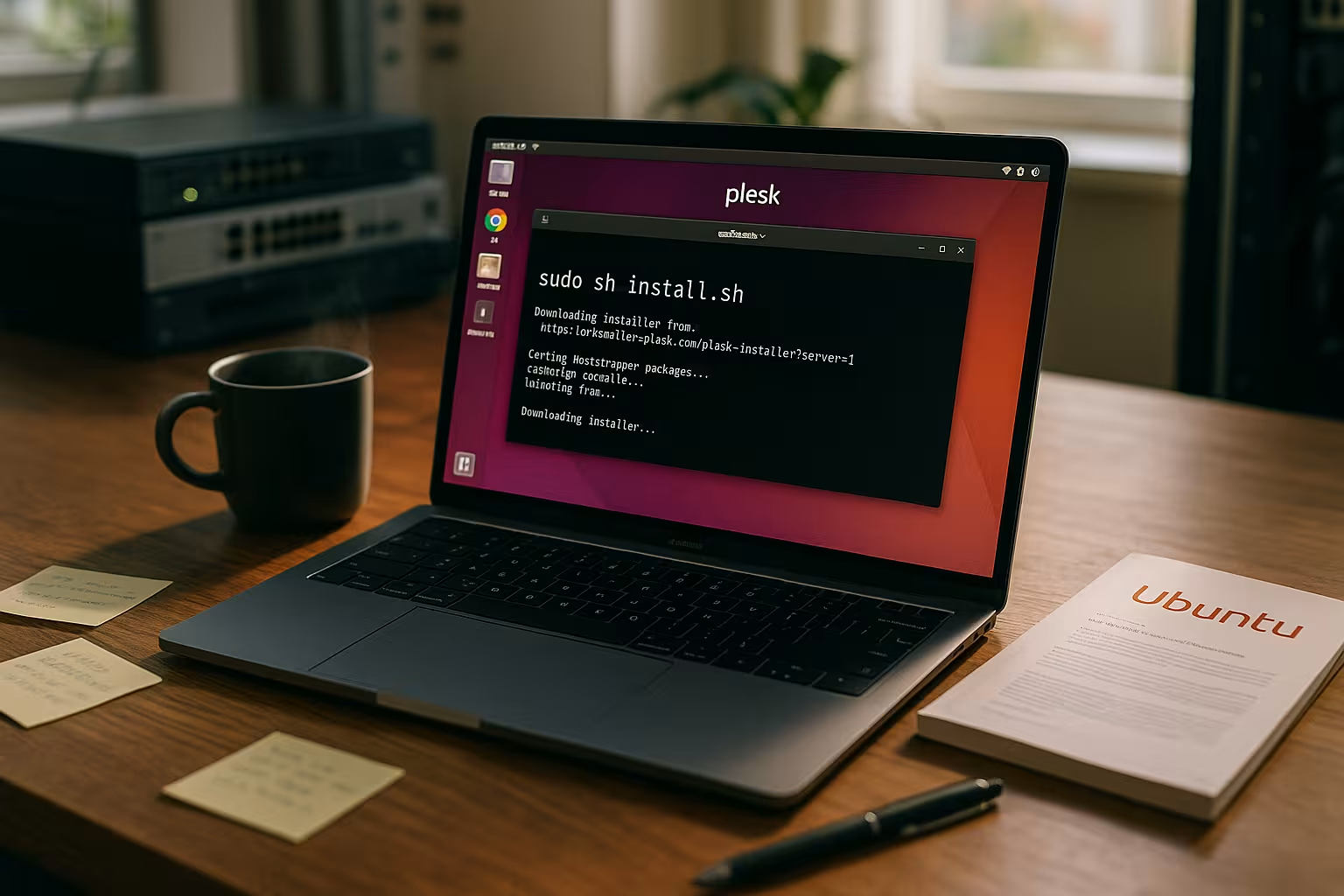
Do pobierania używam wget lub curl, w zależności od preferencji. Jeśli brakuje wget, instaluję go za pomocą krótkiego polecenia. Następnie pobieram instalator z Plesk i uruchamiam go. Utrzymuję konsolę otwartą, dzięki czemu mogę natychmiast zobaczyć informacje zwrotne. Dzięki temu Procedura zrozumiałe:
sudo apt install -y wget
wget https://autoinstall.plesk.com/plesk-installer
sudo chmod 755 plesk-installer
Krok 4: Rozpoczęcie instalacji Plesk
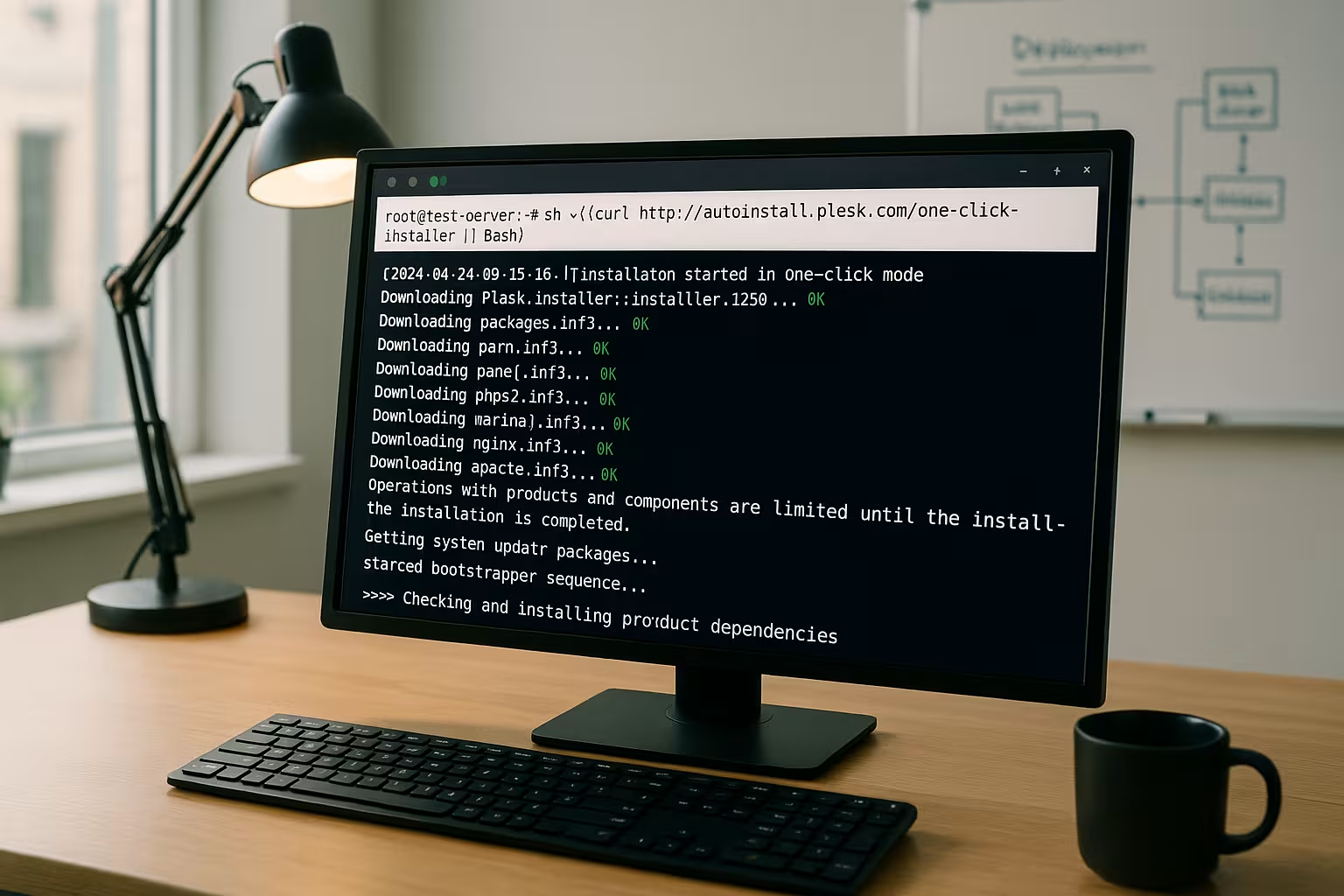
Rozpoczynam instalację albo w Konsola lub za pośrednictwem interfejsu internetowego. Do konfiguracji z przewodnikiem lubię używać wersji internetowej, która daje mi bezpośredni adres URL. W przeglądarce wybieram zalecane komponenty, ustawiam język i potwierdzam warunki licencji. Alternatywnie, pracuję z instalatorem jednym kliknięciem i automatycznie ustawiam standardowe moduły. Dostępne są następujące polecenia Wybór:
sudo ./plesk-installer --web-interface
# lub One-Click
sh <(curl https://autoinstall.plesk.com/one-click-installer || wget -O - https://autoinstall.plesk.com/one-click-installer)
Krok 5: Wstępna konfiguracja w przeglądarce
Po instalacji wywołuję https://SERVER-IP:8443 i zalogować się przy użyciu konta root lub admin. Ustawiam wyraźną nazwę administratora, e-mail z powiadomieniem i silne hasło. Jeśli nie mam licencji, szybko aktywuję wersję próbną i decyduję później. Sprawdzam również strefę czasową, język i nazwę hosta w ustawieniach narzędzia. Panel uruchamia się natychmiast z przydatnymi funkcjami Ustawienia domyślne.

Natychmiastowa konfiguracja zabezpieczeń
Natychmiast po zalogowaniu aktywuję SSL przez Let's Encrypt dla panelu i moich domen. Aktualizuję komponenty za pomocą aktualizatora Plesk, dzięki czemu poprawki bezpieczeństwa są natychmiast aktywne. Fail2Ban i zapora sieciowa Plesk znacznie zmniejszają powierzchnię ataku. Ustawiam również silne reguły haseł i dezaktywuję nieużywane usługi. Dzięki tym Kroki Zmniejszam ryzyko już pierwszego dnia.
Zarządzanie stronami internetowymi, pocztą e-mail, bazami danych
Najpierw umieszczam Domena i przypisałem ją do przestrzeni internetowej. Następnie konfiguruję certyfikat SSL, wersję PHP i bazę danych dla aplikacji. W przypadku WordPressa używam zestawu narzędzi, który oferuje aktualizacje, kontrole bezpieczeństwa i staging. Konfiguruję konta e-mail z limitami i ochroną przed spamem. Pomaga mi to w uporządkowanym starcie Przewodnik po pierwszych krokach z praktyczną sekwencją, w tym Lista kontrolna.
PHP 8.2 dla wydajności
Dla szybkich stron internetowych wybieram nowoczesne PHP-wersja jak 8.2 i aktywować PHP-FPM. Sprawdzam kompatybilność moich aplikacji i w razie potrzeby przełączam się między wersjami dla każdej domeny. OPcache powinien być aktywny, aby zauważalnie skrócić czas odpowiedzi. Czytam dzienniki błędów w Plesk, aby dostosować rozszerzenia. Ten artykuł zapewnia głębszy wgląd w PHP 8.2 w Plesk z namacalnym Porady.
Aktywuj HTTP/2
Aby skrócić czas ładowania, aktywuję HTTP/2 w serwerze internetowym i używać TLS z aktualnym zestawem szyfrów. Protokół ten oferuje znaczące korzyści, zwłaszcza w przypadku wielu zasobów. Testuję konfigurację za pomocą popularnych narzędzi i obserwuję opóźnienia w monitorowaniu. W razie potrzeby minimalizuję zasoby lub używam kompresji. Praktyczny przewodnik po Obsługa protokołu HTTP/2 pomaga z rozsądkiem Ustawienia.
Automatyzacja, kopie zapasowe i monitorowanie
Ustawiłem regularne Kopie zapasowe lokalnie i, w razie potrzeby, w zdalnej pamięci masowej, takiej jak miejsca docelowe kompatybilne z S3. Zapobiegam rotacji dzięki jasnym regułom przechowywania i powiadomieniom w przypadku błędów. Monitorowanie Plesk pokazuje mi obciążenie, pamięć RAM i usługi, dzięki czemu mogę szybko rozpoznać wąskie gardła. Używam planerów zadań i haków do powtarzających się zadań. Pozwala mi to planować hosting i oszczędzać Czas w życiu codziennym.
Prawidłowa konfiguracja DNS, poczty i dostarczalności
Aby upewnić się, że e-maile docierają niezawodnie, poprawnie skonfigurowałem DNS. Ustawiam rekordy A/AAA dla domen, rekord PTR (odwrotny DNS) dla adresu IP serwera i prawidłowe rekordy MX. Aktywuję następujące elementy za pośrednictwem Plesk SPF (TXT record v=spf1), DKIM-podpisy i DMARC z umiarkowaną polityką (np. p=kwarantanna) do uruchomienia. Tożsamość HELO serwera pocztowego musi być zgodna z nazwą hosta. W przypadku poczty wychodzącej ograniczam stawki, aby zmniejszyć ryzyko spamu i monitoruję odbicia. Jeśli nie obsługuję DNS w Plesk, przesyłam wpisy dokładnie do rejestratora/zewnętrznego DNS.
# Przykład SPF (tylko serwer + dozwoleni dostawcy)
v=spf1 ip4:SERVER-IP include:_spf.provider.tld -all

# Minimalny rekord DMARC (zacznij ostrożnie)
v=DMARC1; p=quarantine; rua=mailto:[email protected]; fo=1
Jeśli używam Plesk jako serwera poczty, otwieram również porty pocztowe i aktywuję TLS. Uwzględniam IMAPS/SMTPS w dokumentacji klienta i zalecam nowoczesne porty (587/465) zamiast portu 25 do przesyłania.
# Opcjonalnie: porty poczty i DNS w UFW (tylko jeśli jest to wymagane!)
sudo ufw allow 25,465,587/tcp # SMTP/SMTPS/Submission
sudo ufw allow 110,995/tcp # POP3/POP3S
sudo ufw allow 143,993/tcp # IMAP/IMAPS
sudo ufw allow 53/tcp
sudo ufw allow 53/udp
sudo ufw reload
Użytkownicy, subskrypcje i plany usług
Dla organizacji i skalowalności, strukturę Plesk tworzę za pomocą Plany usług oraz Subskrypcje. Definiuję limity (domeny, przestrzeń dyskowa, konta e-mail, bazy danych) i używam ich do tworzenia planów. Każdy klient lub projekt otrzymuje subskrypcję, w tym własnego użytkownika systemowego i dostęp do FTP/SFTP. Używam szablonów ustawień hostingu, aby zautomatyzować wersję PHP, tryb serwera WWW i domyślne katalogi. W przypadku agencji lub resellerów ustawiam szczegółowe role i uprawnienia, tak aby widoczne były tylko wymagane obszary. W ten sposób unikam niekontrolowanego wzrostu i mogę rzetelnie obliczyć zasoby.
Dostosowanie stosu serwerów internetowych
Plesk zazwyczaj używa Nginx przed Apache jako odwrotne proxy. Tylko Nginx może być przydatny w przypadku czysto statycznych stron lub konfiguracji bezgłowych. Aktywuję HTTP/2ustawiam kompresję (gzip lub brotli, jeśli są dostępne) i optymalizuję wartości keep-alive. W ustawieniach specyficznych dla domeny sprawdzam nagłówek buforowania, bufor proxy i zaporę aplikacji internetowych (WAF/ModSecurity). W przypadku wielu jednoczesnych połączeń zwiększam liczbę połączeń roboczych i obserwuję efekty w monitorowaniu. W przypadku obciążenia CMS włączam PHP-FPM na domenę i ustawiam odpowiednie wartości pm.max_children w oparciu o pamięć RAM i średnią liczbę żądań.
# Orientacja dla PHP-FPM (na domenę, dostosuj!)
pm = dynamic
pm.max_children = 8
pm.max_requests = 500
pm.max_spare_servers = 4
Bazy danych i wydajność
Wolę MariaDB jako zamiennik MySQL i aktywuję dziennik powolnych zapytań, aby znaleźć wąskie gardła. Aby uzyskać lepszą wydajność, dostosowuję parametry InnoDB, testuję zmiany i mierzę za pomocą realistycznych profili obciążenia. Większe instancje korzystają z oddzielnego dysku danych i zdalnej bazy danych, aby oddzielić sieć i bazę danych. Kopie zapasowe planuję przyrostowo i unikam tworzenia pełnych kopii zapasowych w godzinach szczytu.
# Przykład my.cnf (wartości przybliżone, w zależności od pamięci RAM/obciążenia)
innodb_buffer_pool_size = 1G
innodb_log_file_size = 256M
innodb_flush_method = O_DIRECT
tmp_table_size = 128M
max_heap_table_size = 128M
slow_query_log = 1
slow_query_log_file = /var/log/mysql/slow.log
long_query_time = 1
Sieć, IPv6 i nazwa hosta
Przyznaję FQDN jako nazwa hosta, która wskazuje na IP serwera poprzez A/AAAA. Konsekwentnie ustawiam odwrotny DNS (PTR), aby serwer pocztowy i skaner klasyfikowały hosta jako godnego zaufania. Jeśli serwer ma IPv6, konfiguruję rekordy AAAA i testuję ping i dostęp do sieci. Aby uzyskać niemal zerowe opóźnienia i szybkie uściski dłoni TLS, warto przyjrzeć się sytuacji sieciowej (region, dostawca, peering). W środowiskach chmurowych dokumentuję grupy zabezpieczeń oprócz UFW, aby żadna reguła nie była blokowana dwukrotnie.
Automatyzacja za pomocą CLI i zadań
Oprócz graficznego interfejsu użytkownika używam Plesk CLI dla skryptów i powtarzających się zadań. Pozwala mi to dokumentować zmiany jako kod i odtwarzać konfiguracje. Wersjonuję moje skrypty i najpierw testuję je na instancji testowej.
# Jednorazowe łącze logowania do panelu (praktyczne po instalacji)
sudo plesk login

# Ustaw/zmień hasło administratora
sudo plesk bin admin --set-password -passwd 'SecurePassword!

# Utwórz domenę automatycznie (przykład)
sudo plesk bin domain --create example.tld -owner admin -ip 203.0.113.10 -ssl true

# Regularne aktualizacje przez cron (unikaj poza oknami konserwacji)
sudo plesk installer update

# Narzędzie do naprawy w przypadku problemów
sudo plesk repair all -y
Planuję cronjobs dla kopii zapasowych, raportów i kontroli kondycji. W przypadku projektów używam haków (np. po utworzeniu domeny) do automatycznego wdrażania standardowych plików, wdrożeń Git lub profili bezpieczeństwa.
Migracja i relokacja
Jeśli przenoszę się z innego serwera, najpierw obniżam wartość DNS-TTLaby przełączenie było szybsze. Używam Plesk Migrator, aby sprawdzić środowisko źródłowe i docelowe, przenieść domeny, bazy danych, e-maile i zadania cron. Planuję okno konserwacji i testuję środowisko docelowe z dostosowaniem pliku hosts przed przełączeniem DNS. Podczas przełączania zamrażam zmiany w systemie źródłowym (zamrożenie kodu), aby uniknąć niespójności danych. Po przełączeniu monitoruję dzienniki i szybkość dostarczania i w razie potrzeby wycofuję się selektywnie.

Konserwacja, aktualizacje i strategia wycofywania
Aktywuję aktualizacje nienadzorowane dla aktualizacji zabezpieczeń i zaplanować aktualizacje komponentów Plesk w oknie konserwacji. Przed każdą większą zmianą wykonuję migawkę lub pełną kopię zapasową, w tym baz danych i poczty. Regularnie testuję procesy przywracania i dokumentuję je. Aby zapewnić płynne aktualizacje, utrzymuję system w czystości, usuwam stare wersje PHP i porządkuję pliki dziennika (rotacja dziennika, limity dziennika). Monitoruję krytyczne usługi za pomocą powiadomień, dzięki czemu mogę zareagować w odpowiednim czasie.
# Automatyzacja aktualizacji zabezpieczeń (Ubuntu)
sudo apt install -y unattended-upgrades
sudo dpkg-reconfigure -plow unattended-upgrades

# Ograniczenie rozmiaru dziennika (na przykładzie Journald)
sudo sed -i 's/#SystemMaxUse=.*/SystemMaxUse=500M/' /etc/systemd/journald.conf
sudo systemctl restart systemd-journald
Zwiększone bezpieczeństwo i hartowanie
Oprócz firewalla, SSL i Fail2Ban, zabezpieczam SSH z uwierzytelnianiem za pomocą klucza i dezaktywuję logowanie za pomocą hasła. Ustawiam uwierzytelnianie dwuskładnikowe dla kont Plesk, wymuszam silne hasła i ograniczam dostęp do API. Aktywuję aktualny zestaw reguł w WAF i monitoruję fałszywe alarmy, aby zdefiniować znaczące wyjątki dla każdej aplikacji. Konsekwentnie dezaktywuję nieużywane usługi systemowe. Aktywuję ochronę brute force dla poczty internetowej i zabezpieczam standardowe adresy URL, aby boty miały mniejszą powierzchnię ataku.
Wzmocnienie SSH # (przykład)
sudo sed -i 's/^#\?PasswordAuthentication.*/PasswordAuthentication no/' /etc/ssh/sshd_config
sudo systemctl reload sshd
Pułapki i rozwiązywanie problemów
Jeśli panel nie jest dostępny, najpierw sprawdzam Firewall i wywołać IP z portem 8443. Jeśli przeglądarka wyświetla ostrzeżenia o certyfikacie, ustawiam ważny certyfikat Let's Encrypt dla panelu. Błędy licencyjne rozwiązuję poprzez ponowne wprowadzenie licencji lub tymczasową aktywację licencji testowej. W przypadku konfliktów pakietów często pomagał mi świeży system bez innych paneli. Jeśli brakuje pamięci, przenoszę kopie zapasowe lub rozszerzam licencję. Objętość.
W przypadku uporczywych problemów uruchamiam repair run i czytam konkretne logi. Błędy www analizuję przez logi domeny w Plesku, problemy z panelem w logu serwera sw-cp, błędy poczty w logach Postfix/Dovecot. Używam ss/netstat do sprawdzania portów i systemctl do analizowania stanu usług. Jeśli przywracanie nie powiedzie się, testuję poszczególne komponenty (np. tylko DB) i zwiększam szczegółowość.
# Sprawdź porty i usługi
sudo ss -ltnp | grep -E ':80|:443|:8443|:25|:587'
sudo systemctl status sw-cp-server psa httpd apache2 nginx mariadb postfix dovecot

# Naprawa Plesk
sudo plesk repair installation -y
sudo plesk repair web -y
sudo plesk repair mail -y

Dzienniki panelu # (przykładowe ścieżki)
sudo journalctl -u sw-cp-server -n 200 --no-pager
sudo tail -n 200 /var/log/plesk/panel.log
Krótkie podsumowanie
Za pomocą tych instrukcji instaluję Plesk na Ubuntu szybko, bezpiecznie i powtarzalnie. Najpierw sprawdzam wymagania, aktualizuję system, otwieram porty i uruchamiam instalator. Następnie ustawiam dostęp administratora, licencję i SSL, konfiguruję strony internetowe, pocztę e-mail i bazy danych oraz aktywuję funkcje bezpieczeństwa. Dla szybkości wybieram PHP 8.2, włączam HTTP/2 i monitoruję zasoby. Tak wygląda mój Ubuntu-Instancja jest stabilna, wydajna i łatwa w utrzymaniu - gotowa na prawdziwe projekty.