Przejdź do treści
Administrator WordPressa często wydaje się wolniejszy niż frontend, ponieważ nie widzę tam żadnych buforowanych stron, ale raczej dynamiczny Widoki ze świeżymi zapytaniami, sprawdzaniem autoryzacji i logiką edytora. W tym przewodniku pokażę najważniejsze przyczyny i konkretne kroki, których mogę użyć, aby zoptymalizować Czas reakcji deski rozdzielczej.
Punkty centralne
- Różnica w buforowaniuFrontend buforowany, administrator dynamiczny
- Nadmiar wtyczekwiele haczyków, analizy na żywo
- Baza danychopcje automatycznego ładowania, powolne zapytania
- Zasoby serweraPHP-Worker, Opcache
- Praca w tleCron, wywołania API

Dlaczego backend jest często wolniejszy niż frontend?
W panelu administracyjnym WordPress każda strona ładuje świeże dane, wykonuje PHP-i zapisuje jego część w bazie danych. Z drugiej strony frontend często korzysta z pamięci podręcznej strony i dostarcza statyczne dane wyjściowe. W dashboardzie, sprawdzanie możliwości, nonces i komponenty edytora działają przy każdym kliknięciu. Wtyczki podłączają się do tych procesów i rozszerzają etapy pracy. Skutkuje to znacznie większą liczbą zapytań, dłuższym czasem procesora i większą liczbą operacji wejścia/wyjścia na żądanie, co zwiększa obciążenie systemu. Opóźnienie zwiększona.
Ukierunkowane ułatwienia dla REST API i admin-ajax
Nie zauważyłem wielu opóźnień podczas początkowego ładowania, ale ze względu na powtarzające się AJAX- oraz REST API-żądania. Odznaki aktualizacji, kontrole SEO na żywo, widżety statystyk lub podglądy kreatorów wywołują punkty końcowe co kilka sekund. Identyfikuję rzucające się w oczy wywołania za pomocą DevTools (zakładka network), łączę żądania, zwiększam interwały i dezaktywuję funkcje na żywo, których tak naprawdę nie potrzebuję. W przypadku moich własnych rozszerzeń buforuję odpowiedzi REST po stronie serwera w folderze Pamięć podręczna obiektów i zapewnienie im krótkich TTL zamiast uruchamiania nowych zapytań do bazy danych za każdym razem. W ten sposób zauważalnie zmniejszam zarówno TTFB, jak i ogólne obciążenie administratora.
Typowe objawy i sposób, w jaki je klasyfikuję
Często widzę powolne logowanie, opóźnione kliknięcia w menu i powolne listy postów lub zamówień. Zapisywanie w edytorze trwa dłużej, a metaboksy ładują się zauważalnie wolniej. Sklepy szybko wykonują od 200 do 400 zapytań do bazy danych na każde żądanie administratora, podczas gdy proste strony front-end mogą wymagać od 40 do 60 zapytań. Zakres ten wyjaśnia zauważalne różnice w działaniu. Najpierw sprawdzam, które strony ładują się szczególnie długo i ograniczam ich liczbę. Przyczyna w.
Mierzalne wartości docelowe dla płynnego backendu
Aby widzieć postępy, definiuję wartości docelowe: TTFB w administratorze poniżej 300-500 ms, całkowity czas ładowania poniżej 2 s dla standardowych ekranów i poniżej 3 s dla list bogatych w dane. W narzędziach DevTools monitoruję długie zadania (>50 ms) i utrzymuję niską liczbę jednoczesnych żądań. Unikam dużych wybuchów przy pierwszym malowaniu i osiągam płynniejszą interakcję z bardziej spójnymi interwałami, np. podczas pisania w edytorze lub otwierania szybkiej edycji.

Kontrolowanie wpływu wtyczek i motywów
Wiele rozszerzeń wygląda łatwo w interfejsie użytkownika, ale nakłada duże obciążenie na administratora. Pakiety SEO analizują zawartość na żywo i dodają wiele Metaboksy dodano. Kreatory stron ładują ciężkie zasoby, nawet jeśli otwieram tylko listę postów. Wtyczki członkowskie lub LMS zwiększają liczbę zapytań na kliknięcie. Dlatego testuję ze standardowym motywem, dezaktywuję duże pakiety jeden po drugim i obserwuję, w jaki sposób Czas reakcji zmiany.
Kontekstowe ładowanie zasobów w panelu administracyjnym
Zamiast umieszczać skrypty i style wszędzie, ładuję je tylko tam, gdzie są potrzebne. Zmniejsza to blokowanie renderowania, oszczędza żądania i zmniejsza obciążenie parsera. Wypróbowany i przetestowany wzorzec w backendzie:
add_action('admin_enqueue_scripts', function() {
    $screen = get_current_screen();
    if (!$screen) { return; }

    // Przykład: ładowanie zasobów tylko w edytorze postów
    if (in_array($screen->id, ['post', 'post-new', 'page', 'page-new'], true) {
        wp_enqueue_script('my-editor-script');
        wp_enqueue_style('my-editor-style');
    }

    // W przeciwnym razie: nic nie ładuj
});
Podobnie usuwam nieużywane metaboksy, zmniejszam liczbę widocznych kolumn w widokach list (Opcje ekranu) i celowo ustawiam umiarkowaną liczbę elementów na stronę. 20-50 wpisów jest często szybsze niż 200, nawet jeśli muszę wtedy częściej przewijać.
Usprawnienie edytora bloków i środowiska edytora
W edytorze bloków zwracam uwagę na odchudzone wtyczki paska bocznego, nieaktywne eksperymenty i oszczędne biblioteki wzorców. Ograniczam analizy na żywo podczas pisania i ograniczam podglądy do określonych kliknięć. Sprawdzam duże listy obrazów w bibliotece multimediów w widoku listy, jeśli widok siatki generuje zbyt wiele obrazów podglądu i żądań REST. Dzięki temu interakcja jest responsywna, zwłaszcza jeśli redaktorzy mają słabszy sprzęt.
Optymalizacja bazy danych i opcji automatycznego ładowania
Baza danych jest często spowalniana przez opcje automatycznego ładowania, duże stany przejściowe i złożone meta-dołączenia. Zwłaszcza w przypadku zamówień i wariantów produktów tabele szybko rosną, a zapytania stają się powolne. Usuwam stare transienty, optymalizuję tabele i sprawdzam indeksy dla niestandardowych typów postów. W przypadku wpisów autoload ustawiam określone limity i porządkuję; szczegóły wyjaśniam tutaj: Opcje automatycznego ładowania. W ten sposób skracam czas zapytań i odciążam Baza danych.
Indeksy, InnoDB i higiena zapytań
Zwracam szczególną uwagę na wp_postmeta i wp_usermeta. Jeśli brakuje znaczących indeksów, połączenia stają się powolne. Dodaję je na przykład:
CREATE INDEX post_id_meta_key ON wp_postmeta (post_id, meta_key);
CREATE INDEX meta_key_post_id ON wp_postmeta (meta_key, post_id);
W przypadku dużych instalacji aktywuję dziennik powolnych zapytań i regularnie analizuję głównych inicjatorów. Sprawdzam plany EXPLAIN, unikam LIKE ‚%...%‘ na dużych polach tekstowych i ograniczam SELECT *. Dla opcji autoload definiuję budżet i mierzę go:
SELECT SUM(LENGTH(option_value)) AS autoload_bytes, COUNT(*) AS rows
FROM wp_options WHERE autoload = 'yes';
Całkowity wolumen autoload w niskim zakresie MB jest krytyczny; idealnie utrzymuję go poniżej 500-1000 KB. Upewniam się również, że parametry InnoDB (np. pula buforów) pasują do wolumenu danych i że baza danych nie jest zamieniana.
Prawidłowe ustawienie wersji PHP, PHP worker i Opcache
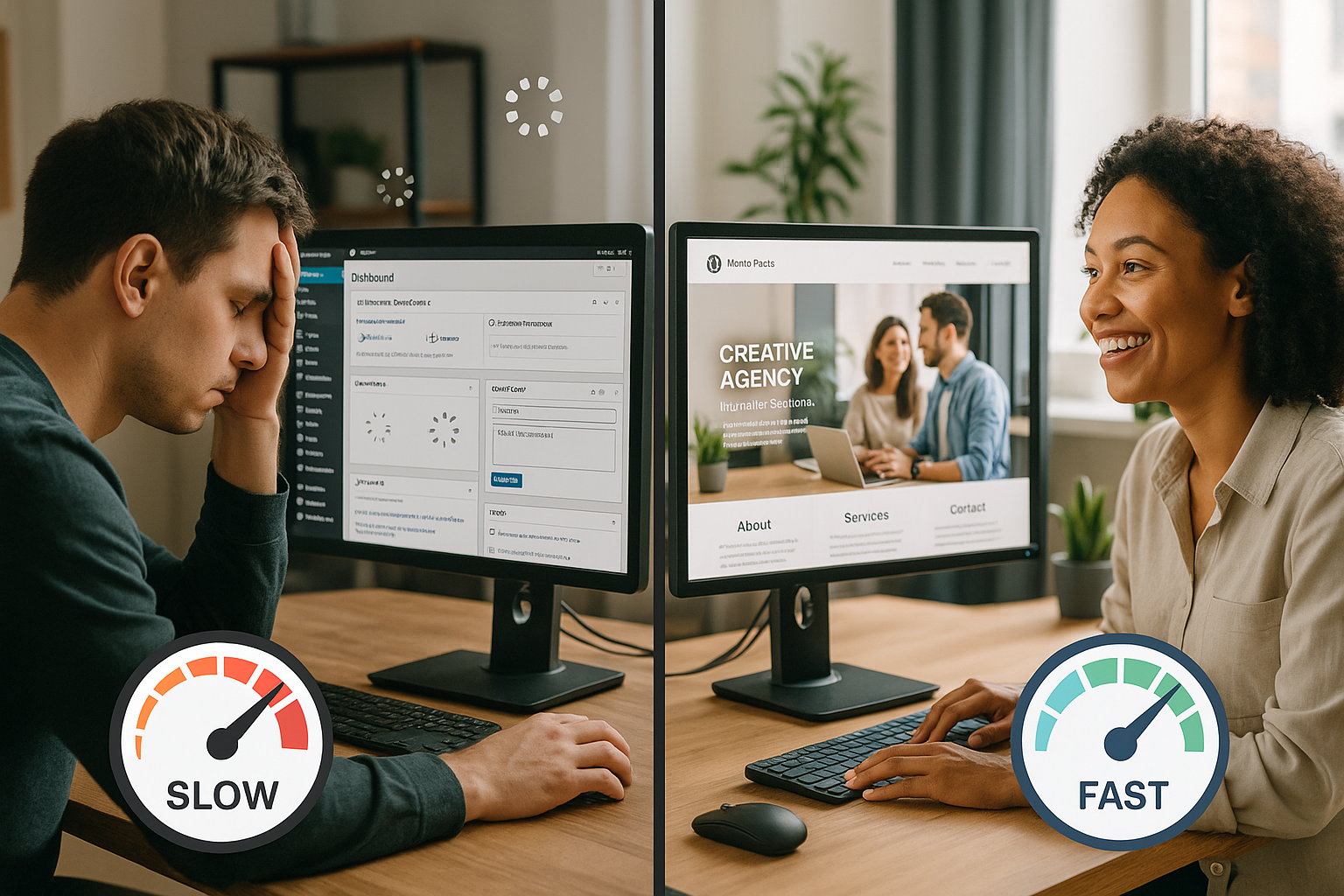
Nowoczesna wersja PHP natychmiast przyspiesza działanie administratora. Aktywuję Opcache i upewniam się, że mam wystarczającą ilość PHP-Worker, aby żądania nie trafiały do kolejki. Jeśli brakuje pracowników, widzę obracające się spinnery i opóźnione odpowiedzi. Równolegle mierzę CPU, RAM i I/O, aby wykryć wąskie gardła. W ten sposób zapobiegam konkurowaniu wywołań administratora z zadaniami działającymi w tle o to samo. Zasoby konkurować.
Dostrajanie PHP-FPM i Opcache
Oprócz wersji PHP ważne jest również zarządzanie procesami. Dla FPM ustawiłem rozsądny współczynnik pm.max_children (współbieżnych pracowników) i dostępnej pamięci RAM, użyj pm.dynamic dla zmiennego obciążenia i wstrzymania pm.max_requests umiarkowane, aby uniknąć fragmentacji pamięci. Te wartości przewodnie sprawdziły się w przypadku Opcache (należy je dostosować w zależności od bazy kodu):
opcache.enable=1
opcache.memory_consumption=256
opcache.interned_strings_buffer=16
opcache.max_accelerated_files=20000
opcache.validate_timestamps=1
opcache.revalidate_freq=2
Używam JIT ostrożnie w administracji; hojny opcache i wystarczająca liczba pracowników są zwykle decydujące zamiast agresywnych ustawień JIT. Konsekwentnie dezaktywuję rozszerzenia debugowania (Xdebug) w produkcji, ponieważ spowalniają one każde żądanie.
Ukierunkowana kontrola zadań cron i heartbeat
Zadania w tle współdzielą przepustowość z pulpitem nawigacyjnym. Jeśli kilka cronów działa w tym samym czasie, administrator wydaje się powolny. W razie potrzeby zwiększam WP_CRON_LOCK_TIMEOUT i planuję duże zadania na spokojne czasy. Zmniejszam heartbeat API do rozsądnych interwałów, aby uniknąć niepotrzebnego obciążenia AJAX; jeśli szukasz głębszego zrozumienia, przeczytaj moje notatki na stronie Heartbeat API. W ten sposób utrzymuję połączenia AJAX na niskim poziomie i chronię Czas reakcji.
Zastąp WP-Cron przez System-Cron
Na często odwiedzanych stronach dezaktywuję wewnętrzne wywołanie WP-Cron i uruchamiam zadania cron za pośrednictwem systemu. Dzięki temu normalne wywołania stron nie muszą przetwarzać zaległości crona.
// wp-config.php define('DISABLE_WP_CRON', true);Następnie ustawiam cronjob na poziomie serwera, który działa co 1-5 minut. wp-cron.php połączenia. Planuję duże zadania wsadowe (importy, raporty) poza redakcją.
Boty, loginy i środki ochronne
Duży ruch na wp-login.php i xmlrpc.php wyczerpuje przepustowość. Ustawiam limity szybkości, blokuję nadużywających agentów użytkownika i sprawdzam reguły fail2ban. Captcha lub ukryta ścieżka logowania zauważalnie zmniejszają obciążenie. Loguję żądania z dużą częstotliwością i konsekwentnie blokuję rzucające się w oczy wzorce. To odciąża Administrator natychmiast.

Serwer, hosting i pamięć podręczna obiektów jako akceleratory
Odpowiednie zasoby serwera decydują o użyteczności pulpitu nawigacyjnego. Wystarczający procesor, wystarczająca ilość pamięci RAM i aktywny Opcache zapewniają dużą szybkość. Używam Redis lub Memcached do buforowania częstych zapytań i znacznego zmniejszenia obciążenia. Zarządzany hosting WordPress z filtrowaniem botów i skalowalnymi pracownikami PHP pomaga, gdy kilku redaktorów pracuje w tym samym czasie. W porównaniach webhoster.de działa bardzo dobrze dzięki zintegrowanemu buforowaniu obiektów i silnym profilom strojenia bazy danych.
| Dostawca hostingu | PHP-Worker | Buforowanie obiektów | Wynik szybkości administratora |
|---|---|---|---|
| webhoster.de | Wysoki | Redis włącznie. | 9.8/10 |
| Inne | Średni | Opcjonalnie | 6.5/10 |
| Budżet | Niski | Nie | 4.2/10 |
Strategie pamięci podręcznej obiektów w Adminie
Największy zysk pojawia się, gdy buforuję powtarzające się, kosztowne zapytania. Używam spójnych kluczy pamięci podręcznej, nieważnych dla rzeczywistych zmian danych, a nie dla każdego żądania strony. Oszczędnie korzystam ze stanów przejściowych w panelu administracyjnym i preferuję trwały cache obiektów. Na przykład w przypadku widoków list cache'uję tylko liczniki (sumy) i sugestie filtrów, ale nie kompletne zestawy wyników, dzięki czemu trafienia wyszukiwania pozostają natychmiast aktualne.
Diagnostyka przepływu pracy: Jak znaleźć wąskie gardła?
Zaczynam na instancji staging i dezaktywuję wtyczki krok po kroku. Następnie używam Query Monitor, aby zmierzyć, które zapytania trwają dłużej niż 50 milisekund. Sprawdzam strony administratora indywidualnie i patrzę na czas PHP, czas DB i liczbę zapytań. Jeśli chodzi o limity buforowania i ich wpływ na pulpit nawigacyjny, warto zajrzeć na stronę Limity pamięci podręcznej stron. Na koniec dokumentuję największe Wygrane i wdrożyć je w pierwszej kolejności.
Profilowanie i dyscyplina dziennika
W upartych przypadkach specjalnie profiluję poszczególne żądania, identyfikuję powolne haki i zmniejszam ich obciążenie pracą. Utrzymuję WP_DEBUG w produkcji, bez WP_DEBUG_LOG na wolnych dyskach i zmniejszyć gadatliwość dziennika we wtyczkach. Zamiast ciągłego rejestrowania plików, używam określonych okien pomiarowych. Zmniejsza to liczbę operacji we/wy i sprawia, że prawdziwe bloki hamulcowe są widoczne.

Optymalizacje, które działają natychmiast
Aktualizuję PHP do wersji 8.0 lub wyższej, aktywuję Opcache i sprawdzam liczbę pracowników PHP. Następnie porządkuję bazę danych, usuwam stany przejściowe i ograniczam opcje automatycznego ładowania. Minimalizuję zasoby w edytorze, redukuję niepotrzebne skrypty i ustawiam czyste buforowanie przeglądarki. Redis Object Cache zauważalnie przyspiesza powtarzające się zapytania w panelu administracyjnym. Te kroki często skutkują Podwojenie szybkość reakcji.
Szybkie korzyści dla administratora z praktyki
- Ogranicz liczbę elementów na stronie w listach do 20-50, ukryj niepotrzebne kolumny.
- Dławienie analiz na żywo w SEO lub pakietach bezpieczeństwa w edytorze lub uruchamianie ich jednym kliknięciem.
- Z widoku siatki centrum multimedialnego można korzystać tylko w razie potrzeby, w przeciwnym razie preferowany jest widok listy.
- Ładuj zasoby emoji i dashicon z zaplecza tylko wtedy, gdy funkcje naprawdę ich potrzebują.
- Sprawdzanie aktywnych sesji i trwałości we wtyczkach: brak blokowania plików lub zdalnych wywołań w Adminie.
Zaawansowane opcje strojenia
Gdy obciążenie jest wysokie, skaluję poziomo, oddzielam bazę danych od aplikacji i używam replik odczytu. Obciążenie obrazami i skryptami rozprowadzam za pośrednictwem CDN i skutecznie kompresuję transfery. W przypadku WooCommerce segmentuję tabele zamówień, zapewniam odpowiednie indeksy i regularnie porządkuję dzienniki. Planuję zadania cron poza godzinami szczytu i monitoruję je z wyraźnymi limitami. W ten sposób utrzymuję Administrator zwinność nawet w szczytowych fazach.
Środki specyficzne dla WooCommerce
Obciążenie administratora jest szczególnie wysokie w sklepach. Upewniam się, że używam modułów analitycznych oszczędnie, ograniczam okna danych i planuję przeliczanie danych w nocy. W przypadku dużych sklepów używam nowoczesnych pamięci zamówień (np. oddzielnych tabel zamówień) i utrzymuję harmonogram działań w czystości, czyszcząc nieudane zadania i rozsądnie dobierając rozmiary partii. Utrzymuję warianty produktów z przejrzystymi strukturami atrybutów, aby można było planować zapytania.

Usprawnienie ról, uprawnień i menu
Każde dodatkowe sprawdzenie możliwości kosztuje czas. Porządkuję menu dla ról, które nie wymagają wielu wpisów i unikam niepotrzebnych nakładek i notatek. Uproszczone menu nie tylko przyspiesza pracę pod względem technicznym, ale także poprawia orientację w zespole i zmniejsza liczbę błędnych kliknięć.
Śruby konfiguracyjne w wp-config.php
Definiuję jasne budżety magazynowe i jednocześnie zapewniam stabilność:
// Produkcja: debugowanie wyłączone
define('WP_DEBUG', false);
define('WP_DEBUG_LOG', false);

// Pamięć: praktyczne limity
define('WP_MEMORY_LIMIT', '256M');
define('WP_MAX_MEMORY_LIMIT', '512M');
Wartości te mogą być wyższe w przypadku przepływów pracy edytora, które przetwarzają wiele multimediów lub dużych wkładów. Ważne jest, aby konfiguracja PHP-FPM była zgodna z tymi wartościami, tak aby nie wystąpiły błędy związane z brakiem pamięci.
Krótkie podsumowanie
Administrator WordPressa ładuje dynamiczną zawartość i wymaga więcej od serwera i bazy danych niż frontend. Dlatego skupiam się na nadmiarze wtyczek, opcjach autoload, nowoczesnych wersjach PHP, wystarczającej liczbie pracowników PHP i buforowaniu obiektów. Reguluję bicie serca, mądrze planuję crony i trzymam boty z dala od logowania. Dzięki temu harmonogramowi zmniejszam liczbę zapytań do bazy danych, mniej czekam na spinnery i płynnie pracuję w edytorze. Tak wygląda ponownie pulpit nawigacyjny szybki i pozostaje niezawodnie użyteczny.