Przejdź do treści
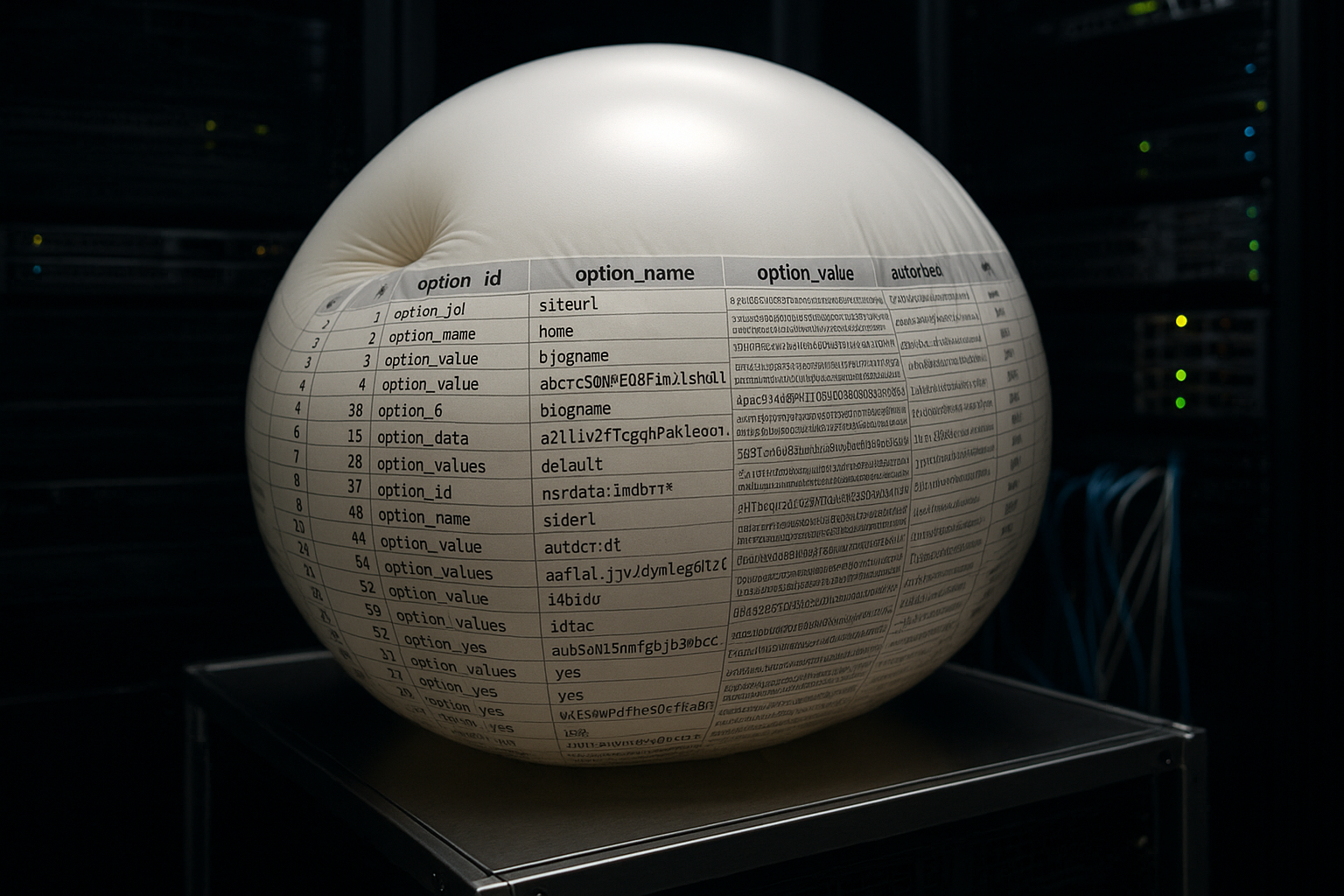
WordPress Autoload ładuje masę opcji z tabeli wp_options do pamięci przy każdym żądaniu strony, a tym samym zwiększa wymagania TTFB, procesora i pamięci RAM. Jeśli zgromadzi się tu zbyt wiele automatycznie ładowanych danych, tabela ta znacznie spowolni działanie witryny.
Punkty centralne
Podsumuję najważniejsze fakty, abyś mógł od razu ocenić, czy automatycznie ładowane opcje spowalniają Twoją pracę. Przy każdym żądaniu WordPress ładuje wszystkie wpisy z autoload=yes, niezależnie od tego, czy są one potrzebne. Działa to jak niewidzialny plecak, który staje się cięższy z każdą zainstalowaną wtyczką. Od rozmiaru autoload wynoszącego około 1 MB, wydajność szybko spada, co jest szczególnie zauważalne na mniejszych hostach. Za pomocą kilku ukierunkowanych kroków mogę trwale zmniejszyć obciążenie i utrzymać wp_options czyste.
- Automatyczne ładowanieWszystko z autoload=yes jest zapisywane przy każdym żądaniu strony.
- Rozmiar krytycznyTTFB wzrasta gwałtownie od ~1 MB; 2-3 MB jest uważane za zakres alarmowy.
- Główny sterownikWtyczki, stany przejściowe, dzienniki i wadliwe zadania cron.
- PomiarSQL/WP-CLI natychmiast pokazuje rozmiar i głównego inicjatora.
- środek zaradczySprzątanie, automatyczne ładowanie do „nie“, outsourcing, regularne sprawdzanie.

Dlaczego Autoload zwalnia
Automatycznie ładowane opcje lądują w pamięci przy każdym żądaniu, niezależnie od tego, czy strona aktualnie ich potrzebuje; to jest dokładnie to, co zjada pamięć. Zasoby. Małe wartości są ledwo zauważalne, ale przy wielu wtyczkach suma szybko rośnie do setek kilobajtów, a nawet kilku megabajtów. Od około 1 MB regularnie widzę rosnące TTFB, wolniejsze strony administracyjne i więcej szczytów CPU. Na hostingu współdzielonym obciążenie wzrasta, ponieważ równoległe żądania zwiększają obciążenie procesora. baza danych wordpress dodatkowo. Im większy blok autoload, tym dłużej trwa deserializacja i tym więcej czasu serwer traci przed pierwszym bajtem.
Jak WordPress ładuje się wewnętrznie (wszystkie opcje i pamięć podręczna obiektów)
WordPress łączy wszystkie automatycznie ładowane opcje w jeden duży blok. Przy pierwszym żądaniu blok ten jest ładowany za pomocą pojedynczego zapytania i przechowywany pod kluczem zbiorczym wszystkie opcje są przechowywane w pamięci podręcznej obiektu. Zmniejsza to liczbę zapytań do bazy danych, ale nie ilość danych do przetworzenia: Cały blok musi być deserializowany i przechowywany w pamięci. Z Trwała pamięć podręczna obiektów (np. Redis lub Memcached), obciążenie bazy danych znika, ale procesy PHP nadal muszą rozpakowywać dane i przechowywać je w pamięci RAM. Oznacza to, że duży blok autoload jest również szkodliwy, jeśli dane pochodzą z pamięci podręcznej - tylko wąskie gardło przenosi się z bazy danych do procesora i pamięci RAM.
Jest to szczególnie istotne w przypadku:
- wysoka równoległość (wiele jednoczesnych żądań): Każdy worker PHP ładuje blok osobno.
- Krótki czas trwania procesu (FPM/Serverless): Koszty ogólne są ponoszone ponownie dla każdego nowego procesu.
- Obszar administracyjny i cronPamięci podręczne są pomijane lub unieważniane częściej, blok autoload liczy się za każdym razem.
Jak znaleźć największych przestępców korzystających z automatycznego ładowania?
Zaczynam od pomiaru rozmiaru bezpośrednio w wp_options. Otrzymuję sumę za pomocą SQL: SELECT SUM(LENGTH(option_value)) AS autoload_size FROM wp_options WHERE autoload = 'yes';. Wartości powyżej 1 MB są krytyczne, od 2-3 MB staje się to niebezpieczne, szczególnie w przypadku ruchu. Następnie sortuję według rozmiaru: SELECT option_name, LENGTH(option_value) AS bytes FROM wp_options WHERE autoload = 'yes' ORDER BY bytes DESC LIMIT 20;. W ten sposób identyfikuję duże tablice, stare Stany nieustalone i wpisy wtyczek, które często nie muszą być automatycznie ładowane; krótkie Instrukcje krok po kroku pomaga w wiarygodnej ocenie wyników.

Zaawansowana diagnostyka: liczenie, grupowanie, rozpoznawanie wzorców
Oprócz całkowitego rozmiaru, sprawdzam również liczbę i pochodzenie wpisów:
- Liczba automatycznie ładowanych opcji:
SELECT COUNT(*) FROM wp_options WHERE autoload='yes'; - Najlepsze przestrzenie nazw (heurystycznie poprzez prefiksy):
SELECT SUBSTRING_INDEX(option_name,'_',1) AS ns, COUNT(*) AS cnt, SUM(LENGTH(option_value)) AS bytes FROM wp_options WHERE autoload='yes' GROUP BY ns ORDER BYtes DESC LIMIT 10; - Stany nieustalone, które są fałszywie ładowane automatycznie:
SELECT option_name FROM wp_options WHERE autoload='yes' AND option_name LIKE '_transient_%' ESCAPE '';
Używam tych zapytań, aby szybko znaleźć na przykład pamięci podręczne statystyk, artefakty kreatora stron lub pozostałości dziennika. Wzorce są często wyraźnie rozpoznawalne: kilka tysięcy małych wpisów z wtyczki analitycznej lub kilka bardzo dużych tablic z kreatora.
Wartości graniczne i środki
Do szybkiej oceny używam stałych progów i wykorzystuję je do organizowania następnych działań. Kroki wyłączony. Pozwala mi to podejmować decyzje bez marnowania czasu na przeczucia. Tabela pomaga w kategoryzacji i zapewnia jasne opcje działania w każdym obszarze. Trzymam się jej, ponieważ sprawdza się niezawodnie w wielu projektach. Zwłaszcza, gdy zasoby są ograniczone Przejrzystość w mniej niż minutę.
| Rozmiar automatycznego ładowania | Ryzyko | Zalecany środek |
|---|---|---|
| 0-500 KB | niski | Status dokumentu, sprawdzaj od czasu do czasu |
| 500 KB-1 MB | średni | Sprawdź największe wpisy, usuń niepotrzebne |
| > 1 MB | wysoki | Identyfikacja inicjatora, flaga automatycznego ładowania ustawiona na „nie“ |
| > 2-3 MB | Krytyczny | Systematyczne czyszczenie, usuwanie stanów nieustalonych |
Bezpieczne sprzątanie: krok po kroku
Tworzę kopię zapasową bazy danych przed każdą zmianą, ponieważ pełna kopia zapasowa chroni mnie przed Błędy. Dzięki WP-CLI jest to szybkie i łatwe: eksport wp db. Usuwam wygasłe transienty: wp transient delete --expired i tylko w razie potrzeby wszystkie: wp transient delete --all. Specjalnie usuwam osierocone opcje wtyczek, na przykład za pomocą wp option delete my_plugin_option. W przypadku dużych wpisów, które nie muszą być ładowane automatycznie, zaimplementowałem flagę: wp option update option_name 'value' --autoload=no; następnie sprawdzam frontend i Backend dokładnie.

Sieć bezpieczeństwa, testy i wycofanie
Po każdej zmianie sprawdzam te obszary w następującej kolejności: strona główna (jako gość), głęboka podstrona, logowanie/wylogowanie, pulpit administratora i zapisywanie postu. Uruchamiam również Crona: wp cron event run --due-now i sprawdzam dziennik błędów. Jeśli coś się zepsuje, resetuję specjalnie: wp option update option_name 'value' --autoload=yes lub ustawić kopię zapasową. W przypadku dużych macierzy eksportuję ich zawartość z wyprzedzeniem za pomocą wp option get option_name > backup.json, Mogę ją przywrócić w dowolnym momencie.
Czego nie ustawiam na „autoload=no“
WordPress używa niektórych opcji bardzo wcześnie w bootstrapie lub przy każdym przetwarzaniu żądania. Nie zmieniam ślepo ich flagi autoload, nawet jeśli są duże:
- siteurl, homePodstawowe adresy URL, wymagane wcześnie.
- permalink_structure, rewrite_rulesNiezbędne do rozwiązania żądania; jeśli nie są w wszystkie opcje, Poniżej znajdują się dodatkowe hity bazy danych.
- szablon, arkusz stylówOkreślenie tematu.
- blog_charset, timezone_string i inne podstawowe ustawienia domyślne.
Podstawowa zasada: zostawiam podstawowe opcje i te, które są używane przy prawie każdym żądaniu. Koncentruję się na dużych, rzadko używanych wpisach wtyczek, artefaktach pamięci podręcznej, dziennikach i starych stanach przejściowych.
Gdy opcje muszą pozostać duże
Niektóre dane mogą być duże, ale nie muszą być przechowywane w pamięci dla każdego żądania. ziemia. W przypadku rozbudowanych konfiguracji używam własnych tabel zamiast wp_options; dzięki temu ilość autoloadów jest niewielka. Informacje związane z użytkownikiem należą do meta użytkownika, a nie do opcji globalnych. Zapisuję statyczną zawartość, taką jak długie ciągi CSS/JS, jako plik i ładuję je specjalnie. Podczas zapisywania ustawiam autoload bezpośrednio na „nie“, na przykład za pomocą add_option('name', $data, '', 'no');, aby uniknąć niepotrzebnych Ładowanie których należy unikać.
Przewodnik dla deweloperów: Wzorce, które się skalują
Jako programista unikam ogromnych „mega-opcji“, które zbierają wszystko w tablicy. Lepszy jest wąski zestaw podstawowy (autoload=yes) plus ukierunkowane leniwe ładowanie (autoload=no). Praktyczne wzorce:
- Opcje podziału:
my_plugin_core(mały, autoload=tak) imy_plugin_cache_*(large, autoload=no). - Ukierunkowane buforowanieCzęsto wymagane podzbiory z
wp_cache_set()cache zamiast automatycznego ładowania dużych opcji. - Prawidłowe korzystanie ze stanów nieustalonychDomyślnie nie zapisuj automatycznie ładowanych i świadomie pobieranych; tylko bardzo małe, często używane transjenty są automatycznie ładowane.
- Zatrzymanie wzrostu opcjiNie przechowuj logów ani nieograniczonych pamięci podręcznych w opcjach; wymuś maksymalny rozmiar i TTL.

Zapobieganie zamiast naprawy
Utrzymuję moje wtyczki w czystości i dezaktywuję wszystko, co nie przynosi wyraźnych korzyści, więc blok autoload pozostaje mały. Raz w miesiącu sprawdzam rozmiar za pomocą SQL lub WP-CLI i dokumentuję wartości. W zakładce Narzędzia > Stan witryny monitoruję notatki dotyczące automatycznie ładowanych opcji. W przypadku witryn o dużym natężeniu ruchu warto korzystać z hostingu, który optymalizuje baza danych wordpress i utrzymuje wp_options w czystości. Zbiór wypróbowanych i przetestowanych Strategie strojenia pomaga mi wcześnie rozpoznawać problemy i zapobiegać ich poważnemu rozwojowi.
Automatyzacja: małe zadania, duży wpływ
Planuję regularne czyszczenie. Nocne zadanie cron (lub cron serwera, który uruchamia WP-CLI) usuwa wygasłe stany przejściowe i rejestruje rozmiar autoload do pliku lub tabeli. Pozwala mi to dostrzec trendy, zanim zauważą je użytkownicy. Przykładowy proces (uproszczony):
wp transient delete --expired
wp db query "SELECT NOW(), SUM(LENGTH(option_value)) FROM wp_options WHERE autoload='yes';" >> autoload_stats.log
Mała kontrola stanu, która zapisuje 10 najlepszych wpisów z datą, jest wygodna. Rzut oka na dziennik wystarczy, aby przypisać wartości odstające do określonego czasu - zwykle po aktualizacji wtyczki lub nowej funkcji.

Praktyczny przykład: 60-minutowe czyszczenie
W jednym z projektów znalazłem 5500 automatycznie załadowanych opcji o łącznej wielkości około 2 MB; strona zwróciła pierwszy bajt po ok. 1.900 ms. Po utworzeniu kopii zapasowej, przejściowym usunięciu, sprawdzeniu top 20 i dostosowaniu flag, czas ładowania skrócił się o połowę do około 500 ms. Wykorzystanie procesora spadło z 89 % do około 2,5 %, a backend reagował znacznie szybciej. Procedura była prosta: pomiar, czyszczenie, testowanie, dokumentowanie. Jest to dokładnie ta sama procedura, której regularnie używam do monitorowania wzrostu bazy danych. wp_options na stałe.
Typowe przyczyny i rozwiązania
Twórcy stron lubią zapisywać duże tablice pamięci podręcznej w opcjach, które ja wolę zapisywać w plikach. odrzut. Zapisuję statystyki jako nieautomatycznie ładowane stany przejściowe i pobieram je specjalnie. Logi znajdują się w plikach rotacyjnych, a nie w wp_options. Nieudane zadania cron powodują stare transienty; tutaj dostosowuję interwały i timeouty. Te proste zmiany szybko zmniejszają ilość autoloadów i utrzymują je na stabilnym poziomie w dłuższej perspektywie. stabilny.
Wpływ pamięci podręcznych, FPC i hostingu
Pełnostronicowa pamięć podręczna (FPC) chroni przede wszystkim anonimowych odwiedzających. Jednak wszędzie tam, gdzie pamięć podręczna jest omijana - zalogowani użytkownicy, koszyk zakupów, kasa, administrator, cron, WP-CLI - blok autoload działa w pełni. Szybki serwer bazy danych ukrywa obciążenie I/O, ale czas procesora na deserializację i zużycie pamięci RAM pozostają. Zwłaszcza w małych instancjach z kilkoma pracownikami FPM, duży blok autoload prowadzi do kolejek i timeoutów, mimo że dane pochodzą „z pamięci podręcznej“. Dlatego celem jest zawsze utrzymanie małego bloku, a nie tylko przyspieszenie źródła.

Monitorowanie i kluczowe dane
Śledzę TTFB, First Contentful Paint i czas ładowania backendu przed i po każdym z nich. Czyszczenie. Jednocześnie dokumentuję rozmiar automatycznego ładowania, liczbę automatycznie ładowanych opcji i największe wpisy. Mały arkusz z datą, rozmiarem i TTFB jest wystarczający dla wyraźnych trendów. Do konserwacji używam comiesięcznych zapytań SQL i krótkich raportów. Prowadzenie bazy danych-lista kontrolna. Pozwala mi to na wczesne rozpoznanie wartości odstających i utrzymanie baza danych wordpress trwale szczupła.
Multisite: Dwa place budowy w skrócie
W konfiguracjach wielostanowiskowych występuje obciążenie autoload zarówno na stronie, jak i na poziomie sieci. Dlatego też sprawdzam wp_options każdej witryny (prefiks tabeli na blog) i dodatkowo opcje sieciowe. Duże, globalnie używane tablice mają wpływ na wszystkie witryny. Postępuj jak w przypadku pojedynczej konfiguracji: zmierz, zidentyfikuj najlepsze wpisy, zleć duże wartości lub przełącz się na autoload=no jeśli nie są potrzebne dla każdego żądania. Redukcja jest natychmiast zauważalna, zwłaszcza dla administratora sieci.
Częste nieporozumienia - krótko wyjaśnione
- „Redis rozwiązuje ten problem“.“ Zmniejsza to liczbę zapytań DB, ale nie rozmiar bloku autoload. Koszty procesora i pamięci RAM pozostają.
- „FPC sprawia, że autoload nie ma znaczenia“.“ Nie dla zalogowanych użytkowników, Cron i Admin. Przewaga FPC nie ma tam zastosowania.
- „Usunięcie wszystkich stanów nieustalonych jest niebezpieczne“.“ Jest to bezpieczne, ale prowadzi tylko do powstawania nowych osadów. Używaj w sposób ukierunkowany i zaplanowany.
- „Duży blok jest w porządku, jeśli jest mało wejść“.“ Decydująca jest suma bajtów i deserializacja, a nie sama liczba.
Plan testów po oczyszczeniu
- PrzódStrona główna, losowe archiwum i strona szczegółów, jako gość i zalogowany użytkownik.
- FunkcjeWyszukiwanie, formularz kontaktowy, koszyk/kasa (jeśli sklep).
- AdministratorPulpit nawigacyjny, lista postów, zapisywanie postu/produktu, strona wtyczki.
- KontekstWykonywanie zaplanowanych zdarzeń cron, sprawdzanie dziennika błędów, losowy pomiar TTFB.
Podsumowanie dla szybkich decyzji
Automatycznie ładowane opcje są cichym zabójcą wydajności, który mogę wyeliminować za pomocą kilku jasnych kroków. przechwytywanie. Mierzę rozmiar, usuwam stare transjenty, ustawiam niepotrzebne wpisy na autoload=no i outsourcuje duże dane. Następnie testuję frontend i backend i notuję punkty pomiarowe. Dzięki godzinnej pracy w skupieniu często zmniejszam obciążenie autoload o 30-70 % i skracam czas ładowania o połowę. Jeśli będziesz powtarzać tę rutynę co miesiąc, możesz zachować wp_options szybko, a strona jest zauważalnie responsywna.