Przejdź do treści
Z WordPress Staging W środowisku Plesk można bezpiecznie testować nowe funkcje, aktualizacje lub projekty - bez żadnego ryzyka dla witryny na żywo. W tym artykule dowiesz się, jak utworzyć, zarządzać i uruchomić profesjonalną witrynę testową za pomocą zaledwie kilku kliknięć.
Punkty centralne
- Testowanie bez błędów dzięki kopii działającej witryny jako pomostu
- Prosta konfiguracja z zestawem narzędzi WordPress od Plesk
- Push to LiveUstaw zaznaczone zmiany na żywo
- Bezpieczne środowisko Współpraca z członkami zespołu
- Ochrona zasobów poprzez ukierunkowane zarządzanie subdomenami
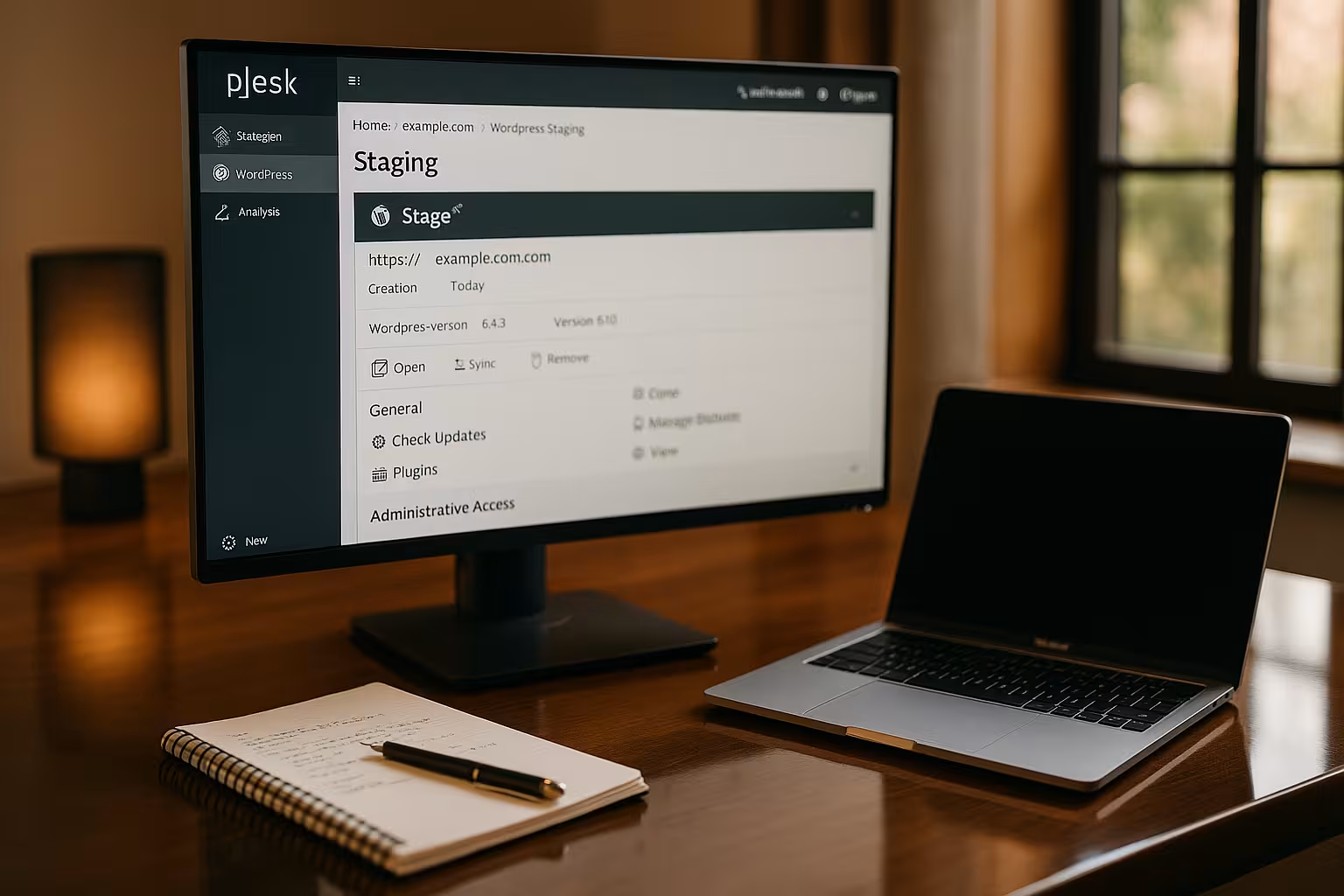
Dlaczego środowisko przejściowe dla WordPress?
A Środowisko przejściowe jest dokładną kopią aktywnej witryny WordPress. Pozwala to na wprowadzanie zmian w bezpiecznym środowisku - bez wpływu na odwiedzających lub ranking SEO. Jest to szczególnie ważne w przypadku większych aktualizacji, nowych wtyczek lub zmian motywów.
Pozwala to na wczesne wykrycie błędów i konfliktów oraz ich naprawienie, zanim problemy staną się widoczne online. Pomaga to uniknąć kosztów i frustracji, zwłaszcza w przypadku witryn WooCommerce lub platform redakcyjnych o wysokim poziomie aktywności. Zapewnia to nieprzerwane działanie i profesjonalną jakość.
Oddzielne systemy pomostowe umożliwiają również programistom, projektantom i redaktorom produktywną pracę - bez dostępu do działającej witryny. W ten sposób bieżące operacje pozostają stabilne. Ponadto, obszerne przeprojektowania lub testy wtyczek mogą być sprawdzane w spokoju, zanim staną się widoczne. Nawet jeśli jesteś jednoosobowym zespołem, korzystasz z dodatkowego bezpieczeństwa i praktycznego przepływu pracy: Najpierw wypróbuj, a następnie wdróż.
System etapowy może również pomóc w dalszej profesjonalizacji procesu pracy. Możesz opracować kompleksowe plany testów, z wyprzedzeniem przeanalizować potencjalne konflikty za pomocą listy kontrolnej i uruchomić ostateczne zmiany jednym kliknięciem przycisku. Zwiększa to szybkość reakcji na aktualizacje techniczne i daje czas na analizę często pojawiających się źródeł błędów.
Zalety środowiska przejściowego Plesk
Plesk oferuje Zestaw narzędzi WordPressaco upraszcza konfigurację środowiska testowego. Oznacza to, że nie potrzebujesz żadnych dodatkowych wtyczek ani narzędzi serwerowych, aby bezpiecznie testować różne wersje WordPressa. Zmiany mogą być porównywane i zarządzane w jednym interfejsie, a w razie potrzeby przenoszone do Live.
W porównaniu do metod ręcznych, podczas klonowania baz danych i plików oszczędza się wiele kroków. Plesk jest zatem alternatywą oszczędzającą czas, szczególnie dla osób często testujących i agencji. Nawet początkujący mogą błyskawicznie stworzyć działającą witrynę pomostową.
Jeśli chcesz korzystać z Plesk, możesz go znaleźć pod adresem Zainstaluj Plesk WordPress kompaktowy przewodnik instalacji WordPress. Dowiesz się tam krok po kroku, jak skonfigurować swój hosting dla WordPressa, aby wszystkie ważne funkcje były dostępne za pomocą jednego kliknięcia.
Zestaw narzędzi imponuje również przejrzystym, intuicyjnym interfejsem użytkownika. Użytkownik ma wgląd we wszystkie swoje instalacje WordPress, może aktualizować, instalować wtyczki, zamieniać motywy i przeprowadzać skanowanie bezpieczeństwa jednym kliknięciem myszy. Te zintegrowane funkcje ułatwiają pracę blisko systemu bez konieczności inwestowania czasu w zewnętrzne narzędzia lub samouczki. Plesk obsługuje również import certyfikatów SSL lub konfigurację automatycznej kontroli bezpieczeństwa.
Wymagania dotyczące konfiguracji przejściowej WordPress
Zanim zaczniesz, potrzebujesz kilku podstaw. Po pierwsze, potrzebujesz Hosting internetowy z Plesk. Upewnij się, że pakiet oferuje wystarczającą ilość miejsca na drugą instalację WordPress. Twoja witryna WordPress powinna być już skonfigurowana na hostingu.
Powinieneś także mieć dostęp do interfejsu Plesk. Opcjonalnie przydatna jest subdomena - na przykład staging.twoja-domena.com. Dzięki temu witryna testowa jest niewidoczna dla odwiedzających i oddzielona od systemu na żywo. Nie zapomnij: Plesk musi być poprawnie zainstalowany dla WordPress Toolkit.
Jeśli chcesz zarządzać wieloma projektami, upewnij się, że Twój pakiet hostingowy zapewnia wystarczające zasoby dla każdego dodatkowego środowiska przejściowego. W przypadku dużych projektów z wieloma plikami lub rozbudowanymi obrazami, warto uaktualnić do produktu hostingowego, który zapewnia większą przestrzeń dyskową i pojemność procesora. Zapewni to płynne działanie systemów testowych i rzeczywistych. Właściwa struktura subdomen może również pomóc w utrzymaniu przeglądu.
W firmach lub agencjach przydatne może być również utworzenie dedykowanych kont deweloperów i zdefiniowanie odpowiednich praw dostępu. Gwarantuje to, że tylko upoważnione osoby mają dostęp do środowiska przejściowego i mogą uczestniczyć w procesach.
Skonfiguruj staging za pomocą WordPress Toolkit
Plesk ułatwia tworzenie nowego środowiska do testowania. Dzięki zintegrowanemu zestawowi narzędzi możesz przenieść swoją witrynę WordPress za pomocą zaledwie kilku kliknięć:
- Skontaktuj się z Plesk i otworzyć "Strony internetowe i domeny" lub bezpośrednio "Zestaw narzędzi WordPress".
- Wybierz swoją aktywną instalację i kliknij "Clone" lub "Staging".
- Automatycznie lub ręcznie utwórz odpowiednią subdomenę, np. staging.yourdomain.com.
- Rozpocznij proces klonowania. Plesk automatycznie skopiuje pliki, bazę danych, motywy i multimedia.
- Blokowanie indeksowania przez wyszukiwarki - za pomocą zestawu narzędzi lub ustawień WordPress w sekcji "Czytaj".
W zależności od rozmiaru witryny proces klonowania trwa kilka minut. Następnie otrzymasz w pełni funkcjonalny klon swojej witryny - gotowy do testowania. Zwłaszcza w przypadku wielojęzyczne strony internetowe lub instalacji z wieloma wtyczkami, proces może potrwać nieco dłużej. Po zakończeniu sprawdź, czy cała zawartość i menu są poprawnie dostępne. Jeśli zauważysz, że niektóre wtyczki nie zostały skopiowane lub pojawiają się komunikaty o błędach, w razie potrzeby powtórz proces lub sprawdź uprawnienia do plików.
Ważne jest również, aby wykluczyć witrynę pomostową z wyszukiwarek lub ustawić ją jako chronioną hasłem natychmiast po sklonowaniu. Gwarantuje to, że nie pojawią się zduplikowane treści, które mogłyby wpłynąć na ranking SEO. Jeśli chcesz, możesz również aktywować własny projekt lub poszczególne funkcje tylko w środowisku przejściowym, aby skupić się na określonych obszarach rozwoju.
"Push to Live": Przełącz zmiany na żywo
Po pomyślnym przetestowaniu można przenieść nowe funkcje bezpośrednio do działającej witryny. Zestaw narzędzi oferuje "Push to Live". Możesz wybrać, czy chcesz zaktualizować tylko pliki, tylko bazę danych, czy oba.
Plesk umożliwia również ustawienie punktu przywracania - ważnej funkcji bezpieczeństwa. Jeśli coś nie działa zgodnie z oczekiwaniami podczas uruchamiania, można łatwo przywrócić ostatni stan. Następnie sprawdź, czy ścieżki obrazów, linki wewnętrzne i wtyczki zostały poprawnie przeniesione.
Więcej wskazówek dotyczących optymalizacji środowiska można znaleźć w artykule Optymalizacja WordPress Staging. Ogólnie zaleca się tworzenie scenariuszy testowych: Na przykład, użyj systemu staging jako bezpiecznej podstawy do aktualizacji motywów, aktualizacji wtyczek lub przejścia na nową wersję PHP. W szczególności aktualizacje PHP wymagają szczególnej ostrożności, ponieważ nieaktualne motywy lub wtyczki mogą prowadzić do konfliktów.
Nawiasem mówiąc, proces przełączania na żywo można przeprowadzić w kilku etapach. Na przykład można najpierw zaktualizować tylko nowy kod (pliki), a następnie sprawdzić, czy motyw jest wyświetlany bez błędów wizualnych. Baza danych jest przenoszona dopiero w drugim kroku. W ten sposób można szybciej dowiedzieć się, gdzie dokładnie mogą wystąpić problemy.
W przypadku częstego wprowadzania zmian zaleca się prowadzenie dokumentacji. Umożliwi to śledzenie, które kroki zostały przetestowane i w jakiej kolejności przez cały czas. Jeśli wystąpią nieoczekiwane błędy, ułatwi to rozwiązywanie problemów.

Ręczna inscenizacja WordPress w Plesk
Jeśli zestaw narzędzi nie jest dostępny, można skonfigurować środowisko przejściowe ręcznie. Wymaga to nieco więcej wysiłku, ale działa niezawodnie:
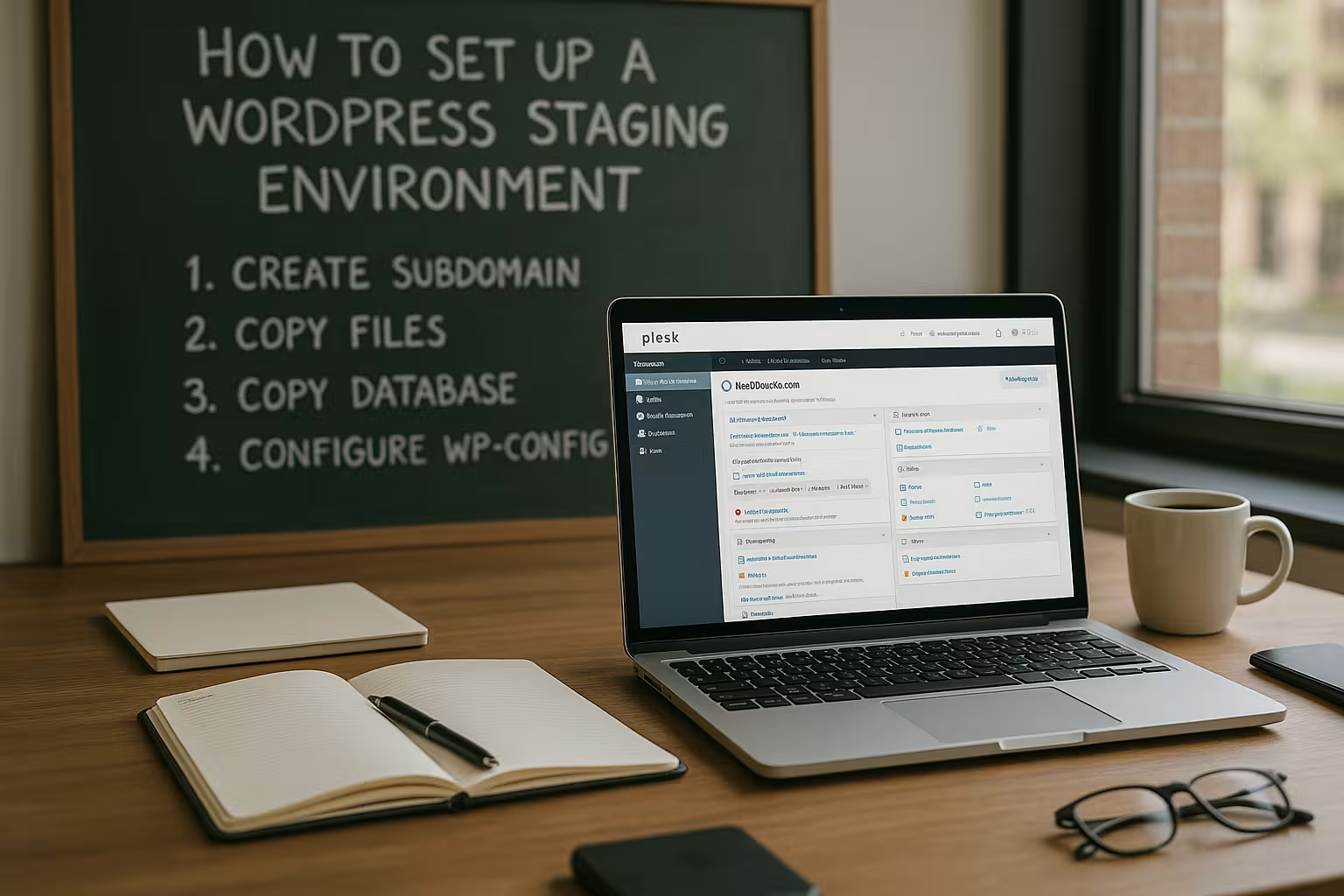
Użyj pulpitu nawigacyjnego Plesk, aby utworzyć własną subdomenę, taką jak staging.yourdomain.com do. Następnie skopiuj całą zawartość "httpdocs" do nowego katalogu w menedżerze plików. Sklonuj bazę danych WordPress i zmień następujące elementy w pliku wp-config.php nowe dane dostępu.
Po wykonaniu tych kroków otwórz stronę testową w przeglądarce i sprawdź, czy wszystko ładuje się poprawnie. Upewnij się, że ścieżki i adresy URL wskazują na subdomenę i że nie ma połączenia z działającym systemem. W razie potrzeby pozostaw wtyczki pamięci podręcznej wyłączone, aby zminimalizować wpływ na testy.
Ręczny staging jest szczególnie odpowiedni, jeśli chcesz mieć dokładniejszą kontrolę nad wszystkimi etapami pracy lub jeśli Twój pakiet hostingowy nie obsługuje zestawu narzędzi. Jednak w tym przypadku jesteś odpowiedzialny za prawidłowe skopiowanie tabel bazy danych i aktualizację ścieżek. Mała wskazówka: Użyj narzędzia wyszukiwania i zamiany, aby automatycznie dostosować adresy URL w bazie danych do środowiska przejściowego. W ten sposób można uniknąć błędów podczas wpisywania lub zapomnianych adresów URL.
Warto utworzyć kopię zapasową systemu na żywo z wyprzedzeniem, zwłaszcza podczas pracy ręcznej. Jeśli przypadkowo wprowadzisz zmiany w bazie danych na żywo, możesz szybko przywrócić oryginalny stan. Nawiasem mówiąc, można również użyć różnych wersji aplikacji wp-config.php aby na przykład aktywować różne tryby debugowania dla staging i live.
Najlepsze praktyki dla udanej inscenizacji
Aby zapewnić profesjonalne środowisko, należy Podstawowe zasady Uwaga. Oszczędza to zasoby i zmniejsza potencjalne źródła błędów:
| Zalecany środek | Dlaczego to ma sens |
|---|---|
| Aktywuj tryb konserwacji tylko wtedy, gdy jest to wymagane | Zawartość na żywo pozostaje stała, inscenizację można zsynchronizować |
| Dezaktywacja wtyczek pamięci podręcznej | Unika nieprawidłowego wyświetlania lub testów |
| Utwórz kopię zapasową przed każdym wypchnięciem | Szybkie odzyskiwanie danych w przypadku problemów |
| Nie zezwalaj na wysyłanie wiadomości e-mail | Unikaj danych klientów lub wiadomości testowych |
| Regularne usuwanie projektów przejściowych | Usuwa zanieczyszczone miejsca i oszczędza pamięć |
Oprócz tych środków sensowne jest ustanowienie jasnej struktury projektu. Nowe wtyczki, motywy lub skrypty są często testowane w środowiskach przejściowych. Aby zachować przegląd, należy je oznaczyć lub zebrać w osobnym folderze, jeśli to możliwe. Regularne przeglądy pozwalają usunąć nieużywane komponenty, co z kolei zwiększa ogólną wydajność systemu.
Komunikacja w zespole również odgrywa ważną rolę. Jeśli współpracujesz z programistami, projektantami lub redaktorami, pomocny jest jasny podział ról. Zdefiniowane przepływy pracy i zharmonizowane plany testów pozwalają na szybsze wprowadzanie zmian. W zależności od potrzeb można ograniczyć dostęp dla określonych osób lub udostępnić go specjalnie, co zmniejsza ryzyko niepożądanych zmian.

Problemy i ich rozwiązania
Częsty błąd: Nowa subdomena nie została znaleziona po konfiguracji. W takim przypadku należy sprawdzić Ustawienia DNS. Jeśli korzystasz z usług takich jak Cloudflare, musisz również utworzyć tam subdomenę. Odczekaj kilka minut lub wyczyść lokalnie pamięć podręczną DNS.
Dłuższe procesy klonowania występują zwłaszcza w przypadku dużych witryn WooCommerce. Pozwól Plesk pracować w tle i nie odświeżaj niepotrzebnie widoku. Następnie potwierdź, że cała zawartość jest obecna. Linki i ścieżki obrazów muszą być poprawnie przeniesione - sprawdź to szczególnie. Dalsze funkcje można znaleźć w sekcji Rozszerzenie zestawu narzędzi dla WordPress w Plesk.
Innym częstym problemem jest Komunikaty o błędach dla nieaktualnych wtyczek. Czasami może się zdarzyć, że niektóre wtyczki nie działają już w aktualnej wersji PHP lub że nieaktualne dane w bazie danych powodują konflikty podczas klonowania. W takich przypadkach zalecamy aktualizację wtyczek indywidualnie lub ich dezaktywację przed procesem klonowania. Zmniejszy to liczbę źródeł błędów. Następnie można sprawdzić w środowisku testowym, czy wtyczka może zostać poprawnie zainstalowana.
Jeśli korzystasz z metody ręcznej, może się zdarzyć, że ważne tabele w bazie danych nie zostaną poprawnie skopiowane. Może brakować obrazów lub niektóre funkcje mogą nie działać. Dokładne sprawdzenie wp-options i innych tabel pomaga znaleźć błędy. Aby uzyskać dogłębne dzienniki i analizy, czasami warto aktywować tryb debugowania WordPress. Pozwala to zobaczyć komunikaty o błędach bezpośrednio do celów testowych, które dostarczają dalszych informacji.

Najlepsi dostawcy hostingu dla WordPress Staging
Niezawodny hosting decyduje o funkcjonalności i szybkości środowiska staging. Systemy oparte na Plesk oferują tutaj wyraźną przewagę. Zwłaszcza webhoster.de Wyniki z dedykowanymi zasobami, wsparciem i wbudowanym etapowaniem.
| Miejsce | Dostawca | Cechy szczególne |
|---|---|---|
| 1 | webhoster.de | Najlepsza wydajność, w tym inscenizacja |
| 2 | Dostawca B | Solidna wydajność, ograniczone wsparcie |
| 3 | Dostawca C | Brak standardowej inscenizacji, często dodatkowe koszty |
Oczywiście warto również przyjrzeć się bliżej takim aspektom jak wydajność bazy danych, lokalizacja serwera i dodatkowe usługi, takie jak codzienne kopie zapasowe czy certyfikaty SSL. Wiele hostingów oferuje obecnie rozbudowane taryfy opcjonalne, w ramach których można zarezerwować więcej pamięci RAM lub wyższą wydajność procesora. W szczególności w przypadku szybko rozwijających się witryn lub sklepów internetowych zaleca się zainwestowanie nieco większej wydajności od samego początku, aby zarówno witryny na żywo, jak i witryny testowe działały płynnie.
Mimo że wydajność odgrywa kluczową rolę, powinieneś Jakość wsparcia nie należy lekceważyć. Kompetentna pomoc może zrobić różnicę, zwłaszcza podczas konfigurowania systemu inscenizacji. Dowiedz się, jak szybko i w jakim zakresie reaguje twój potencjalny gospodarz. Czasami czat lub wsparcie telefoniczne i osobista pomoc są na wagę złota, jeśli chodzi o złożone problemy z inscenizacją.
Krótkie podsumowanie
Dobrze wyposażony Środowisko przejściowe WordPress zapewnia bezpieczeństwo, elastyczność i lepszą kontrolę nad zmianami w witrynie. Dzięki Plesk i WordPress Toolkit wdrożenie zajmuje zaledwie kilka minut - nawet bez dogłębnej wcześniejszej wiedzy. Błędy mogą być naprawiane w kontrolowany sposób przed ich uruchomieniem.
Funkcja staging pozostaje niezbędna dla profesjonalnych projektów internetowych. A dzięki dobremu pakietowi hostingowemu możesz zaoszczędzić czas, pamięć i wysiłek. Zacznij już teraz i przenieś swoje procesy WordPress na nowy poziom. Zwłaszcza w czasach ciągłych aktualizacji, nowych standardów bezpieczeństwa i szybko zmieniających się trendów projektowych, niezawodny system stagingowy jest prawdziwą przewagą konkurencyjną. Nie tylko masz pełną kontrolę nad swoją witryną, ale możesz także bez obaw wprowadzać zmiany.
Dzięki przejrzystemu przepływowi pracy - Klonowanie, testowanie, wypychanie - W dłuższej perspektywie oszczędzasz zasoby i zmniejszasz ryzyko niepotrzebnych przestojów. Twój zespół będzie Ci również wdzięczny za umożliwienie mu wypróbowania nowych pomysłów bez narażania działającej witryny. Podsumowując, nic nie stoi na przeszkodzie płynnemu, profesjonalnemu działaniu.