Przejdź do treści
Pokażę ci krok po kroku, jak stworzyłem swój własny Użytkownik FTP ustaw ścieżkę w sposób czysty i nawiąż połączenie przez FTPS bezpieczny. W ten sposób można w krótkim czasie uzyskać dostęp do ftp all-inkl, przetestować go bezpośrednio w kliencie i oddzielić projekty od siebie za pomocą własnych loginów.
Punkty centralne
- FTPS Aktywne użycie: szyfrowany transfer plików
- Własny użytkownik na domenę: jasne prawa
- Ścieżka poprawnie: Ogranicz dostęp do katalogu
- Porty Uwaga: Wprowadź poprawnie 21/990
- Hasła Silny wybór i dokumentacja
Czym jest dostęp do FTP i kiedy go używać?
Z FTP Przenoszę pliki między komputerem a serwerem, na przykład foldery tematyczne, media lub foldery całych projektów. W All-Inkl preferuję pracę z FTPSdzięki czemu połączenie jest szyfrowane, a dane dostępowe pozostają chronione. Jest to szczególnie przydatne, gdy ręcznie instaluję aktualizacje lub szybko wykonuję kopię zapasową z przestrzeni internetowej. W przypadku instalacji CMS, takich jak WordPress, często potrzebuję dostępu do plików, aby naprawić problemy lub dostosować konfiguracje. Oddzielne logowanie dla każdego projektu pozwala rozdzielić obowiązki, zminimalizować liczbę błędów i zachować przejrzystość.
Przygotowanie w KAS: Struktura planowania i prawa
Zanim zacznę, chciałbym zameldować się w KAS i otwieram przegląd FTP, w którym wymienione są wszystkie loginy. Następnie sprawdzam strukturę folderów w danej domenie, aby upewnić się, że Ścieżka nowego konta wskazuje dokładnie na właściwy katalog. Zapobiega to przypadkowemu zapisywaniu danych w innych folderach. W przypadku projektów z katalogami przejściowymi ustawiam osobne loginy, które prowadzą tylko tam. Krótki szkic na papierze lub w menedżerze haseł oszczędza później czas, ponieważ wyraźnie dokumentuję prawa i foldery. Jeśli chodzi o dodatkowe podstawy, w razie potrzeby odsyłam do tych stron Instrukcje FTPkiedy potrzebuję szybkiego odświeżenia.

Tworzenie użytkownika FTP: krok po kroku w KAS
W przeglądzie FTP klikam na "Utwórz nowego użytkownika" i wypełniam formularz z wyraźnym Opistakich jak domena. Jako ścieżkę ustawiam katalog docelowy witryny, aby dostęp był wyraźnie ograniczony i żadne foldery zewnętrzne nie były widoczne. Dla hasło Używam generatora i zapisuję go w moim menedżerze haseł, aby zapewnić wysoką entropię i identyfikowalność. All-Inkl automatycznie tworzy nazwę użytkownika, co zapobiega pomyłkom. Po zapisaniu konto jest natychmiast dostępne i rozpoczynam sprawdzanie połączenia w moim ulubionym kliencie.
Skonfiguruj FTPS i przetestuj połączenie
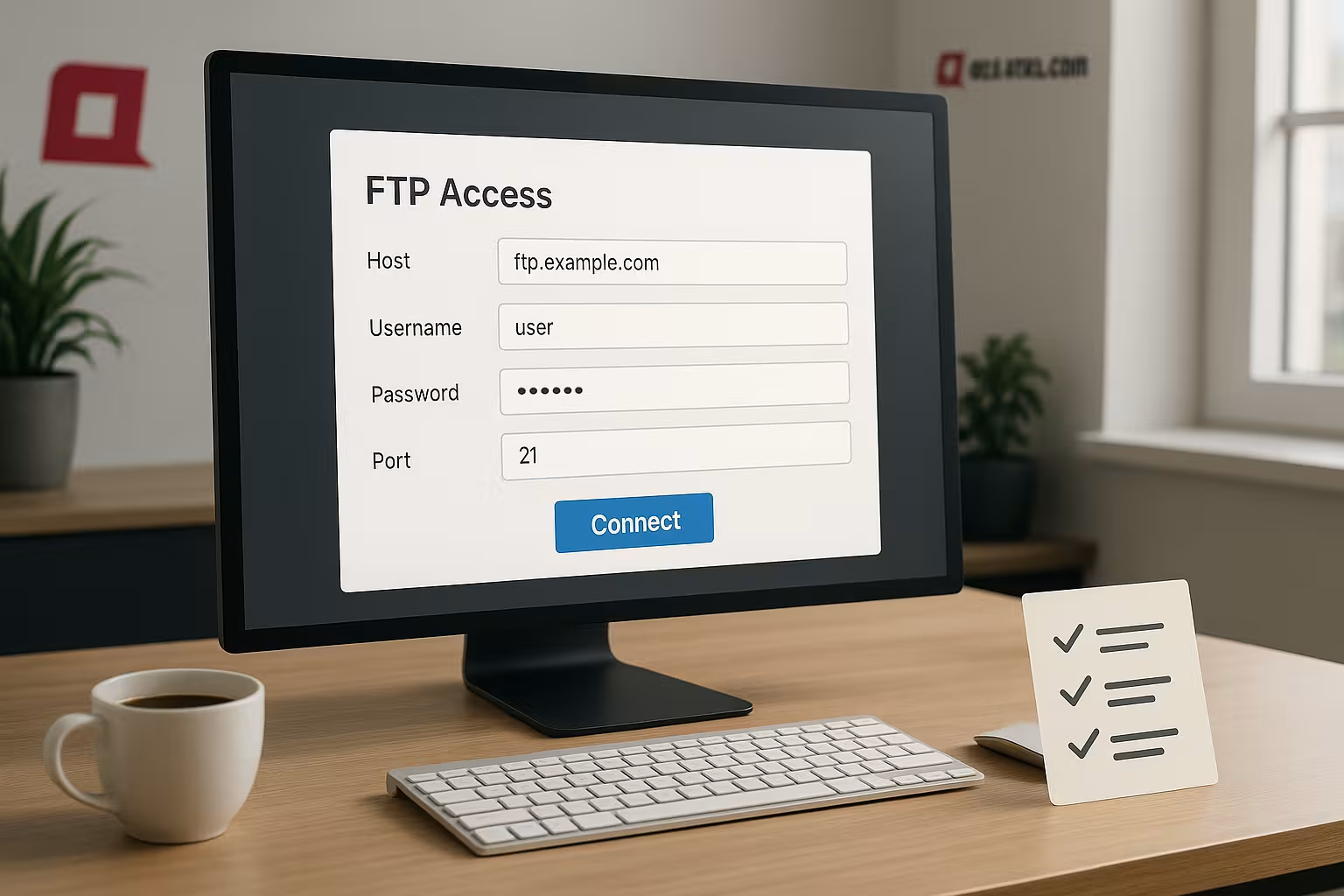
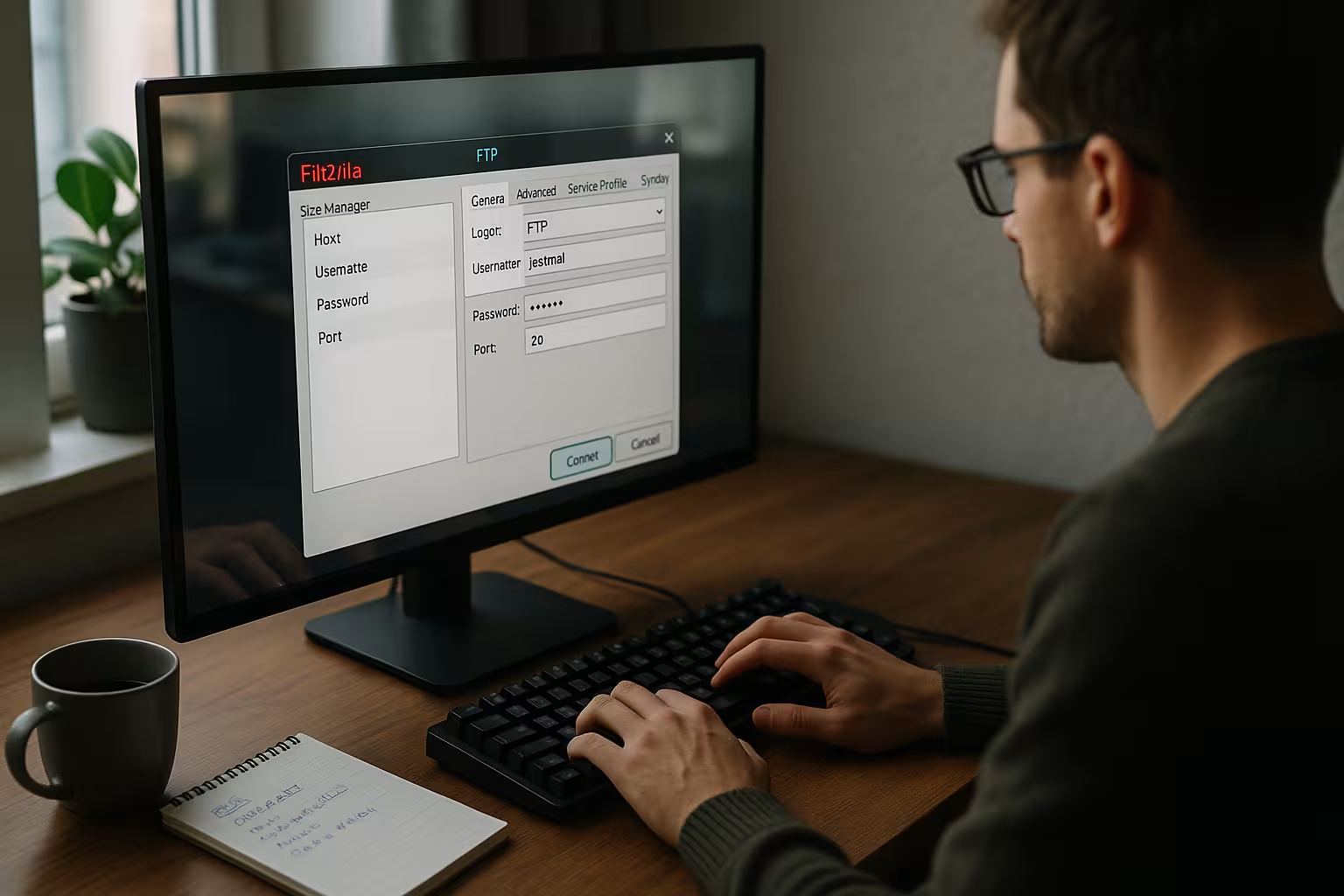
Do testów otwieram klienta, uruchamiam Server, Nazwa użytkownika i hasło oraz wybierz FTPS jako protokół. Dla niezaszyfrowanego FTP użyj portu 21, dla FTPS Używam portu 990; wariant szyfrowany ma priorytet. Po pierwszym zalogowaniu sprawdzam, czy katalog główny jest poprawny i czy mogę tworzyć, zmieniać nazwy i usuwać pliki. Jeśli wielokrotnie wpisuję błędne dane, All-Inkl tymczasowo blokuje IP, więc wpisuję dane ostrożnie. Jeśli połączenie nie działa, często pomaga szybkie przełączenie między jawnym i niejawnym FTPS w ustawieniach klienta.
Zrozumienie jawnego i niejawnego protokołu FTPS oraz certyfikatów
Na stronie jawny FTPS Rozpoczynasz połączenie za pomocą klasycznego kanału kontrolnego, a następnie zwiększasz szyfrowanie za pomocą AUTH TLS. Wielu klientów wymaga tego wariantu na porcie 21. Niejawny FTPS z drugiej strony, uruchamia się bezpośrednio szyfrowany (zazwyczaj port 990). Funkcjonalnie jesteś bezpieczny z obydwoma - decydującym czynnikiem jest to, że twój klient sprawdza certyfikat serwera. Upewniam się, że wprowadzony Nazwa hosta certyfikat, świadomie potwierdzam go przy pierwszym połączeniu i zapisuję decyzję. W przypadku powiadomień o certyfikatach (nowy certyfikat, wygaśnięcie) sprawdzam szczegóły, zamiast rutynowo je klikać.
Tryb aktywny vs. pasywny: zapory sieciowe, NAT i stabilność
W biurach, za routerami NAT lub w ściśle skonfigurowanych zaporach sieciowych, konsekwentnie używam tryb pasywny. Serwer przypisuje kanał danych, co znacznie zmniejsza przerwy w połączeniu. Jeśli klient wyświetla błędy, takie jak "425 Nie można otworzyć połączenia danych", często oznacza to blokadę w sieci. Następnie przełączam się na tryb pasywny, aktywuję "określ pasywne IP", jeśli jest dostępne i rozpoczynam nowy test. Stabilność jest ważniejsza niż szybkość - stale czyste połączenie ostatecznie oszczędza więcej czasu niż kilka równoległych, ale podatnych na błędy sesji.
Strategie ścieżek: chroot, staging i order
Wybrany Ścieżka określa, co użytkownik w ogóle widzi. Dlatego pracuję z chroot-like Podejście: Logowanie kończy się bezpośrednio w katalogu projektu i nie widzi nawet folderów nad nim. Tworzę osobne podfoldery dla konfiguracji przejściowych (np. /project/stage/) i przypisuję osobne loginy. Dzięki temu jest jasne, które środowisko jest edytowane. Jeśli później przeniosę lub uporządkuję, wystarczy dostosować ścieżkę w KAS - nazwa użytkownika może pozostać, uprawnienia dostosowują się do ścieżki docelowej.
Autoryzacje, tryby transferu i spójność plików
Podczas przesyłania ustawiłem Tryb transferu jest domyślnie ustawiona na "Binary" w moich klientach. Automatyczne rozpoznawanie ASCII jest często błędne i może uszkodzić pliki binarne. Ja również zwracam na to uwagę, Znacznik czasu aby synchronizacje działały poprawnie. Uprawnienia takie jak 644/755 są solidnymi wartościami domyślnymi w wielu konfiguracjach; jeśli od nich odbiegam, dokumentuję to w polu notatek projektu w moim menedżerze haseł. Jeśli pojawi się komunikat "Permission denied", najpierw sprawdzam ścieżkę i uprawnienia w katalogu docelowym, zanim pomyślę o błędach klienta.
Praktyczne przepływy pracy dla klientów: Profile, porównania, limity
W Menedżerze witryny FileZilla Tworzę profil z wyraźną nazwą dla każdego projektu, ustawiam FTPS i dokładną ścieżkę. W przypadku większych transferów zmniejszam również jednoczesne połączenia (np. 2-3), aby uniknąć przekroczenia limitu czasu. Funkcja Porównanie katalogów pomaga mi wizualnie sprawdzić foldery lokalne i po stronie serwera przed synchronizacją. W Cyberduck Używam zakładek z predefiniowanym protokołem i ścieżką, w WinSCP ponownie synchronizacja w trybie "lustrzanym", w tym suchy przebieg, dzięki czemu mogę zobaczyć, co się zmieni. Gdy tylko jest to możliwe, aktywuję Keep-Alivedo przechwytywania krótkich przerw bez odbudowywania sesji.
Automatyzacja: powtarzalne procesy i kopie zapasowe
W przypadku powtarzających się zadań - takich jak nocne tworzenie kopii zapasowych plików lub rozwijanie folderu kompilacji - polegam na Zautomatyzowane sesje. Wielu klientów może adresować profile w sposób skryptowy. Definiuję przejrzyste foldery przesyłania, filtruję pliki tymczasowe (np. node_modules, cache, .map) i rejestruję przebiegi. W przypadku bardzo dużych projektów przesyłam skompresowane pliki Archiwa i rozpakować je po stronie serwera, ponieważ jest to często szybsze niż przesyłanie tysięcy pojedynczych plików. Generuję również krótką sumę kontrolną lub listę plików dla krytycznych wdrożeń, aby upewnić się, że wszystkie pliki naprawdę dotarły.

Praca zespołowa: nazewnictwo, tymczasowy dostęp i rotacja
W zespołach przydzielam mówienie Nazwy użytkowników i opisy ("projektA-dev", "projektA-agentur"), aby było jasne, kto gdzie pracuje. Strony zewnętrzne otrzymują tymczasowe dodatkiktóre ponownie usuwam po zakończeniu. Zmieniam hasła w przypadku zmian ról lub podejrzanych działań. Dokumentacja jest obowiązkowa: prowadzę rejestr tego, kto jest właścicielem każdego dostępu, jaki katalog może zobaczyć i kiedy był ostatnio aktualizowany. Pozwala to na szybkie wyjaśnienie pytań i wycofanie dostępu bez wpływu na inne projekty.
Szczegółowa analiza typowych wzorców błędów
Wiele problemów powtarza się w wariantach. Z 530 Uwierzytelnianie logowania nie powiodło się Sprawdzam nazwę użytkownika/hasło i czy konto jest rzeczywiście aktywne w KAS. Jeśli klient zgłasza 421 Zbyt wiele połączeńOgraniczam równoległe połączenia lub czekam, aż stare sesje zakończą się czysto. A Błąd uzgadniania TLS często wskazuje na blokujący program zabezpieczający - w takim przypadku pomocne jest sprawdzenie opcji FTPS lub wybranie trybu licznika (jawny/ niejawny) jako testu. Z 425/426-przełączam się na tryb pasywny. Klasyczny 550 Odmowa zezwolenia Rozwiązuję problem poprzez poprawienie ścieżki i sprawdzenie uprawnień. Jeśli istnieją odniesienia do certyfikatów, porównuję nazwę hosta i okres ważności i potwierdzam tylko wtedy, gdy oba są poprawne.
Wybierz klienta FTP: FileZilla, Cyberduck, WinSCP
Często pracuję z FileZillaponieważ mogę go używać do kontrolowania kilku jednoczesnych transferów i czystego zapisywania profili serwerów. Cyberduck wyróżnia się schludnym interfejsem i solidną obsługą FTPS, która jest przyjemna dla początkujących. Ci, którzy używają systemu Windows i lubią skrypty, poczują się jak w domu. WinSCP ponieważ automatyzacja i synchronizacja są łatwe. Zwykle nie używam SFTP z All-Inkl, ponieważ FTPS jest dostarczany i działa niezawodnie. W końcu ważne jest, aby klient sprawdzał certyfikaty i poprawnie synchronizował katalogi bez ryzyka przypadkowego nadpisania.
Dostęp specyficzny dla domeny: bezpieczeństwo i porządek
Tworzę każdy Domena Mam własny dostęp, dzięki czemu prawa pozostają wyraźnie rozdzielone i wprowadzam zmiany tylko we właściwym projekcie. Oddzielne loginy zmniejszają ryzyko przypadkowego skopiowania plików do innego projektu. Rejestruję również, który dostęp należy do którego członka zespołu, dzięki czemu mogę szybko odpowiadać na wszelkie pytania. W przypadku konfiguracji poczty e-mail czasami używam równolegle przewodnika po poczcie internetowej, aby konsekwentnie zarządzać kontami; używam tej strony na Konfiguracja poczty internetowej. Dzięki temu przegląd jest przejrzysty i mogę blokować dostęp w razie potrzeby bez wpływu na inne projekty.

Wydajność i stabilność przy dużych transferach
Aby zapewnić stabilne przesyłanie długich plików, korzystam z Kolejki i ustawić limity równoległych transferów. Umiarkowana liczba jednoczesnych połączeń mniej obciąża serwer i zapobiega timeoutom. Aktywuję funkcję automatycznego Wznowienie przerwane transfery i ponawiam błędne pliki na końcu kolejki. Jeśli przepustowość jest niewielka, aktywuję światło Dławienieaby połączenie nie uległo załamaniu. Zwracam również uwagę na kolejność: najpierw tworzę struktury (foldery), następnie krytyczne pliki, a następnie duże zasoby - w ten sposób witryna pozostaje funkcjonalna tak długo, jak to możliwe podczas wdrażania.
Typowe błędy i szybkie rozwiązania
Jeśli brakuje połączenia, najpierw sprawdzam hosta, Port i dziennika, ponieważ nieprawidłowe wpisy są klasycznym problemem. Jeśli ścieżka jest nieprawidłowa, widzę puste foldery lub nieoczekiwaną zawartość, dlatego natychmiast poprawiam ustawiony root. Jeśli otrzymam komunikat "Odmowa uprawnień", jest to zwykle spowodowane nieprawidłową ścieżką lub brakiem uprawnień do zapisu w folderze docelowym. Jeśli jest zbyt wiele nieudanych prób, tworzony jest plik tymczasowy. Blokowanie IPwięc czekam krótko lub ostrożnie poprawiam dane dostępu. Jeśli klient pokazuje informacje o certyfikacie, potwierdzam prawidłowy certyfikat na stałe, aby kolejne połączenia przebiegały płynnie.
FTP i WordPress: aktualizacje, kopie zapasowe, sytuacje awaryjne
Dla WordPress Zawsze tworzę kopie zapasowe plików przez FTP przed wprowadzeniem większych zmian, aby móc szybko je przywrócić w razie problemów. Przeprowadzam również ręczne wgrywanie motywów lub aktualizacje wtyczek, jeśli pulpit nawigacyjny ulegnie awarii. W nagłych przypadkach zastępuję wadliwe pliki bezpośrednio na serwerze i szybko przywracam witrynę do trybu online. Jednocześnie często potrzebuję dostępu do bazy danych; szczegółowe informacje na ten temat można znaleźć w przewodniku do Dostęp do bazy danych za pomocą phpMyAdmin. W ten sposób łączę Kopia zapasowaprzesyłanie plików i utrzymanie bazy danych w ramach szczupłego planu ratunkowego.
Porównanie: operacje FTP z popularnymi hostami
Aby zoptymalizować Działanie Przyglądam się konfiguracji, bezpieczeństwu i obsłudze popularnych dostawców. All-Inkl wydaje się zrównoważony, ponieważ FTPS działa płynnie, a maska KAS pozostaje jasna. Wiele osób ceni sobie jasne specyfikacje ścieżek, by login nie otrzymał zbyt daleko idących uprawnień. Poniższy przegląd pokazuje mocne strony w zakresie ochrony transmisji i wygody, dzięki czemu można je szybciej skategoryzować. Używam Tabela jako przybliżony przewodnik, ale ostatecznie zdecyduj zgodnie z własnymi wymaganiami i przepływem pracy.
| Dostawca | Ochrona transmisji | Działanie | Wskazówka |
|---|---|---|---|
| webhoster.de | ★★★★★ | ★★★★★ | Szybka konfiguracja, jasne prawa |
| All-Inkl.com | ★★★★☆ | ★★★★☆ | FTPS niezawodny, KAS czysty |
| SiteGround | ★★★★☆ | ★★★★☆ | Dobre profile klientów, szybkie przelewy |
Najlepsze praktyki: Hasła, protokoły, dokumentacja
Silny Hasła z długimi i mieszanymi znakami są obowiązkowe, generuję je i bezpiecznie przechowuję. W przypadku krytycznych projektów rotuję hasła w ustalonych odstępach czasu i czysto rejestruję zmiany. Tam, gdzie to możliwe, aktywuję 2FA dla KAS, aby nieautoryzowane logowania pozostały zablokowane. Konsekwentnie używam FTPS w klientach i unikam nieszyfrowanego FTP, tak aby Protokoły nie wysyłam żadnych danych tekstowych. Prowadzę również krótki dziennik zmian, aby później dokładnie wiedzieć, kiedy zastąpiłem który plik.
Krótkie podsumowanie dla tych, którym się spieszy
W KAS tworzę jeden Dostęp do FTP ustaw ścieżkę dokładnie do katalogu domeny i zabezpiecz połączenie za pomocą FTPS. Test w kliencie natychmiast pokazuje mi, czy prawa, porty i certyfikat są prawidłowe. W przypadku błędów najpierw sprawdzam hosta, protokół i dane dostępowe, zanim sprawdzę inne przyczyny. W przypadku WordPressa pilnuję plików i bazy danych, aby Kopie zapasowe a wycofywanie zmian jest możliwe przez cały czas. Dzięki oddzielnym loginom, silnym hasłom i czystej dokumentacji konserwacja pozostaje przejrzysta i bezpieczna.