Saltar para o conteúdo
Configuro o webmail all-inkl passo a passo e mostro-lhe exatamente como configurar a sua caixa de correio, a segurança e o acesso. O resultado é um profissional Caixa de entrada de correio eletrónico que funciona de forma fiável no browser, no smartphone e em clientes de secretária.
Pontos centrais
Os seguintes tópicos principais guiam-no através da organização de uma forma direcionada.
- Configuração na área de cliente: criar caixa de correio, definir palavra-passe, ativar opções
- Acesso no webmail: Iniciar sessão com o endereço completo e a palavra-passe
- Clientes via IMAP/SMTP: Ligar o Outlook, Apple Mail, Thunderbird
- Segurança arranque: 2FA, filtro de spam, SSL, lista negra/lista branca
- Fluxo de trabalho otimizar: Regras de filtragem, autoresponders, assinaturas

Verificar requisitos
Para começar, preciso de um Hospedagem-pacote com All-Inkl e um domínio registado. Após a encomenda, crio tantos endereços de correio eletrónico quantos quiser dentro do limite do pacote na área de cliente. Isto funciona rapidamente porque a interface está claramente estruturada e todas as opções estão organizadas de forma lógica. Antes de começar, tenho os dados de acesso prontos e decido quais os endereços que pretendo utilizar (por exemplo, info@, contact@, firstname@). Para conhecer o processo completo, basta dar uma vista de olhos na secção guia detalhado do webmailpara que não se perca nenhuma definição importante.
Preparar DNS e MX de forma limpa
Antes de utilizar as caixas de correio, verifico os registos MX do meu domínio no DNS. Estes têm de apontar para os servidores de correio fornecidos pelo All-Inkl; só assim é que os emails chegam até mim de forma fiável. Depois de fazer alterações, programo o tempo de execução do DNS (TTL), uma vez que as actualizações podem demorar várias horas a propagar-se, dependendo do TTL. Também crio um registo A para mail.my-domain.com se pretender utilizar um nome de anfitrião falante nos clientes. Adiciono SPF, DKIM e DMARC mais tarde, assim que a primeira caixa de correio está a funcionar, para poder enviar mensagens de teste sem atrasos desnecessários.
Passo 1: Aceder à área de cliente
Ligo para a área de clientes (KAS ou CustomerCentre) e faço o login com o meu Dados de acesso em. Em seguida, abro o menu "E-mail" e selecciono "Adicionar caixa de entrada de e-mail" para criar um novo endereço. O endereço de correio eletrónico deve corresponder ao domínio, por exemplo, [email protected]. Para a palavra-passe, escolho uma combinação longa e aleatória de letras maiúsculas e minúsculas, números e caracteres especiais. Uma palavra-passe claramente diferente para cada caixa de correio mantém a conta segura e reduz o risco de utilização indevida.
Passo 2: Selecionar o tipo de caixa de correio - caixa de correio ou reencaminhamento?
Agora estou a tomar a decisão entre um Caixa postal e reencaminhamento. Uma caixa de correio permite o envio e a receção, armazena os e-mails no servidor e sincroniza as pastas através de IMAP. O reencaminhamento é suficiente se eu quiser que todos os e-mails sejam entregues num endereço existente e não precisar de um início de sessão separado. Para o trabalho diário com calendários, contactos e pastas, utilizo sempre uma caixa de correio. Mais tarde, posso introduzir um reencaminhamento adicional, por exemplo, para endereços de equipa como sales@ ou support@.

Passo 3: Especificar as definições
Em seguida, ativo o Opções para a caixa de correio: proteção contra spam e vírus, reencaminhamento, regras de filtragem e resposta automática para ausências. Para o spam, recomendo um nível moderado e uma lista branca de remetentes se as mensagens legítimas forem incorretamente assinaladas. Os filtros classificam os e-mails recebidos em pastas (por exemplo, ofertas, facturas, newsletters), o que melhora a visão geral. O autoresponder informa-o em caso de férias ou doença com instruções concisas e claras para substituições. Qualquer pessoa que gere várias caixas de correio implementa regras de forma consistente para que todas as caixas de correio sejam mantidas uniformemente.
Pastas padrão e estrutura de pastas
Defino uma estrutura de pastas clara e sincronizo as Pasta standard entre o webmail e os clientes. Os Rascunhos, Enviados, Lixo e Arquivo devem ser referenciados de forma idêntica em todo o lado. No Outlook e no Apple Mail, selecciono as pastas corretas para "Enviados" e "Eliminados" para cada conta, de modo a que nada acabe localmente. Nomes normalizados como "Contabilidade", "Clientes", "Projectos" facilitam a pesquisa, especialmente numa equipa.
Utilizar imediatamente o acesso ao webmail
Depois de o criar, testo o acesso direto através de webmail.all-inkl.com. Ao iniciar a sessão, utilizo o endereço de correio eletrónico completo como nome de utilizador e a palavra-passe que acabei de atribuir. A interface apresenta claramente as pastas, os contactos e os calendários, o que facilita a visualização dos e-mails no browser. Utilizo-o quando viajo e não quero instalar um cliente ou estou a trabalhar num dispositivo diferente durante um curto período de tempo. Se escrever muito, active os atalhos de teclado e configure a assinatura corretamente nas definições.
Configurar programas e aplicações de correio eletrónico
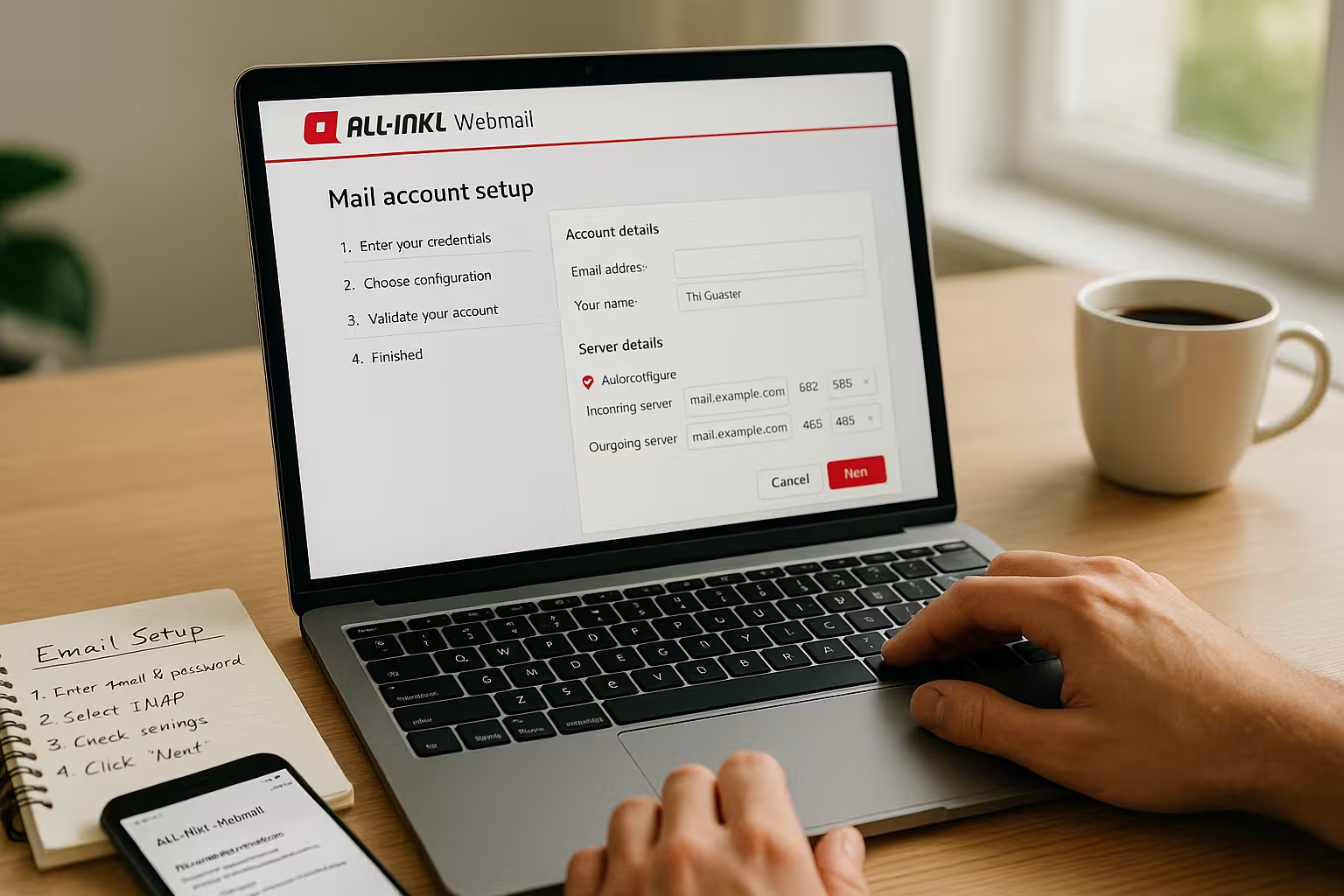
Quando utilizo o Outlook, o Apple Mail ou o Thunderbird, ligo a caixa de correio através do IMAP para pastas sincronizadas em todos os dispositivos. O IMAP mantém os e-mails no servidor, o POP3 carrega-os localmente - o IMAP é, portanto, normalmente a melhor escolha para equipas e vários dispositivos. Para o correio de saída, utilizo SMTP com autenticação e encriptação actualizada. Os nomes dos servidores seguem o formato w1234567.kasserver.com, o identificador real está na área de cliente. Para obter dicas sobre a configuração prática, esta visão geral de "Aumentar a experiência de correio eletrónico" para utilizar opções úteis do cliente.
Dados e portos do servidor (exemplos)
O quadro seguinte mostra as Números de porta e encriptações que podem ser definidas nos clientes.
| Serviço | Servidor | Porto | Criptografia | Nota |
|---|---|---|---|---|
| IMAP | w1234567.kasserver.com | 993 | SSL/TLS | Receção, as pastas permanecem no servidor |
| IMAP (alternativa) | w1234567.kasserver.com | 143 | STARTTLS | Negociação segura ao estabelecer uma ligação |
| POP3 | w1234567.kasserver.com | 995 | SSL/TLS | Carrega mensagens de correio eletrónico localmente, menos adequado para vários dispositivos |
| SMTP | w1234567.kasserver.com | 587 | STARTTLS | Recomendado para envio através de clientes |
| SMTP (alternativa) | w1234567.kasserver.com | 465 | SSL/TLS | Ligação diretamente encriptada |
Configuração móvel: iOS e Android passo a passo
No iPhone/iPad, abro "Definições > Correio > Contas > Adicionar conta > Outra > Adicionar conta de correio". Introduzo o meu nome, o endereço de e-mail completo, a palavra-passe e uma descrição. Selecciono IMAP como tipo de conta e defino o servidor de correio de entrada para w1234567.kasserver.com com nome de utilizador = endereço completo e palavra-passe. Introduzo o mesmo servidor para o correio de saída e ativo "SMTP requires authentication" (SMTP requer autenticação). O SSL está ativo, as portas são selecionadas automaticamente (IMAP 993, SMTP 587/465). Depois de guardar, ativo a sincronização das pastas relevantes.
No Android (aplicação Gmail), vou a "Definições > Adicionar conta > Outra". Também utilizo IMAP, defino o servidor, as portas e STARTTLS/SSL como descrito acima e confirmo a autenticação SMTP. Em seguida, configuro a frequência de recuperação: para uma resposta rápida, selecciono Push/IMAP-IDLE (se disponível), caso contrário, um intervalo de 5-15 minutos. Para volumes de dados móveis, limito opcionalmente o período de sincronização (por exemplo, 30 dias).
Clientes desktop: Detalhes da configuração
No Outlook, configuro a conta manualmente como IMAP e verifico a opção Autenticação (normal/palavra-passe, sem início de sessão não encriptado). Em seguida, atribuo as pastas especiais nas definições da conta e defino o envio via SMTP com STARTTLS para a porta 587. No Apple Mail, verifico em "Comportamento da caixa de correio" que as pastas Eliminadas, Arquivadas e Enviadas apontam para as pastas IMAP. No Thunderbird, ativo "Deixar mensagens no servidor", subscrevo as pastas IMAP e, opcionalmente, a compressão. Para caixas de correio grandes, reduzo o armazenamento offline ou arquivo o correio mais antigo para que a pesquisa local continue a ser rápida.
Calendário e contactos com CalDAV/CardDAV
Se estiver disponível no meu tarifário ou na versão de webmail que utilizo, sincronizo Calendário e Contactos adicionalmente através de CalDAV e CardDAV. Posso encontrar os URLs e os dados de acesso necessários para o efeito nas definições do webmail ou na área de cliente. Adiciono as contas no iOS em "Passwords & Accounts" ou "Calendar", no Android na aplicação de calendário/contactos ou através de um plugin DAV. Isto mantém os compromissos e os livros de endereços consistentes entre dispositivos.
Reforçar a segurança: 2FA, filtros, encriptação
Reforço a proteção dos meus Contas com autenticação de dois factores sempre que possível. Também mantenho filtros de spam activos, mantenho listas brancas e bloqueio remetentes específicos através de listas negras. O SSL/TLS é obrigatório para a recuperação e envio, uma vez que protege os dados de acesso e os conteúdos em trânsito. Utilizo as minhas próprias palavras-passe, ainda mais fortes, para os logins de administração e separo as caixas de correio de administrador e de utilizador. Se quiser ir mais longe, utilize a palavra-passe compacta Guia de segurança como uma lista de controlo.

Encriptação de conteúdos: S/MIME e OpenPGP
Encriptografar mensagens para conteúdos particularmente sensíveis De ponta a ponta. Utilizo o S/MIME para importar o meu certificado pessoal para o cliente e assinar/encriptar mensagens de correio eletrónico para destinatários cujo certificado possuo. Em alternativa, utilizo chaves OpenPGP/PGP no Thunderbird ou através de um plugin. A encriptação de transporte (SSL/TLS) continua a ser obrigatória - a E2E complementa-a protegendo o conteúdo para além da rota de transporte. Documentei a gestão de chaves para que a equipa trabalhe de forma coerente e as alterações de chaves sejam organizadas.
Encomendar com filtros e regras
Para estruturas claras, utilizo Filtrosordenar automaticamente os e-mails por remetente, assunto ou palavras-chave. As cotações vão parar à pasta "Vendas", as facturas à pasta "Contabilidade" e as newsletters à pasta "Informação". Desta forma, poupo tempo e posso manter um registo dos bilhetes e dos compromissos. Testo a sequência de regras e as condições com algumas amostras para que as mensagens importantes não sejam arquivadas incorretamente. Também assinalo os e-mails críticos com uma estrela, bandeira ou cor para os poder processar mais rapidamente mais tarde.
Utilização inteligente da ausência e do reencaminhamento
Se eu não estiver disponível, o Autoresponder informações breves sobre a duração, a substituição e os contactos alternativos. O reencaminhamento para os adjuntos garante que os pedidos de informação dos clientes são respondidos em tempo útil. Formulo o texto da ausência de forma objetiva e omito informações sensíveis. Para os endereços da equipa, utilizo deliberadamente o reencaminhamento para que nada fique para trás. Quando regresso, verifico as pastas e desligo novamente o autoresponder.
Assinaturas, endereços alternativos e identidades
Deposito uma clara Assinatura com nome, empresa, função e canal de contacto. Para as diferentes funções (apoio, vendas, contabilidade), utilizo identidades com um endereço de remetente e uma assinatura adequados. Os endereços alternativos ajudam a cobrir objectivos especiais sem ter de manter caixas de correio adicionais. Em clientes como o Outlook, altero a identidade antes de enviar, para que o remetente corresponda sempre. Isto mantém a comunicação normalizada e transparente do lado do destinatário.
Tamanho da caixa de correio, anexos e arquivo
Para que a caixa de correio eficaz Arrumo e arquivo regularmente as mensagens de correio eletrónico mais antigas. Envio anexos grandes com moderação e utilizo ligações para ficheiros partilhados sempre que possível. Movo boletins informativos, notificações e registos para pastas que esvazio regularmente. Para armazenamento a longo prazo, utilizo pastas de arquivo e cópias exportadas localmente. Desta forma, evito limites, mantenho a pesquisa rápida e minimizo a carga de armazenamento.
Migração e importação de mensagens de correio eletrónico existentes
Se mudar de fornecedor, faço a migração através de IMAPIntegro as caixas de correio antigas e novas em paralelo no cliente e copio as pastas passo a passo. Transfiro as caixas de correio grandes por fases e presto atenção à quota da caixa de correio de destino. Para garantir uma transferência limpa, reduzo antecipadamente o TTL do DNS, altero as entradas MX e deixo ambas as caixas de correio activas em paralelo durante algumas horas para recolher os acompanhamentos. Opcionalmente, exporto ficheiros de arquivo como PST/MBOX/EML para ter uma cópia de segurança local.
Capacidade de entrega: SPF, DKIM e DMARC
Para limpar Entrega Verifico as entradas de DNS, como SPF, DKIM e DMARC. O SPF permite que os meus servidores de correio enviem em nome do meu domínio. O DKIM assina criptograficamente as mensagens de correio eletrónico para que os destinatários possam reconhecer as manipulações. O DMARC define a forma como os servidores de receção lidam com verificações SPF/DKIM incorrectas. Utilizo estes módulos para passar da pasta de spam para a caixa de entrada em muitas caixas de correio.
Resolução de problemas: resolver rapidamente erros típicos
Se o login falhar, verifico Nome do utilizador (sempre o endereço de correio eletrónico completo) e a palavra-passe. No caso de problemas com o cliente, os erros devem-se frequentemente a portas, encriptação ou falta de autenticação SMTP. Se o envio falhar, é útil consultar o registo de correio de saída e as regras de spam/filtro, que podem reposicionar os e-mails. No caso de avisos de TLS, renovo as excepções de certificados guardados, se necessário, e utilizo a hora atual do sistema. Se um endereço não estiver a receber mensagens, verifico o reencaminhamento, as quotas e a sequência de filtros.
Nome de anfitrião, certificados e avisos TLS
Se eu receber notificações de certificados no cliente, isso deve-se frequentemente a um Incompatibilidade de nome de anfitrião. Por conseguinte, utilizo exatamente o nome do servidor para o qual o certificado é emitido (por exemplo, w1234567.kasserver.com). Em alternativa, se disponível, posso utilizar "mail.my-domain.com", desde que esteja armazenado um certificado válido para este subdomínio. Evito excepções permanentes no cliente e elimino as caches de certificados antigos após as alterações. Se a hora do sistema não estiver correta, isto também gera erros de TLS - por isso, verifique a hora e a data.
Comparação com outros fornecedores de alojamento
Quem quiser o longo prazo Estratégia Se está a planear utilizar o All-Inkl, tenha em atenção as funções, a proteção, a relação qualidade/preço e a qualidade do suporte. Em muitas configurações, o All-Inkl oferece um pacote sólido com um funcionamento claro e bons mecanismos de proteção. Por vezes, as alternativas ganham pontos com funcionalidades adicionais, quotas de armazenamento ou ferramentas de administração especiais. Uma análise dos dados de desempenho e dos tempos de suporte ajuda as grandes equipas e os elevados volumes de correio. A tabela seguinte fornece uma categorização rápida dos critérios mais comuns.
| Fornecedor | Funções de webmail | Segurança | Relação preço/desempenho | Suporte |
|---|---|---|---|---|
| webhoster.de | Extensa e moderna | Muito elevado | Muito bom | Excelente |
| All-Inkl | Muito bom | Elevado | Bom | Bom |
| Outros fornecedores | Variável | Variável | Variável | Variável |
Cálculo e actualizações sensatas
Estou a planear o Custos de acordo com o número de caixas de correio, as necessidades de armazenamento e o possível crescimento. Para endereços e equipas relacionados com projectos, calculo em reservas para não ter de mudar mais tarde à pressa. Se o volume de correio for elevado, vale a pena aumentar o volume ou aumentar os pacotes para garantir o armazenamento e o desempenho. Se sincronizar muitos dispositivos, beneficia do IMAP e de uma estrutura de pastas limpa com arquivos claros. Desta forma, a solução mantém-se escalável e não tenho de a reorganizar a curto prazo.
Finalmente: A sua configuração num relance
Estou a agarrar-me ao que um estável O seguinte é crucial para a sua caixa de correio: palavra-passe forte, 2FA, filtros limpos, proteção contra spam e vírus activada e definições IMAP/SMTP actualizadas. O Webmail funciona de forma consistente no browser, no smartphone e em programas de secretária. Utilizo SPF, DKIM e DMARC para garantir a capacidade de entrega e reduzir o risco de classificação incorrecta. As assinaturas, os pseudónimos e as identidades garantem uma comunicação clara em função da função. Se eu levar estes pontos a peito, a caixa de correio All-Inkl mantém-se fiável, clara e pronta para a utilização diária.