Saltar para o conteúdo
Configurei Correio eletrónico da Ionos no iPhone e no Android em apenas alguns minutos - com passos claros, dados de servidor seguros e soluções para os obstáculos típicos. Neste guia, vou mostrar-lhe o processo de configuração completo para IMAP no iOS, Gmail e Samsung Mail, e ainda Resolução de problemas, dicas de segurança e uma breve comparação com o POP3.
Pontos centrais
- IMAP em vez de POP3 para uma sincronização completa
- Dados do servidor correto: imap.ionos.de, smtp.ionos.de
- SSL ativo: IMAP 993, SMTP 465
- Erro resolver rapidamente: Palavra-passe, portas, 2FA
- Segurança aumentar: palavra-passe forte, 2FA
Porquê verificar os e-mails no seu smartphone?
Continuo a poder atuar em todo o lado com a minha caixa de correio porque IMAP mantém os e-mails, as pastas e os estados sincronizados em todos os dispositivos. Isto significa que acabo sempre na mesma caixa de entrada no meu iPhone, telemóvel Android ou tablet e nunca perco o rasto. Com a sincronização push e em segundo plano, as novas mensagens chegam sem desvios e posso responder mais rapidamente. A sincronização do calendário e dos contactos é um complemento útil para a utilização móvel, se eu ativar as aplicações ou funções do sistema corretas. O que é mais importante quando estou em movimento fiabilidadePor isso, confio na encriptação segura e em definições de conta limpas.
Preparação: Precisa destes dados
Antes de descolar, mantenho a minha Endereço eletrónico e a palavra-passe atual. Para o IMAP utilizo imap.ionos.de na porta 993 com SSL, para o envio utilizo smtp.ionos.de na porta 465 com SSL. Uma ligação estável à Internet facilita o reconhecimento automático e reduz as mensagens de erro. Se a aplicação não extrair os valores automaticamente, introduzo tudo manualmente e verifico a ortografia e a utilização de maiúsculas. Prefiro IMAPpara que todos os dispositivos permaneçam idênticos e para que as mensagens de correio eletrónico não desapareçam localmente.

Configurar o correio eletrónico Ionos no iOS (iPhone/iPad)
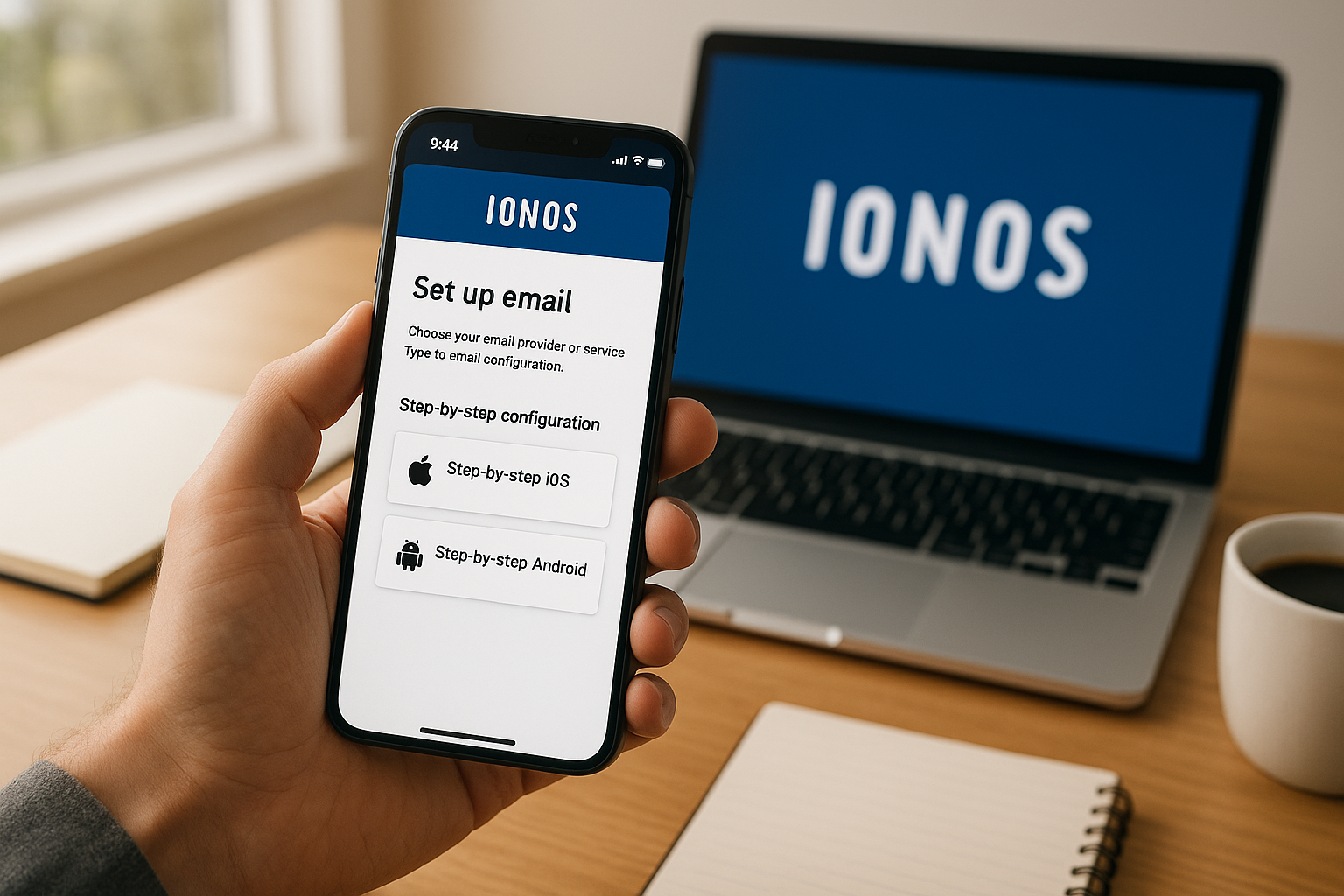
Abro as Definições, selecciono Correiodepois Contas e toque em Adicionar conta. Em seguida, selecciono "Outro" e "Adicionar conta de correio", introduzo o nome, o endereço, a palavra-passe e uma descrição e confirmo. Se o iOS não verificar os valores corretamente, mudo para manual e defino IMAP com imap.ionos.de (porta 993, SSL) e SMTP com smtp.ionos.de (porta 465, SSL). Depois de guardar, decido se pretendo sincronizar apenas os e-mails ou também as notas. Assim que a conta está ativa, vejo novas mensagens e acompanho-as com IMAP o mesmo nível em todo o lado.
Configurar o correio eletrónico Ionos no Android (por exemplo, Gmail)
No Gmail, toco no menu, vou para ConfiguraçõesAdicionar conta e selecionar "Outra". Em seguida, introduzo o endereço e a palavra-passe e escolho IMAP para poder utilizar a sincronização em todos os dispositivos. Se necessário, defino os servidores manualmente: servidor de entrada imap.ionos.de com SSL e porta 993, servidor de saída smtp.ionos.de com SSL e porta 465. Se o Gmail não aceitar a palavra-passe, redefino-a na conta de cliente IONOS e tento novamente. Para ideias de aplicações adicionais e clientes modernos, vale a pena dar uma vista de olhos em Aplicações de Webmail 2025porque aí posso encontrar alternativas compactas.
Samsung Mail: Guia rápido para smartphones Galaxy
Nos dispositivos Samsung, utilizo a aplicação pré-instalada Samsung Mailporque funciona próximo do sistema e controla as notificações de forma limpa. Abro a aplicação, adiciono uma conta, selecciono "Outro" e introduzo o endereço e a palavra-passe. Se a deteção automática não for bem sucedida, mudo manualmente para IMAP e defino os servidores IONOS conhecidos com SSL e portas adequadas. Em seguida, ajusto o intervalo de sincronização, o tom de notificação e a assinatura de acordo com a minha forma de trabalhar. Isto mantém o Notificação de forma fiável e não perco nenhuma mensagem importante.
IMAP ou POP3? As diferenças rápidas
Confio em IMAPporque as mensagens de correio eletrónico e o estado das pastas são mantidos sincronizados em todos os dispositivos e nada se perde. Por predefinição, o POP3 descarrega localmente e não apresenta as mensagens lidas ou eliminadas noutros dispositivos. Se utilizar apenas um único dispositivo, pode considerar o POP3, mas este torna-o mais lento quando trabalha em movimento. O IMAP requer uma ligação online para a recuperação, mas fornece uma visão geral completa. Para mim, as vantagens do IMAP claro, especialmente em combinação com iOS e Android.
| Protocolo | Vantagens | Desvantagens |
|---|---|---|
| IMAP | Sincronizado com todos os dispositivos, os e-mails permanecem no servidor | Requer ligação em linha para acesso |
| POP3 | Armazenamento local num único dispositivo | Sem sincronização, estado incorreto nos outros dispositivos |
Retificar rapidamente erros comuns
Se a aplicação falhar, verifico primeiro palavra-passe e a ortografia do endereço. Em seguida, verifico as portas: 993 para IMAP com SSL e 465 para SMTP com SSL - os desvios conduzem frequentemente a erros de ligação. Se a sincronização falhar, ativo a sincronização nas definições da conta e elimino os dados da cache local da aplicação, se necessário. Se a autenticação de dois factores estiver ativa, configuro uma palavra-passe específica da aplicação para substituir a palavra-passe normal. Se a sincronização falhar, removo completamente a conta, reinicio o dispositivo e configuro a conta com a palavra-passe correta. Dados do servidor novamente.
Segurança: palavra-passe forte, 2FA e palavra-passe da aplicação
Utilizo um nome forte e único palavra-passe com um comprimento de, pelo menos, 12 caracteres e combinando letras, números e caracteres especiais. Para proteção adicional, ativo a autenticação de dois factores para que os atacantes não consigam entrar na caixa de correio sem um segundo fator. Algumas aplicações de correio eletrónico funcionam de forma mais estável com palavras-passe específicas para cada aplicação - eu aumento esta proteção definindo uma palavra-passe separada para cada dispositivo. Tenho pastas sensíveis como "Enviados" e "Arquivo" sincronizadas para manter a rastreabilidade. Para obter dicas práticas mais aprofundadas, consulte o compacto Dicas do Webmail Ionosporque acho que a segurança e o conforto andam de mãos dadas.
Utilize o webmail em movimento: Não é necessária nenhuma aplicação
Se eu não tiver uma App Abro o Webmail no meu browser móvel e inicio sessão diretamente. Isto permite-me trabalhar rapidamente em qualquer dispositivo sem ter de deixar uma conta no sistema. Prático: posso ver as pastas, os filtros e as assinaturas exatamente da mesma forma que no computador. Para começar, fazer verificações de início de sessão e pequenas coisas, o compacto Ajuda para iniciar sessão no Webmail. Assim, mantenho-me flexível e mantenho a minha Configuração claro.
Aplicações de correio eletrónico: notificações e sugestões diárias
Presto atenção a Empurrepara que os novos e-mails apareçam imediatamente e eu responda mais rapidamente. No iOS, permito actualizações em segundo plano, enquanto no Android desligo o optimizador de bateria da aplicação Mail para que a aplicação não adormeça. Também configuro um som de notificação claro que se destaca dos mensageiros. Nas definições da conta, selecciono intervalos de sincronização sensatos para poupar a bateria e manter-me informado rapidamente. Uma breve semana Manutenção - Esvaziar a reciclagem, verificar o spam - mantém a sua caixa de correio limpa.
Organizar pastas e assinaturas de forma ordenada
Deitei-me com a cabeça limpa Pasta nomeio-os de forma breve e clara e só sincronizo automaticamente os diretórios importantes. Mantenho a assinatura compacta e informativa, incluindo detalhes de contacto e um aviso legal, se necessário para fins comerciais. No iOS e no Android, verifico se a assinatura está definida por conta, para que os e-mails privados e profissionais permaneçam claramente separados. Prefiro criar regras e filtros no servidor para que a triagem seja efectuada de forma idêntica em todos os dispositivos. Isto faz com que cada correio eletrónico tenha um aspeto profissional, e o meu Fluxos de trabalho manter-se coerente.
Verificar atribuições de pastas: Enviados, Rascunhos, Arquivo
Após a configuração, verifico o Atribuição de pastas para Enviados, Rascunhos, Arquivo e Lixo, para que a aplicação utilize as pastas corretas do servidor. No Gmail e no Samsung Mail, posso especificar isto nas definições da conta para as pastas IMAP. Se os e-mails enviados acabarem por ser enviados localmente, altero a atribuição para a pasta do servidor "Enviados". O mesmo se aplica aos arquivos: Defino o destino para o servidor para que o arquivo permaneça idêntico em todos os dispositivos. Este pequeno Exame poupa-me muito tempo de pesquisa mais tarde.
Outlook Mobile: Configuração na aplicação da Microsoft
Devo utilizar o Perspectivas-app, começo por Adicionar conta, digito o meu endereço IONOS e selecciono "IMAP". Se a deteção automática falhar, vou a "Definições avançadas" e defino os servidores manualmente: imap.ionos.de com SSL e porta 993, smtp.ionos.de com SSL e porta 465. SMTPNo servidor, ativo "Login required" e utilizo o mesmo endereço e palavra-passe. Em seguida, configuro a caixa de entrada de foco conforme necessário e decido se os anexos são carregados apenas na WLAN. A aplicação Outlook oferece notificações sólidas e funciona bem quando agrupo várias contas.
Subscrever pastas IMAP e definir pastas especiais
Para poder ver realmente todas as pastas de que necessito, subscrevo as pastas relevantes na aplicação. Pasta IMAP (por exemplo, projectos, facturas). Alguns clientes apenas mostram as pastas subscritas - eu mostro as pastas em falta através de "Subscrever a pasta" ou "Pasta IMAP". Também verifico a atribuição das pastas especiais: Enviados, Rascunhos, Spam, Arquivo e Lixo devem ser atribuídos às respectivas pastas. Pasta do servidor mostrar. Desta forma, evito a duplicação de pastas (por exemplo, "Enviados" e "Enviados") e mantenho a estrutura normalizada em todos os dispositivos.
Push, IMAP IDLE e intervalos de sincronização em pormenor
O facto de as mensagens de correio eletrónico chegarem em tempo real depende da aplicação e do servidor. O IchONOS suporta a recuperação através de IMAPMuitas aplicações utilizam o IMAP IDLE (quase "push") ou a recuperação regular para este efeito. No iOS, a receção em direto é normalmente muito fiável, desde que a atualização em segundo plano esteja ativa. No Android, certifico-me de que a aplicação não está limitada pela otimização da bateria. Se uma aplicação não utilizar um mecanismo IDLE, defino um intervalo razoável (por exemplo, 5-15 minutos) - isto equilibra a duração da bateria e a atualidade.
Análise avançada de erros: certificado, autenticação, DNS
- Aviso de certificado: O nome do servidor está correto (imap.ionos.de / smtp.ionos.de)? Se houver alguma discrepância (por exemplo, erros de digitação, host errado), a aplicação recusará a ligação SSL.
- Tipo de encriptação: Selecciono "SSL/TLS" com as portas 993 (IMAP) e 465 (SMTP). O STARTTLS na porta 587 pode funcionar, mas opto pelo SSL na porta 465 se a aplicação o oferecer.
- SMTP-Auth: O "login necessário" é obrigatório para o envio. Utilizo os mesmos dados de acesso que para o IMAP.
- IPv6/Rede: No caso de timeouts esporádicos, testo uma rede diferente (WLAN/mobile) ou desativo o IPv6 nas definições do router/dispositivo como teste.
- DNS e transferência de domínios: Se acabei de alterar o domínio, aguardo a propagação do DNS e verifico as entradas MX/Autodiscover. Até lá, a entrada manual do servidor ajuda.
- Caixa postal cheia: Se a conta atingir o Quotao envio falha. Elimino os anexos grandes, esvazio a reciclagem/spam e arquivo os e-mails mais antigos.
- Cache de aplicações: Se a sincronização for interrompida, limpo a cache da aplicação (Android) ou removo a conta e volto a adicioná-la de forma limpa.
Armazenamento, sistemas e consumo de dados
Mantenho a caixa de entrada saudável a longo prazo, mantendo grandes Anexos sincronize apenas quando necessário e limpe regularmente os problemas de memória. Muitas aplicações só permitem descarregar imagens/anexos através de WLAN. Uma pré-visualização é muitas vezes suficiente quando estou em movimento - descarrego o ficheiro completo no escritório. Se os e-mails excederem os limites de tamanho típicos, comprimo os ficheiros ou envio uma ligação de partilha. No meu smartphone, só descarrego pastas importantes offline para poupar espaço.
Melhorar a capacidade de entrega: SPF, DKIM, DMARC
Para profissionais Capacidade de entrega no DNS do domínio: SPF, DKIM e DMARC devem ser definidos corretamente e activados na conta de cliente IONOS. Desta forma, posso provar que o meu domínio está autorizado a enviar e reduzir as classificações de spam. Nada muda para a utilização quotidiana no smartphone - a aplicação envia normalmente através do SMTP da IONOS - mas a assinatura técnica em segundo plano reforça a reputação do meu endereço de remetente. Depois de fazer as alterações, testo o envio para diferentes caixas de correio e verifico os cabeçalhos para ver se o SPF/DKIM dá um "passe".
Segurança em viagem: proteção do aparelho e plano de emergência
Protejo o meu smartphone com PIN/Face/Touch e ativo a localização do dispositivo. Se o telemóvel se perder, bloqueio-o remotamente, removo a conta de correio eletrónico e mudança a palavra-passe na conta de cliente IONOS imediatamente. Se utilizar palavras-passe específicas de aplicações, revogo-as especificamente. Não utilizo logins não encriptados em redes Wi-Fi públicas e utilizo VPN se necessário. Isto mantém a minha caixa de correio segura mesmo quando estou a viajar.
Nome do remetente, identidades e pseudónimos
Para uma aparência profissional, mantenho o meu Nomes de remetentes ("Nome próprio, apelido" ou nome da empresa) na aplicação. Se tiver aliases de domínio, introduzo endereços de remetente adicionais - se o cliente o suportar - ou selecciono a partir do endereço "De" ao redigir. A condição prévia é que os pseudónimos estejam configurados na caixa de correio IONOS. Em algumas aplicações (especialmente móveis), a função de alias é restrita - envio então com o endereço principal ou utilizo uma aplicação que permite várias identidades.
Migração e transição: leve os seus e-mails consigo
Se mudar de outro fornecedor para o IONOS, copio as minhas pastas existentes através do IMAP. A forma mais fiável de o fazer é com um programa de correio eletrónico (por exemplo, Apple Mail ou Outlook): Integre ambas as contas em paralelo e mova as pastas utilizando a função arrastar e largar. Mover grandes quantidades de dados é inconveniente num smartphone - prefiro usar o ambiente de trabalho para isso. Depois de terminar, verifico a estrutura das pastas e a capacidade de entrega e elimino qualquer desordem desnecessária.
Ajuste fino das notificações: VIP, prioridade e tempos de inatividade
Configuro listas VIP/favoritas para que os contactos importantes sejam imediatamente contactados. Ao mesmo tempo, defino Períodos de descanso ou "Não incomodar" para poder desligar à noite. Em muitas aplicações, posso personalizar as notificações por conta ou mesmo por pasta, o que me permite concentrar-me nas caixas de entrada relevantes. Para as equipas, recomenda-se uma lógica clara de pastas (por exemplo, "Apoio", "Vendas") para que as notificações sejam direcionadas.
Substituição e recuperação de dispositivos
Quando troco de smartphone, só preciso dos dados de acesso: Adiciono a conta IONOS no novo dispositivo através de IMAP Todas as mensagens de correio eletrónico e pastas estão de volta porque estão no servidor. Volto a definir assinaturas, sons de notificação e atribuições de pastas. Se utilizar palavras-passe específicas da aplicação, gero uma nova palavra-passe para o novo dispositivo.
Uma breve comparação do alojamento de correio eletrónico
Para uma fiabilidade E-mail-Para além da configuração da aplicação, um fornecedor sólido com um bom suporte é importante para as minhas caixas de correio. Procuro uma entrega fiável, tamanhos de caixa de correio sensatos, filtros de spam profissionais e actualizações transparentes. Se pretender recursos de servidor adicionais, preste atenção a tarifas escaláveis e a informações claras sobre o SLA. Na prática, um fornecedor com um apoio rápido e interfaces de administração claras provou o seu valor. Um exemplo: o webhoster.de fornece fortes ofertas de correio eletrónico e de servidor e conta com um apoio simpático. Ajuda na vida quotidiana.
Brevemente resumido
Com IMAP, corrigir Dados do servidor e SSL, o e-mail da Ionos está pronto e a funcionar em minutos no iOS e no Android. Verifico a atribuição de pastas, ativo o 2FA e mantenho as palavras-passe fortes para que a minha caixa de correio permaneça segura. Se ocorrer um erro, as portas, uma redefinição da palavra-passe e um novo diálogo de conta resolvem rapidamente a maioria dos casos. O Webmail no browser dá-me flexibilidade sem uma aplicação, enquanto as notificações e os intervalos sensíveis facilitam o dia a dia. Isto permite-me trabalhar em movimento da mesma forma estruturada que trabalho no computador e manter Controlo sobre cada mensagem.