Saltar para o conteúdo
Com o ionos login, pode iniciar sessão rapidamente com o seu número de cliente, e-mail ou domínio e ir diretamente para a sua conta de cliente. Vou mostrar-lhe como iniciar sessão de forma segura, passo a passo, explicar métodos alternativos e resolver problemas típicos. Problemas de acesso com pegas transparentes.
Pontos centrais
- Canais de registoNúmero de cliente, correio eletrónico, domínio ou webmail
- Segurança: Passwords fortes, 2FA, higiene dos dispositivos
- Resolução de problemasCaps lock, cache do browser, reposição da palavra-passe
- AdministraçãoDomínios, alojamento, e-mails, facturas
- WebmailAcesso direto à caixa de correio e às aplicações de correio

Início rápido: Como registar-se
Abra o seu browser, aceda à página inicial da Ionos e clique em Iniciar sessão. Em seguida, introduza o seu número de cliente, o e-mail armazenado ou o seu nome de domínio. Antes de digitar, verifique a tecla Caps Lock e o teclado numérico para que nenhum carácter inesperado distorça a palavra-passe. Introduza a sua palavra-passe com cuidado e certifique-se de que faz distinção entre maiúsculas e minúsculas. Em seguida, confirme o seu início de sessão e será encaminhado para a vista geral da conta com os seus contratos, domínios, caixas de correio e definições.
Iniciar corretamente a sessão: Endereço, favoritos, proteção contra phishing
Um início de sessão rápido só é bom se também for de confiança é. Certifico-me de que digito o endereço correto manualmente ou utilizo um marcador seguro. Verifique o símbolo do cadeado na barra de endereço e certifique-se de que a ligação está encriptada. Evite iniciar sessão através de anúncios ou ligações encurtadas. Começo sempre o início de sessão para mensagens de correio eletrónico com pedidos "urgentes" em si através da página oficial e não através da ligação de correio eletrónico. É assim que se evita o phishing. Quando estou fora de casa, nos computadores de outras pessoas, utilizo apenas o modo privado, ativo o 2FA, se possível, e elimino as sessões e os dados de formulários guardados.
Logins alternativos: Webmail e Co.
Quer ir diretamente para a sua caixa de correio? Utilize o início de sessão do webmail com o seu endereço de correio eletrónico e a palavra-passe correspondente para aceder rapidamente a Correio eletrónico. Esta forma é adequada se estiver a viajar ou se quiser apenas verificar as suas mensagens. Recomendo que dê uma vista de olhos no meu compacto Guia de início de sessão do Webmailse quiser começar de forma ainda mais eficiente. Tenha o seu nome de utilizador e a sua palavra-passe preparados, uma vez que os erros de digitação são um dos obstáculos mais comuns. Uma vez iniciada a sessão, pode editar a sua caixa de entrada, pastas, filtros e notas de saída diretamente online.
Utilizar especificamente o início de sessão do domínio
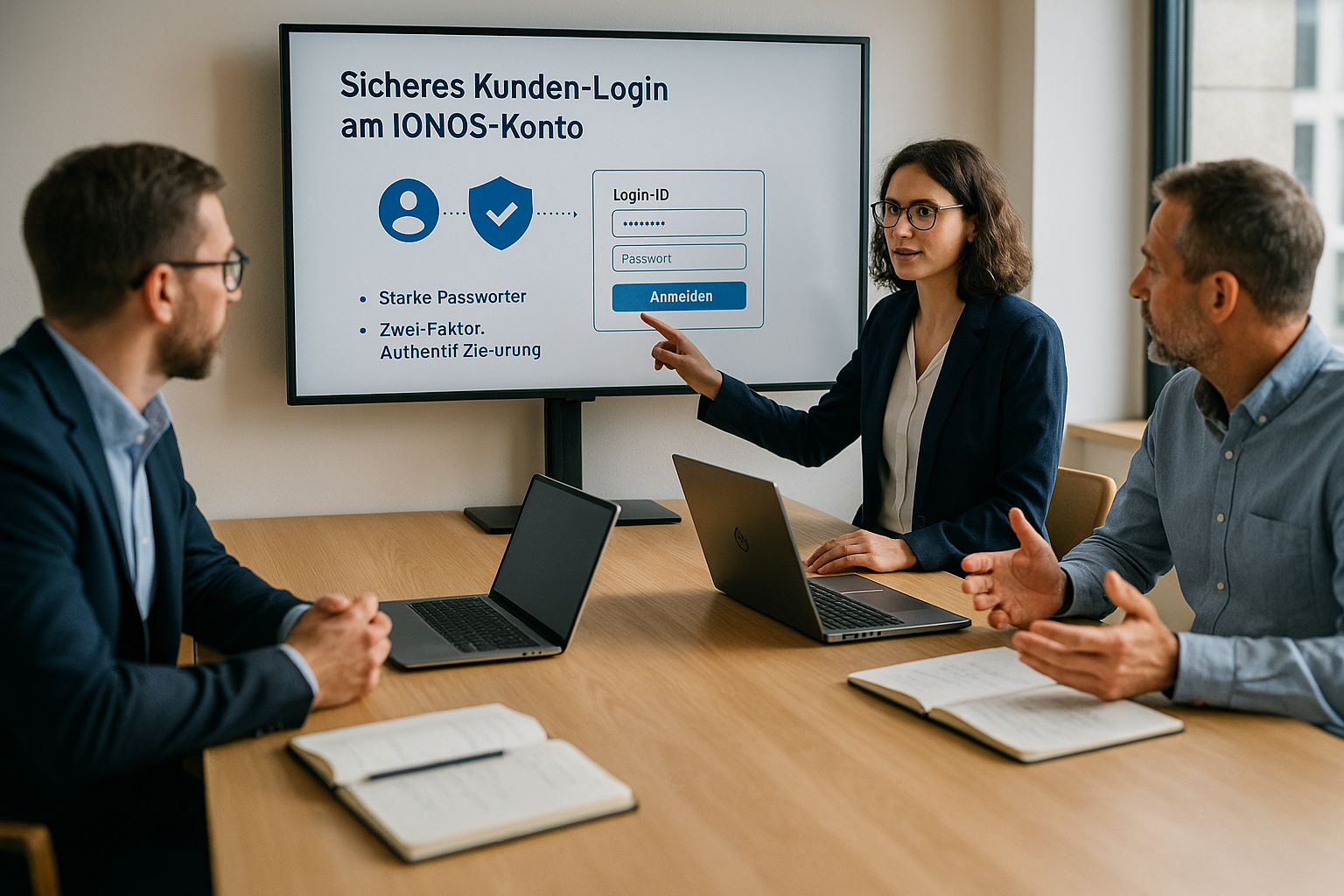
O login através do Nomes de domínio é útil se tiver vários projectos em curso e não se lembrar sempre do número de cliente. Introduzo o domínio sem o protocolo (ou seja, "meinedomain.de" em vez de "https://...") e utilizo a palavra-passe da conta correspondente. Importante: o login no domínio só funciona se o domínio estiver claramente atribuído à conta. Se existirem vários contratos com nomes semelhantes, prefiro utilizar o correio eletrónico ou o número de cliente para evitar confusões.
Introduzir corretamente os dados de acesso
Tudo o que precisa para começar é o seu número de cliente, e-mail ou domínio, combinado com o seu palavra-passe. Escolha o endereço de contacto exato que está armazenado na conta do cliente para que o registo funcione sem problemas. Evite copiar e colar com espaços invisíveis, uma vez que estes conduzem rapidamente a tentativas falhadas. Se o browser preencher automaticamente dados de acesso antigos, apague a entrada e volte a escrevê-la deliberadamente. Se tiver várias contas, separe claramente os dados de acesso para que não haja confusão.
Separar várias contas de forma limpa
Se trabalhar com a Ionos para fins privados e empresariais, configure separadamente Perfis do browser ou separadores de contentores. Nomeio claramente as entradas no gestor de senhas (por exemplo, "Empresa - conta principal", "Privado - webmail") para que o preenchimento automático não aceda à conta errada. Em fases críticas (por exemplo, alterações de DNS), abro uma sessão adicional em modo privado para excluir conflitos de cache. Isto permite-me manter uma visão geral sem aceder acidentalmente ao contrato errado.
Reforçar a segurança: 2FA, palavras-passe, dispositivos
Utilizo palavras-passe fortes que consistem em, pelo menos, doze caracteres com letras, números e Caracteres especiais. Também ativo a verificação em dois passos para que os atacantes não consigam obter acesso mesmo com uma palavra-passe. Confie nos gestores de palavras-passe para criar logins únicos e guardá-los de forma segura. Inicie sessão em dispositivos privados e bloqueie o sistema assim que sair do local de trabalho. Depois de concluir as tarefas, termino a sessão na conta, especialmente em computadores partilhados.
Dois factores em pormenor: métodos e códigos de emergência
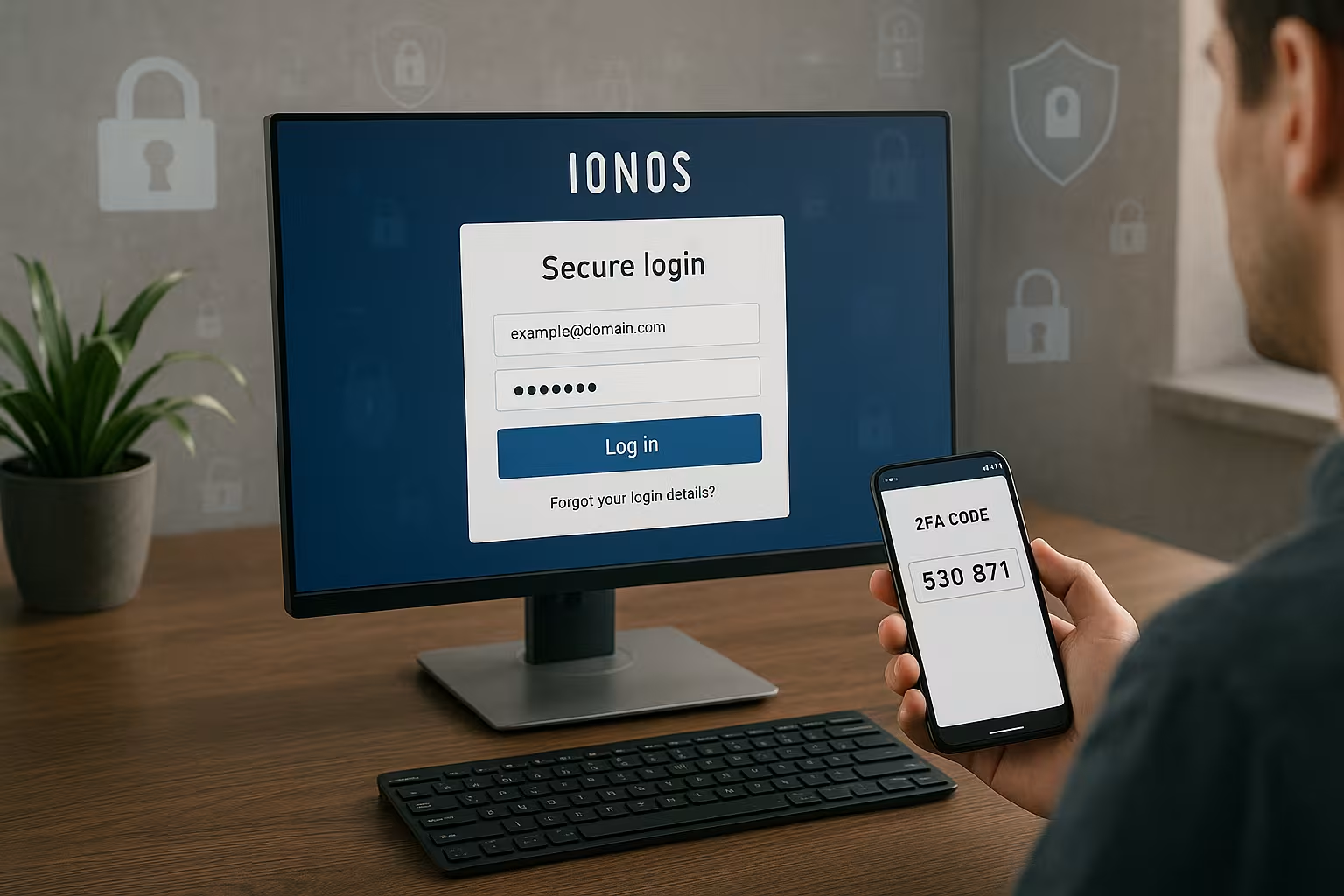
Para a 2FA, prefiro utilizar Aplicações de autenticação (TOTP) porque trabalham offline e não precisam de receber mensagens SMS. Activei o Códigos de segurança e guarde-a num cofre de senhas ou imprima-a num cofre. Se utilizar vários dispositivos, digitalize o código QR com todas as aplicações 2FA, uma após a outra, enquanto a caixa de diálogo de configuração estiver aberta. Se mudar de smartphone, não desactive a 2FA à pressa, mas transfira as entradas de forma organizada: faça uma cópia de segurança da aplicação antiga, configure a nova aplicação, teste os códigos e só depois apague as entradas antigas.
Se a 2FA não funcionar de repente, verifique o Sincronização de tempo do smartphone. Uma hora incorrecta do sistema leva a códigos inválidos. Uma sincronização rápida com a hora da rede ou um reinício da aplicação ajuda muitas vezes. Em caso de emergência, mantenho um segundo fator pronto (por exemplo, um segundo dispositivo ou códigos de reserva) para não ficar bloqueado se perder o meu dispositivo.
Palavra-passe esquecida: Como redefini-la
Se se esqueceu da sua palavra-passe, comece por clicar na ligação "Esqueceu-se da sua palavra-passe?" e introduza a palavra-passe armazenada correio eletrónico para. Certifique-se de que o correio eletrónico está ligado à sua conta de cliente para que a ligação de reposição seja recebida. Abra a mensagem rapidamente, uma vez que essas hiperligações são frequentemente válidas apenas por um curto período de tempo. Em seguida, escolha uma palavra-passe nova e forte que nunca tenha utilizado antes. Se o número de cliente estiver em falta, solicite-o através da ajuda da conta e garanta o acesso da mesma forma.
O correio de reposição não está a chegar? Lista de controlo
Se não houver um e-mail de reposição, analiso sistematicamente as causas mais comuns:
- Spam/FiltroVerificar a pasta de spam, as regras e o reencaminhamento; desativar temporariamente o filtro, se necessário.
- Preenchimento automáticoCertifique-se de que é introduzido o endereço de contacto correto.
- AtrasosAguarde alguns minutos; as mensagens podem ser entregues em ondas.
- Caixa postal cheiaCriar memória livre; as contas cheias bloqueiam novas mensagens.
- Endereços múltiplosVerificar se a conta está registada num e-mail diferente.
- Filtro da empresaPara as caixas de correio da empresa, solicitar a configuração do Anti-Spam/Firewall.
Se o endereço que consta do ficheiro já não existir, garanta as provas disponíveis (número de cliente, dados contratuais) e prepare um controlo de identidade organizado. Isto acelerará o processo de restabelecimento do acesso.
Erros típicos de início de sessão e soluções rápidas
Muitos erros são devidos à capitalização, por isso verifico primeiro o Teclado-configurações. Se o início de sessão não for bem sucedido, elimino a cache e os cookies do navegador e tento novamente o início de sessão. Um segundo navegador ou o modo privado ajuda a excluir os add-ons como fonte de erros. Se o sistema bloquear após várias tentativas falhadas, espero que o período de bloqueio expire e redefino a palavra-passe de forma organizada. Se o problema persistir, verifico o e-mail armazenado na conta ou solicito o número de cliente através da função de ajuda.
Eliminar sistematicamente os erros do browser e da rede
Se o início de sessão estiver bloqueado, desactivei o seguinte como teste Bloqueador de anúnciosbloqueadores de scripts e VPNs. Caso contrário, alguns componentes da página não serão carregados ou as sessões falharão. Os cookies e o armazenamento local devem ser permitidos; em ambientes restritivos, defino uma regra de exceção. Utilizo um DNS alternativo (por exemplo, através da rede móvel utilizando um hotspot) para contornar firewalls da empresa com falhas. Se o problema ocorrer apenas na rede da empresa, uma política de segurança pode bloquear o ecrã de início de sessão.
Compreender e anular bloqueios de conta
Várias tentativas incorrectas conduzem a fechaduras temporárias. Evito repetições agitadas e espero que o período de bloqueio termine antes de recomeçar. Depois, redefino a palavra-passe corretamente e inicio sessão com cookies novos numa janela privada. Desta forma, evito resíduos de sessões antigas que possam provocar novas tentativas falhadas.
Gestão da conta após o início de sessão: domínios, alojamento, facturas
Depois de iniciar sessão com êxito, é apresentada a visão geral central com Contratosdomínios e e-mails. Aqui regista novos endereços, gere zonas, configura redireccionamentos e controla as facturas. Para os sítios Web, inicia as instalações, actualiza as aplicações e verifica as cópias de segurança. Recomendo uma rápida verificação de segurança após as alterações, como SPF/DKIM para e-mails e SSL para domínios. Se efetuar verificações regulares, evita tempos de inatividade e reconhece erros de configuração numa fase inicial.
Domínios e DNS: configuração limpa
Para alterações de DNS, planeio o TTL (Time to Live): reduzo-o antecipadamente para as alterações e aumento-o novamente após uma alteração bem sucedida. Dependendo do TTL e da cache, as alterações podem demorar até várias horas. Eu testo primeiro as alterações do servidor de nomes num subdomínio antes de migrar zonas críticas. Para operação de correio SPF, DKIM e DMARC obrigatória, a fim de melhorar a capacidade de entrega e evitar utilizações indevidas. Protejo os projectos Web com SSL e ativar redireccionamentos HTTP para HTTPS sempre que possível. No caso de manutenção programada, anuncio os ajustes à equipa e documento brevemente os passos.
Dados de faturação e de contacto sob controlo
Eu tenho o Dados de contacto e de faturação atualizado para que as notificações e facturas cheguem de forma fiável. Verifico antecipadamente os métodos de pagamento no caso de prorrogações de contratos, para evitar interrupções. Para os documentos fiscais, exporto regularmente as facturas e arquivo-as centralmente. Isto significa que nada se perde entre as caixas de correio pessoais das equipas.
Webmail e programas de correio eletrónico
No Webmail, trabalha diretamente no browser e gere pastas, filtros e Assinaturas. Para o Outlook, Apple Mail ou acesso móvel, configure o IMAP com STARTTLS/TLS e deixe as mensagens de correio eletrónico no servidor para que todos os dispositivos permaneçam sincronizados. Certifique-se de que utiliza portas seguras para que a ligação esteja protegida. Mostro em pormenor a configuração e as medidas de proteção eficazes aqui: Configurar o Webmail Ionos. Verifique regularmente a pasta de spam e ajuste os filtros para que as mensagens importantes não se percam.
Programas de correio eletrónico: definições típicas e testes
Para IMAP Defino a porta 993 com SSL/TLS, para SMTP no porto 587 com STARTTLS (ou 465 com SSL/TLS) para que a autenticação e o conteúdo estejam protegidos. Só utilizo o POP3 em casos excepcionais (porta 995), pois, caso contrário, os e-mails podem "desaparecer" localmente. Após a configuração, envio uma mensagem de correio eletrónico de teste e verifico o envio e a receção. Se aparecerem avisos de certificados, verifico o nome do servidor e a encriptação. Evito duplicar contas em aplicações de correio eletrónico para não criar mensagens duplicadas ou conflitos. Para as ausências, configuro respostas centralizadas no webmail para que todos os dispositivos permaneçam consistentes.
Manter Reencaminhamento e filtros num relance: Regras inesperadas são frequentemente uma indicação de caixas de correio comprometidas. Verifico regularmente as definições de reencaminhamento e os inícios de sessão dos últimos dias, ajusto as palavras-passe e ativo a 2FA sempre que possível.
Opções de início de sessão num relance (tabela)
Dependendo da situação, escolho o caminho mais rápido para a minha Conta. O número de cliente é adequado se o tiver pronto e o quiser atribuir claramente. O registo por e-mail é prático se estiver guardado como endereço de contacto na conta. O início de sessão no domínio é útil se tiver vários projectos e se puder pensar no domínio certo mais rapidamente. Para o acesso puro ao correio eletrónico, utilizo o webmail para processar as mensagens sem quaisquer desvios.
| Procedimento de registo | Vantagem | Adequado para |
|---|---|---|
| Número de cliente | Limpo Atribuição | Gestão de contratos e faturação |
| Endereço eletrónico | Entrada rápida | Acesso diário à conta do cliente |
| Nome do domínio | Acesso relacionado com o projeto | Vários sítios com atribuição clara |
| Webmail | Mais direto Caixa postal-Acesso | Ler, enviar e gerir mensagens de correio eletrónico |
Se puder utilizar mais do que um método, decida com base na finalidade: administração, correio eletrónico ou referência do projeto. É importante que o endereço de contacto utilizado pertença realmente à conta e esteja atualizado. Tenha também o 2FA pronto para que cada início de sessão seja protegido adicionalmente. Se desejar, pode guardar o início de sessão localmente, mas apenas em dispositivos de confiança. Isto acelera o acesso sem sacrificar a segurança.
Melhores práticas para administradores e equipas
Nas equipas, crio separadamente Adições com funções claras para que nem toda a gente veja ou altere os mesmos dados. Torno obrigatório o 2FA e os caminhos de recuperação seguros para as contas de administrador. Documentei brevemente as alterações ao DNS, SSL e autenticação de correio eletrónico para que os colegas possam agir rapidamente em caso de substituição. As regras da caixa de entrada e as estruturas de pastas fixas ajudam a trabalhar de forma produtiva com o correio eletrónico; pode encontrar dicas úteis sobre este assunto na secção Dicas para o 1&1 Webmailer. Por último, verifico regularmente o acesso aos dispositivos, revogo os tokens antigos e ajusto as políticas de palavras-passe.
Integração e desinstalação na equipa
Os novos colegas recebem o seu próprio Utilizador com direitos mínimos para as suas tarefas. Configuro a 2FA diretamente durante a introdução e explico brevemente as opções de recuperação. O seguinte aplica-se ao offboarding: revogar o acesso imediatamente, alterar as palavras-passe, eliminar os tokens API, ajustar os redireccionamentos e as ausências, redirecionar os e-mails de faturação e de contacto para um endereço central. Esta rotina evita que os acessos anteriores passem despercebidos numa data posterior.
Para as auditorias, verifico regularmente o Rolos e remover autorizações desactualizadas. Para alterações sensíveis (por exemplo, alterações no servidor de nomes), utilizo o princípio do duplo controlo e planeio uma janela de manutenção curta. Isto significa que as alterações permanecem rastreáveis e que o risco de configurações incorrectas é significativamente reduzido.
Revisão: Aprendizagens importantes
Uma solução rápida e segura Iniciar sessão começa com dados de acesso adequados, digitação correta e uma palavra-passe forte. A verificação em duas etapas proporciona uma proteção crucial se uma palavra-passe cair nas mãos erradas. O Webmail oferece-lhe um acesso direto à sua caixa de correio, enquanto a conta de cliente lhe permite gerir totalmente os seus projectos. Com verificações rápidas do Caps Lock, da cache do browser e do preenchimento automático, pode resolver imediatamente os problemas típicos de início de sessão. Se mantiver as palavras-passe, dispositivos seguros e alterações de documentos de forma consistente, mantém o controlo sobre a sua conta, domínios e e-mails.