Saltar para o conteúdo
Neste instruções do webmail ionos Mostrar-lhe-ei passo a passo como iniciar sessão de forma segura, estruturar a sua caixa de entrada e configurar um autoresponder profissional. Irei guiá-lo desde o primeiro Iniciar sessão a filtros, assinaturas, IMAP/POP3, opções móveis e resolução de problemas - claramente explicados e prontos a utilizar.
Pontos centrais
Antes de entrar em pormenores, vou resumir as etapas mais importantes deste guia num formato compacto, para que possa acompanhar tudo. Começarei com o início de sessão seguro e, em seguida, apresentarei o painel de controlo com pastas, pesquisa e contactos. Em seguida, irá configurar filtros, assinaturas e modelos para que possa trabalhar mais rapidamente e parecer consistente. Em seguida, mostrar-lhe-ei como configurar as notificações de férias, incluindo módulos de texto e opções úteis. Por fim, receberá dicas úteis sobre segurança, utilização móvel, IMAP/POP3 e erros típicos - tudo o que precisa para IONOS precisam do webmail no dia a dia.
- Iniciar sessão Configurar uma proteção limpa e de sessão
- Caixa de entrada com pastas, pesquisa, marcadores
- Filtros, reencaminhamento, utilização sensata de fluxos de trabalho
- Assinaturas e criar modelos de forma profissional
- Autoresponder Ativar e escrever corretamente
Compreender o Webmail IONOS: Acesso, interface, adequação à utilização quotidiana
O Webmail IONOS é um baseado no navegador Sistema de correio eletrónico que lhe permite controlar totalmente a sua caixa de entrada no seu computador, tablet ou smartphone. Pode aceder-lhe com o seu endereço de correio eletrónico e palavra-passe e trabalhar diretamente no seu navegador sem ter de o instalar localmente. A interface permanece clara para que possa criar pastas, marcar e-mails, reencaminhá-los e gerir compromissos com apenas alguns cliques. Aprecio a função de pesquisa incorporada porque encontra rapidamente até os históricos mais longos e localiza os anexos de forma fiável. O que conta para mim no dia a dia é poder realizar tarefas espontâneas imediatamente sem ter de abrir software adicional, e é exatamente isso que ele faz. Webmail muito fiável.
Iniciar sessão no Webmail IONOS: Passo a passo - seguro e rápido
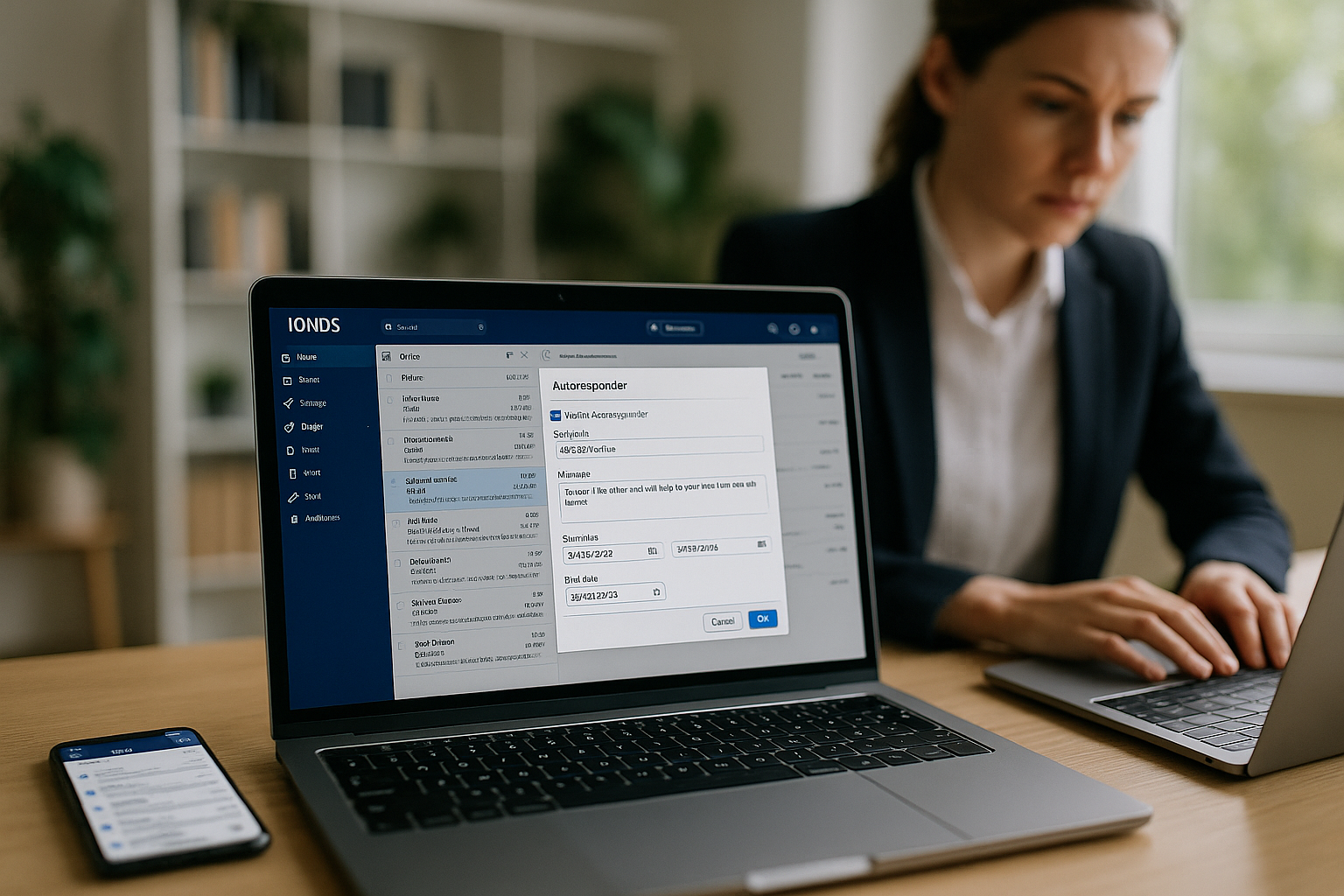
Acedo ao endereço mail.ionos.com, digito o meu endereço de correio eletrónico completo e confirmo com o meu palavra-passe. Se me esquecer da palavra-passe, redefino-a diretamente através da minha conta IONOS e depois volto a iniciar sessão. Só utilizo a opção de início de sessão automático nos meus próprios dispositivos, porque a sessão pode durar até 30 dias e isso exige segurança. Se o início de sessão falhar, limpo a cache e os cookies, verifico a ortografia do endereço e recarrego a página. Para uma introdução compacta, recomendo esta breve guia de início de sessãoque resume as etapas da aplicação de uma forma compreensível e aborda os obstáculos típicos.
Utilizar a caixa de entrada, a pasta e a pesquisa de forma eficiente
Depois de iniciar a sessão, começo por trabalhar com o meu Estrutura da pastaporque isso determina a visão geral mais tarde. Crio pastas principais para projectos e subpastas para clientes, prazos ou facturas, para poder encontrar mais rapidamente os e-mails mais tarde. A pesquisa filtra por remetente, assunto, data e anexo, o que me poupa muito tempo, especialmente quando a minha caixa de entrada está cheia. Defino marcadores de prioridades para que as respostas importantes não se percam e os prazos sejam cumpridos. Com estes princípios básicos, organizo a minha caixa de entrada de uma forma que acelera visivelmente a minha rotina diária e reduz os erros.

Vista de conversação, pré-visualização e acções rápidas
Ativo a vista de conversação quando pretendo agrupar trocas de correio eletrónico mais longas de uma forma clara. Isto permite-me ver as respostas como um histórico coerente e abrir apenas a mensagem relevante. Verifico o conteúdo na barra de pré-visualização sem abrir completamente a mensagem de correio eletrónico e utilizo acções rápidas como "Arquivar", "Marcar como lida" ou "Atribuir a uma pasta" para minimizar o percurso do clique. Para a pesquisa, combino critérios como remetente + anexo + período de tempo, guardo as consultas de pesquisa como um item de memorando, se necessário, e encontro tópicos recorrentes num instante.
Contactos, calendários e listas de distribuição: Estruturar a colaboração
Mantenho os clientes, parceiros e contactos internos actualizados no livro de endereços. Mantenho grupos para equipas ou projectos, de modo a poder aceder a listas de distribuição com um clique. A função de preenchimento automático poupa-me tempo ao escrever, ajuda a evitar erros de digitação e assegura a consistência dos contactos. Importo contactos como vCard/CSV, se necessário, e exporto-os quando mudo de sistema ou preciso de uma cópia de segurança. No calendário, planeio compromissos, incluindo lembretes, e convido participantes externos através de convites .ics. Se o seu tarifário permitir a partilha, partilho calendários ou livros de endereços com colegas com direitos de leitura ou edição, para que a equipa possa trabalhar em conjunto sem desvios.
Configurar regras de filtragem, reencaminhamento e fluxos de trabalho
Utilizo regras de filtragem para direcionar automaticamente as mensagens recebidas para PastaAtribuo etiquetas ou defino recibos de leitura, se isso fizer sentido. Movo as newsletters diretamente para uma pasta, enquanto as ofertas vão para a pasta de vendas e os pedidos de apoio são etiquetados. Utilizo os redireccionamentos com moderação para manter o controlo e evitar a criação de processos duplicados. Defino regras claras para os processos recorrentes e registo-as por escrito para poder expandi-las mais tarde. Esta estrutura reduz significativamente o meu número de cliques por e-mail e mantenho a capacidade de agir em fases de stress.
Sequência de regras, excepções e execuções de testes
Certifico-me de que as regras são processadas pela ordem correta - do específico para o geral. Existe uma regra geral de "newsletter" por detrás de regras precisas de clientes, de modo a que as ofertas importantes não acabem acidentalmente na pasta de envio em massa. Utilizo excepções específicas (por exemplo, "se o assunto for uma fatura, nunca a trate como spam") para evitar erros de classificação. Depois de cada nova regra, envio e-mails de teste com variantes de assunto típicas, verifico o resultado na pasta de destino e registo as alterações para que, mais tarde, seja claro porque existe uma regra.
Ajustar de forma limpa a proteção contra spam
Marco constantemente os e-mails não desejados como spam para que o filtro aprenda. Coloco os remetentes que quero ver sempre numa lista de permitidos, enquanto bloqueio os persistentes problemáticos. Verifico regularmente a pasta de spam para corrigir erros de classificação, especialmente no caso de novos remetentes ou linhas de assunto invulgares. Se uma mensagem contém ligações ou anexos suspeitos, não a abro diretamente no browser, mas verifico primeiro o cabeçalho ou pergunto ao remetente. Com regras claras e a manutenção de remetentes autorizados/bloqueados, a minha caixa de correio mantém-se limpa de forma fiável.
Configurar assinaturas e modelos de forma profissional
Uma boa assinatura gera confiança e poupa-me muito tempo a longo prazo. Cliques. Introduzo o nome, a função, a empresa, a morada, o número de telefone, as informações legais obrigatórias e, se desejar, um pequeno logótipo. Crio assinaturas separadas para várias funções, por exemplo, para vendas, apoio ou correio eletrónico privado, e selecciono-as adequadamente quando escrevo. Também estabeleço modelos para respostas frequentes, como confirmações de orçamentos, cancelamentos de compromissos ou notas de entrega. Desta forma, mantenho a coerência, dou um ar profissional e acelero em alguns segundos cada correio eletrónico recorrente, o que poupa muito tempo ao longo do dia.
Identidades múltiplas, pseudónimos e trabalho colaborativo
Se utilizar vários endereços de remetente (por exemplo, info@, support@, firstname.surname@), crio identidades com a sua própria assinatura e endereço de resposta. Quando escrevo, selecciono a identidade adequada para que a comunicação permaneça claramente separada. Utilizo pseudónimos para cobrir caixas de correio temáticas sem ter de manter inícios de sessão separados. Se a conta o permitir, trabalho com pastas ou caixas de correio partilhadas e atribuo direitos para que os colegas possam ler, mover ou responder a mensagens de correio eletrónico em meu nome. Por uma questão de transparência, tomo nota de quem tem que acesso e verifico regularmente as permissões, especialmente quando há mudanças na equipa.
Configurar um autoresponder: Nota de ausência do escritório passo a passo
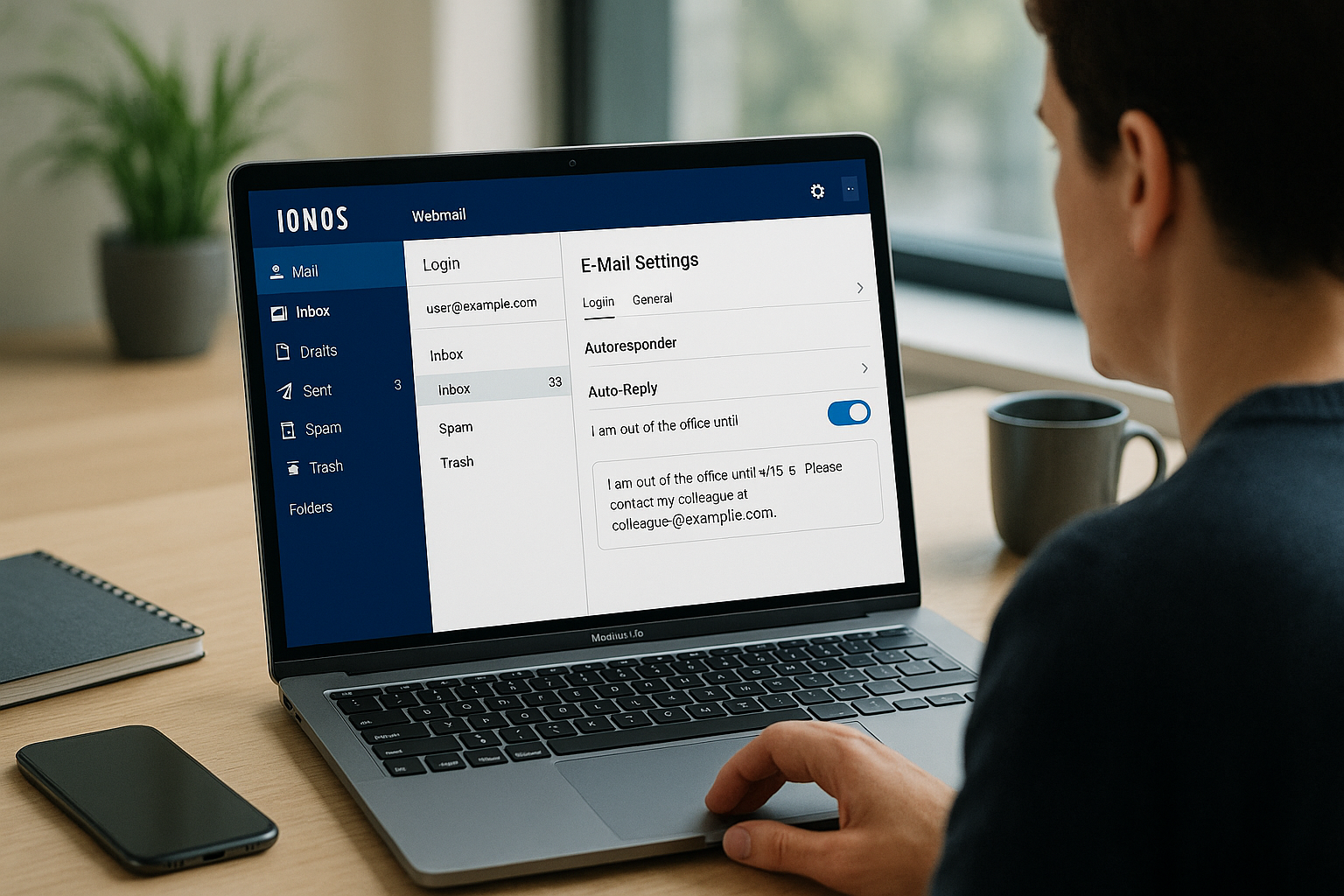
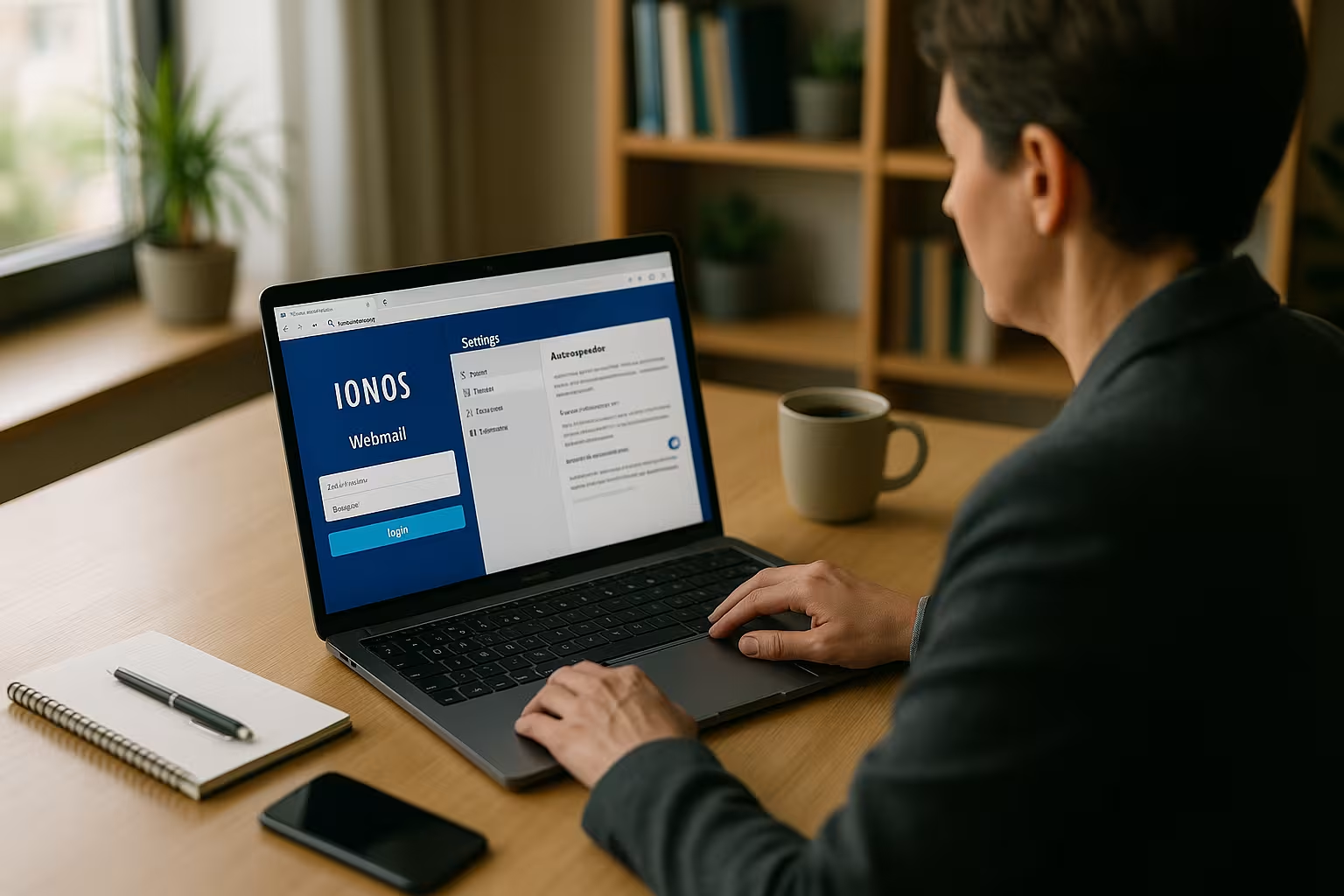
Para a notificação de férias, abro o Roda dentada para as definições e abro o item "Notificação de férias" ou "Aviso de férias". Aí ativo o seletor, atribuo um assunto como "Aviso de ausência do escritório" e escrevo um texto claro e amigável. Especifico o período, a data de regresso e uma substituição com detalhes de contacto para que o remetente possa agir imediatamente. Em seguida, guardo a alteração, verifico o ecrã e envio um e-mail de teste para verificar o funcionamento. Quando regresso, desligo imediatamente o autoresponder para que as respostas normais voltem a ser enviadas.
Escrever boas notas fora do escritório: Conteúdo, tom, privacidade
Mantenho o texto curto, amigável e claro para que o Expectativa é claro. Indico o período da minha ausência e o regresso exato sem partilhar detalhes privados. Um adjunto com nome, e-mail e telefone torna mais fácil para o remetente contactar a pessoa certa. As informações internas ou os locais de férias não devem ser incluídos nesta mensagem porque fornecem informações desnecessárias. Com um assunto claro e uma saudação simples, a notificação tem um aspeto profissional e apoia todas as pessoas envolvidas.
Aumentar a segurança: Palavras-passe, 2FA, cópias de segurança e dispositivos limpos
Confio em pessoas fortes e únicas Palavras-passe e altero-as regularmente, com o apoio de um gestor de palavras-passe. Se disponível, ativo a autenticação de dois factores, uma vez que esta assegura o acesso mesmo com dados de acesso divulgados. Evito redes Wi-Fi públicas ou utilizo uma VPN para que ninguém possa ler a minha sessão. Instalo prontamente actualizações de software em todos os dispositivos, uma vez que os navegadores ou sistemas operativos desactualizados abrem portas de acesso desnecessárias. Adicional Conselhos de segurança para o IONOS ajudam-me a aperfeiçoar atitudes e a colmatar lacunas típicas.
Proteção de dados e comunicação em conformidade com a lei
Nas mensagens de correio eletrónico, só divulgo as informações de que o destinatário realmente necessita e evito os dados pessoais nas listas de distribuição. Coloco as informações obrigatórias (por exemplo, dados sobre a marca ou a empresa) na assinatura, para que esta seja coerente. Se o meu tarifário permitir funções S/MIME ou semelhantes, utilizo certificados para os e-mails assinados e, se for caso disso, para a entrega encriptada. Em projectos com dados sensíveis, discuto antecipadamente qual o conteúdo que deve ser enviado por correio eletrónico e o que é melhor tratado através de portais seguros ou por telefone. Defino períodos de retenção em conjunto com a equipa, para que os e-mails não sejam deixados por aí durante um período de tempo desnecessariamente longo e sejam documentados de uma forma à prova de auditoria.
Utilização de telemóveis e aplicações de correio eletrónico: como manter-se produtivo em movimento
No browser móvel, quase todos os Funções da interface Web, que é ideal para respostas rápidas. Para trabalho intensivo, também integro a caixa de correio numa aplicação de correio através de IMAP, para que as pastas e o estado de leitura sejam sincronizados de forma limpa. Só utilizo o POP3 se pretender armazenar os e-mails localmente e manter a caixa de correio no servidor sem problemas. Defino as notificações no meu smartphone especificamente para que apenas os e-mails importantes me incomodem. Esta combinação permite-me manter a flexibilidade sem perder o controlo ou trabalhar duas vezes.
Gerir o espaço de armazenamento: arrumação, anexos, quotas
Verifico regularmente a memória utilizada e arrumo as pastas grandes. Classifico os e-mails por tamanho, elimino anexos desnecessários e arquivo conteúdos importantes em pastas de projectos. Se pretender manter os anexos, guardo-os externamente e deixo apenas o texto da conversa na mensagem de correio eletrónico. Defino uma regra de eliminação para newsletters e notificações automáticas (por exemplo, após 30 ou 60 dias) para que a caixa de correio não fique gradualmente cheia. Ao enviar, comprimo ficheiros grandes e, se necessário, mudo para métodos de transmissão alternativos para que a entrega não falhe devido a limites de tamanho.
IMAP/POP3 e SMTP: Configurações em resumo
Quando utilizo programas externos, como o Outlook ou o Thunderbird, preciso de Dados do servidor. Para IMAP utilizo a porta 993 com SSL/TLS, para POP3 utilizo a porta 995 com SSL/TLS e para SMTP utilizo a porta 465 com SSL ou 587 com STARTTLS. Esta combinação proporciona uma transmissão segura de ponta a ponta e mantém as minhas caixas de correio sincronizadas. Verifico duas vezes a ortografia dos nomes dos servidores porque os erros de digitação são muitas vezes a verdadeira causa dos problemas de ligação. Se o nome de utilizador e a autenticação estiverem corretos, o envio é estável e os e-mails recebidos chegam rapidamente à caixa de entrada.
| Protocolo | Servidor | Porto | Criptografia | Nome do utilizador |
|---|---|---|---|---|
| IMAP | imap.ionos.de | 993 | SSL/TLS | Endereço eletrónico completo |
| POP3 | pop.ionos.de | 995 | SSL/TLS | Endereço eletrónico completo |
| SMTP | smtp.ionos.de | 465 / 587 | SSL ou STARTTLS | Endereço eletrónico completo |
Também verifico estes valores na minha conta se a tarifa especificar opções especiais, para que todos os Serviços jogar em conjunto de forma limpa.
Importação, exportação e migração
Se mudar de fornecedor, prefiro migrar os e-mails via IMAP num programa de e-mail: Integro ambas as contas e arrasto e largo as pastas para a nova caixa de correio. Isto preserva frequentemente a estrutura e o estado de leitura. Exporto os contactos do sistema antigo como vCard/CSV e importo-os para o Webmail; transfiro os calendários através de .ics. Para mensagens individuais, a exportação como um ficheiro .eml também funciona, que posso importar novamente mais tarde, se necessário. Planeio tempo suficiente para caixas de correio grandes, deixo o dispositivo ligado à corrente e mantenho a aplicação ativa durante a migração, para que não haja interrupções.
Ler cabeçalhos de correio eletrónico e reduzir os problemas de entrega
No caso de atrasos ou devoluções misteriosas, olho para o código fonte de uma mensagem de correio eletrónico. As linhas "Recebido" no cabeçalho dizem-me qual o caminho que a mensagem seguiu e onde houve um problema. As notas sobre SPF, DKIM ou DMARC ajudam-me a perceber se uma mensagem foi autenticada corretamente. No caso de problemas recorrentes, anoto o assunto, a hora, o remetente/destinatário e junto o cabeçalho ao pedido de apoio, o que acelera consideravelmente a análise. Desta forma, resolvo os problemas de entrega de forma estruturada e não com base em suspeitas.
Resolução de problemas: Resolva rapidamente erros comuns
Se não conseguir iniciar sessão, verifico primeiro a opção Dados de acesso e apagar a cache e os cookies do browser. Se o autoresponder não chegar, verifico a ativação e faço um teste com um segundo endereço. No caso de problemas de envio, verifico a porta, a encriptação e a autenticação, pois é aqui que ocorre a maioria dos erros de configuração. Se a sessão terminar de forma não planeada, desativo os plug-ins do navegador como teste e tento novamente. Para obter detalhes sobre a conta, isto ajuda-me Instruções de início de sessão IONOSque esclarece passo a passo os obstáculos típicos.
Outras definições para um controlo máximo
Nas definições, activei especificamente Notificações para novos e-mails, de modo a não perder coisas importantes e a que as coisas sem importância permaneçam em silêncio. Só utilizo o reencaminhamento se tiver um objetivo claro, por exemplo, para caixas de correio partilhadas com acesso de equipa. Mantenho as coisas arrumadas utilizando cores para as pastas, de modo a que as prioridades possam ser identificadas à primeira vista. As regras de tamanho de ficheiro ajudam-me a tratar anexos grandes de forma sensata e a conservar a memória. Se quiser combinar o correio eletrónico com o alojamento profissional, beneficia de uma infraestrutura fiável e de um serviço facilmente acessível, que mantém os projectos estáveis a longo prazo.
Brevemente resumido
Com esta Instrução pode configurar o Webmail IONOS desde o início de sessão até ao autoresponder e trabalhar mais rapidamente todos os dias. Estruture a sua caixa de entrada, utilize filtros, escreva assinaturas consistentes e mantenha um olho fiável nos e-mails importantes. A segurança com palavras-passe fortes, 2FA e sistemas actualizados protege a sua comunicação de forma eficaz. Mantenha-se produtivo em movimento, utilizando o IMAP na aplicação e configurando as notificações de forma inteligente. Se algo correr mal, os passos de resolução de problemas e os dados claros do servidor ajudá-lo-ão a resolver os problemas em apenas alguns minutos.