 Saltar para o conteúdo
Vou mostrar-lhe em duas frases como plesk ubuntu de forma limpa e prepará-lo para o alojamento. Com estas instruções, pode configurar o Plesk de forma segura, evitar os erros típicos e configurar rapidamente sítios Web, correio eletrónico e bases de dados.
Pontos centrais
- Pré-requisitosVerifique as versões do Ubuntu suportadas, a RAM, a CPU e o espaço de armazenamento.
- InstalaçãoAtualizar o sistema, abrir as portas da firewall, iniciar o instalador.
- SegurançaAtivar SSL, actualizações, Fail2Ban e firewall diretamente após a instalação.
- ConfiguraçãoCriar acesso de administrador, licença, domínios, correio eletrónico e bases de dados.
- DesempenhoSelecione a versão do PHP, active o HTTP/2, utilize a cache e a monitorização.
O que é o Plesk? Brevemente explicado
O Plesk é um Painel de controlo para servidores, que utilizo para gerir centralmente sítios Web, bases de dados, correio eletrónico e funções de segurança. Trabalho através de um browser e executo tarefas de rotina sem longas entradas na consola. A interface oferece menus claros para os principiantes, enquanto os profissionais apreciam a automatização e as extensões. Instalo módulos como o WordPress Toolkit, a cópia de segurança ou a monitorização com apenas alguns cliques. Em Ubuntu O Plesk funciona de forma fiável e recebe actualizações regulares.

Requisitos de sistema e compatibilidade
Antes de instalar o Plesk, verifico o Hardware e a versão suportada do Ubuntu. Para configurações produtivas, confio em 2 GB de RAM ou mais e pelo menos 40-50 GB de espaço de armazenamento. Uma ligação de rede limpa poupa-me problemas ao descarregar pacotes. Mantenho a máquina o mais simples possível e dispenso outros painéis. A tabela seguinte mostra os mais importantes Valores num relance.
| Componente | Mínimo | Recomendação | Nota |
|---|---|---|---|
| Ubuntu | 18.04/20.04/22.04 LTS (64 bits) | 20.04 ou 22.04 LTS | As versões LTS são longas Actualizações |
| CPU | 1 GHz, 64 bits | 2+ vCPU | Acelerar mais núcleos Construções |
| RAM | 1 GB + 1 GB de swap | 2-4 GB DE RAM | Mais RAM para WordPress-Alojamento |
| Memória | 20 GB | 40-80 GB | Espaço suficiente para Cópias de segurança |
| Líquido | HTTP/HTTPS de saída aberto | Baixa latência | Importante para Actualizações e Instalador |
Preparar o servidor: limpar o Ubuntu
Começo de novo Servidor sem outros painéis, como o cPanel ou o Webmin. Isso evita conflitos de pacotes e evita que eu tenha que solucionar problemas mais tarde. Eu defino um nome de host corretamente, idealmente como um FQDN, como panel.yourdomain.tld. Eu mantenho as fontes de pacotes ao mínimo e só deixo os repositórios padrão ativos. Para projectos profissionais, presto atenção a SSD-memória e desempenho de E/S suficiente.

Passo 1: Atualizar o sistema
Primeiro actualizo o Sistemapara que as bibliotecas e os kernels estejam actualizados. É assim que fecho as lacunas de segurança e minimizo as incompatibilidades. A atualização é executada rapidamente e só requer uma reinicialização no caso de alterações no kernel. Após a reinicialização, verifico a acessibilidade via SSH. Utilizo os seguintes comandos em Ubuntu antes de cada instalação:
sudo apt update && sudo apt upgrade -y
[ -e /var/run/reboot-required ] && sudo reboot
Passo 2: Abrir a firewall
Permito que o mais importante Portos no UFW para que a web e o painel estejam acessíveis. Para além da 80/443 para os sítios Web, o Plesk necessita das suas próprias portas de administração. Após a ativação, testo a acessibilidade mais tarde através do navegador. Uma visão geral clara ajuda nas verificações e auditorias. A tabela mostra o habitual Regras:
| Porto | Protocolo | Objetivo | Comente |
|---|---|---|---|
| 80 | TCP | HTTP | Acesso à Web sem SSL |
| 443 | TCP | HTTPS | Acesso à Web com TLS |
| 8443 | TCP | Painel Plesk | Aceder a Painel de instrumentos |
| 8880 | TCP | Plesk HTTP | Não encriptado Acesse (raro) |
| 8447 | TCP | Instalador | Actualizações e Complementos |
sudo ufw permite 80/tcp
sudo ufw permite 443/tcp
sudo ufw permite 8443/tcp
sudo ufw permite 8880/tcp
sudo ufw permite 8447/tcp
sudo ufw enable
sudo ufw recarregar
Passo 3: Ferramentas e instalador
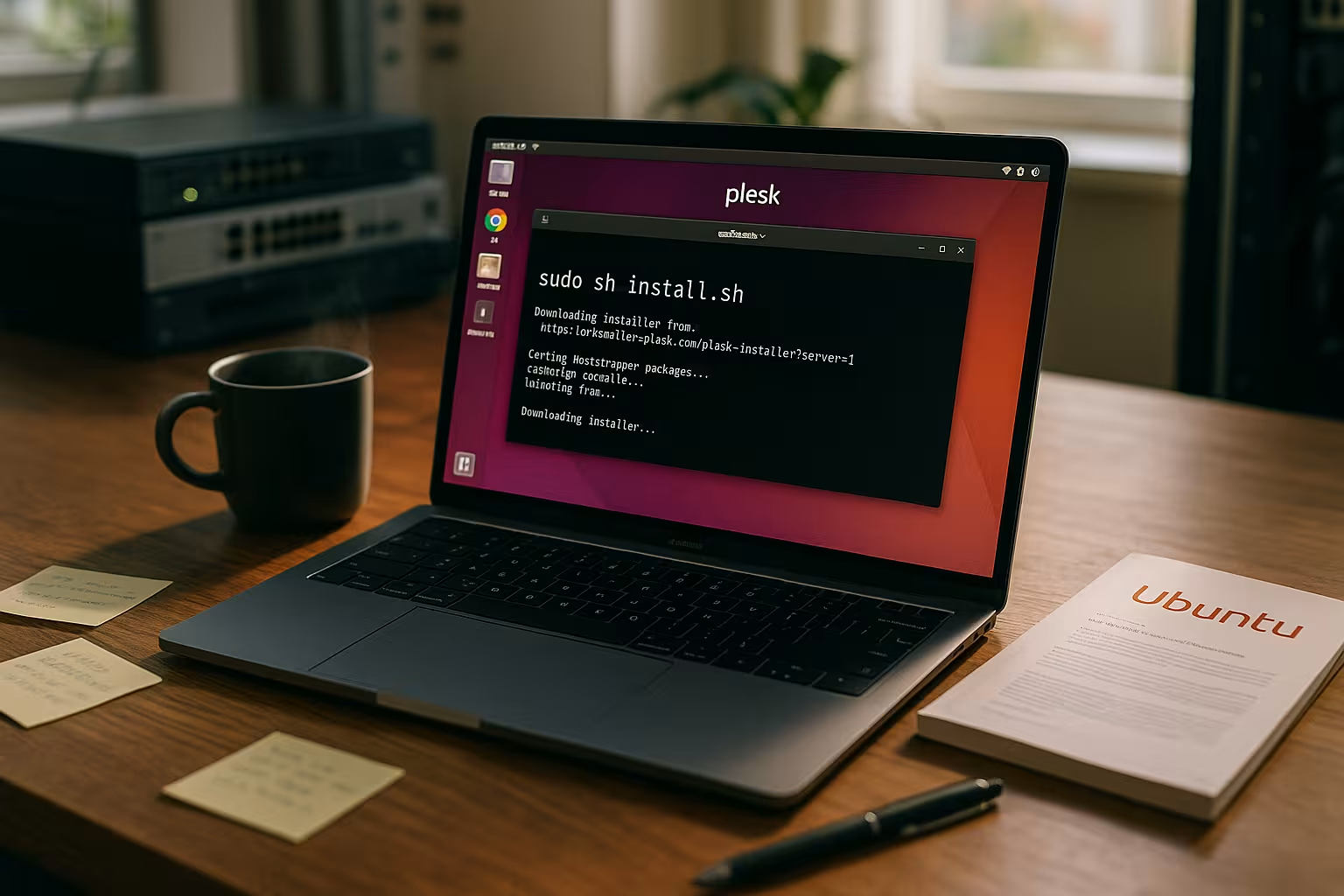
Para a transferência, utilizo wget ou curl, dependendo da sua preferência. Se o wget estiver em falta, instalo-o com um comando curto. Depois descarrego o instalador do Plesk e torno-o executável. Mantenho a consola aberta para poder ver o feedback imediatamente. Isto mantém o Procedimento compreensível:
sudo apt install -y wget
wget https://autoinstall.plesk.com/plesk-installer
sudo chmod 755 plesk-installer
Passo 4: Iniciar a instalação do Plesk
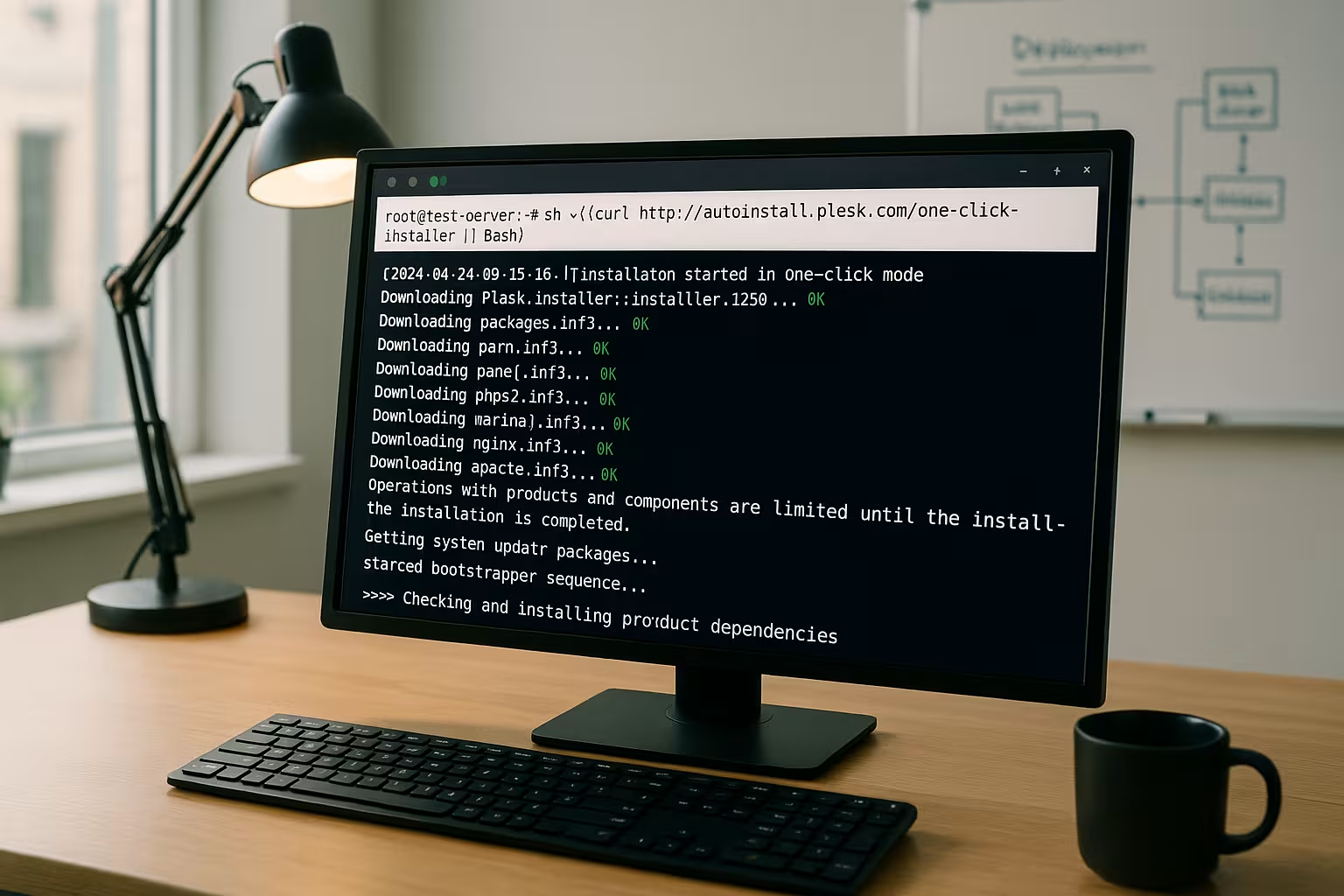
Inicio a instalação na pasta Consola ou através da interface Web. Para uma configuração guiada, gosto de utilizar a versão Web, que me fornece diretamente um URL. No browser, selecciono a seleção de componentes recomendada, defino o idioma e confirmo as condições da licença. Em alternativa, trabalho com o instalador de um clique e tenho módulos padrão definidos automaticamente. Estão disponíveis os seguintes comandos Escolha:
sudo ./plesk-installer --web-interface
# ou One-Click
sh <(curl https://autoinstall.plesk.com/one-click-installer || wget -O - https://autoinstall.plesk.com/one-click-installer)
Passo 5: Configuração inicial no browser
Após a instalação, chamo https://SERVER-IP:8443 e iniciar sessão com o root ou a conta de administrador. Defino um nome de administrador claro, o e-mail de notificação e uma palavra-passe forte. Se não tiver uma licença, ativo rapidamente a versão de teste e decido mais tarde. Também verifico o fuso horário, o idioma e o nome do anfitrião nas definições da ferramenta. O painel começa imediatamente com Predefinições.

Criar segurança imediatamente
Imediatamente após iniciar a sessão, ativo SSL através do Let's Encrypt para o painel e os meus domínios. Actualizo os componentes através do atualizador Plesk para que as correcções de segurança fiquem imediatamente activas. O Fail2Ban e a firewall do Plesk reduzem significativamente as superfícies de ataque. Também defino regras de palavras-passe fortes e desativo serviços não utilizados. Com estes Passos Reduzo o risco logo no primeiro dia.
Gerir sítios Web, correio eletrónico e bases de dados
Primeiro coloco o Domínio e atribuí-lo a um espaço web. Em seguida, configuro um certificado SSL, uma versão PHP e a base de dados para a aplicação. Para o WordPress, utilizo o kit de ferramentas, que oferece actualizações, verificações de segurança e staging. Configuro contas de correio eletrónico com quotas e proteção contra spam. Para um início estruturado, isto ajuda-me Guia de primeiros passos com sequência prática, incluindo Lista de controlo.
PHP 8.2 para desempenho
Para sítios Web rápidos, escolho uma PHP-versão como 8.2 e ativar o PHP-FPM. Verifico a compatibilidade das minhas aplicações e altero entre versões por domínio, se necessário. A OPcache deve estar ativa para reduzir visivelmente os tempos de resposta. Leio os registos de erros no Plesk para personalizar as extensões. Este artigo fornece uma visão mais aprofundada sobre PHP 8.2 no Plesk com tangíveis Dicas.
Ativar o HTTP/2
Para tempos de carregamento mais curtos, ativo HTTP/2 no servidor Web e utilizar o TLS com um conjunto de cifras atualizado. O protocolo oferece vantagens significativas, especialmente para muitos activos. Testo a configuração com ferramentas comuns e observo as latências na monitorização. Se necessário, minimizo os recursos ou utilizo a compressão. Um guia prático para o Suporte HTTP/2 ajuda com sensibilidade Configurações.
Automatização, cópias de segurança e monitorização
Estabeleço regularmente Cópias de segurança localmente e, se necessário, em armazenamento remoto, como destinos compatíveis com S3. Evito as rotações através de regras de retenção claras e notificações em caso de erros. A monitorização do Plesk mostra-me a carga, a RAM e os serviços para que eu possa reconhecer rapidamente os estrangulamentos. Utilizo planeadores de tarefas e ganchos para tarefas recorrentes. Isto permite-me planear o meu alojamento e poupar Tempo na vida quotidiana.
Configurar corretamente o DNS, o correio e a capacidade de entrega
Para garantir que os e-mails chegam de forma fiável, configuro o DNS corretamente. Defino registos A/AAAA para os domínios, um registo PTR (DNS inverso) para o IP do servidor e registos MX corretos. Activei o seguinte através do Plesk SPF (registo TXT v=spf1), DKIM-assinaturas e DMARC com uma política moderada (por exemplo, p=quarentena) para iniciar. A identidade HELO do servidor de correio deve corresponder ao nome do anfitrião. Para os e-mails enviados, limito as taxas para reduzir o risco de spam e monitorizo as devoluções. Se eu não operar o DNS no Plesk, transfiro as entradas exatamente para o registador/DNS externo.
# Exemplo SPF (apenas servidor + fornecedores permitidos)
v=spf1 ip4:SERVER-IP include:_spf.provider.tld -all

# Registo DMARC mínimo (comece com cuidado)
v=DMARC1; p=quarantine; rua=mailto:[email protected]; fo=1
Se eu usar o Plesk como servidor de correio, também abro as portas de correio e ativo o TLS. Incluo IMAPS/SMTPS na documentação do cliente e recomendo portas modernas (587/465) em vez da porta 25 para envio.
# Opcional: Portas de correio eletrónico e DNS no UFW (apenas se necessário!)
sudo ufw allow 25,465,587/tcp # SMTP/SMTPS/Submission
sudo ufw allow 110,995/tcp # POP3/POP3S
sudo ufw allow 143,993/tcp # IMAP/IMAPS
sudo ufw allow 53/tcp
sudo ufw permite 53/udp
sudo ufw recarregar
Utilizadores, subscrições e planos de serviço
Para organização e escalabilidade, estruturo o Plesk com Planos de serviço e Assinaturas. Defino limites (domínios, armazenamento, contas de correio eletrónico, bases de dados) e utilizo-os para criar planos. Cada cliente ou projeto recebe uma subscrição, incluindo o seu próprio utilizador de sistema e acesso FTP/SFTP. Utilizo os modelos de configuração do alojamento para automatizar a versão PHP, o modo de servidor Web e os diretórios predefinidos. Para agências ou revendedores, defino funções e autorizações granulares para que apenas as áreas necessárias sejam visíveis. Desta forma, evito um crescimento descontrolado e posso calcular os recursos de forma fiável.
Ajuste fino da pilha de servidores Web
O Plesk normalmente usa Nginx antes do Apache como um proxy reverso. O Nginx-only pode ser útil para páginas puramente estáticas ou configurações sem cabeça. Eu ativo o HTTP/2defino a compressão (gzip ou brotli, se disponível) e optimizo os valores keep-alive. Nas definições específicas do domínio, verifico o cabeçalho de cache, o buffer de proxy e a firewall de aplicação Web (WAF/ModSecurity). Para muitas ligações simultâneas, aumento as ligações dos trabalhadores e observo os efeitos na monitorização. Para a carga do CMS, ligo o PHP-FPM por domínio e defino os valores pm.max_children adequados com base na RAM e no número médio de pedidos.
# Orientação para PHP-FPM (por domínio, personalizar!)
pm = dinâmico
pm.max_children = 8
pm.max_requests = 500
pm.max_spare_servers = 4
Bases de dados e desempenho
Prefiro MariaDB como substituto do MySQL e ativar o registo de consultas lentas para encontrar estrangulamentos. Para um melhor desempenho, personalizo os parâmetros do InnoDB, testo as alterações e meço-as com perfis de carga realistas. As instâncias maiores beneficiam de um disco de dados separado e de uma base de dados remota para dissociar a Web e a base de dados. Planeio as cópias de segurança de forma incremental e evito cópias de segurança completas em alturas de pico.
# Exemplo my.cnf (valores aproximados, dependendo da RAM/carga de trabalho)
innodb_buffer_pool_size = 1G
innodb_log_file_size = 256M
innodb_flush_method = O_DIRECT
tmp_table_size = 128M
tamanho_max_tabela_heap = 128M
slow_query_log = 1
slow_query_log_file = /var/log/mysql/slow.log
long_query_time = 1
Rede, IPv6 e nome do anfitrião
Atribuo um FQDN como o nome do anfitrião, que aponta para o IP do servidor através de A/AAAA. Configuro o DNS inverso (PTR) de forma consistente para que o servidor de correio eletrónico e o scanner classifiquem o anfitrião como fiável. Se o servidor tiver IPv6, configuro registos AAAA e testo com ping e acesso à Web. Para latência quase geo e handshakes TLS rápidos, vale a pena dar uma olhada na situação da rede (região, provedor, peering). Em ambientes de nuvem, eu documento grupos de segurança além do UFW para que nenhuma regra seja bloqueada duas vezes.
Automatização através de CLI e tarefas
Para além da GUI, utilizo o Plesk CLI para scripts e tarefas recorrentes. Isto permite-me documentar as alterações como código e reproduzir as configurações. Eu faço a versão dos meus scripts e testo-os primeiro numa instância de teste.
# Ligação de início de sessão único para o painel (prática após a instalação)
sudo plesk login

# Definir/alterar a palavra-passe do administrador
sudo plesk bin admin --set-password -passwd 'SecurePassword!

# Criar domínio automaticamente (exemplo)
sudo plesk bin domain --create example.tld -owner admin -ip 203.0.113.10 -ssl true

# Actualizações regulares via cron (evitar fora das janelas de manutenção)
sudo plesk installer update

# Ferramenta de reparação em caso de problemas
sudo plesk repair all -y
Programo cronjobs para cópias de segurança, relatórios e controlos de saúde. Para projectos, utilizo ganchos (por exemplo, após a criação do domínio) para implementar automaticamente ficheiros padrão, implementações Git ou perfis de segurança.
Migração e deslocalização
Se eu mudar de outro servidor, primeiro baixo o DNS-TTLpara que a transição seja mais rápida. Utilizo o Plesk Migrator para verificar os ambientes de origem e de destino, transferir domínios, bases de dados, correio eletrónico e tarefas cron. Planeio uma janela de manutenção e testo o ambiente de destino com uma personalização do ficheiro hosts antes de mudar o DNS. Enquanto a transição está a decorrer, congelo as alterações no sistema de origem (congelamento de código) para evitar inconsistências de dados. Após a transição, monitorizo os registos e as taxas de entrega e, se necessário, reverto seletivamente.

Manutenção, actualizações e estratégia de reversão
Eu ativo actualizações sem supervisão para actualizações de segurança e programar actualizações de componentes do Plesk na janela de manutenção. Antes de cada alteração importante, faço um instantâneo ou uma cópia de segurança completa, incluindo bases de dados e correio eletrónico. Testo regularmente os processos de restauro e documento-os. Para garantir actualizações sem problemas, mantenho o sistema enxuto, removo versões antigas do PHP e arrumo os ficheiros de registo (rotação de registos, limites de diário). Monitorizo os serviços críticos com notificações para poder reagir em tempo útil.
# Automatizar actualizações de segurança (Ubuntu)
sudo apt install -y unattended-upgrades
sudo dpkg-reconfigure -plow unattended-upgrades

# Limitar o tamanho do registo (Journald, exemplo)
sudo sed -i 's/#SystemMaxUse=.*/SystemMaxUse=500M/' /etc/systemd/journald.conf
sudo systemctl restart systemd-journald
Segurança e proteção reforçadas
Para além da firewall, do SSL e do Fail2Ban, protejo SSH com autenticação de chave e desativar os logins por palavra-passe. Defino a autenticação de dois factores para as contas Plesk, imponho palavras-passe fortes e limito o acesso à API. Ativo um conjunto de regras atualizado no WAF e monitorizo os falsos alarmes para definir excepções significativas para cada aplicação. Desactivo consistentemente os serviços de sistema não utilizados. Ativo a proteção contra força bruta para o webmail e protejo os URLs padrão para que os bots tenham menos superfície de ataque.
Fortalecimento do SSH do # (exemplo)
sudo sed -i 's/^#\?PasswordAuthentication.*/PasswordAuthentication no/' /etc/ssh/sshd_config
sudo systemctl reload sshd
Armadilhas e resolução de problemas
Se o painel não estiver acessível, verifico primeiro o Firewall e chamar o IP com a porta 8443. Se o browser mostrar avisos de certificado, defino um certificado Let's Encrypt válido para o painel. Resolvo os erros de licença reintroduzindo a licença ou activando temporariamente a licença de teste. No caso de conflitos de pacotes, um sistema novo sem outros painéis ajudou-me muitas vezes. Se não houver memória suficiente, desloco as cópias de segurança ou alargo a licença. Volume.
Em caso de problemas persistentes, inicio a execução de reparação e leio os registos específicos. Analiso os erros da Web através dos registos do domínio no Plesk, os problemas do painel no registo do servidor sw-cp, os erros de correio nos registos do Postfix/Dovecot. Utilizo o ss/netstat para verificar as portas e o systemctl para analisar o estado dos serviços. Se um restauro falhar, testo componentes individuais (por exemplo, apenas BD) e aumento a verbosidade.
# Verificar portas e serviços
sudo ss -ltnp | grep -E ':80|:443|:8443|:25|:587'
sudo systemctl status sw-cp-server psa httpd apache2 nginx mariadb postfix dovecot

# Reparar o Plesk
sudo plesk repair installation -y
sudo plesk repair web -y
sudo plesk repair mail -y

# Registos do painel (caminhos de exemplo)
sudo journalctl -u sw-cp-server -n 200 --no-pager
sudo tail -n 200 /var/log/plesk/panel.log
Brevemente resumido
Com estas instruções, instalo Plesk no Ubuntu de forma rápida, segura e reprodutível. Primeiro verifico os requisitos, actualizo o sistema, abro as portas e inicio o instalador. Em seguida, configuro o acesso de administrador, a licença e o SSL, configuro os sítios Web, o correio eletrónico e as bases de dados e ativo as funções de segurança. Para garantir a velocidade, escolho o PHP 8.2, ativo o HTTP/2 e monitorizo os recursos. É assim que o meu Ubuntu-A instância é estável, eficaz e de fácil manutenção - pronta para projectos reais.


