Saltar para o conteúdo
Vou mostrar-vos, passo a passo, como criei o meu próprio Utilizador FTP definir o caminho de forma limpa e estabelecer a ligação através de FTPS seguro. Desta forma, tem um acesso ftp completo num curto espaço de tempo, testa-o diretamente no cliente e separa os projectos uns dos outros com os seus próprios logins.
Pontos centrais
- FTPS Utilização ativa: transferência de ficheiros encriptados
- Utilizador próprio por domínio: direitos claros
- Caminho corretamente: Limitar o acesso ao diretório
- Portos Nota: Introduzir corretamente 21/990
- Palavras-passe Selecionar e documentar fortemente
O que é o acesso FTP e quando é que o devo utilizar?
Com FTP Transfiro ficheiros entre o computador e o servidor, por exemplo, pastas de temas, ficheiros multimédia ou pastas de projectos completos. Na All-Inkl, prefiro trabalhar com FTPSpara que a ligação seja encriptada e os dados de acesso permaneçam protegidos. Isto é particularmente útil quando instalo manualmente actualizações ou obtenho rapidamente uma cópia de segurança do espaço Web. Para instalações de CMS, como o WordPress, preciso frequentemente de aceder aos ficheiros para corrigir problemas ou ajustar configurações. Um início de sessão separado para cada projeto separa as responsabilidades, minimiza os erros e mantém a visão geral simples.
Preparação no KAS: estrutura de planeamento e direitos
Antes de começar, vou falar com o KAS e abro a vista geral do FTP, na qual estão listados todos os logins. Em seguida, verifico a estrutura de pastas do respetivo domínio para que o Caminho da nova conta aponta exatamente para o diretório correto. Isto evita que os utilizadores escrevam acidentalmente noutras pastas. Para projectos com diretórios de teste, estabeleço logins separados que apenas conduzem a esses diretórios. Um breve esboço em papel ou no gestor de palavras-passe poupa tempo mais tarde, porque documentei claramente os direitos e as pastas. Para mais informações básicas, remeto para os seguintes documentos, se necessário Instruções FTPquando preciso de uma atualização rápida.
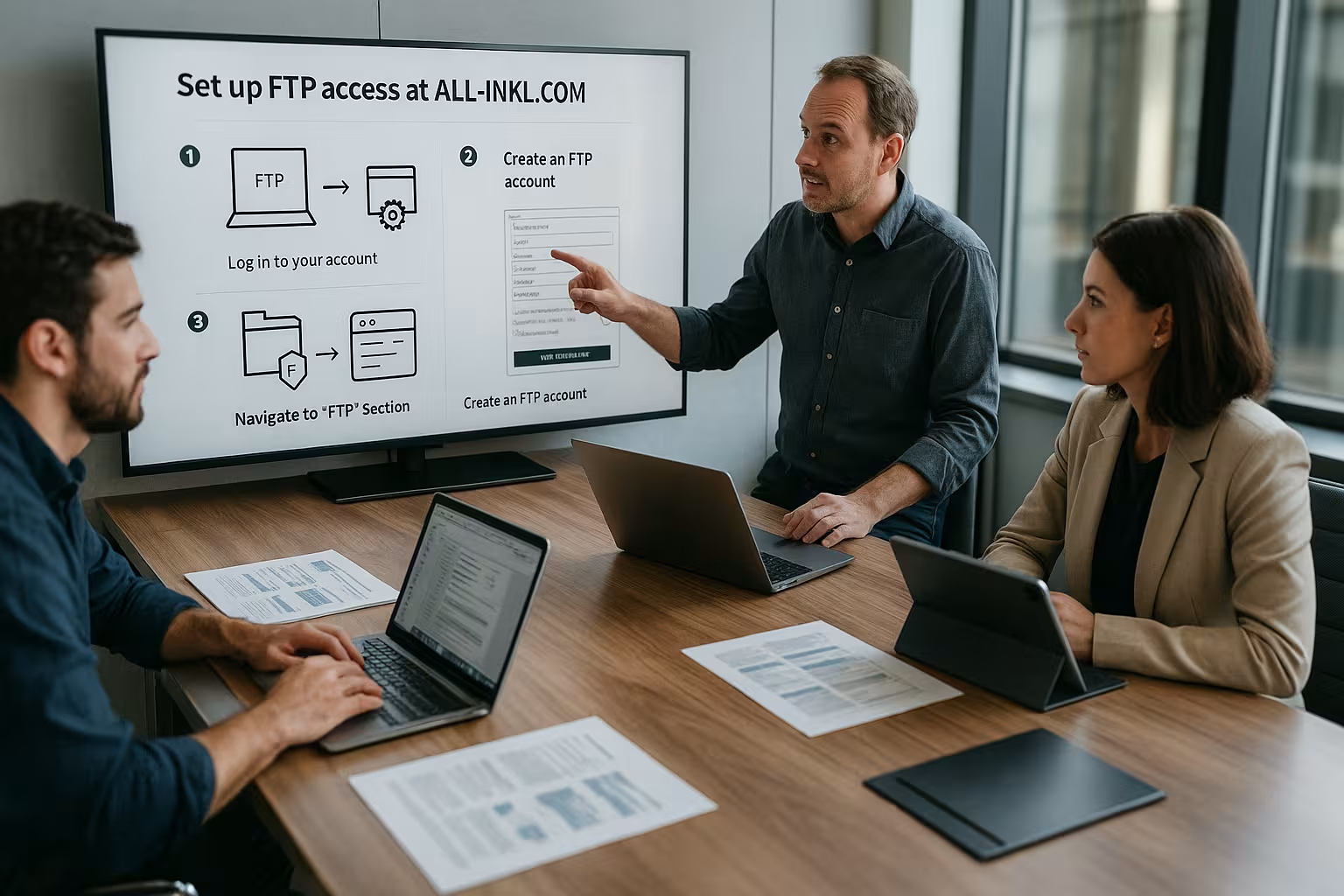
Criar um utilizador FTP: passo a passo no KAS
Na visão geral do FTP, clico em "Criar novo utilizador" e preencho o formulário com um Descriçãocomo o domínio. Defino o diretório de destino do sítio Web como o caminho para que o acesso seja claramente limitado e não sejam visíveis pastas externas. Para o palavra-passe Utilizo um gerador e guardo-o no meu gestor de palavras-passe para garantir uma elevada entropia e rastreabilidade. O All-Inkl cria automaticamente o nome de utilizador, o que evita confusões. Depois de guardar, a conta fica imediatamente disponível e eu inicio a verificação da ligação no meu cliente favorito.
Configurar o FTPS e testar a ligação
Para testar, abro o meu cliente e executo Server, Nome do utilizador e a palavra-passe e selecionar FTPS como protocolo. Para FTP não encriptado, utilize a porta 21, para FTPS Utilizo a porta 990; a variante encriptada tem prioridade. Depois de iniciar a sessão pela primeira vez, verifico se o diretório raiz está correto e se posso criar, mudar o nome e apagar ficheiros. Se introduzir repetidamente os dados errados, o All-Inkl bloqueia temporariamente o IP, por isso introduzo os dados com cuidado. Se a ligação não estiver a funcionar, uma rápida mudança entre FTPS explícito e implícito nas definições do cliente ajuda muitas vezes.
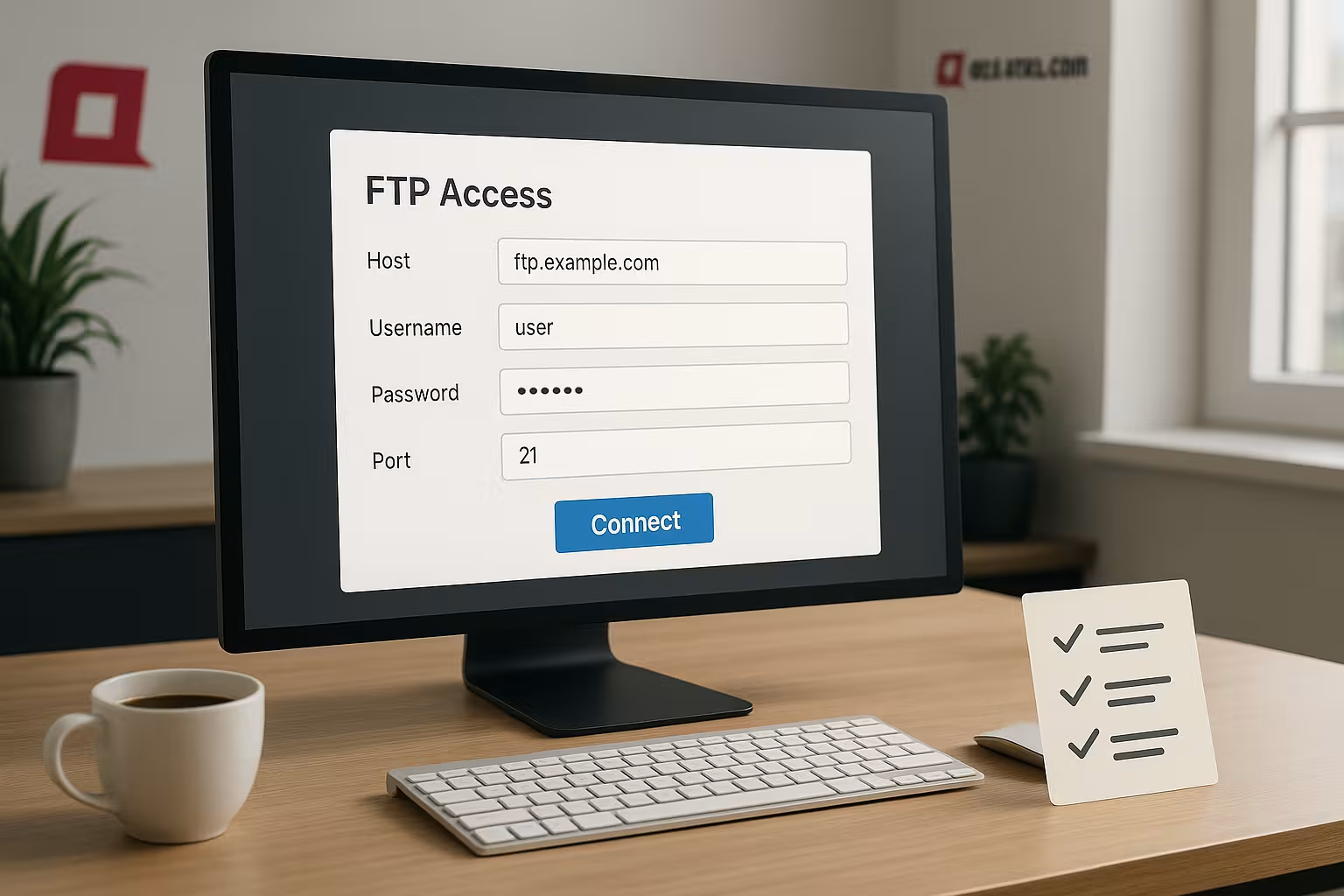
Compreender o FTPS explícito vs. implícito e os certificados
Em FTPS explícito inicia-se a ligação através do canal de controlo clássico e depois aumenta-se a encriptação através do AUTH TLS. Muitos clientes exigem esta variante na porta 21. FTPS implícito por outro lado, inicia-se diretamente encriptado (normalmente no porto 990). Ambos são funcionalmente seguros - o fator decisivo é que o seu cliente verifica o certificado do servidor. Certifico-me de que o certificado introduzido Nome do anfitrião confirmar conscientemente o certificado na primeira vez que me ligo e guardo a decisão. Para as notificações de certificados (novo certificado, expiração), verifico os pormenores em vez de clicar neles por rotina.
Modo ativo vs. passivo: firewalls, NAT e estabilidade
Nos escritórios, por detrás de routers NAT ou em firewalls rigorosamente configuradas, utilizo sistematicamente o modo passivo. O servidor atribui o canal de dados, o que reduz significativamente as interrupções de ligação. Se o cliente apresentar erros como "425 Não é possível abrir a ligação de dados", isso indica frequentemente um bloqueador na rede. Então, mudo para passivo, ativo "determinar IP passivo", se disponível, e começo um novo teste. A estabilidade vem antes da velocidade - uma ligação permanentemente limpa acaba por poupar mais tempo do que algumas sessões paralelas mas propensas a erros.
Estratégias de caminho: chroot, staging e ordem
O selecionado Caminho determina o que o utilizador vê. Por isso, trabalho com um tipo raiz Abordagem: O início de sessão acaba diretamente no diretório do projeto e nem sequer vê as pastas acima dele. Eu crio subpastas separadas para configurações de teste (por exemplo, /project/stage/) e atribuo logins separados. Isto torna claro qual o ambiente que está a ser editado. Se mais tarde me mudar ou arrumar, basta ajustar o caminho no KAS - o nome do utilizador pode permanecer, as autorizações adaptam-se ao caminho de destino.
Autorizações, modos de transferência e consistência dos ficheiros
Ao carregar, defino o parâmetro Modo de transferência está definido como "Binário" por defeito nos meus clientes. O reconhecimento automático de ASCII está muitas vezes errado e pode corromper ficheiros binários. Também presto atenção a este facto, Carimbo de data/hora para que as sincronizações funcionem corretamente. Permissões como 644/755 são predefinições sólidas em muitas configurações; se me desviar disto, documento-o no campo de notas do projeto do meu gestor de palavras-passe. Se aparecer uma mensagem "Permissão negada", verifico primeiro o caminho e as permissões no diretório de destino antes de pensar em erros do cliente.
Fluxos de trabalho práticos dos clientes: Perfis, comparações, limites
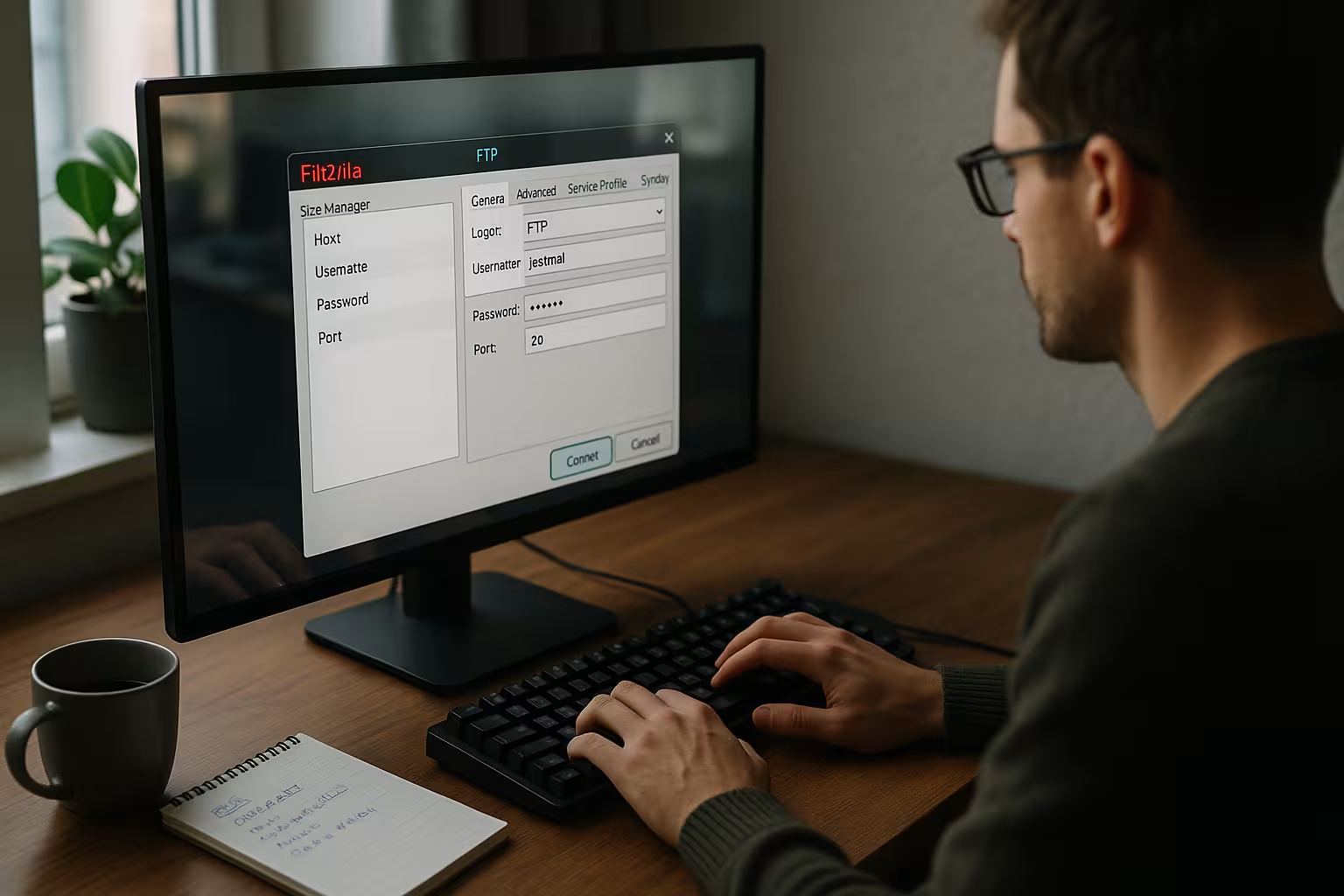
No Gestor de Sítios de FileZilla Crio um perfil com um nome claro para cada projeto, defino FTPS e o caminho exato. Para transferências maiores, também reduzo o ligações simultâneas (por exemplo, 2-3) para evitar tempos limite. A função Comparação de diretórios ajuda-me a verificar visualmente as pastas locais e do lado do servidor antes de efetuar a sincronização. Em Cyberduck Utilizo marcadores com protocolo e caminho predefinidos, em WinSCP novamente a sincronização em modo "espelho", incluindo o funcionamento em seco, para que eu possa ver o que vai mudar. Sempre que possível, ativo Manter em permanênciapara intercetar interrupções curtas sem reconstruir a sessão.
Automatizar: processos repetíveis e cópias de segurança
Para tarefas recorrentes - tais como cópias de segurança nocturnas de ficheiros ou a implementação de uma pasta de compilação - confio no Sessões automatizadas. Muitos clientes podem abordar os perfis de uma forma programável. Defino pastas de carregamento claras, filtro ficheiros temporários (por exemplo, node_modules, cache, .map) e registo as execuções. Para projectos muito grandes, carrego ficheiros comprimidos Arquivos e descompactá-los no lado do servidor, uma vez que isto é frequentemente mais rápido do que transferir milhares de ficheiros individuais. Também gero uma pequena soma de verificação ou lista de ficheiros para implementações críticas, para garantir que todos os ficheiros chegaram realmente.

Trabalho em equipa: atribuição de nomes, acesso temporário e rotação
Nas equipas, atribuo a palavra Nomes de utilizador e descrições ("projektA-dev", "projektA-agentur") para que seja claro quem está a trabalhar onde. As partes externas recebem Acesso temporárioque elimino novamente após a conclusão. Procedo à rotação das palavras-passe em caso de alteração de funções ou de actividades suspeitas. A documentação é obrigatória: mantenho um registo de quem detém cada acesso, que diretório pode ver e quando foi atualizado pela última vez. Isto permite que as questões sejam esclarecidas rapidamente e que o acesso seja retirado sem afetar outros projectos.
Padrões de erro típicos analisados em maior profundidade
Muitos problemas repetem-se nas variantes. Com 530 A autenticação de início de sessão falhou Verifico o nome de utilizador/palavra-passe e se a conta está realmente ativa no KAS. Se o cliente informar 421 Demasiadas ligaçõesReduzo as ligações paralelas ou espero que as sessões antigas terminem de forma limpa. A Erro no aperto de mão TLS indica frequentemente um programa de segurança de bloqueio - neste caso, é útil verificar as opções FTPS ou selecionar o modo de contador (explícito/implícito) como teste. Com 425/426-mensagens, passo para o modo passivo. O modo clássico 550 Permissão negada corrigindo o caminho e efectuando uma verificação de direitos. Se houver referências de certificados, comparo o nome do anfitrião e o período de validade e só confirmo se ambos estiverem corretos.
Selecione o cliente FTP: FileZilla, Cyberduck, WinSCP
Trabalho frequentemente com FileZillaporque posso utilizá-lo para controlar várias transferências simultâneas e guardar perfis de servidor de forma limpa. O Cyberduck pontua com uma interface organizada e um suporte FTPS sólido, o que é agradável para os principiantes. Quem utiliza o Windows e gosta de scripting sentir-se-á em casa com o WinSCP porque as automatizações e sincronizações são fáceis. Normalmente não utilizo o SFTP com o All-Inkl, uma vez que o FTPS é fornecido e funciona de forma fiável. No final, é importante que o cliente verifique os certificados e sincronize os diretórios corretamente, sem correr o risco de uma substituição acidental.
Acesso específico ao domínio: segurança e ordem
Eu crio cada Domínio Tenho o meu próprio acesso para que os direitos permaneçam claramente separados e para que eu só faça alterações no projeto certo. Os logins separados reduzem o risco de copiar acidentalmente ficheiros para outro projeto. Também registo qual o acesso que pertence a cada membro da equipa para poder responder rapidamente a quaisquer questões. Para as configurações de correio eletrónico, por vezes utilizo o guia de webmail em paralelo para gerir as contas de forma consistente; utilizo esta página em Configurar o webmail. Isto mantém a visão geral clara e posso bloquear os acessos conforme necessário sem afetar outros projectos.

Desempenho e estabilidade para grandes transferências
Para manter estáveis os carregamentos longos, trabalho com Filas de espera e definir limites para transferências paralelas. Um número moderado de ligações simultâneas exerce menos pressão sobre o servidor e evita os tempos limite. Activei a função automática Currículo transferências interrompidas e repetir os ficheiros defeituosos no fim da fila. Se a largura de banda for escassa, ativo uma luz Estrangulamentopara que a ligação não entre em colapso. Também presto atenção à sequência: criar primeiro as estruturas (pastas), depois os ficheiros críticos e, em seguida, os grandes activos - para que o sítio permaneça funcional durante o máximo de tempo possível durante uma implementação.
Erros típicos e soluções rápidas
Se a ligação estiver em falta, verifico primeiro o Anfitrião, Porto e o registo, porque as entradas incorrectas são um problema clássico. Se o caminho estiver incorreto, vejo pastas vazias ou conteúdo inesperado, razão pela qual rectifico imediatamente a raiz definida. Se receber uma mensagem "Permissão negada", isso deve-se normalmente a um caminho incorreto ou a uma permissão de escrita em falta na pasta de destino. Se houver demasiadas tentativas infrutíferas, é criada uma pasta temporária Bloqueio de IPpor isso, espero um pouco ou corrijo cuidadosamente os dados de acesso. Se o cliente apresentar informações sobre o certificado, confirmo permanentemente o certificado correto para que as ligações subsequentes decorram sem problemas.
FTP e WordPress: actualizações, cópias de segurança, emergências
Para WordPress Faço sempre cópias de segurança dos ficheiros via FTP antes de fazer grandes alterações, para poder voltar atrás rapidamente em caso de problemas. Também faço uploads manuais de temas ou actualizações de plugins rapidamente se o painel de controlo estiver em baixo. Em caso de emergência, substituo os ficheiros defeituosos diretamente no servidor e coloco o site novamente online rapidamente. Ao mesmo tempo, necessito frequentemente de acesso à base de dados; obtenho pormenores sobre isto no guia para Acesso à base de dados com phpMyAdmin. É assim que eu combino Cópia de segurançacarregamento de ficheiros e manutenção da base de dados num plano de salvamento simples.
Comparação: operação FTP com hosters comuns
Para otimizar o Operação Analiso a configuração, a segurança e o manuseamento dos fornecedores mais populares. O All-Inkl parece equilibrado porque o FTPS funciona sem problemas e a máscara KAS permanece clara. Muitas pessoas apreciam especificações de caminho claras para que um login não tenha direitos demasiado abrangentes. A seguinte visão geral mostra os pontos fortes em termos de proteção de transmissão e conveniência, para que possa categorizá-los mais rapidamente. Eu utilizo o Tabela como um guia aproximado, mas, em última análise, decida de acordo com os seus próprios requisitos e fluxos de trabalho.
| Fornecedor | Proteção da transmissão | Operação | Nota |
|---|---|---|---|
| webhoster.de | ★★★★★ | ★★★★★ | Configuração rápida, direitos claros |
| All-Inkl.com | ★★★★☆ | ★★★★☆ | FTPS fiável, KAS desobstruído |
| SiteGround | ★★★★☆ | ★★★★☆ | Bons perfis de clientes, transferências rápidas |
Melhores práticas: Palavras-passe, protocolos, documentação
Forte Palavras-passe Se as palavras-passe com caracteres longos e mistos forem obrigatórias, eu gero-as e guardo-as de forma segura. Para projectos críticos, faço a rotação das palavras-passe em intervalos fixos e registo as alterações de forma clara. Quando disponível, ativo a autenticação de dois fatores (2FA) para o KAS, de modo a bloquear os inícios de sessão não autorizados. Utilizo sistematicamente o FTPS nos clientes e evito o FTP não encriptado para que Protocolos não enviar quaisquer dados em texto simples. Também mantenho um pequeno registo de alterações para mais tarde saber exatamente quando substituí cada ficheiro.
Breve resumo para quem está com pressa
No KAS, crio um acesso FTP definir o caminho exatamente para o diretório do domínio e proteger a ligação com FTPS. O teste no cliente mostra-me imediatamente se os direitos, as portas e o certificado estão corretos. Em caso de erros, verifico primeiro o anfitrião, o protocolo e os dados de acesso antes de procurar outras causas. No caso do WordPress, fico de olho nos ficheiros e na base de dados para que Cópias de segurança e as reversões continuam a ser possíveis em qualquer altura. Com logins separados, palavras-passe fortes e documentação limpa, a manutenção permanece clara e segura.