Saltar para o conteúdo
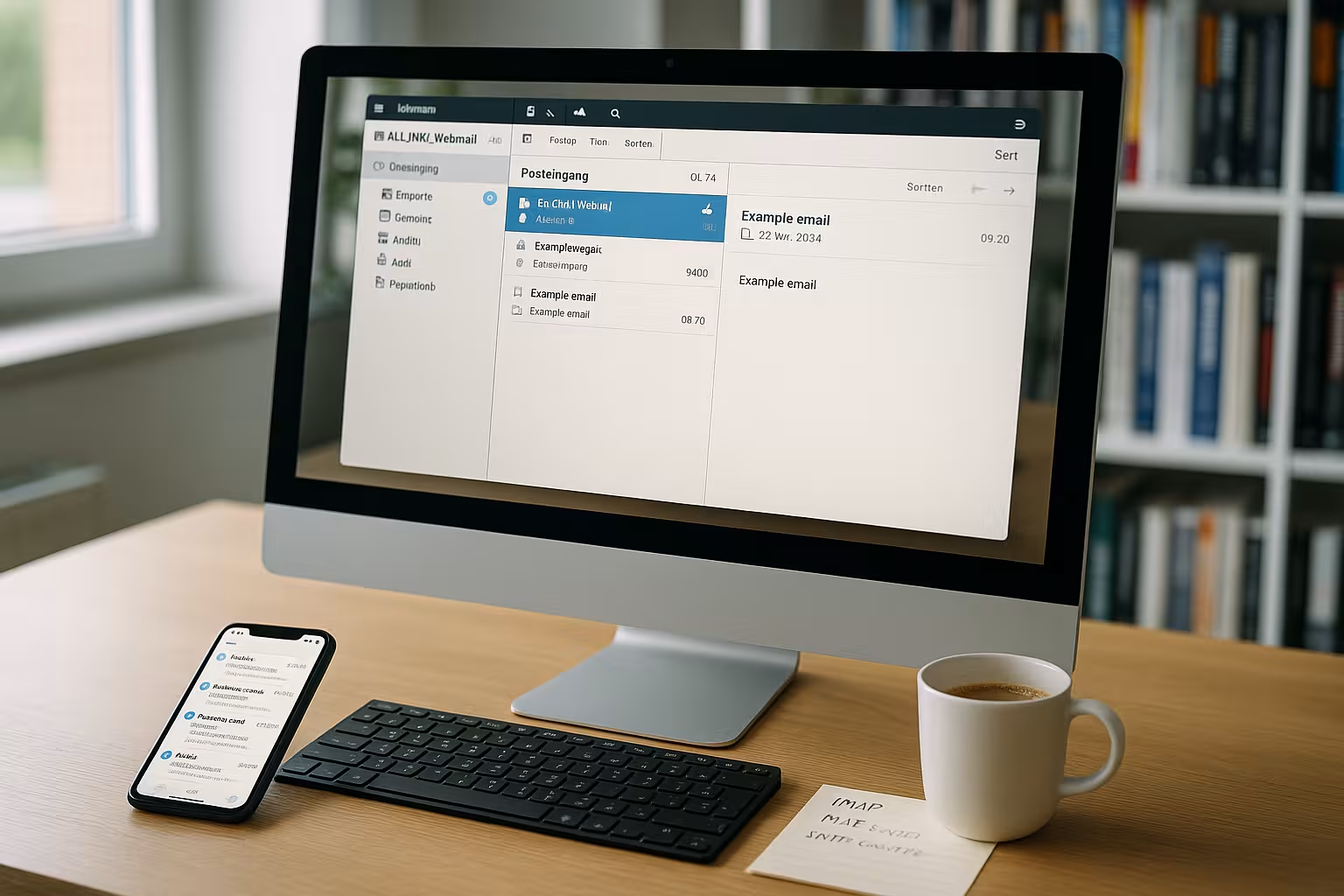
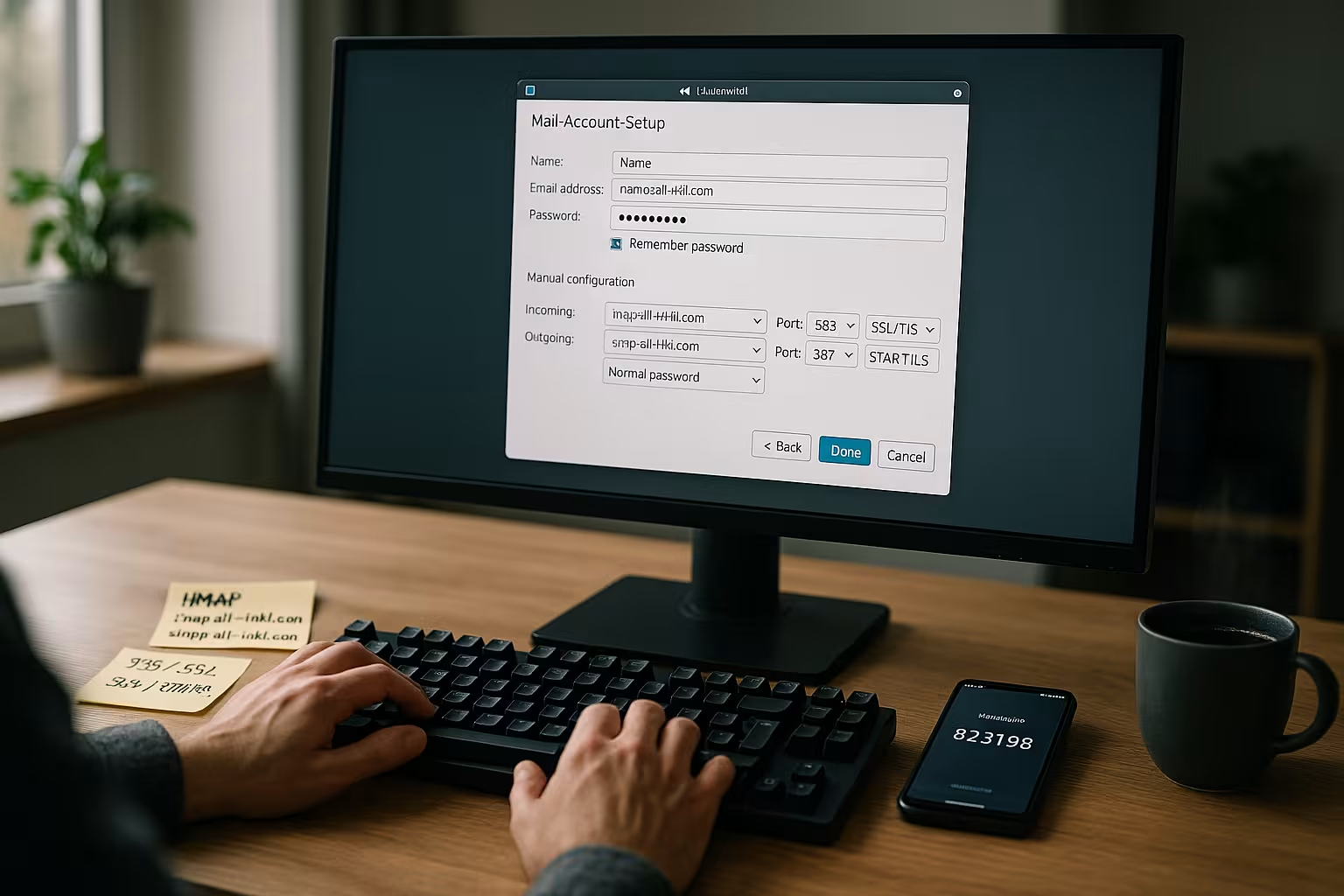
Configurei o All-Inkl Webmail no meu cliente de secretária para que IMAP e SMTP funcionam em conjunto de forma limpa e os e-mails permanecem sincronizados em todo o lado. Confio em portas seguras, atribuições corretas de pastas e passos claros que tornam cada configuração no Outlook, Thunderbird ou Apple Mail visivelmente mais fácil.
Pontos centrais
- IMAP para sincronização, SMTP para envio
- SSL/TLS ativar e 2FA utilizar
- Pasta corretamente: Enviado, Lixo
- Portos controlo: 993, 465/587
- Erro evitar através de Autenticação e nomes de servidores
Pré-requisitos no KAS: criação e planeamento de uma caixa de correio
Antes de começar, mantenho a minha tarifa ativa, o domínio e os dados de acesso para o KAS pronto para que eu possa trabalhar sem interrupções. Crio a caixa de correio na área de cliente, atribuo um palavra-passe e tomo nota da estrutura de pastas subsequente. Em seguida, verifico se os endereços de alias, o reencaminhamento e um possível autoresponder são adequados para os meus processos. Para um início rápido, uma nomenclatura clara, como [email protected], ajuda-me a garantir que as listas de contactos funcionem corretamente mais tarde. Se precisar de ajuda adicional, utilizo um pequeno guia para o Criar uma conta de correio eletrónico e verificar todos os pormenores diretamente no SAK.
IMAP em vez de POP3: Como manter tudo sincronizado
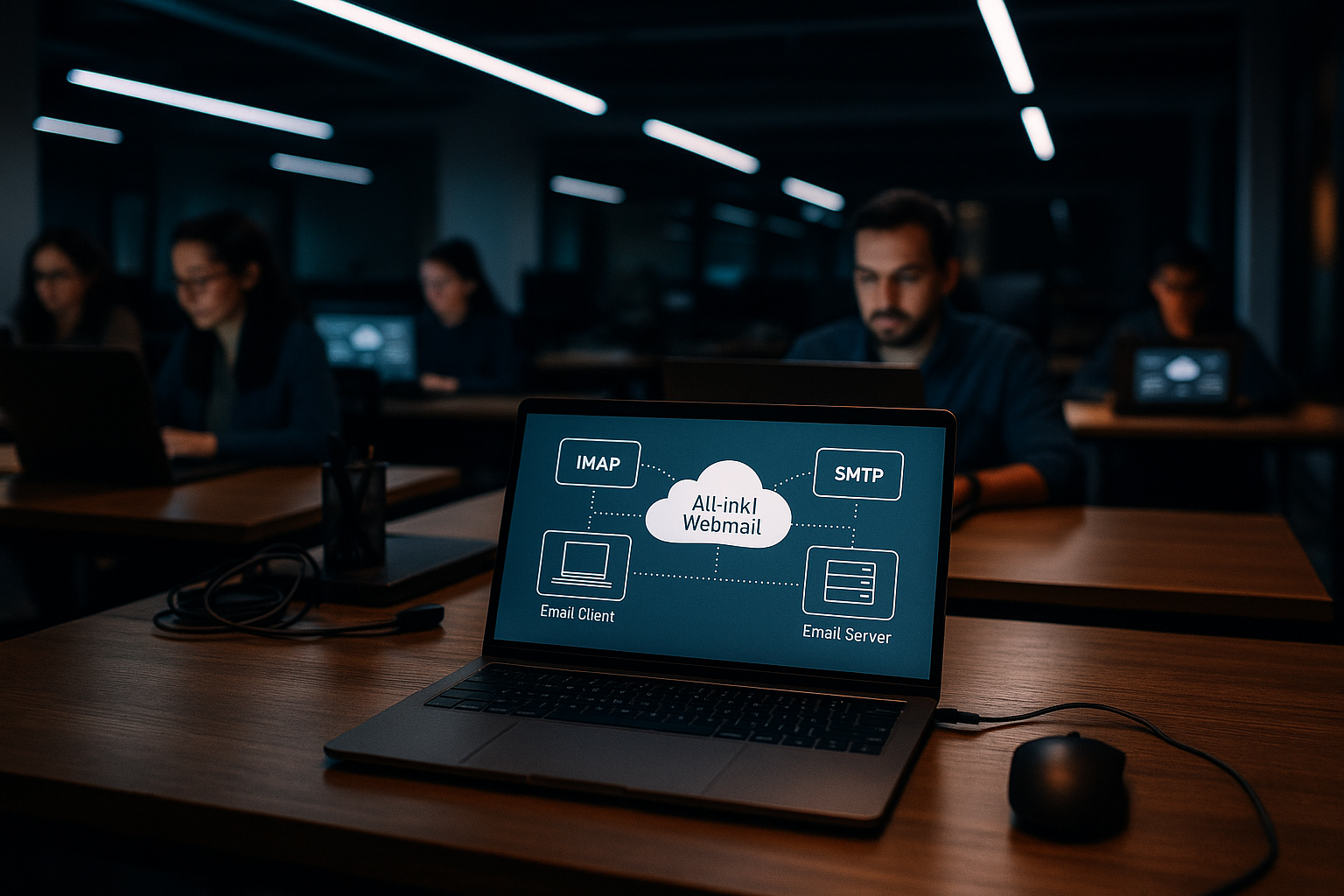
Eu escolho consistentemente IMAPporque todos os dispositivos vêem o mesmo estado da caixa de correio e os e-mails que foram lidos ou movidos aparecem da mesma forma em todo o lado. O POP3 armazena frequentemente os e-mails localmente, o que cria duplicações e inconsistências, enquanto o IMAP reflecte de forma fiável as pastas do servidor. Para enviar, utilizo sempre o SMTP com autenticação ativa para que o servidor aceite os meus dados de remetente. Activei SSL/TLS ou STARTTLS porque pretendo transferir conteúdos e dados de início de sessão de forma encriptada. Se quiser ler sobre as diferenças em formato comprimido, clique em IMAP vs POP3 e, em seguida, ajusta as opções do cliente em conformidade.
Dados e portas do servidor: Utilizar os valores corretos
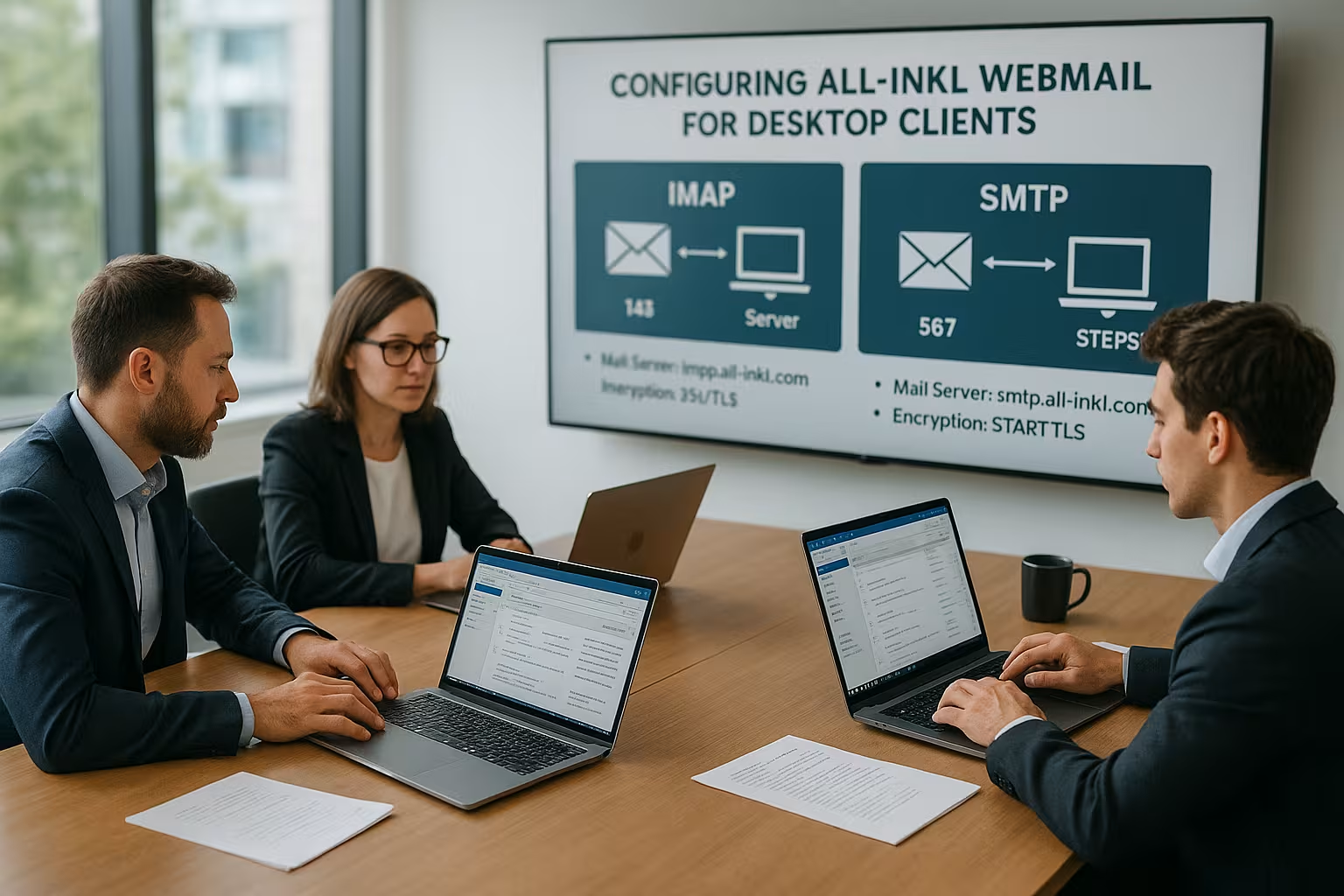
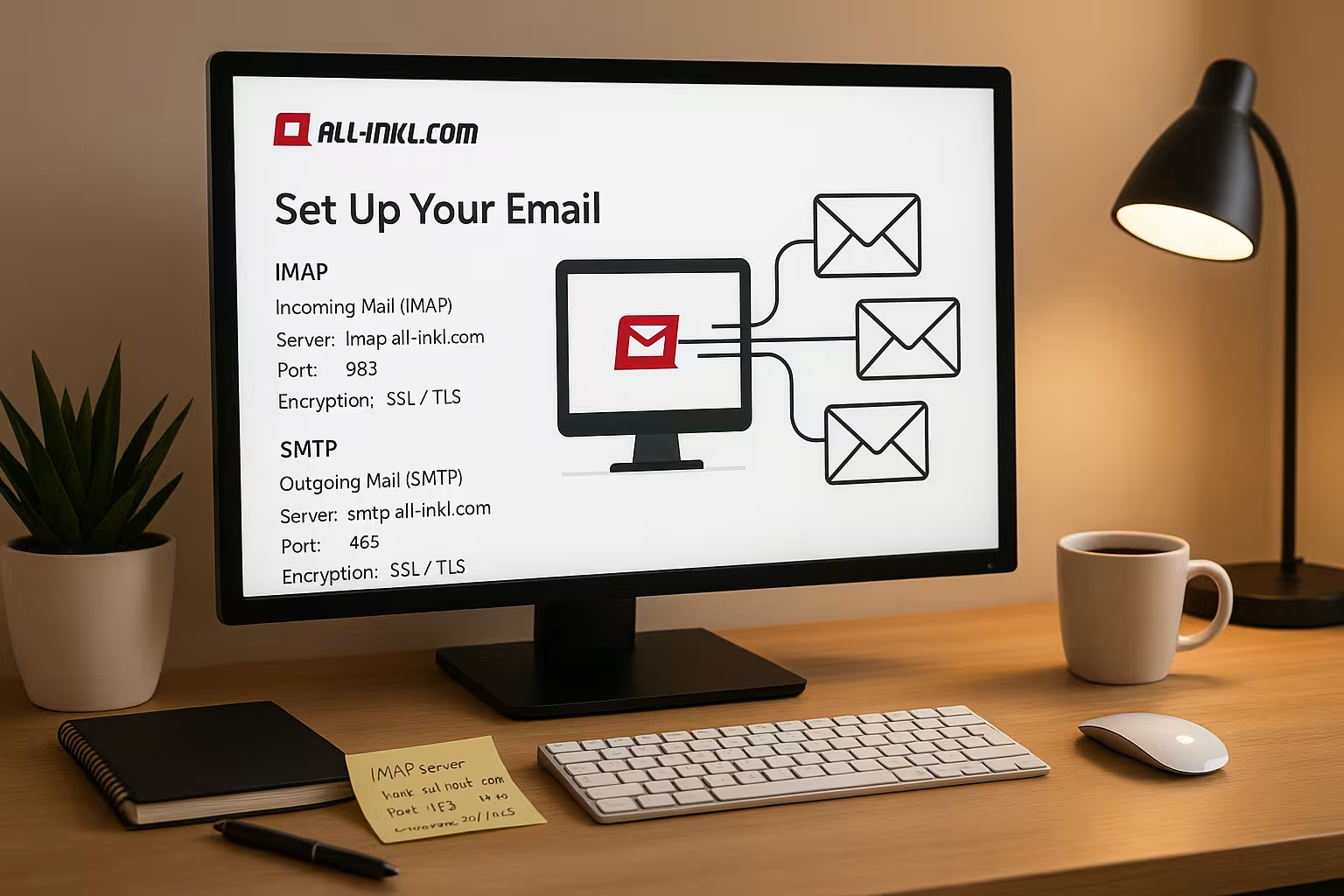
Verifico os nomes dos servidores no KAS, porque o nome do anfitrião é específico do cliente e segue frequentemente o padrão w1234567.kasserver.com, que significa IMAP e SMTP permanece idêntico. Para os e-mails recebidos, utilizo a porta 993 com SSL/TLS para que o cliente se ligue de forma segura e carregue os conteúdos das pastas de forma fiável. Para a saída de correio eletrónico, defino a porta 465 com SSL/TLS ou a porta 587 com STARTTLS, dependendo do que o cliente preferir. Utilizo sempre o endereço de correio eletrónico completo como nome de utilizador, porque os formulários curtos falham no início de sessão. Activei a autenticação tanto para a receção como para o envio, para que nenhuma mensagem de erro bloqueie o início.
| Componente | Valor | Nota |
|---|---|---|
| Caixa de entrada (IMAP) | w1234567.kasserver.com | Porto 993SSL/TLS ativo |
| Caixa de saída (SMTP) | w1234567.kasserver.com | Porto 465 (SSL/TLS) ou 587 (STARTTLS) |
| Nome do utilizador | Endereço eletrónico completo | sem pseudónimo, introduzir exatamente |
| palavra-passe | Palavra-passe de correio eletrónico | forte e único |
| Autenticação | ativado | necessário para IMAP e SMTP |
Configurar o Outlook: Manual, seguro e limpo
Abro o item Adicionar conta no Outlook em Ficheiro, selecciono Configuração manual e decido a favor de IMAPpara que todas as pastas permaneçam sincronizadas. Em seguida, introduzo os dados exactos do servidor, verifico as portas 993 e 465 ou 587 e protejo a ligação através de SSL/TLS ou STARTTLS. Defino a palavra-passe em último lugar, para que o Outlook possa testá-la diretamente e detetar imediatamente qualquer erro de digitação. Após a primeira recuperação, verifico a atribuição das pastas Enviadas, Rascunhos, Arquivo e Lixo nas definições da conta. Para um processo estruturado, utilizo uma pasta compacta Guia passo-a-passo e comparar os valores com os meus dados.
Thunderbird e Apple Mail: Atribuir e testar pastas
Para criar uma nova conta no Thunderbird, selecione IMAPintroduzo o nome do anfitrião e as portas e ativo a autenticação para que os logins funcionem sem problemas. Em seguida, abro as definições da conta, defino "Enviados", "Rascunhos", "Arquivo" e "Lixo" para as pastas do servidor e sincronizo estas pastas offline, se necessário. No Apple Mail, adiciono uma conta de correio em Contas, utilizo novamente o endereço completo como nome de utilizador e verifico a encriptação. Em Comportamento da caixa de correio, atribuo as pastas corretas para que as pastas Enviadas e Lixo não acabem localmente. Em seguida, envio uma mensagem de correio eletrónico de teste para mim próprio, verifico o Pasta no webmailer e verificar se tudo chega ao sítio certo.
Estrutura de pastas e sincronização: uma atribuição limpa poupa tempo
Mantenho a minha Pasta claro, nomeio as etiquetas de forma sensata e só sincronizo os diretórios de que realmente necessito diariamente. No caso de caixas de correio grandes, oculto as pastas raramente utilizadas para que o cliente inicie mais rapidamente e as pesquisas sejam mais curtas. Ligo as pastas Enviadas, Rascunhos, Arquivo e Reciclagem às pastas do servidor com o mesmo nome, para que todos os clientes utilizem a mesma estrutura. Em seguida, verifico se a aplicação de correio adere às pastas especiais IMAP ou cria os seus próprios diretórios, que corrijo se necessário. Desta forma, evito a duplicação de pastas e mantenho o meu fluxo de trabalho consistente em todos os dispositivos.
Reforçar a segurança: SSL/TLS, 2FA, filtro de spam e de vírus
Eu ativo SSL/TLS em todo o lado porque transfiro consistentemente dados de início de sessão e conteúdos de forma encriptada, minimizando assim as superfícies de ataque. Ativo o início de sessão de dois factores no KAS para que uma palavra-passe roubada não permita o acesso. Defino filtros de spam e de vírus para que os e-mails com uma elevada taxa de acerto passem para a pasta de spam, enquanto as mensagens legítimas chegam. Também utilizo regras de filtragem para classificar automaticamente as newsletters, as facturas e as actualizações da equipa e para aliviar as pastas de foco. Quando cancelo a subscrição, elimino as sessões no webmailer e altero a minha palavra-passe regularmente, sem reutilização noutros serviços.
Resolução de problemas: Autenticação, portas e bloqueios locais
Se o envio falhar, primeiro verifico o SMTP-autenticação, porque a falta de credenciais leva quase sempre à rejeição. Em seguida, comparo os detalhes das portas e a encriptação com as minhas notas do KAS, porque 993, 465 e 587 são cruciais. Se uma firewall bloqueia o acesso, adiciono excepções e reinicio o cliente para que as novas regras entrem em vigor. Para um diagnóstico rápido, dou uma vista de olhos aos registos do cliente, procuro por "auth" ou "timeout" e depois tomo medidas específicas. Em seguida, faço um teste com um pequeno e-mail de texto sem anexo para separar os problemas de ligação dos limites de tamanho.
Integração móvel e DAV: mantenha o calendário e os contactos sincronizados
Utilizo os mesmos no meu smartphone IMAP- e os dados SMTP para que as aplicações iOS e Android vejam as mesmas pastas e etiquetas. Activei o CalDAV e o CardDAV para as tarifas adequadas, a fim de manter os compromissos e os contactos centralizados e actualizados em todo o lado. Na prática, isto proporciona uma visão normalizada das reuniões, tarefas e listas de clientes sem ilhas de dados separadas. Uma vez configurado, testo novas entradas no telefone e no cliente de secretária para confirmar a direção da sincronização. Se faltarem campos, ajusto as contas nas definições da aplicação e sincronizo o Servidor-URLs.
Estratégia de desempenho e armazenamento: tratar os anexos de forma sensata
Só carrego anexos grandes quando necessário, para que o cliente se mantenha mais rápido e o meu Memória não está a rebentar pelas costuras. Utilizo pastas de arquivo para as colheitas mais antigas, que sincronizo com menos frequência, reduzindo assim os tempos de recuperação. Nas definições da conta, limito a janela da cache local offline se estiver a trabalhar em dispositivos com espaço limitado. Por outro lado, para as pastas utilizadas frequentemente, aumento a taxa de sincronização para que os e-mails fiquem imediatamente visíveis. Desta forma, mantenho a velocidade e a visão geral elevadas no dia a dia e não perco de vista nenhum ficheiro importante.
Identidade do remetente e assinaturas: aspeto uniforme
Em cada cliente, mantenho a minha Nomes de exibição (por exemplo, "nome próprio apelido"), o Endereço do remetente e, opcionalmente, um Endereço de respostase as respostas tiverem de ser enviadas para uma caixa de correio da equipa. Para mensagens de correio eletrónico profissionais, crio uma caixa de correio Assinatura e selecionar uma identidade predefinida. No Outlook, atribuo a assinatura por conta, no Thunderbird utilizo identidades para aliases e no Apple Mail defino o endereço de remetente predefinido por conta. Isto evita que mensagens importantes sejam acidentalmente enviadas a partir do endereço errado.
Aumentar a capacidade de entrega: considerar SPF, DKIM e DMARC
Para garantir que os meus e-mails chegam de forma fiável à minha caixa de entrada, verifico a Registos DNS do meu domínio. Um registo SPF adequado define quais os servidores autorizados a enviar para o meu domínio. DKIM assina criptograficamente as mensagens de correio eletrónico enviadas, e DMARC determina a forma como os servidores de receção reagem aos desvios. Verifico os valores no KAS e na administração DNS do meu domínio. Depois de fazer os ajustes, efectuo testes práticos: envio para vários destinatários, dou uma vista de olhos na pasta de spam e verifico os cabeçalhos (resultados da autenticação) para ver se o SPF/DKIM dá um "pass". É assim que me certifico de que a configuração e a reputação do remetente coincidem.
Migração e importação: deslocalização sem perda de dados
Se mudar de fornecedor, desligo as duas contas em paralelo como IMAP no meu cliente e copio as pastas passo a passo. Puxo as caixas de correio de grandes dimensões em partes (por exemplo, pastas anuais) para que não ocorram tempos limite. Dou ao cliente tempo suficiente para carregar e verificar a caixa de correio de destino no webmailer. Movo os anexos com muitos megabytes em último lugar e presto atenção à Quota da caixa de correio de destino. Durante a transferência, desactivei os plug-ins antivírus locais para correio eletrónico que poderiam abrandar os carregamentos ou quebrar as ligações TLS, e reactivei-os assim que a transferência foi concluída.
Entidades IMAP: Pastas especiais, prefixo de caminho e subscrições
Alguns clientes exigem um Prefixo do caminho IMAP ("INBOX") para que as pastas especiais apareçam corretamente. No Apple Mail, encontro isto em "Avançadas", no Thunderbird em "Definições do servidor". Só subscrevo as pastas que realmente utilizo para manter a lista enxuta. Para idiomas mistos ("Sent" vs. "Sent"), defino a atribuição correta uma vez e migro o conteúdo antigo para a pasta do servidor pretendida, para que todos os dispositivos vejam a mesma estrutura no futuro. Isto elimina a duplicação de pastas a longo prazo.
Certificados e nomes de anfitriões: Evitar avisos
Utilizo sistematicamente o Nome do anfitrião (por exemplo, w1234567.kasserver.com) para IMAP e SMTP. Desta forma, o certificado do servidor corresponde ao anfitrião e o meu cliente não mostra um aviso. Se as mensagens de certificado continuarem a ocorrer, verifico a data/hora do sistema, os certificados intermédios e se o software de segurança "quebra" as ligações TLS. Mantenho-me fiel a SSL/TLS respectivamente STARTTLS e não mudar para portas não encriptadas.
Diagnóstico avançado: protocolos e testes
Para os casos mais complicados, dou uma vista de olhos à Saída de registo do cliente e testar a ligação manualmente. Uma verificação rápida com o OpenSSL mostra-me se o STARTTLS é oferecido e que certificado é fornecido:
openssl s_client -starttls smtp -connect w1234567.kasserver.com:587
Procuro por "250 STARTTLS", cadeia de certificados e cifra. Para o IMAP, verifico a porta 993 da mesma forma. Também verifico os bloqueadores locais: regras de firewall, perfis VPN, definições de proxy e conjuntos de segurança com "inspeção SSL". Se os desativar temporariamente para fins de teste, posso ver se a causa é um bloqueio local.
Quotas, anexos e limites de expedição num relance
Eu tenho o Tamanho da caixa de correio no KAS. Se a quota se esgotar, transfiro os e-mails enviados e os anexos grandes para pastas de arquivo ou exporto pastas individuais localmente. Ao enviar, observo os limites de tamanho e divido os anexos grandes em vários e-mails ou utilizo arquivos comprimidos. Se uma entrega falhar com mensagens como "Caixa de correio cheia" ou "Mensagem demasiado grande", tento uma versão mais pequena e envio-a novamente.
Cópias de segurança e recuperação: prevenção em vez de pânico
Exporto regularmente pastas importantes: no Outlook como PST, no Thunderbird como MBOX (ou através de um suplemento), no Apple Mail através da função de exportação. Também faço cópias de segurança de perfis/ficheiros de dados dos meus clientes para estar rapidamente pronto a trabalhar quando mudo de dispositivo. Em caso de emergência, testo aleatoriamente um Restaurarpara se certificar de que a cópia de segurança é efetivamente utilizável.
Ajuste fino da sincronização móvel: Push, intervalos de sondagem e cache
Sempre que possível, ativo-o no meu smartphone, Empurre/IDLEpara que as novas mensagens de correio eletrónico cheguem sem demora. Nos dispositivos com uma bateria mais fraca, selecciono intervalos de recuperação mais longos ou sincronizo apenas as pastas importantes. Nas definições da aplicação, limito os dados offline (por exemplo, "últimos 30 dias") para que a memória não fique cheia, mas mantenho os Enviado-As pastas são sempre sincronizadas para que possa acompanhar as respostas em qualquer lugar.
Trabalho em equipa: pseudónimos, identidades, filtros e autoresponders
Eu uso Pseudónimos para endereços de funções (info@, support@) e configuro identidades adequadas no meu cliente. Classifico as mensagens de correio eletrónico recebidas no lado do servidor com Filtro em pastas de equipa, de modo a que todas as pessoas autorizadas tenham acesso imediato. Uma fórmula específica Autoresponder fornece informações sobre os tempos de resposta em caso de ausência sem revelar informações desnecessárias. Importante: Certifico-me de que as respostas vêm sempre do remetente correto e que a assinatura correspondente é definida automaticamente.
Proteção de conteúdos sensíveis: S/MIME e PGP
Para comunicações sensíveis, assino ou encriptografo as mensagens de correio eletrónico diretamente no cliente com S/MIME (certificados) ou PGP (pares de chaves). Testei a troca com parceiros selecionados antes da utilização produtiva e documentei a forma como os certificados/chaves são salvaguardados e renovados de forma segura. Desta forma, complemento a encriptação de transporte com uma verdadeira segurança de ponta a ponta, sempre que necessário.
Conformidade e segurança dos dispositivos
Protejo os dispositivos finais com Encriptação do disco rígido (por exemplo, FileVault/BitLocker) e palavras-passe de início de sessão fortes. Em caso de perda, posso bloquear ou eliminar dispositivos remotamente. Os arquivos locais, as exportações e as caches são armazenados em diretórios de utilizador protegidos e eu separo os perfis privado e profissional. Isto mantém os dados protegidos mesmo fora da caixa de correio.
Conflitos, duplicações e arrumação
Se o trabalho paralelo conduz a Cópias de conflitosDecido conscientemente a favor de uma versão e elimino a outra para evitar duplicados. Esvaziar regularmente o spam e o caixote da reciclagem e comprimir/expandir pastas mantém a base de dados organizada. Todas as semanas, programo uma janela curta e recorrente de "higiene da caixa de correio" para manter as coisas arrumadas.
Resumo prático: Configuração, segurança, vida quotidiana
Configurei o All-Inkl Webmail com IMAP e SMTP, garantir dados de servidor válidos e portas seguras e verificar a atribuição de pastas logo no início. O Outlook, o Thunderbird e o Apple Mail podem ser ligados rapidamente se eu configurar corretamente a autenticação, o SSL/TLS e o STARTTLS. Em termos de segurança, utilizo 2FA, palavras-passe fortes e regras de filtragem claras, para que os e-mails cheguem de forma limpa e as ameaças sejam eliminadas logo no início. Resolvo os erros típicos verificando a porta, a autenticação e a firewall antes de analisar os ficheiros de registo. No quotidiano, poupo tempo com regras automáticas, regras de Pastaestrutura e uma estratégia inteligente para anexos e arquivo.