Sari la conținut
În acest instrucțiuni ionos webmail Vă voi arăta pas cu pas cum să vă conectați în siguranță, să vă structurați inbox-ul și să configurați un autoresponder profesional. Vă voi ghida de la prima Autentificare la filtre, semnături, IMAP/POP3, opțiuni mobile și depanare - explicate clar și gata de utilizare.
Puncte centrale
Înainte de a intra în detalii, voi rezuma cele mai importante etape ale acestui ghid într-un format compact, astfel încât să puteți urmări totul. Voi începe cu autentificarea securizată și apoi vă voi prezenta tabloul de bord cu foldere, căutare și contacte. Veți configura apoi filtre, semnături și șabloane, astfel încât să puteți lucra mai repede și să păreți consecvent. Vă voi arăta apoi cum să configurați notificările de vacanță, inclusiv module de text și opțiuni utile. În final, veți primi sfaturi utile privind securitatea, utilizarea mobilă, IMAP/POP3 și erorile tipice - tot ce aveți nevoie pentru IONOS au nevoie de webmail în viața de zi cu zi.
- Autentificare Configurați protecția de curățare și de sesiune
- Inbox cu foldere, căutare, markere
- Filtre, redirecționare, utilizarea fluxurilor de lucru în mod rațional
- Semnături și creați șabloane profesionale
- Autoresponder Activați și scrieți corect
Înțelegerea IONOS Webmail: Acces, interfață, adecvare pentru utilizarea zilnică
IONOS Webmail este un bazat pe browser Sistem de e-mail care vă oferă control total asupra căsuței dvs. de primire de pe computer, tabletă sau smartphone. Îl puteți accesa cu adresa de e-mail și parola dvs. și puteți lucra direct în browser, fără a fi nevoie să îl instalați local. Interfața rămâne clară, astfel încât puteți crea foldere, marca e-mailurile, le puteți redirecționa și gestiona întâlnirile cu doar câteva clicuri. Apreciez funcția de căutare încorporată, deoarece găsește rapid chiar și istorii mai lungi și localizează în mod fiabil atașamentele. Ceea ce contează pentru mine în viața de zi cu zi este să pot finaliza imediat sarcini spontane fără a fi nevoit să deschid software suplimentar, iar acesta este exact ceea ce face. Webmail foarte fiabil.
Conectați-vă la IONOS Webmail: Pas cu pas - sigur și rapid
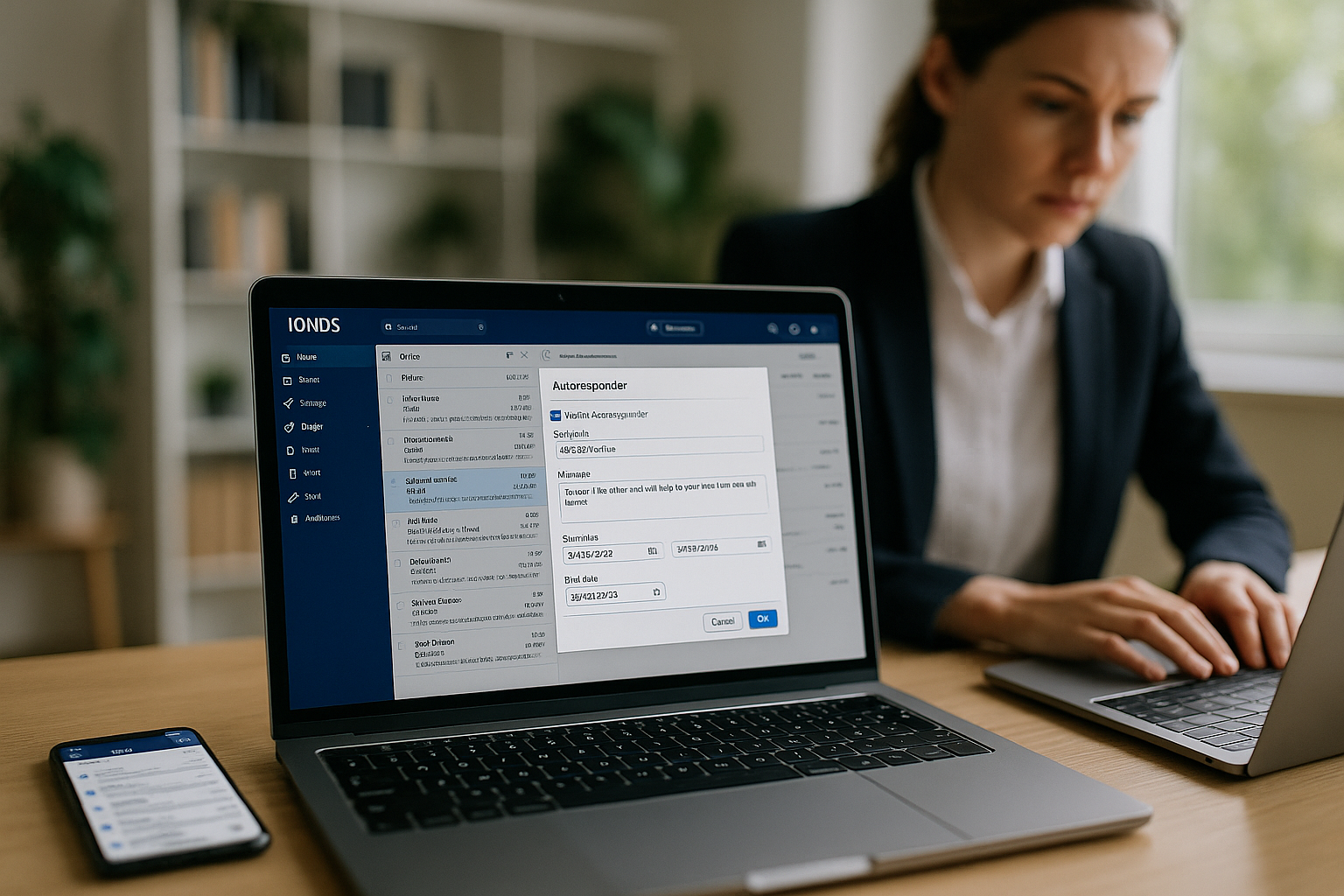
Sun la adresa mail.ionos.com, introduc adresa mea completă de e-mail și confirm cu parolă. Dacă uit parola, o resetez direct prin intermediul contului meu IONOS și apoi mă conectez din nou. Folosesc opțiunea de conectare automată numai pe propriile dispozitive, deoarece sesiunea poate dura până la 30 de zile și acest lucru necesită securitate. Dacă autentificarea eșuează, șterg memoria cache și cookie-urile, verific ortografia adresei și reîncarc pagina. Pentru o introducere compactă, vă recomand acest lucru scurt ghid de conectarecare rezumă etapele de aplicare într-un mod ușor de înțeles și abordează obstacolele tipice.
Utilizați eficient căsuța de primire, dosarul și căutarea
După conectare, lucrez mai întâi cu Structura dosaruluideoarece aceasta determină prezentarea generală de mai târziu. Creez foldere principale pentru proiecte și subfoldere pentru clienți, termene limită sau facturi, astfel încât să pot găsi e-mailurile mai repede ulterior. Căutarea filtrează în funcție de expeditor, subiect, dată și atașament, ceea ce îmi economisește mult timp, mai ales atunci când căsuța de primire este plină. Stabilesc marcaje pentru priorități, astfel încât răspunsurile importante să nu se piardă și termenele limită să fie respectate. Cu aceste elemente de bază, îmi organizez căsuța de primire într-un mod care îmi accelerează vizibil rutina zilnică și reduce erorile.

Vizualizare conversație, previzualizare și acțiuni rapide
Activez vizualizarea conversației atunci când doresc să grupez în mod clar schimburile mai lungi de e-mailuri. Acest lucru îmi permite să văd răspunsurile ca un istoric coerent și să deschid doar mesajul relevant. Verific conținutul în bara de previzualizare fără a deschide complet e-mailul și folosesc acțiuni rapide precum "Archive", "Mark as read" sau "Assign to folder" pentru a minimiza traseul clicurilor. Pentru căutare, combin criterii precum expeditor + atașament + perioadă de timp, salvez interogările de căutare ca element memo dacă este necesar și găsesc rapid subiecte recurente.
Contacte, calendare și liste de distribuție: Structurarea colaborării
Mențin clienții, partenerii și contactele interne la zi în agenda de adrese. Mențin grupuri pentru echipe sau proiecte, astfel încât să pot ajunge la listele de distribuție cu un singur clic. Funcția de completare automată îmi economisește timp la tastare, mă ajută să evit erorile de tastare și asigură un contact consecvent. Import contactele ca vCard/CSV dacă este necesar și le export atunci când schimb sistemul sau am nevoie de o copie de rezervă. Folosesc calendarul pentru a planifica întâlniri, inclusiv memento-uri, și invit participanți externi prin invitații .ics. Dacă tariful permite partajarea, partajez calendarele sau agendele de adrese cu colegii cu drepturi de citire sau editare, astfel încât echipa să poată lucra împreună fără ocolișuri.
Configurați reguli de filtrare, redirecționare și fluxuri de lucru
Folosesc reguli de filtrare pentru a direcționa automat mesajele primite către DosarAtribui etichete sau setez recepții de citire, dacă acest lucru are sens. Eu mut buletinele informative direct într-un dosar, în timp ce ofertele merg în dosarul de vânzări, iar cererile de asistență sunt etichetate. Folosesc redirecționările cu moderație, astfel încât să pot menține controlul și să evit crearea de procese duplicate. Definesc reguli clare pentru procesele recurente și le înregistrez în scris, astfel încât să le pot extinde ulterior. Această structură îmi reduce semnificativ numărul de clicuri pe e-mail și rămân capabil să acționez în faze stresante.
Secvența de reguli, excepții și testări
Mă asigur că regulile sunt procesate în ordinea corectă - de la specific la general. Există o regulă generală privind "buletinul informativ" în spatele regulilor precise privind clienții, astfel încât ofertele importante să nu ajungă din greșeală în dosarul de spam. Folosesc excepții specifice (de exemplu, "dacă subiectul este o factură, nu o tratați niciodată ca spam") pentru a evita clasificarea greșită. După fiecare regulă nouă, îmi trimit e-mailuri de testare cu variante tipice de subiect, verific rezultatul în folderul țintă și înregistrez modificările, astfel încât să fie clar ulterior de ce există o regulă.
Reglați cu curățenie protecția împotriva spam-ului
Marchez constant e-mailurile nedorite ca spam, astfel încât filtrul să învețe. Pun expeditorii pe care vreau să îi văd întotdeauna pe o listă permisă, în timp ce blochez persoanele care continuă să creeze probleme. Verific periodic dosarul spam pentru a corecta clasificările greșite, în special în cazul expeditorilor noi sau al liniilor de subiect neobișnuite. Dacă un mesaj conține linkuri sau atașamente suspecte, nu îl deschid direct în browser, ci verific mai întâi antetul sau întreb expeditorul. Cu ajutorul unor reguli clare și al menținerii expeditorilor autorizați/blocați, cutia mea poștală rămâne curată.
Configurați semnături și șabloane profesionale
O semnătură bună generează încredere și îmi economisește mult timp pe termen lung. Clicuri. Introduc numele, funcția, compania, adresa, numărul de telefon, informațiile juridice obligatorii și, dacă se dorește, un mic logo. Creez semnături separate pentru mai multe roluri, de exemplu pentru vânzări, asistență sau e-mailuri private, și le selectez corespunzător atunci când scriu. De asemenea, creez șabloane pentru răspunsurile frecvente, cum ar fi pentru confirmările de ofertă, anulările de programări sau notele de livrare. În acest fel, rămân consecvent, par profesionist și accelerez fiecare e-mail recurent cu câteva secunde, ceea ce economisește mult timp pe parcursul zilei.
Identități multiple, pseudonime și lucru în colaborare
Dacă folosesc mai multe adrese de expeditor (de exemplu, info@, suport@, nume.prenume@), creez identități cu propria semnătură și adresă de răspuns. Atunci când scriu, selectez identitatea corespunzătoare, astfel încât comunicarea să rămână clar separată. Folosesc pseudonime pentru a acoperi cutiile poștale tematice fără a fi nevoit să mențin autentificări separate. Dacă contul permite acest lucru, lucrez cu foldere sau căsuțe poștale partajate și atribui drepturi astfel încât colegii să poată citi, muta sau răspunde la e-mailuri în numele meu. Din motive de transparență, notez cine are ce acces și verific periodic permisiunile, în special atunci când se schimbă echipa.
Configurați un autoresponder: Notă în afara biroului pas cu pas
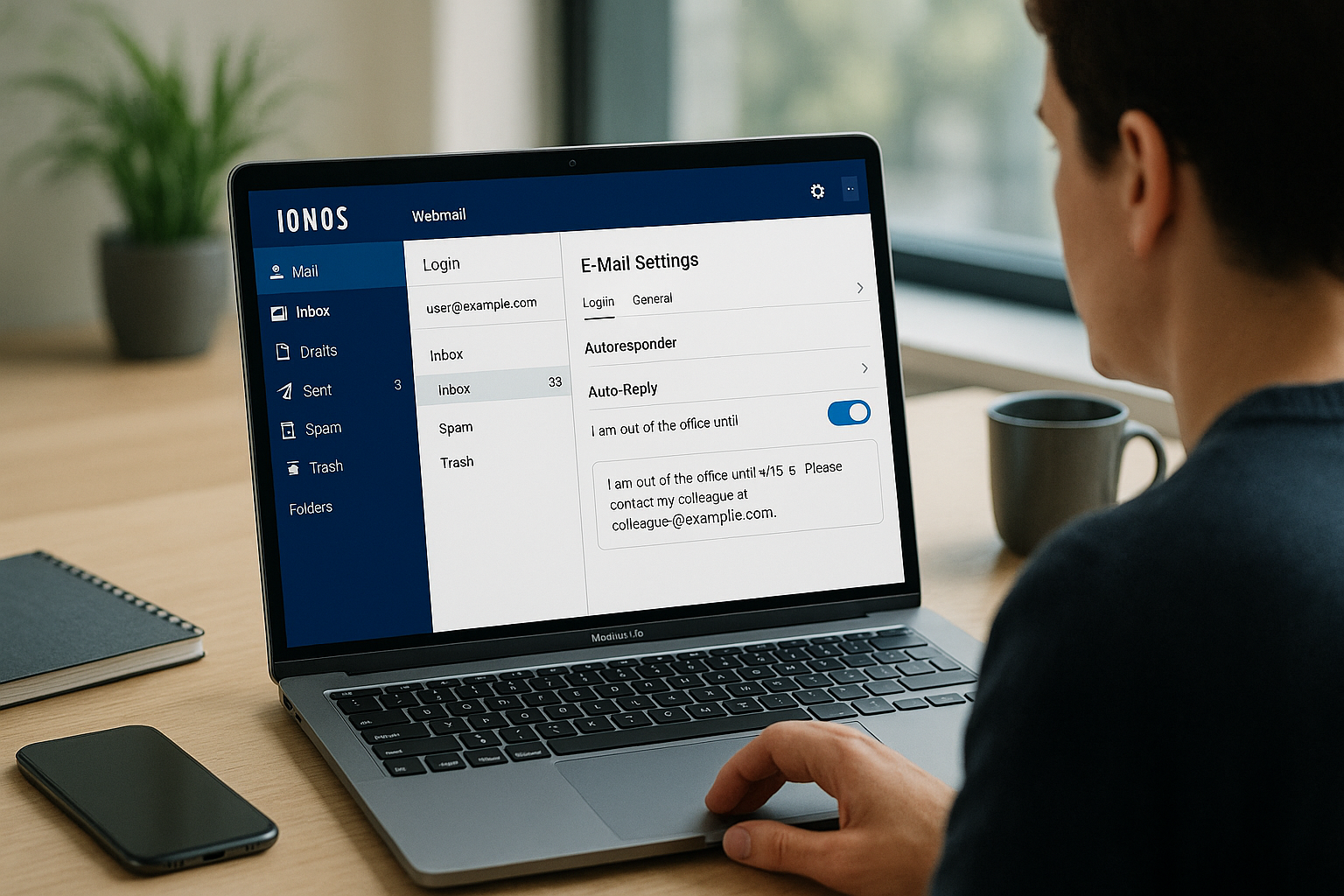
Pentru notificarea de sărbători, am deschis Roată dințată pentru setări și apelez la rubrica "Notificare de vacanță" sau "Notificare de concediu". Acolo activez cursorul, atribui un subiect precum "Notificare de plecare din birou" și scriu un text clar și prietenos. Specific perioada, data întoarcerii și o înlocuire cu datele de contact, astfel încât expeditorul să poată acționa imediat. Apoi salvez modificarea, verific afișajul și îmi trimit un e-mail de test pentru a verifica funcționarea. La întoarcere, dezactivez imediat răspunsul automat, astfel încât răspunsurile normale să fie trimise din nou.
Scrierea unor note bune de ieșire din birou: Conținut, ton, confidențialitate
Am păstrat textul scurt, prietenos și clar, astfel încât Așteptări este clară. Menționez perioada absenței mele și data exactă a întoarcerii, fără a împărtăși detalii private. Un adjunct cu nume, e-mail și telefon face ca expeditorul să ajungă ușor la persoana potrivită. Informațiile interne sau locațiile de vacanță nu își au locul în acest mesaj, deoarece oferă informații inutile. Cu un subiect clar și un salut curat, notificarea are un aspect profesional și îi sprijină pe toți cei implicați.
Creșteți securitatea: Parole, 2FA, backup-uri și dispozitive curate
Mă bazez pe soluții puternice, unice Parole și le schimb în mod regulat, cu sprijinul unui manager de parole. Dacă este disponibilă, activez autentificarea cu doi factori, deoarece aceasta securizează accesul chiar și în cazul scurgerilor de date de acces. Evit rețelele Wi-Fi publice sau folosesc un VPN, astfel încât nimeni să nu-mi poată citi sesiunea. Instalez prompt actualizări de software pe toate dispozitivele, deoarece browserele sau sistemele de operare învechite deschid porți inutile. Suplimentare Sfaturi de siguranță pentru IONOS să mă ajute să îmi perfecționez atitudinile și să elimin lacunele tipice.
Protecția datelor și comunicarea conformă cu legislația
Transmit în e-mailuri numai informațiile de care destinatarul are cu adevărat nevoie și evit detaliile personale în listele de distribuție. Am plasat informațiile obligatorii (de exemplu, amprenta sau detaliile companiei) în semnătură, astfel încât aceasta să fie coerentă. Dacă tariful meu permite S/MIME sau funcții similare, folosesc certificate pentru e-mailurile semnate și - dacă este cazul - pentru livrarea criptată. În cazul proiectelor cu date sensibile, discut în prealabil ce conținut trebuie trimis prin e-mail și ce conținut este mai bine gestionat prin portaluri securizate sau prin telefon. Împreună cu echipa, definesc perioadele de păstrare a datelor, astfel încât e-mailurile să nu fie lăsate să zacă timp inutil de îndelungat și să fie documentate într-un mod care să poată fi verificat.
Utilizarea dispozitivelor mobile și aplicațiile de e-mail: cum să rămâneți productiv în deplasare
În browserul mobil, aproape toate Funcții a interfeței web, care este ideală pentru răspunsuri rapide. Pentru munca intensivă, integrez, de asemenea, căsuța poștală într-o aplicație de e-mail prin IMAP, astfel încât folderele și starea de citire să se sincronizeze în mod curat. Folosesc POP3 doar dacă doresc să stochez e-mailurile la nivel local și să păstrez căsuța poștală pe serverul lean. Am setat notificările pe smartphone-ul meu în mod specific, astfel încât doar e-mailurile importante să mă deranjeze. Această combinație îmi permite să rămân flexibil fără să pierd urma sau să lucrez de două ori.
Gestionați spațiul de stocare: ordonare, atașamente, cote
Verific periodic memoria utilizată și fac ordine în dosarele mari. Sortez e-mailurile în funcție de dimensiune, șterg atașamentele inutile și arhivez conținutul important în dosare de proiect. Dacă doresc să păstrez atașamentele, le salvez extern și las doar textul conversației în e-mail. Stabilesc o regulă de ștergere pentru buletinele informative și notificările automate (de exemplu, după 30 sau 60 de zile), astfel încât căsuța poștală să nu se umple treptat. La expediere, comprim fișierele mari și, dacă este necesar, trec la metode alternative de transmitere, astfel încât livrarea să nu eșueze din cauza limitelor de dimensiune.
IMAP/POP3 și SMTP: O privire de ansamblu asupra setărilor
Când folosesc programe externe, cum ar fi Outlook sau Thunderbird, am nevoie de încredere Datele serverului. Pentru IMAP folosesc portul 993 cu SSL/TLS, pentru POP3 folosesc portul 995 cu SSL/TLS, iar pentru SMTP folosesc portul 465 cu SSL sau 587 cu STARTTLS. Această combinație asigură o transmisie securizată de la un capăt la altul și îmi menține cutiile poștale sincronizate. Verific de două ori ortografia numelor serverelor, deoarece greșelile de scriere sunt adesea cauza reală a problemelor de conectare. Dacă numele de utilizator și autentificarea sunt corecte, trimiterea este stabilă și e-mailurile primite ajung rapid în căsuța de primire.
| Protocol | Server | Port | Criptare | Numele utilizatorului |
|---|---|---|---|---|
| IMAP | imap.ionos.de | 993 | SSL/TLS | Adresa completă de e-mail |
| POP3 | pop.ionos.de | 995 | SSL/TLS | Adresa completă de e-mail |
| SMTP | smtp.ionos.de | 465 / 587 | SSL sau STARTTLS | Adresa completă de e-mail |
De asemenea, verific aceste valori în contul meu în cazul în care tariful specifică opțiuni speciale, astfel încât toate Servicii joacă împreună curat.
Import, export și migrare
Dacă trec de la un alt furnizor, prefer să migrez e-mailurile prin IMAP într-un program de e-mail: Integrez ambele conturi și trag și eliberez foldere în noua căsuță poștală. Acest lucru păstrează adesea structura și starea de citire. Export contactele din vechiul sistem ca vCard/CSV și le import în Webmail; transfer calendarele prin .ics. Pentru mesajele individuale, exportul ca fișier .eml funcționează, de asemenea, pe care îl pot importa din nou ulterior, dacă este necesar. Planific suficient timp pentru cutiile poștale mari, las dispozitivul conectat la sursa de alimentare și mențin aplicația activă în timpul migrării, astfel încât să nu existe întreruperi.
Citiți anteturile e-mailurilor și reduceți problemele de livrare
În cazul unor întârzieri sau respingeri misterioase, mă uit la codul sursă al unui e-mail. Liniile "Received" din antet îmi spun ce traseu a urmat mesajul și unde s-a blocat. Notele privind SPF, DKIM sau DMARC mă ajută să înțeleg dacă un mesaj a fost autentificat corect. În cazul unor probleme recurente, notez subiectul, ora, expeditorul/destinatarul și atașez antetul la cererea de asistență - acest lucru accelerează considerabil analiza. În acest fel, rezolv problemele de livrare într-un mod structurat și nu pe baza suspiciunilor.
Rezolvarea problemelor: Rezolvați rapid erorile comune
Dacă nu pot să mă conectez, verific mai întâi Date de acces și șterg memoria cache și cookie-urile din browser. Dacă autoresponderul nu ajunge, verific activarea și testez cu o a doua adresă. În cazul unor probleme de trimitere, verific portul, criptarea și autentificarea, deoarece aici apar cele mai multe erori de configurare. Dacă sesiunea se încheie neplanificat, dezactivez pluginurile browserului ca test și încerc din nou. Pentru detalii despre cont, acest lucru mă ajută Instrucțiuni de conectare IONOScare clarifică obstacolele tipice pas cu pas.
Setări suplimentare pentru control maxim
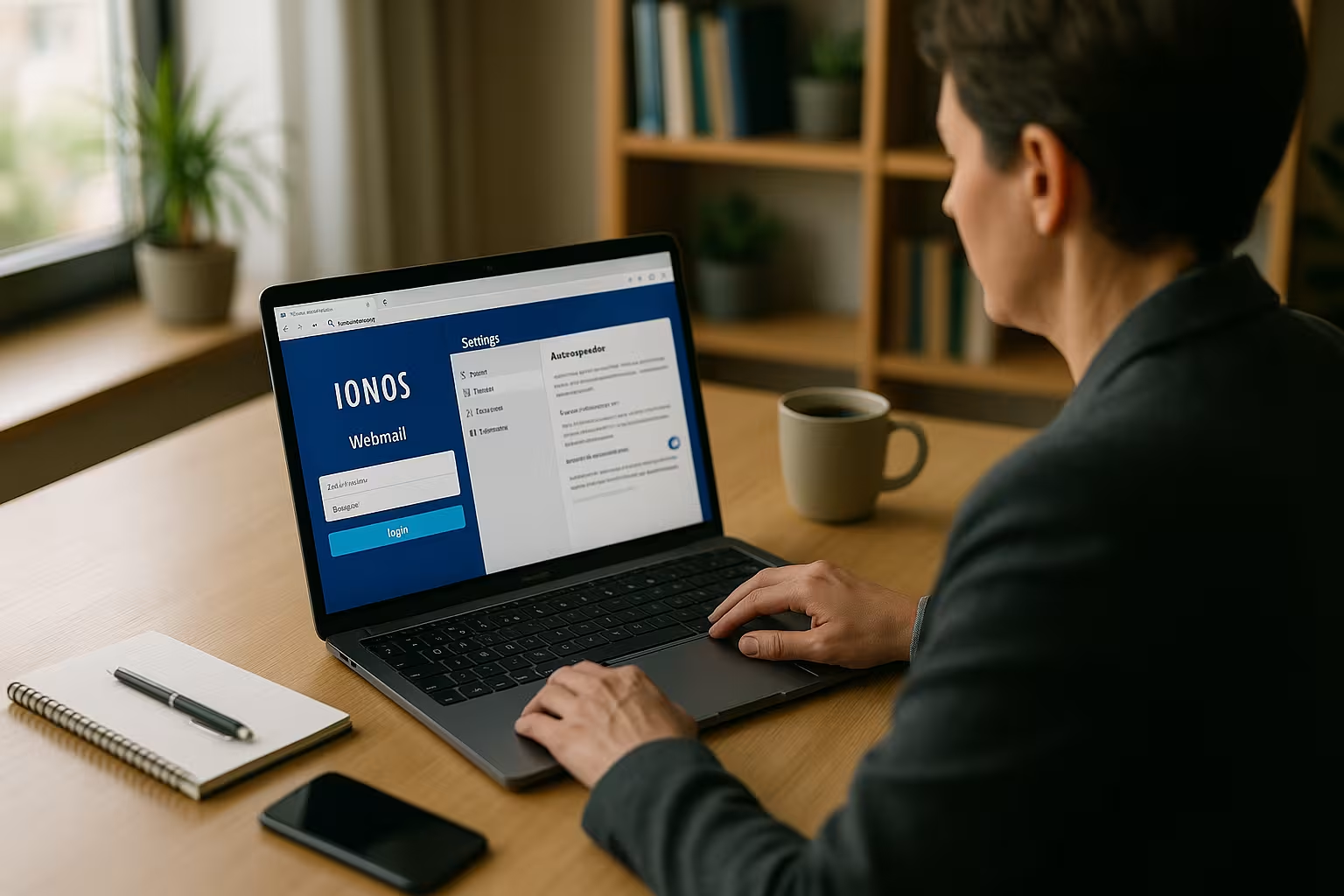
În setări, activez în mod specific Notificări pentru e-mailuri noi, astfel încât să nu pierd lucruri importante, iar lucrurile neimportante să rămână tăcute. Folosesc redirecționarea numai dacă are un scop clar, cum ar fi pentru căsuțele poștale partajate cu acces în echipă. Mențin ordinea folosind culori pentru foldere, astfel încât prioritățile să poată fi identificate dintr-o privire. Regulile privind dimensiunea fișierelor mă ajută să gestionez în mod rațional atașamentele mari și să economisesc memoria. Dacă doriți să combinați e-mailul cu găzduirea profesională, beneficiați de o infrastructură fiabilă și de un serviciu ușor accesibil, care menține proiectele stabile pe termen lung.
Rezumat pe scurt
Cu acest Instrucțiuni puteți configura IONOS Webmail de la autentificare la autoresponder și să lucrați mai rapid în fiecare zi. Îți structurezi inbox-ul, folosești filtre, scrii semnături coerente și supraveghezi cu încredere e-mailurile importante. Securitatea cu parole puternice, 2FA și sisteme actualizate vă protejează eficient comunicarea. Rămâi productiv din mers folosind IMAP în aplicație și configurând notificările cu înțelepciune. Dacă ceva nu merge bine, pașii de depanare și datele clare ale serverului vă vor ajuta să rezolvați problemele în doar câteva minute.